
Как исправить дублирование нажатий клавиш в Windows 11
Почему клавиатура повторяет символы
Дублирование нажатий — это когда при однократном нажатии клавиш система регистрирует два и более одинаковых символа. Чаще всего проблема встречается на механических клавиатурах. Основные причины:
- Механические переключатели с пылью или износом. Неплотный контакт или «дребезг» контактов вызывает множественную регистрацию.
- Проблемы с драйверами или устаревшие драйверы клавиатуры.
- Неправильные системные настройки повтора и задержки клавиш.
- Программные конфликты, внешние утилиты для клавиатур или вредоносное ПО.
- Физический дефект аппаратного обеспечения.
Краткое определение: «keyboard chattering» — это повторяющиеся срабатывания контактов клавиши, которые система воспринимает как несколько нажатий.
Быстрая проверка — чеклист на 2 минуты
- Подключите клавиатуру к другому USB-порту.
- Перезагрузите компьютер.
- Отключите сторонние программы управления клавишами и макросы.
- Попробуйте ту же клавиатуру на другом ПК.
- Если это ноутбук — проверьте, повторяется ли проблема с внешней USB-клавиатурой.
Если одно из быстрых действий решило проблему, переходите к разделу «К чему ведёт неисправность и дальнейшие шаги». Если нет — читайте подробные способы устранения.
Полные пошаговые решения для Windows 11
1. Запустите средство устранения неполадок клавиатуры
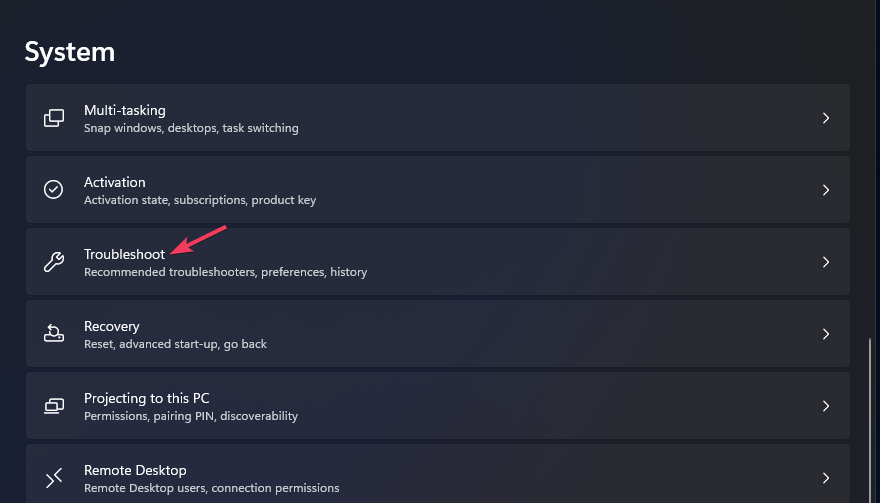
- Откройте «Start» и выберите “Settings”.
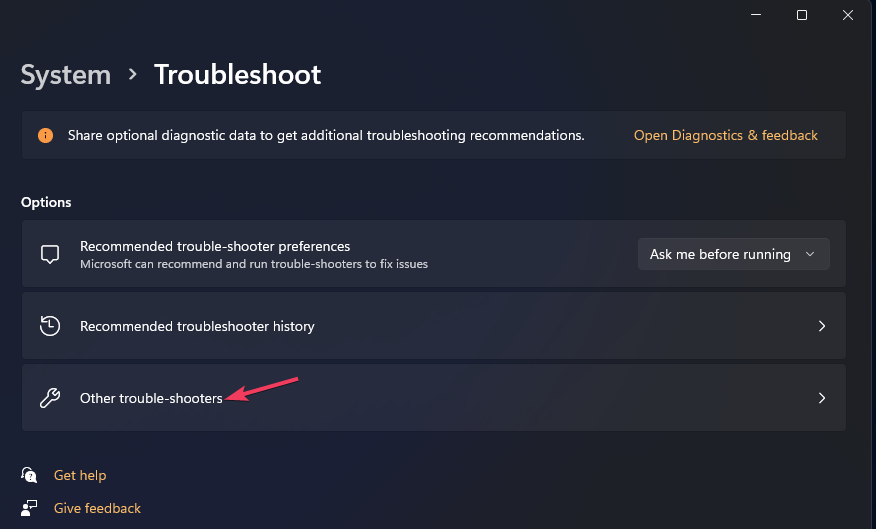
- Перейдите в раздел Troubleshoot.
- Нажмите Other trouble-shooters.
- В секции клавиатуры нажмите Run и примените предлагаемые исправления.
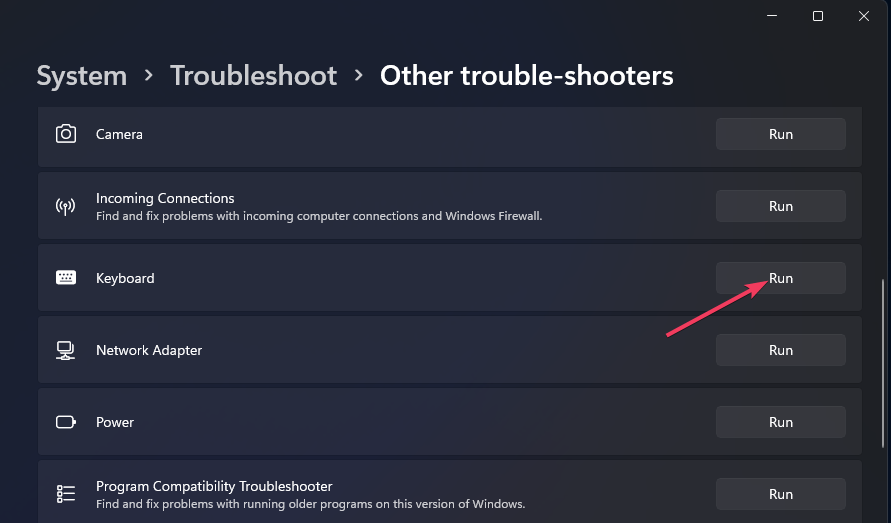
Важно: средство автоматически исправляет часто встречающиеся конфликты конфигурации и временно отключает подозрительные параметры.
2. Обновите или переустановите драйвер клавиатуры
- Откройте Диспетчер устройств (Device Manager).
- Найдите раздел “Keyboards” и выберите устройство.
- Правой кнопкой мыши нажмите «Обновить драйвер» и выберите поиск автоматически.
- Если обновление не помогло, выберите «Удалить устройство», затем перезагрузите ПК — Windows установит драйвер заново.
Примечание: для фирменных игровых или механических клавиатур скачайте последние драйверы и софт с сайта производителя.
3. Снизьте скорость повтора клавиш и увеличьте задержку
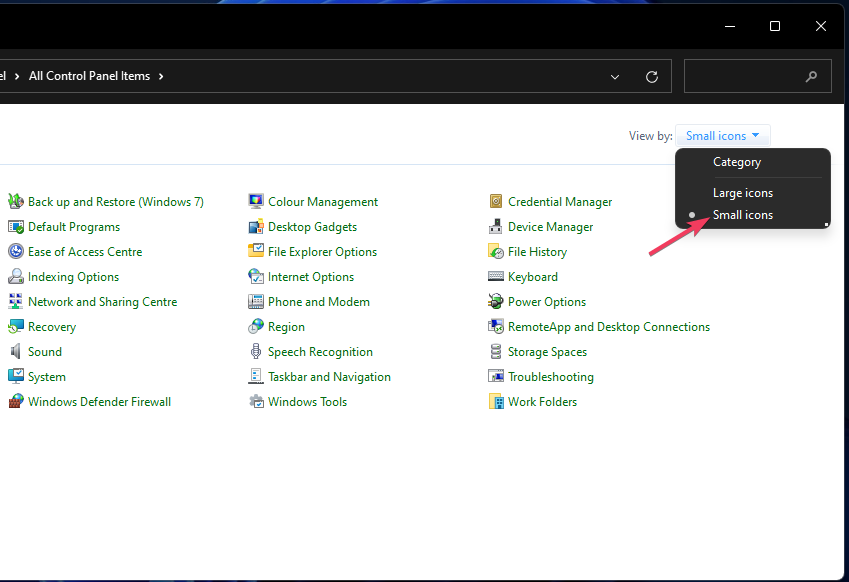
- Откройте Control Panel с помощью голосовой команды или через поиск.

- В режиме отображения “Small icons” выберите Keyboard.
- В окне свойств клавиатуры установите Repeat rate ближе к Slow и Repeat delay ближе к Long.

- Нажмите Apply, затем OK, после чего перезагрузите компьютер.
Совет: эти настройки полезны, когда проблема вызвана чувствительностью системы к коротким замыканиям контактов.
4. Используйте утилиту Keyboard Chattering Fix и установите порог
- Скачайте Keyboard Chattering Fix с официальной страницы разработчика.
- Распакуйте архив и запустите Keyboard Chattering Fix.exe.
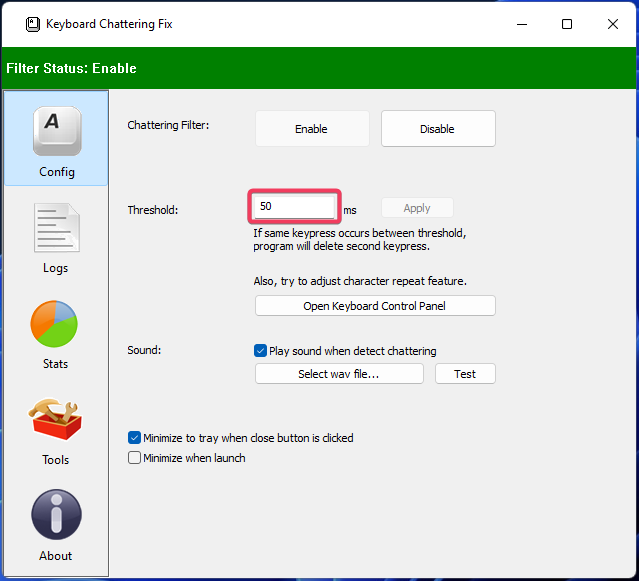
- В поле Threshold введите 90 или 100. Нажмите Apply.
Важно: программа должна работать в фоне, чтобы фильтровать повторы в реальном времени. Утилита не всегда включает автозапуск. Вы можете добавить EXE в папку Startup или создать задачу в Планировщике заданий, чтобы запускать приложение при старте системы.
Инструкция быстрого автозапуска:
- Нажмите Win+R, введите shell:startup и поместите ярлык на Keyboard Chattering Fix.exe в открывшуюся папку.
5. Очистка переключателей на механических клавиатурах
Если у вас механическая клавиатура и повторения касаются отдельных клавиш, вероятнее всего причина — загрязнение переключателя.
- Отключите клавиатуру.
- Снимите колпачки (keycaps) с проблемных клавиш аккуратно пластиковым съемником.

- Выдуйте пыль из переключателей сжатым воздухом. При сильном загрязнении используйте изопропиловый спирт и паяльную вытяжку только если вы умеете работать с электроникой.
- Поставьте колпачки на место и подключите клавиатуру.

Важно: разбор механической клавиатуры может аннулировать гарантию. Если клавиатура на гарантии, сначала обратитесь в сервисный центр.
6. Дополнительные действия для уверенности
- Запустите полную проверку системы антивирусом. Некоторые вредоносные программы могут вмешиваться в ввод.
- Отключите программное обеспечение для макросов и профилей клавиатуры (например, фирменные центры управления клавиатурой) и проверьте поведение.
- Обновите BIOS/UEFI и USB-контроллеры чипсета, если производитель указывает соответствующие исправления.
К чему ведёт неисправность и дальнейшие шаги
Если ПО-решения не помогли, вероятны две причины:
- Аппаратный дефект клавиатуры (износ переключателей, повреждение платы).
- Физическая проблема порта USB или контроллера на материнской плате.
Действия:
- Проверьте клавиатуру на другом компьютере. Если дублирование сохраняется — это аппаратная проблема клавиатуры.
- Если клавиатура новая и на гарантии — обратитесь в сервисный центр и инициируйте возврат или ремонт.
Руководство для IT-специалиста: пошаговый playbook
- Сбор информации: модель клавиатуры, версия Windows, когда началось, воспроизводится ли на другом ПК.
- Быстрая проверка: смена USB-порта, отключение сторонних утилит, тест на другом ПК.
- ПО: запустить средство устранения неполадок, обновить/переустановить драйвер.
- Настройки: снизить Repeat rate и увеличить Repeat delay.
- Утилиты: установить Keyboard Chattering Fix с порогом 90–100.
- Аппаратный осмотр: чистка переключателей, проверка кабеля и разъёмов.
- Если это корпоративная клавиатура — инициировать замену и регистрировать инцидент.
Критерии приёмки
- Проблемная клавиша больше не повторяет символы при обычном наборе текста.
- Поведение стабильно в течение 24 часов при типичной нагрузке.
- Для ИТ — подтверждение тестирования на другом компьютере.
Тестовые сценарии и критерии приёмки
- Тест 1: Нажать одну и ту же клавишу 100 раз с интервалом 1–2 секунды. Ожидаемый результат — ровно 100 символов.
- Тест 2: Быстрый ввод текста (10 слов). Ожидаемый результат — текст без двойных символов.
- Тест 3: Проверка на другом ПК. Ожидаемый результат — поведение идентично локально (если аппаратная ошибка) или отсутствует (если проблема в ОС).
Когда эти методы не работают — варианты замены и возврата
- Если клавиатура на гарантии — обратитесь к продавцу/производителю для ремонта или замены.
- Для механических клавиатур с индивидуальными переключателями рассмотрите замену конкретного переключателя (hot-swap или пайка) у квалифицированного сервисного инженера.
Когда это не поможет — редкие причины
- Износ матрицы клавиатуры или повреждение дорожек печатной платы.
- Проблемы USB-контроллера материнской платы.
- Аппаратная несовместимость между контроллером клавиатуры и драйверами Windows.
Ментальные модели и эвристики для быстрого решения
- «ПО против аппаратуры»: если проблема идёт на нескольких компьютерах — это аппаратная неисправность клавиатуры. Если только на одном — вероятнее ПО/драйверы.
- «Локализовать проблему по шагам»: удалить софт → сменить порт → проверить на другом ПК → чистка → замена/ремонт.
Матрица рисков и способы смягчения
- Риск: потеря гарантии при разборке. Мягчение: обратиться в сервис или вендора.
- Риск: повреждение при чистке растворами. Мягчение: использовать сжатый воздух и минимально влажные салфетки с изопропиловым спиртом.
- Риск: конфликт автозапуска сторонних утилит. Мягчение: временно отключать автозапуск и тестировать.
1‑строчный глоссарий
- Repeat rate — скорость повтора символов при удержании клавиши.
- Repeat delay — задержка перед началом повтора при удержании.
- Keyboard chattering — множественная регистрация одиночного нажатия из-за дребезга контактов.
Заключение
Дублирование нажатий клавиш часто удаётся решить простыми средствами: запуском встроенных инструментов Windows, корректировкой настроек повтора, обновлением или переустановкой драйверов, запуском фильтрующей утилиты и, при необходимости, чисткой механических переключателей. Если все программные методы не помогли — с большой вероятностью это аппаратная проблема, и правильный шаг — обратиться в сервис или заменить устройство.
Важно: перед разборкой клавиатуры убедитесь, что вы не нарушаете условия гарантии.
Если у вас есть другой способ решения этой проблемы или вопросы по конкретной модели клавиатуры — оставьте комментарий ниже.

Похожие материалы

Несколько аккаунтов Skype: Multi Skype Launcher

Журнал для работы: повысить продуктивность

Персональные звуки уведомлений на Android

Скачивание шоу Hulu для офлайн‑просмотра

Microsoft Start: персонализированная новостная лента
