
Как проверить, есть ли в вашем автомобиле встроенная Wi‑Fi точка доступа
Коротко о том, почему это важно
- Встроенный автомобильный Wi‑Fi позволяет пассажирам смотреть видео, играть и работать в дороге без использования мобильной сети каждого отдельного устройства.
- Такие точки доступа часто предлагают пробный период, а затем переводят на платную подписку через приложение производителя.
- Устройства часто имеют радиус действия и за пределами салона — удобно для отдыха на багажнике или в открытом багажном отсеке.
Как найти точку доступа в меню настроек
Поиск SSID и пароля в меню мультимедиа
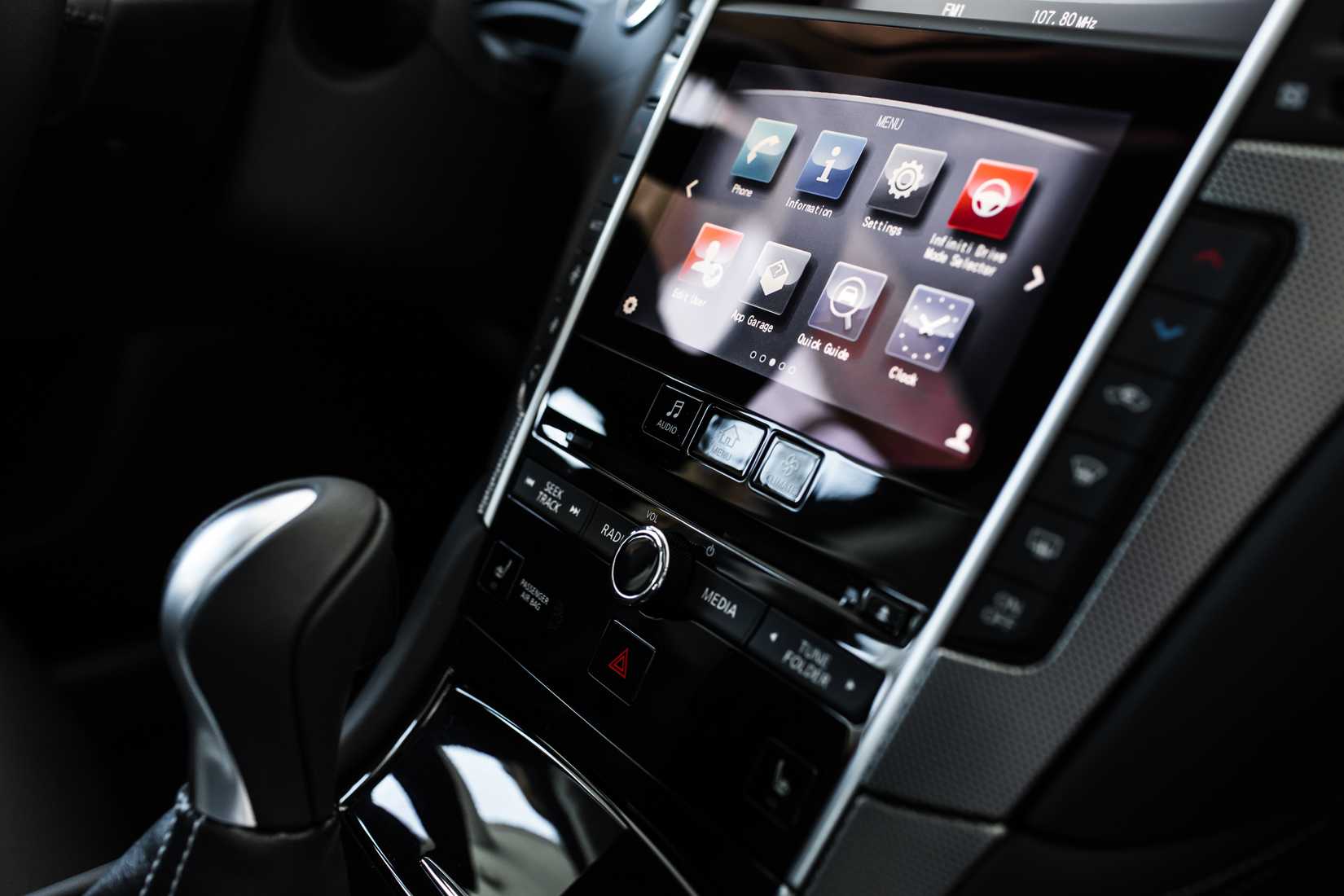
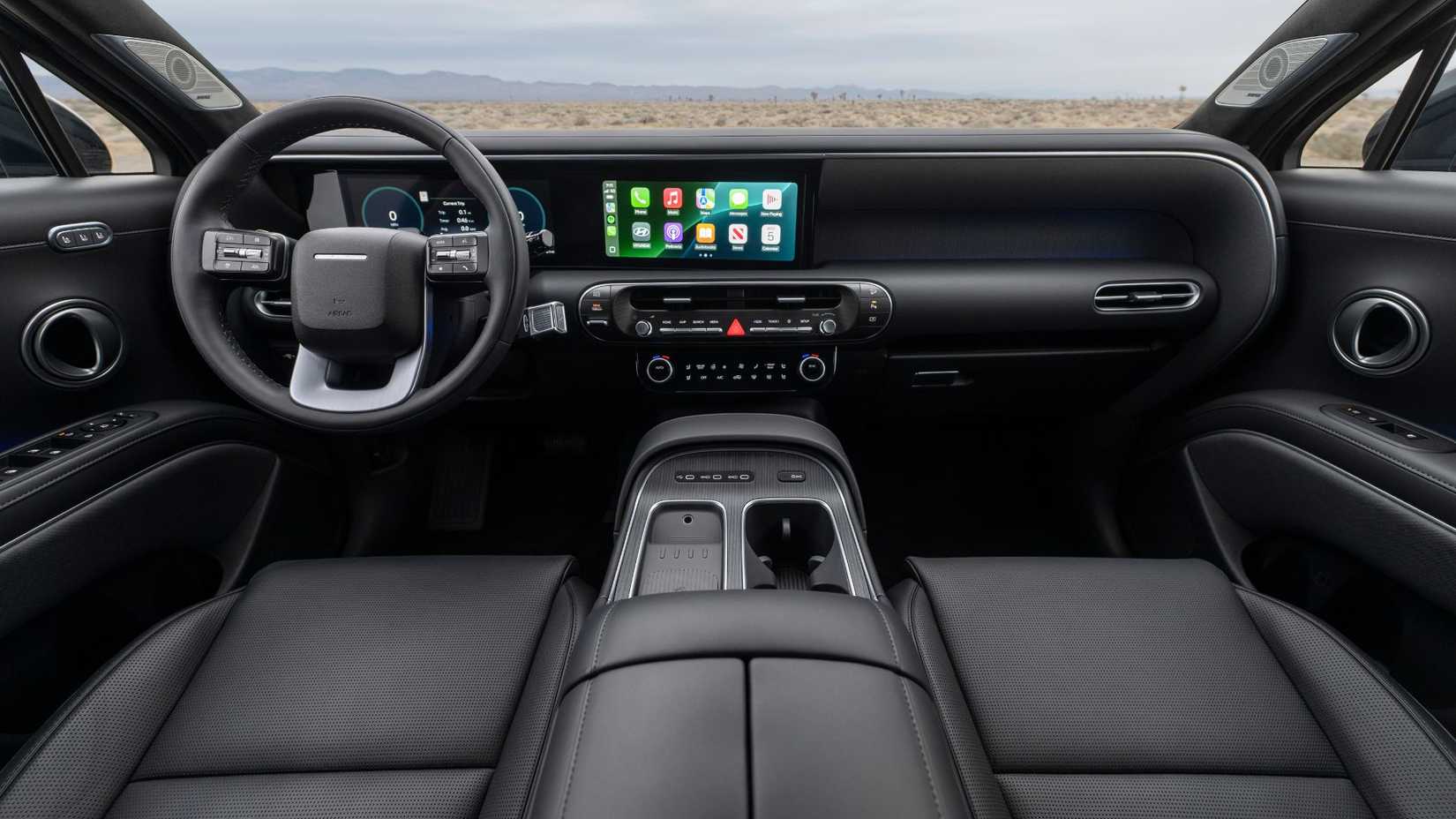
Если в автомобиле есть Wi‑Fi, доступ к нему обычно даёт экран информационно‑развлекательной системы (инфо‑система) на приборной панели. Общая последовательность действий выглядит так:
- Откройте меню «Настройки» или «Setup» на главном экране — значок часто изображён в виде шестерёнки или подписью «Settings».
- Найдите раздел с названием «Wi‑Fi», «Hotspot», «Connectivity» или «Подключения». Иногда пункт спрятан в подразделе «Сеть» или «Телематика».
- В разделе точки доступа вы увидите имя сети (SSID) и пароль или параметр для их настройки. Здесь же можно включить/выключить хотспот, изменить имя и задать новый пароль.
Если вы не находите нужного пункта, обратитесь к руководству пользователя автомобиля — у разных марок и моделей пункты меню называются по‑разному.
Точка доступа как часть большой системы подключённых сервисов
Большинство производителей объединяют Wi‑Fi с приложением и удалёнными сервисами
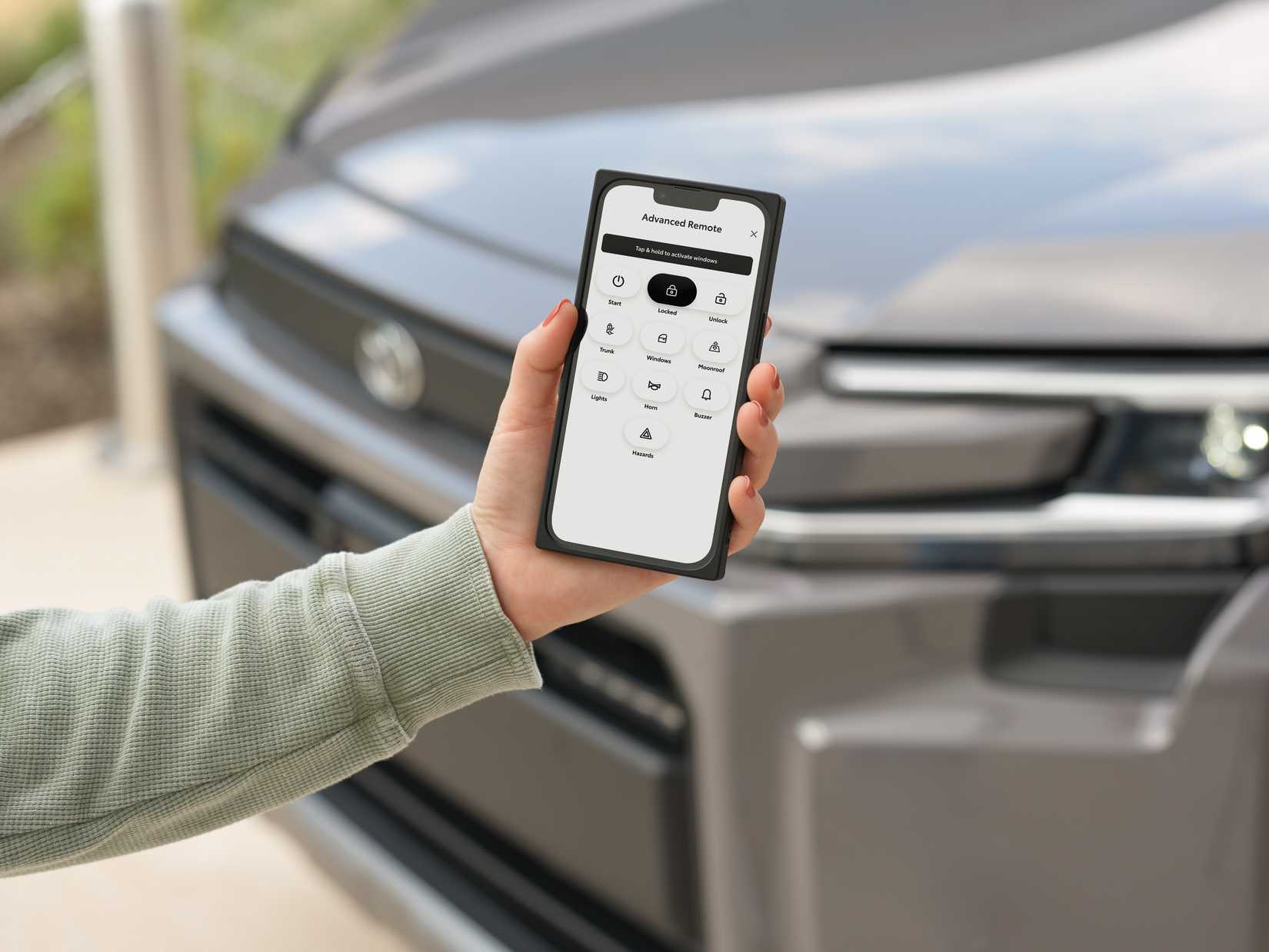
Производители интегрируют хотспот в более широкие системы «connected» и «remote» сервисов. Примеры торговых названий:
- Hyundai — Blue Link.
- Ford — FordPass или Ford App.
- Subaru — Starlink или MySubaru.
- Toyota — Entune, Toyota App или Toyota Connected Services (в зависимости от года выпуска).
Через мобильное приложение производители обычно предлагают такие функции, как дистанционный запуск двигателя, удалённая блокировка/разблокировка дверей, поиск автомобиля, отчёты о техобслуживании и статус зарядки у электромобилей. Именно через эти системы часто активируют и управляют встроенной точкой доступа.
Подписки на автомобильный Wi‑Fi и стоимость
Почему Wi‑Fi в машине обычно не бесплатно навсегда
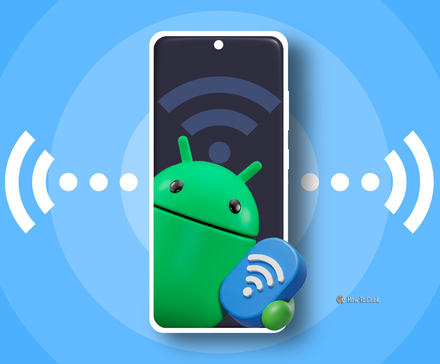
Важно понимать: встроенный автомобильный хотспот часто предоставляется на пробный период, а затем переводится на платную подписку. Цены и условия зависят от производителя и пакета услуг. Некоторые производители включают хотспот в более широкий пакет функций: навигация, потоковое видео в салоне, игры и браузер.
Примеры упаковки услуг:
- Ford предлагает «Connectivity Package», который сочетает хотспот с интеграцией Google Maps и потоковым видео (при стоянке).
- General Motors включает хотспот в уровень OnStar One, где также доступны игры и браузер через штатную систему.
Перед оплатой подписки оцените, сколько устройств вы собираетесь подключать, нужен ли вам неограниченный трафик и как часто вы будете пользоваться точкой доступа. Если вы редко путешествуете или используете мобильный хотспот телефона, подписка может оказаться избыточной.
Что делать, если не удаётся найти или активировать хотспот
Причины и простые проверки
- Модель автомобиля старше 2016 года может не иметь встроенного модуля Wi‑Fi.
- Хотспот может быть отключён на уровне производителя для определённых комплектаций.
- Параметры могут находиться в другом разделе меню (телематика, сетевые настройки, мобильная связь).
- Сеть может быть видна только после активации подписки или входа в приложение производителя.
Шаги для диагностики:
- Перезапустите инфо‑систему (иногда достаточно перезагрузить мультимедийный блок или выключить и снова включить зажигание).
- Проверьте мобильное приложение производителя — в нём часто показывается статус хотспота и есть кнопка активации подписки.
- Обновите ПО мультимедийной системы, если доступно.
- Свяжитесь с дилером или службой поддержки бренда — у них могут быть инструкции для вашей VIN‑версии.
Альтернативы встроенному Wi‑Fi
Если встроенного хотспота нет или подписка невыгодна
- Используйте мобильную точку доступа (tethering) на своем смартфоне — простой и гибкий вариант.
- Превратите старый Android‑телефон в ретранслятор Wi‑Fi для поездок (в контексте исходной статьи — это частая рекомендация).
- Приобретите портативный мобильный хотспот (MiFi) с собственной SIM‑картой — подойдёт для долгих поездок и нескольких устройств.
- Для постоянных потребностей рассмотрите тарифы оператора с большим объёмом данных или безлимитом.
Короткая инструкция: как превратить старый телефон в точку доступа
- Очистите личные данные и обновите ОС до доступной версии.
- Включите режим «Точка доступа» (Hotspot) в настройках сети.
- Задайте защищённый пароль WPA2/WPA3 и ограничьте число подключаемых устройств.
- Поставьте телефон на зарядку в держатель и следите за температурой при длительном использовании.
Безопасность и приватность
Риски и меры защиты
- По умолчанию некоторые автоисполнительные сети имеют стандартные пароли — обязательно смените пароль на уникальный и сложный.
- Включите WPA2 или WPA3, если такая опция доступна.
- Отключайте точку доступа, когда она не нужна, чтобы минимизировать риск несанкционированного доступа.
- Следите за обновлениями ПО мультимедийной системы — обновления часто исправляют уязвимости.
Юридические и приватные моменты (важно для ЕС и других юрисдикций)
- При использовании встроенных сервисов ваш автомобиль и мобильное приложение могут обмениваться телематическими данными с производителем (локация, диагностические сообщения, журнал подключений). Эти данные могут подпадать под правила защиты персональных данных.
- Перед активацией изучите политику конфиденциальности производителя и опции согласия на сбор данных в приложении.
Когда встроенная точка доступа не подходит: контрпример
Сценарий: вы — фрилансер, кто много работает в дороге и вам нужен стабильный большой объём трафика. Встроенная точка доступа может оказаться неподходящей, если:
- Подписка дорогая или ограничивает скорость/объём в ключевые моменты,
- Производитель ограничивает одновременное число подключений,
- Сигнал штатной антенны слаб в вашей зоне — в этом случае отдельный MiFi с внешней антенной даст лучший результат.
В таких случаях лучше выбрать независимый мобильный роутер с объёмным тарифом.
Практическая методология: стоит ли платить за встроенный Wi‑Fi
- Оцените текущее использование: как часто и сколько устройств вы подключаете в поездке.
- Сравните стоимость подписки (включая пакетные предложения) с альтернативами: мобильный роутер + SIM, tethering телефона.
- Учтите удобство: интеграция с системой автомобиля, автоматическое подключение, опция потокового видео для пассажиров.
- Примите решение: если удобство и частота использования перекрывают цену — подписка оправдана.
Контрольный список по ролям
Для родителей:
- Убедитесь, что ограничение контента для детей включено в приложении производителя или в настройках маршрутизатора.
- Настройте безопасный пароль и ограничение по времени использования.
Для командировочных/бизнес‑пользователей:
- Проверьте стабильность соединения и скорость при движении.
- Убедитесь в шифровании трафика и использовании VPN для рабочих задач.
Для менеджеров автопарка:
- Убедитесь, что подписки централизованы и учёт ведётся по VIN.
- Настройте политики доступа и мониторинг использования трафика.
Стандартная операционная последовательность включения хотспота
- Включите зажигание и откройте главный экран мультимедиа.
- Перейдите в Настройки → Сеть → Wi‑Fi / Hotspot.
- Включите хотспот и запишите SSID и пароль.
- При необходимости смените пароль на уникальный.
- Проверить подключение одним‑двумя устройствами.
- Если требуется, активируйте подписку через мобильное приложение производителя.
Критерии приёмки
- Устройство видит сеть по заданному SSID.
- Подключение подтверждается браузером или тестом соединения.
- Количество подключённых устройств соответствует заявленному лимиту.
- Скорость и стабильность соответствуют вашим требованиям (например, потоковое видео без существенных задержек).
Тестовые сценарии и приёмочные проверки
- Проверка видимости сети: сеть появляется в списке Wi‑Fi других устройств.
- Проверка аутентификации: подключение с новым паролем проходит успешно.
- Тест нагрузки: подключите 3–5 устройств и запустите потоковое видео на каждом (если автомобиль поддерживает такое количество).
- Проверка области покрытия: пройдите вокруг автомобиля и убедитесь, что сигнал остаётся стабильным на расстоянии до нескольких метров от кузова.
Советы по экономии и организация подписок
- Если вы пользуетесь хотспотом нерегулярно, рассмотрите помесячные подписки, чтобы не переплачивать.
- Проверьте, не включён ли хотспот в пакет других услуг, которые вы уже используете (например, навигация или потоковое видео).
- При смене автомобиля проверьте условия переноса подписки или её отключения.
Краткое резюме
Встроенная Wi‑Fi точка доступа в автомобиле — это удобная функция для пассажиров и работающих в дороге пользователей. Она активируется через экран мультимедиа или мобильное приложение производителя и чаще всего предоставляется на пробный период с последующей платной подпиской. Если встроенный хотспот недоступен или подписка невыгодна, есть альтернативы: tethering смартфона, старый телефон в роли ретранслятора или отдельный мобильный роутер. Обязательно позаботьтесь о безопасности сети и проверьте политику конфиденциальности производителя.
Важно: перед оплатой подписки оцените реальную потребность, изучите условия и настройте безопасность сети.
Сводка:
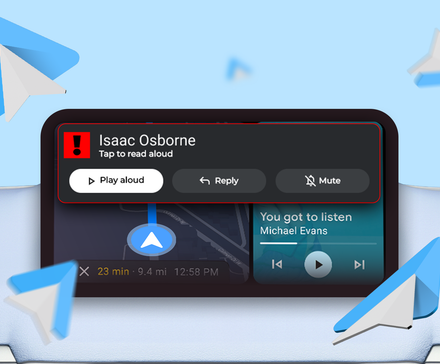
Important: Перед подключением проверьте, включён ли хотспот и активирована ли подписка. Если вы в Европейском Союзе или другой юрисдикции с строгими законами о персональных данных, ознакомьтесь с политикой конфиденциальности производителя.
Конец статьи.

Похожие материалы

Несколько аккаунтов Skype: Multi Skype Launcher

Журнал для работы: повысить продуктивность

Персональные звуки уведомлений на Android

Скачивание шоу Hulu для офлайн‑просмотра

Microsoft Start: персонализированная новостная лента
