
Advanced Protection на Android: что это и как включить
О чём эта статья
В этой статье подробно объясняю, что делает Advanced Protection, как его включить и проверить, какие побочные эффекты ожидать, а также даю практические чеклисты, альтернативные подходы и сценарии при инцидентах. В конце — краткий справочник терминов и рекомендации по приёмке.
Что такое Advanced Protection на Android
Самый серьёзный уровень защиты устройства от Google
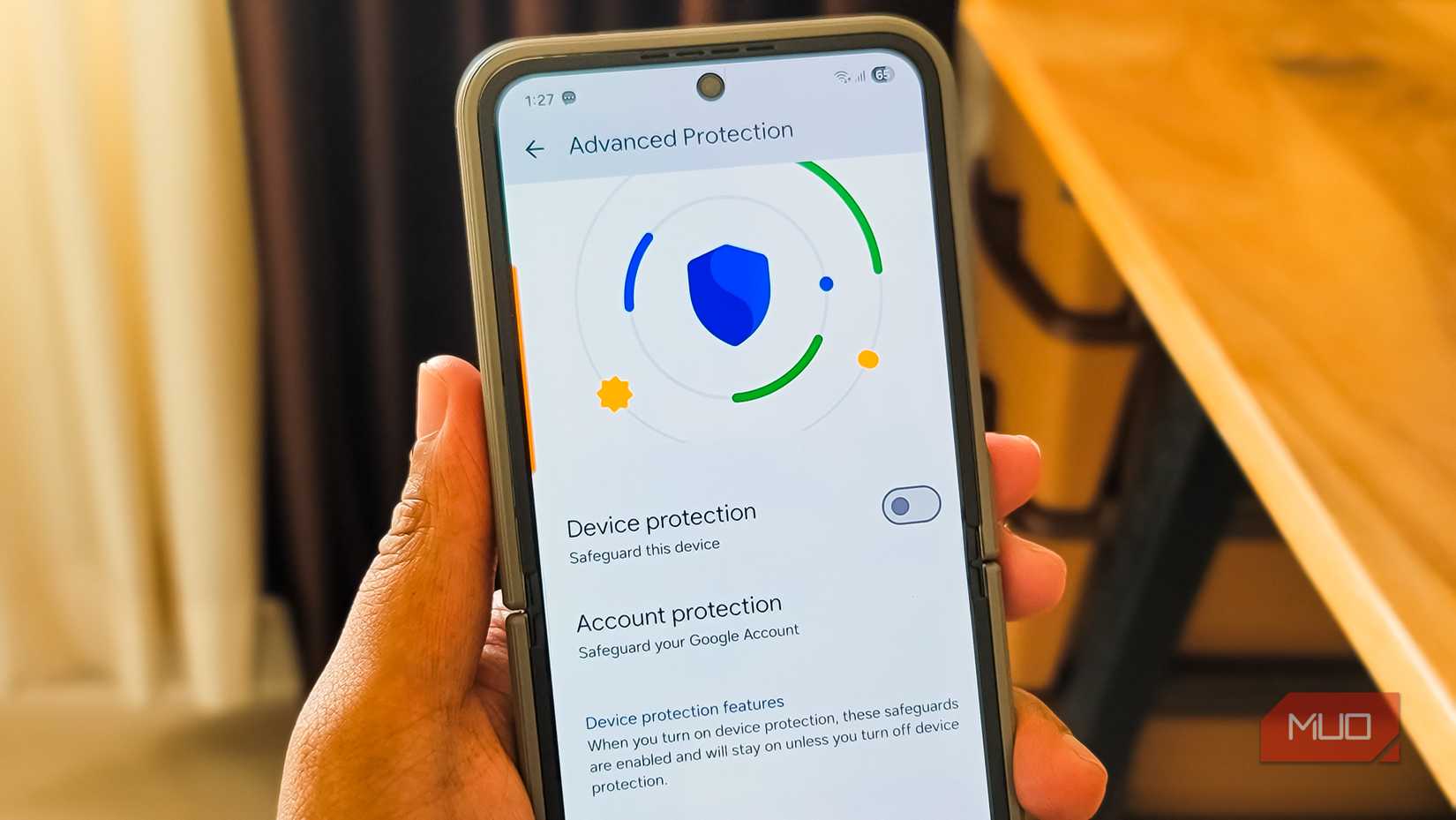
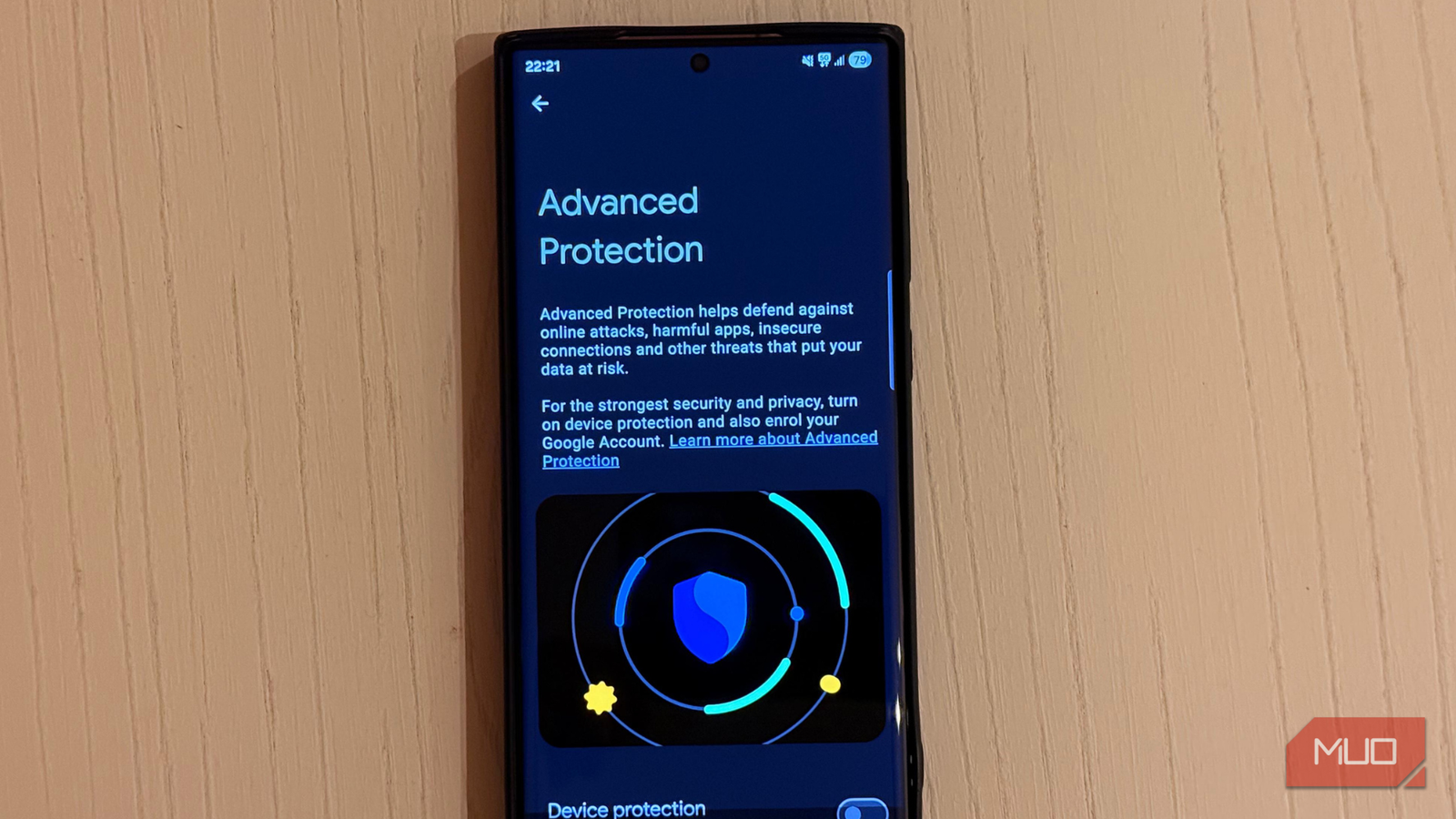
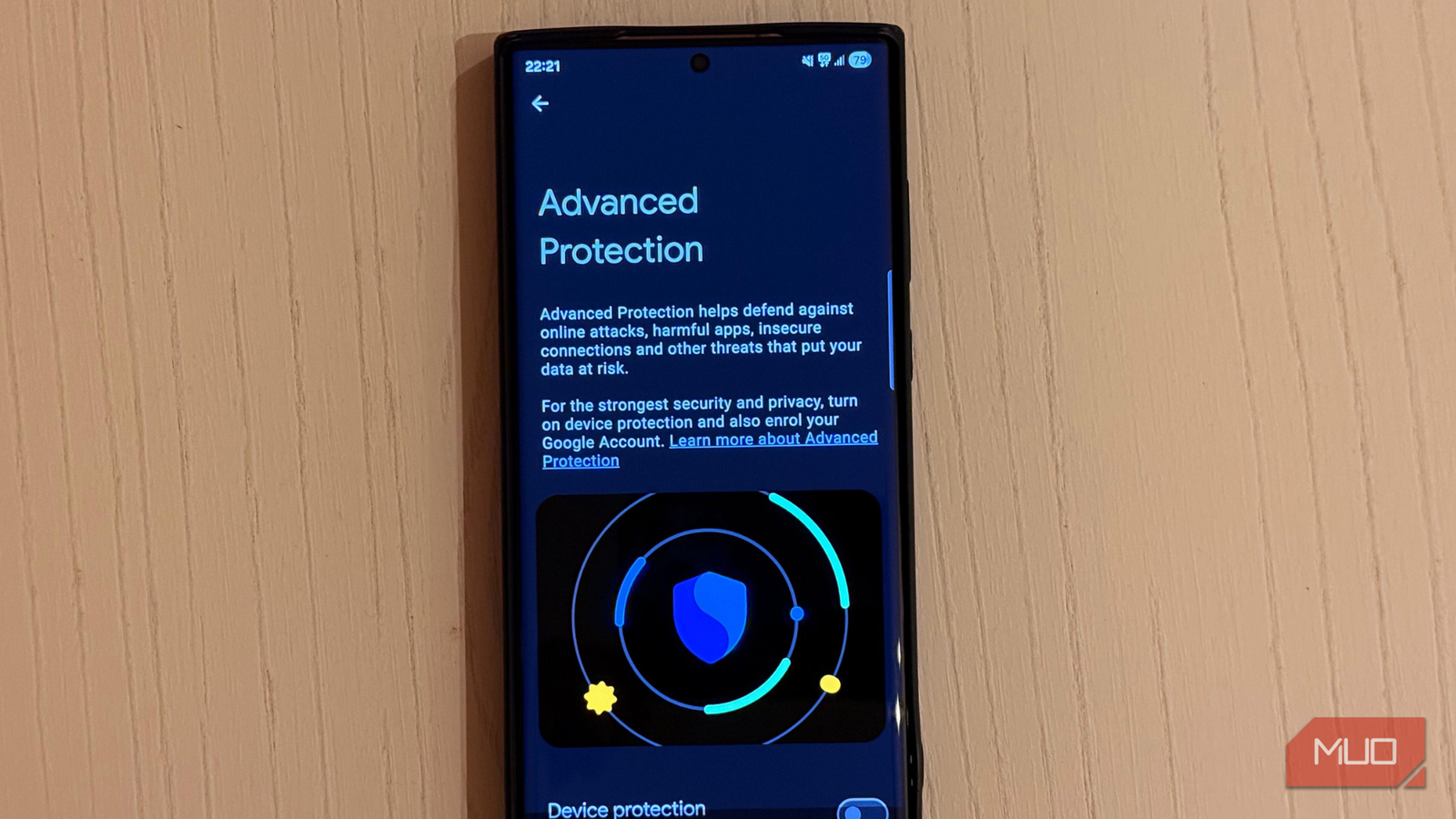
Advanced Protection — это системный режим безопасности, представленный в Android 16. Его задача — уменьшить поверхность атаки устройства: запретить опасные сценарии установки ПО, ужесточить системные ограничения и автоматизировать набор защитных мер. Проще: один переключатель включает набор ограничений, который делает телефон гораздо сложнее взломать как физически, так и дистанционно.
Кого спасёт Advanced Protection (определение роли):
- Люди с повышенным риском: журналисты, активисты, политические деятели.
- Частые путешественники, особенно при пересечении границ.
- Пользователи, хранящие на устройстве чувствительные документы или доступы к сервисам.
- Любой, кто хочет «включить максимальную защиту» без долгой настройки.
Важное: Advanced Protection действует на уровне устройства. Для защиты аккаунта Google существует отдельная Google Advanced Protection Program — их логично использовать вместе.
Как включить Advanced Protection на смартфоне
Это займёт минуту
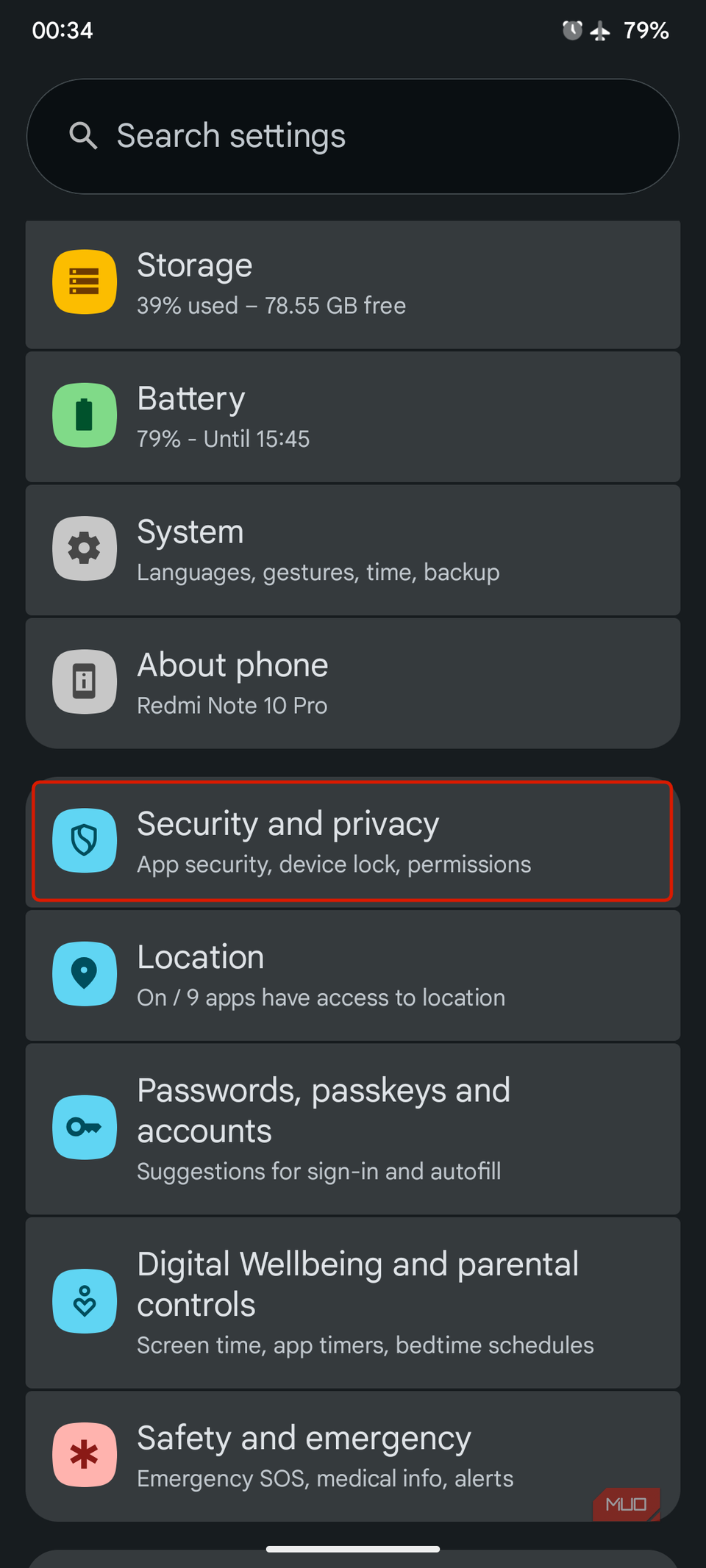
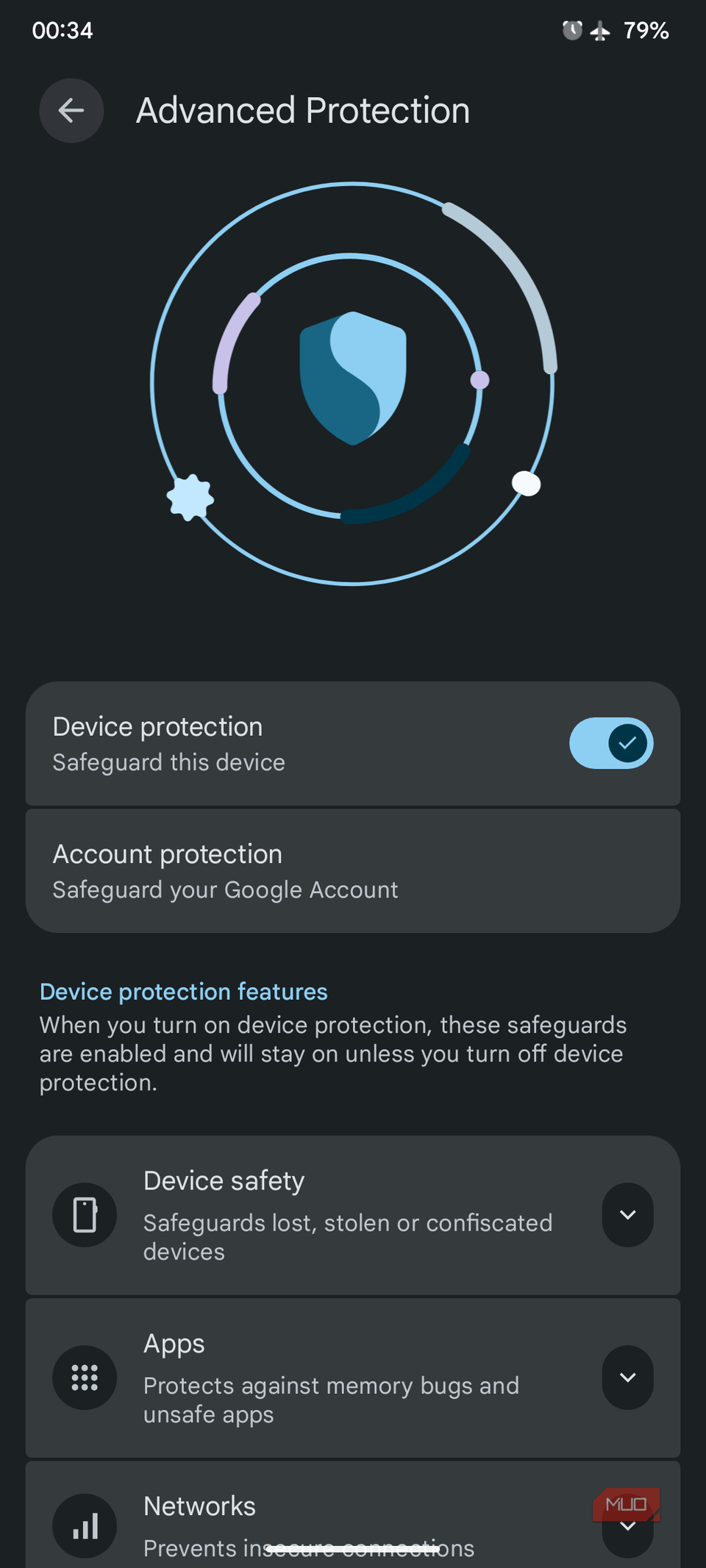
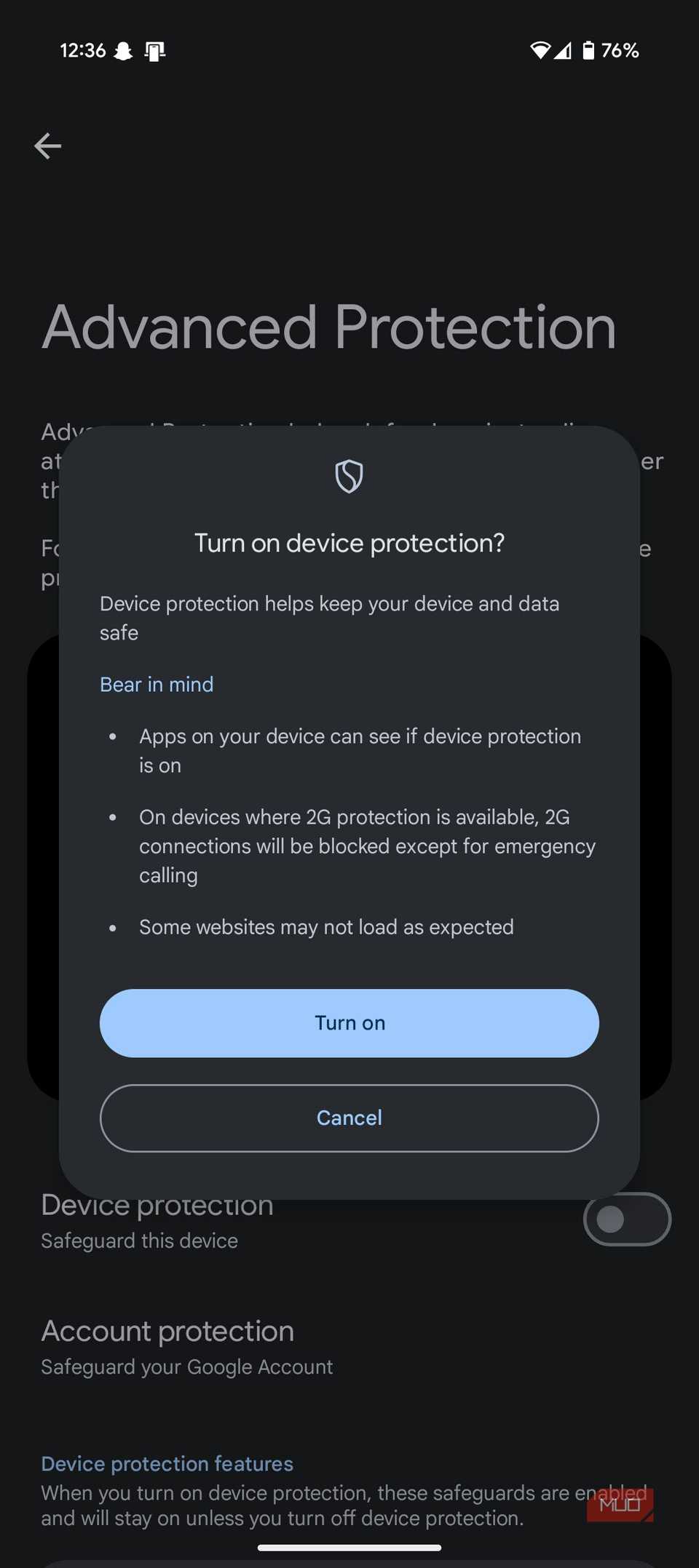
- Убедитесь, что устройство обновлено до последней сборки Android 16: Настройки → Система → Обновление ПО.
- Откройте Настройки → Безопасность и конфиденциальность.
- Найдите раздел Advanced Protection и откройте его.
- Включите переключатель «Защита устройства» (Device Protection).
- Подтвердите действие — нажмите «Включить» и перезагрузите устройство, если система запросит перезапуск.
Пояснение: переключатель включает набор системных политик; это не просто ярлык к отдельной функции, а конфигурация множества ограничений уровня ОС.
Что меняется после включения
Изменения, которые происходят «за кулисами»
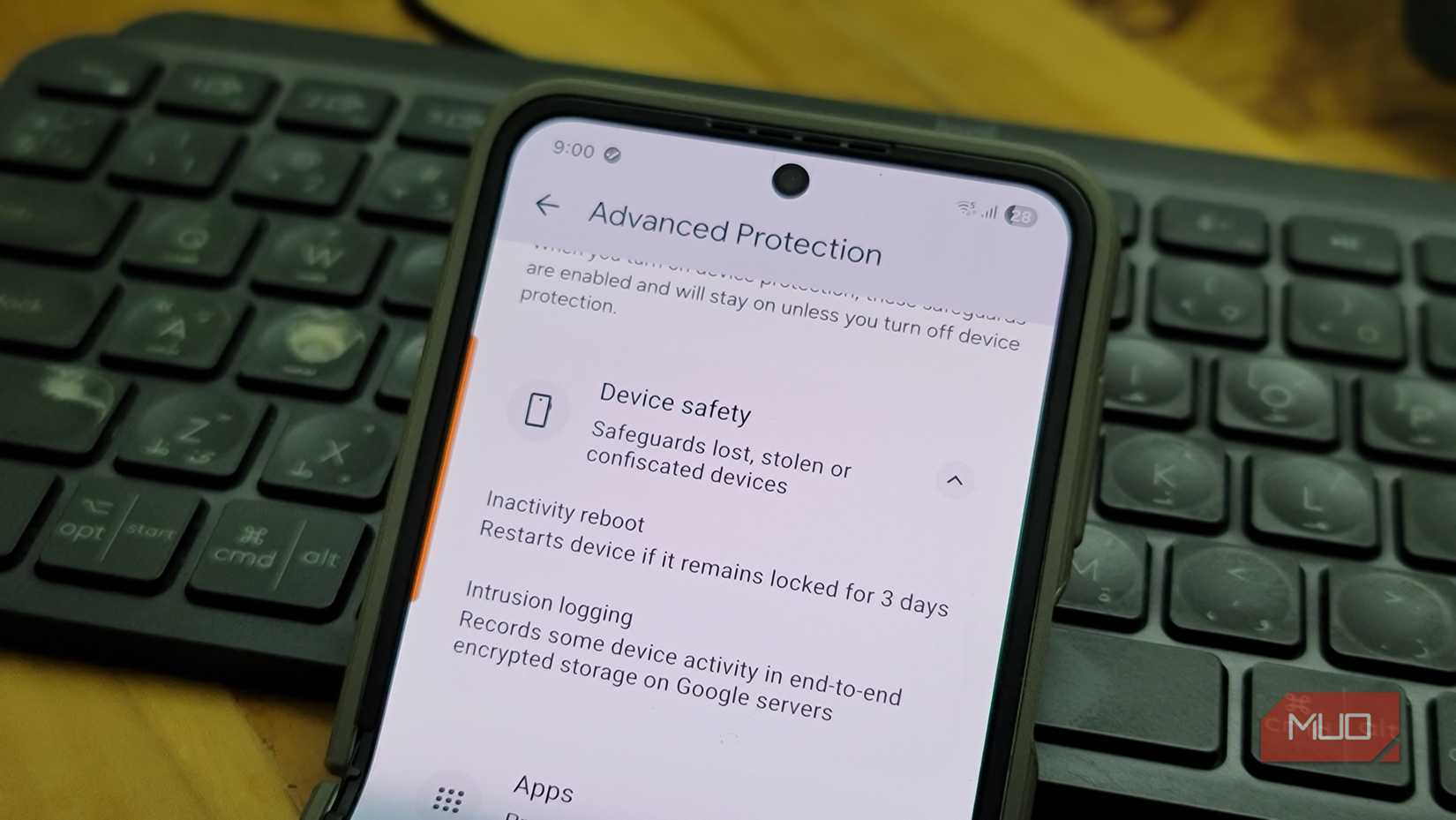
- Защита устройства: включаются обнаружение кражи (Theft Detection) и офлайн-блокировки устройства; телефон может автоматически перезагружаться спустя длительную неактивность (обычно 72 часа).
- Запрет сайдлоадинга: инсталляция приложений из неизвестных источников блокируется; уже скачанные из «неизвестных» мест приложения могут быть заблокированы от обновления.
- Ограничения USB: при заблокированном экране обмен данными по USB отключается — это предотвращает попытки снять данные через физическое подключение.
- Блок 2G: подключение к 2G-сетям отключается, так как они считаются устаревшими и небезопасными.
- Безопасный браузинг: включается Android Safe Browsing и принудительное использование HTTPS, когда это возможно.
Примечание: внешне интерфейс телефона остаётся прежним — ограничения действуют «внутри» ОС.
Важно: эти ограничения уменьшают гибкость (нельзя устанавливать APK из сторонних источников, некоторые сервисы могут работать иначе), но цель — минимизировать пути компрометации.
Сопряжение с программой защиты аккаунта Google
Дополнительный уровень для вашей учётной записи
Advanced Protection на устройстве дополняет Google Advanced Protection Program — отдельную программу для защиты аккаунта (Gmail, Документы и т. д.). Программы работают на разных уровнях: устройство и аккаунт. Рекомендуется использовать обе для максимальной безопасности.
Как записаться в программу Google Advanced Protection:
- Перейдите на страницу Google Advanced Protection и нажмите «Get Started».
- Войдите в Google-аккаунт и выберите «Enroll in Advanced Protection».
- Следуйте инструкциям: возможно, потребуется добавить адрес резервной почты и номер телефона для восстановления.
Чтобы выйти из программы: откройте управление аккаунтом → Безопасность и войдите в раздел Advanced Protection Program → выбрать «Unenroll».
Когда включать и когда не стоит: контрпримеры
- Не включаетe, если вам нужно регулярно устанавливать ПО из нестандартных магазинов или тестировать пакеты через ADB — Advanced Protection может блокировать эти рабочие процессы.
- Не подходит, если вы используете устройство как тестовую площадку для разработок, где требуется гибкость в установке и модификации системных настроек.
- Подходит, если вы храните чувствительные данные, требуется противостоять целенаправленным атакам или вы много путешествуете.
Альтернативные подходы к усилению защиты устройства
- Ограниченные профили и семейная безопасность: для детей и сотрудников вместо полной жёсткой блокировки.
- Использование менеджера паролей и двухфакторной аутентификации (2FA) для ключевых сервисов.
- Регулярное обновление ОС и приложений; включение автоматических обновлений.
- Использование аппаратного ключа безопасности (FIDO2) для аккаунта Google.
Каждый метод имеет свои уровни защиты и удобства — Advanced Protection даёт «комплексное» решение на уровне ОС.
Модель угроз: что закрывает Advanced Protection
Короткая формулировка модели угроз (одной строкой): Advanced Protection ориентирован на физический доступ злоумышленника, целевые фишинговые и вредоносные приложения, а также на эксплойты, использующие слабые сетевые протоколы или нефильтрованные точки входа (USB/ADB).
Примеры атак, которые усложняются:
- Физическое извлечение данных через USB при захваченном устройстве.
- Установка вредоносного приложения через APK-файл или сторонние магазины.
- Перехват сессий через незашифрованные (2G) сети.
Атаки, с которыми Advanced Protection помогает в меньшей степени:
- Атаки через скомпрометированные веб-сервисы, требующие взаимодействия с аккаунтом без дополнительных проверок (здесь нужна защита аккаунта).
- Социальная инженерия, когда пользователь добровольно раскрывает доступы.
Мини-методология внедрения и проверки (шаги)
- Обновление: установить все системные обновления и резервное копирование важных данных.
- Включение Advanced Protection: Настройки → Безопасность и конфиденциальность → Advanced Protection → Включить.
- Тестирование: попытаться установить APK, подключиться по USB при заблокированном экране, проверить доступ к 2G (если применимо).
- Сопровождение: включить Google Advanced Protection Program для аккаунта и проверить резервные контакты для восстановления.
- Документирование: записать в защищённом месте сценарии и ограничения на случай, если потребуется передать устройство другому пользователю.
Роль-ориентированные чеклисты
Журналист:
- Включить Advanced Protection.
- Установить менеджер паролей и аппаратный ключ для почты.
- Настроить зашифрованное резервное хранилище для материалов.
Активист:
- Включить Advanced Protection и Google Advanced Protection Program.
- Использовать безопасные мессенджеры с проверенными настройками шифрования.
- Минимизировать установку сторонних приложений.
Обычный пользователь:
- Включить Advanced Protection, если храните банковские приложения или личные фото.
- Привязать резервный e-mail и номер телефона к аккаунту.
- Ознакомиться с тем, что нельзя ставить APK из «неизвестных источников».
Критерии приёмки
- Advanced Protection должен быть включён и активен в настройках.
- Попытки сайдлоадинга блокируются или сопровождаются предупреждением.
- При заблокированном устройстве USB‑передача данных невозможна.
- Устройство не подключается к 2G-сетям.
План действий при инциденте (Runbook)
- При подозрении на компрометацию: немедленно отключите устройство от сети и по возможности запустите безопасную среду (полная перезагрузка).
- Проверьте логи безопасности (если устройство и MDM-решение это поддерживают).
- Если есть признаки физического доступа — смените пароли и уведомите соответствующие службы/контакты.
- При необходимости: восстановите устройство из надёжной резервной копии и произведите сброс до заводских настроек.
Совместимость и миграция
- Advanced Protection доступен на устройствах с Android 16 и выше. Если у вас более старая версия Android — сначала обновите систему.
- Некоторые кастомные прошивки или корпоративные профили MDM могут менять поведение или ограничивать включение функции.
- Перед переходом: проверьте корпоративные политики и совместимость популярных бизнес-приложений.
Факт-бокс: что важно помнить
- Уровень воздействия: системное усиление безопасности, не просто отдельная опция.
- Гибкость: жертвуете частично удобством ради безопасности.
- Лучшее сочетание: устройство с Advanced Protection + Google Advanced Protection Program для аккаунта.
Краткий глоссарий
- Сайдлоадинг — установка приложений из источников вне официального магазина.
- Safe Browsing — механизм защиты от фишинга и вредоносных сайтов.
- Theft Detection — функции обнаружения и реакции на кражу устройства.
Когда Advanced Protection не решит проблему
- Если злоумышленник получает ваш PIN/пароль или биометрические данные добровольно, никакая система не заменит осторожность пользователя.
- Advanced Protection не отменяет необходимость шифрования резервных копий и разумных практик использования приложений.
Дополнительные рекомендации
- Подумайте о физической защите устройства (защита экрана, кейс с блокировкой доступа к разъёмам).
- Регулярно пересматривайте список установленных приложений и права доступа.
- Если используете устройство для работы, согласуйте включение Advanced Protection с ИТ-отделом.
Часто задаваемые вопросы
Включается ли Advanced Protection автоматически при обновлении до Android 16?
Нет. Advanced Protection не включается по умолчанию — его нужно активировать вручную в настройках.
Можно ли временно отключить Advanced Protection?
Да, его можно отключить через интерфейс настроек, но это требует подтверждения и, возможно, перезагрузки устройства.
Повлияет ли Advanced Protection на работу корпоративных приложений?
Зависит от политики организации. Некоторые корпоративные MDM-профили могут конфликтовать с ограничениями Advanced Protection — согласуйте с ИТ.
Как проверить, что Advanced Protection действительно защищает устройство?
Попробуйте выполнить базовые проверки: попытка установить APK из неизвестного источника должна быть заблокирована; при заблокированном экране USB‑передача данных должна быть недоступна.
Итог
Advanced Protection — это эффективный инструмент для тех, кому нужна усиленная защита на системном уровне. Он снижает риски, выходящие за рамки простого экрана блокировки, и хорошо сочетается с программой защиты аккаунта Google. Если вы относитесь к группе повышенного риска или просто цените максимальную защиту личных данных, включить Advanced Protection стоит прямо сейчас.
Краткие выводы:
- Advanced Protection даёт «единый рычаг» для включения множества системных ограничений.
- Подходит для пользователей с повышенным риском и для всех, кто хранит важные данные на телефоне.
- Требует небольшой жертвы удобства ради большой выгоды в безопасности.
flowchart LR
  A[Начало: нужен ли высокий уровень защиты?] --> B{Да или Нет}
  B -- Нет --> C[Обычные меры: обновления, 2FA, менеджер паролей]
  B -- Да --> D[Обновить телефон до Android 16]
  D --> E[Включить Advanced Protection в Настройках]
  E --> F[Проверить блокировку сайдлоадинга и USB]
  F --> G{Нужна защита аккаунта Google?}
  G -- Да --> H[Записаться в Google Advanced Protection Program]
  G -- Нет --> I[Мониторинг и поддержка]
Похожие материалы

Несколько аккаунтов Skype: Multi Skype Launcher

Журнал для работы: повысить продуктивность

Персональные звуки уведомлений на Android

Скачивание шоу Hulu для офлайн‑просмотра

Microsoft Start: персонализированная новостная лента
