
Тап по задней панели на Android: как включить и настроить
Что такое тап по задней панели (коротко)
Тап по задней панели — это жест, при котором вы стукните по задней части корпуса телефона два или три раза, чтобы запустить заранее назначенное действие. Это аппаратно‑программная функция: срабатывает на основе данных акселерометра и гироскопа.
Важное: такие функции обычно работают при разблокированном экране и в них может быть чувствительность, которую можно настроить.
Основные варианты реализации и целевые модели
- Google Pixel: Quick Tap (двойной тап). Поддержка приложений и действий внутри приложений. Поддерживает открытие приложений и системных функций.
- Samsung: модуль RegiStar через Good Lock — поддерживает двойной и тройной тап и настройку чувствительности.
- Прочие производители: часто отсутствует системная реализация; доступны сторонние решения вроде Tap, Tap (open‑source).
Как включить Quick Tap на Google Pixel
Quick Tap доступен на Pixel начиная с модели 4a и на более новых. Он поддерживает только двойной тап.
- Откройте «Настройки» на совместимом Pixel.
- Перейдите в «Система» → «Жесты».
- Найдите «Quick Tap для запуска действий» и откройте этот пункт.
- Включите переключатель «Использовать Quick Tap».
- Выберите действие, которое хотите привязать к двойному тапу (скриншот, запуск Google Ассистента, фонарь, открыть приложение и т.д.).
- Для назначения открытия приложения выберите пункт «Открыть приложение», затем нажмите значок шестерёнки рядом и укажите необходимое приложение.

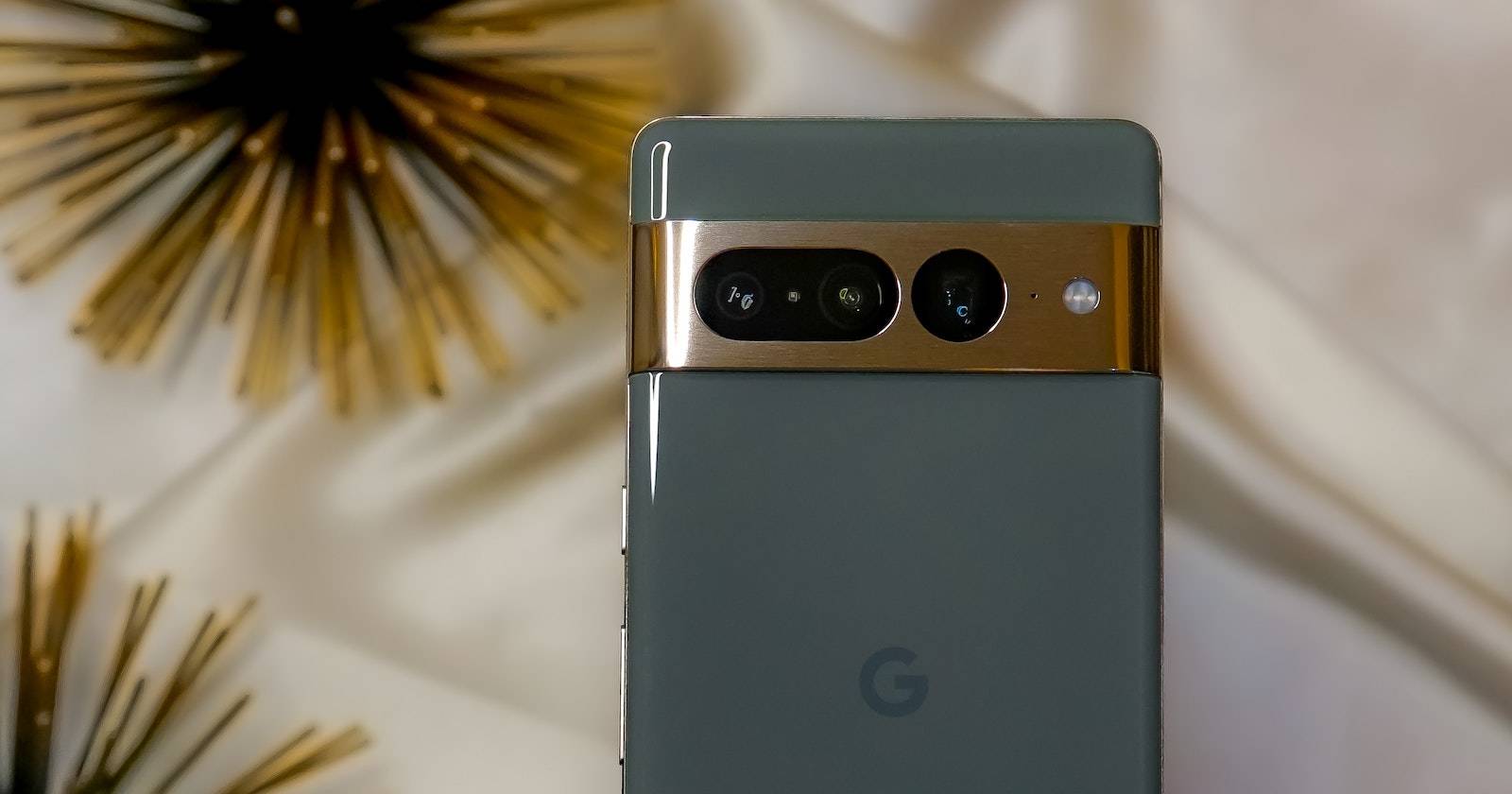
Alt: Задняя панель Pixel 7 Pro с камерным модулем и логотипом Google
Alt: Экран настроек системы Pixel с разделом «Жесты»
Alt: Экран настроек жестов Pixel с опцией Quick Tap
Некоторые приложения показывают шестерёнку — это значит, что у них есть дополнительные опции (например, выбор режима скриншота или конкретной функции внутри приложения).
Ограничения и советы для Pixel:
- Quick Tap работает только при разблокированном экране.
- Поддерживается только двойной тап (трехкратный тап отсутствует в системной реализации).
- Если срабатывания случаются случайно, включите опцию «Требуются более сильные нажатия» в настройках Quick Tap.
Alt: Экран Quick Tap на Pixel с выбором назначаемого действия
Alt: Дополнительные настройки Quick Tap с переключателями и опцией для открытия приложения
Как включить тап по задней панели на Samsung (через Good Lock)
Samsung не даёт универсальной функции в One UI по умолчанию, но предоставляет модуль RegiStar в приложении Good Lock, который добавляет Back‑Tap‑функциональность.
- Установите Good Lock из Galaxy Store, если он ещё не установлен.
- Откройте Good Lock.
- Перейдите на вкладку Life up и найдите модуль RegiStar, установите его.
- Запустите RegiStar в Good Lock.
- Выберите раздел «Расширения настроек» и включите действие Back‑Tap.
- Включите переключатель «Back‑Tap action», затем настройте «Double Tap» и «Triple Tap», назначив для каждого нужное действие (система, приложение, конкретная функция внутри приложения).
Alt: Модуль RegiStar в приложении Good Lock на Samsung
Alt: Экран RegiStar с опцией Back‑Tap и списком действий
Alt: Включение действия Back‑Tap и выбор «Double Tap»
Alt: Назначение двойного тапа на создание скриншота в RegiStar
Подсказки для Samsung:
- RegiStar позволяет использовать и двойной, и тройной тап — удобно для разных сценариев.
- В настройках есть ползунок чувствительности; при накладке чехла может потребоваться увеличить силу нажатия.
- Если функция срабатывает случайно, уменьшите чувствительность или меняйте положения телефона при хранении.
Как получить тап по задней панели на других Android‑телефонах (Tap, Tap)
Если производитель не предоставляет встроенную функцию, есть свободное ПО Tap, Tap (open source) — оно работает с Android 7+ на устройствах с акселерометром и гироскопом.
Ключевые характеристики Tap, Tap:
- Поддержка двойного и тройного тапа.
- Возможность назначить широкий набор действий, включая нестандартные сценарии, которых нет в родных решениях.
- Требует установки из внешнего источника (GitHub или бета‑каналы), поэтому нужно разрешение установки приложений из неизвестных источников или альтернативный магазин.
Перед установкой убедитесь, что вы доверяете источнику, и проверьте разрешения приложения. Tap, Tap обычно просит доступ к службам специальных возможностей (Accessibility), чтобы запускать действия в системе.
Практические сценарии использования
- Сделать скриншот быстрее, чем сочетанием кнопок.
- Вызвать голосового помощника или запустить диктовку.
- Включить фонарик — удобно в темноте.
- Открыть часто используемое приложение (фото, заметки, мессенджер).
- Быстрая запись заметки или сохранение аудиозаметки.
Когда тап по задней панели не работает или работает некорректно
- Экран заблокирован — большинство реализаций не срабатывают на заблокированном экране.
- Чехол слишком толстый или обладает амортизирующей структурой — уменьшает чувствительность ввода.
- Телефон лежит на поверхности — жест может не распознаваться.
- Срабатывания ложные — нужно отрегулировать чувствительность или включить требование более сильных нажатий.
Ключевое правило: если жест ложно срабатывает в кармане или сумке, уменьшите чувствительность и проверьте, можно ли защитить жёсткий конвейер распознавания дополнительной логикой (например, требовать, чтобы экран был включен).
Советы по настройке чувствительности и исключениям
- Начните с рекомендуемой по умолчанию чувствительности, затем оттестируйте реакцию в обычных сценариях (держание в руке, в кармане, с чехлом).
- Если есть опция «Требуются более сильные нажатия», включите её при ложных срабатываниях.
- Для чехлов с амортизацией увеличьте силу/чувствительность.
- В Tap, Tap и RegiStar проверяйте дополнительные параметры: интервал между тапами, допустимая амплитуда шевеления и исключения приложений.
Альтернативы и дополнительные подходы
- Жесты на экране: многие оболочки (One UI, OxygenOS) имеют много жестов на экране и на сканере отпечатков.
- Кнопка ярлыков: настройте экранные ярлыки или плавающую панель (Edge, AssistiveTouch‑похожее решение).
- Голосовые команды: ассистент Google или Bixby для голосового запуска.
- NFC‑ключи и умные часы: для определённых действий (авторизация, управление музыкой).
Техническая проверка и тесты (критерии приёмки)
- Система распознаёт двойной тап в 95% тестовых случаев при стандартном удержании (ручной тест, 20 повторов).
- Двойной тап не срабатывает, когда экран отключён и в кармане (проверка ложных срабатываний).
- Назначенное действие выполняется корректно (открывается нужное приложение или выполняется системная команда).
- При активации «Требуются более сильные нажатия» ложные срабатывания исчезают в повседневных сценариях.
Критерии приёмки применимы в виде ручных тестов: прогоните сценарии со стандартным чехлом, без чехла и при хранении в кармане.
Чек‑лист для ролей
- Для пользователя:
- Проверить совместимость телефона с Quick Tap/RegiStar/Tap, Tap.
- Настроить действие и протестировать 10–20 раз.
- Отрегулировать чувствительность и сохранить профиль действий.
- Для IT‑ответственного (корпоративная среда):
- Оценить безопасность сторонних приложений (Tap, Tap) и политику установки.
- Проверить соответствие требованиям MDM/EMM.
- Для разработчика приложения:
- Предоставить точки входа (deep link или явный интент) для быстрого вызова функций приложения.
- Документировать доступные параметры (скриншот, конкретная внутренняя функция).
Руководство по устранению неполадок
- Если действия не запускаются — проверьте, включена ли опция в настройках и есть ли у приложения необходимые разрешения (доступ к Special Accessibility для Tap, Tap).
- Если тап срабатывает редко — увеличьте чувствительность или протестируйте без чехла.
- Если тап срабатывает в кармане — уменьшите чувствительность и включите требование разблокированного экрана.
- Если после обновления ПО действие перестало работать — проверьте обновления модуля (Good Lock/RegiStar) и перезапустите устройство.
Безопасность и приватность
- Tap, Tap и подобные приложения часто требуют доступа к службам специальных возможностей, что даёт им высокий уровень контроля над интерфейсом. Устанавливайте только из доверенных источников и проверяйте репутацию проекта.
- Из системных реализаций (Pixel, Samsung через Good Lock) доступ к данным приложениям ограничен системными API и обычно безопаснее с точки зрения приватности.
Когда стоит выбрать стороннее решение, а когда — родное
- Выбирайте родную функцию (Quick Tap, RegiStar), если она доступна: проще, безопаснее и стабильнее после обновлений ОС.
- Выбирайте Tap, Tap, если:
- Нужны тройные тап‑жесты.
- Нужен расширенный набор действий, не поддерживаемый системой.
- Производитель не предоставляет функцию вовсе.
Краткий чек‑лист для быстрой настройки
- Убедитесь, что устройство совместимо.
- Перейдите в настройки жестов (или установите Good Lock/ Tap, Tap).
- Назначьте действие для двойного и/или тройного тапа.
- Отрегулируйте чувствительность и протестируйте.
- Сохраните профиль и проверьте в реальных сценариях.
Мини‑методология внедрения для команды (3 шага)
- Оценка совместимости: составьте список поддерживаемых устройств и корпоративных требований по безопасности.
- Пилотная группа: включите функцию для небольшой группы пользователей, соберите обратную связь по удобству и ложным срабатываниям.
- Широкий релиз: подготовьте инструкции, обновите политику установки, добавьте рекомендованные настройки чувствительности.
Примеры типичных задач и назначения жестов
- Double Tap: Скриншот — удобно для быстрого сохранения информации.
- Double Tap: Фонарик — мгновенное включение в темноте.
- Triple Tap: Открыть приложение заметок — для быстрой записи идеи.
Резюме
Тап по задней панели — простой и эффективный способ ускорить повседневные операции на смартфоне. Pixel и Samsung предлагают встроенные или официально поддерживаемые решения (Quick Tap и RegiStar), а Tap, Tap даёт гибкость для остальных устройств. Настройка чувствительности и тестирование в реальных условиях помогут сделать использование надёжным и удобным.
Важно: выбирайте системные решения, когда безопасность приоритетна; используйте сторонние приложения для расширенной функциональности при условии доверия к источнику.
Ключевые рекомендации:
- Начните с пары простых действий (фонарь, скриншот).
- Проверьте поведение с чехлом.
- Отрегулируйте чувствительность, чтобы избежать ложных срабатываний.
Спасибо за внимание — теперь ваши часто выполняемые действия действительно в одном тапе.

Похожие материалы

Несколько аккаунтов Skype: Multi Skype Launcher

Журнал для работы: повысить продуктивность

Персональные звуки уведомлений на Android

Скачивание шоу Hulu для офлайн‑просмотра

Microsoft Start: персонализированная новостная лента
