
Контроль слежения Android: как управлять и отключить сбор данных
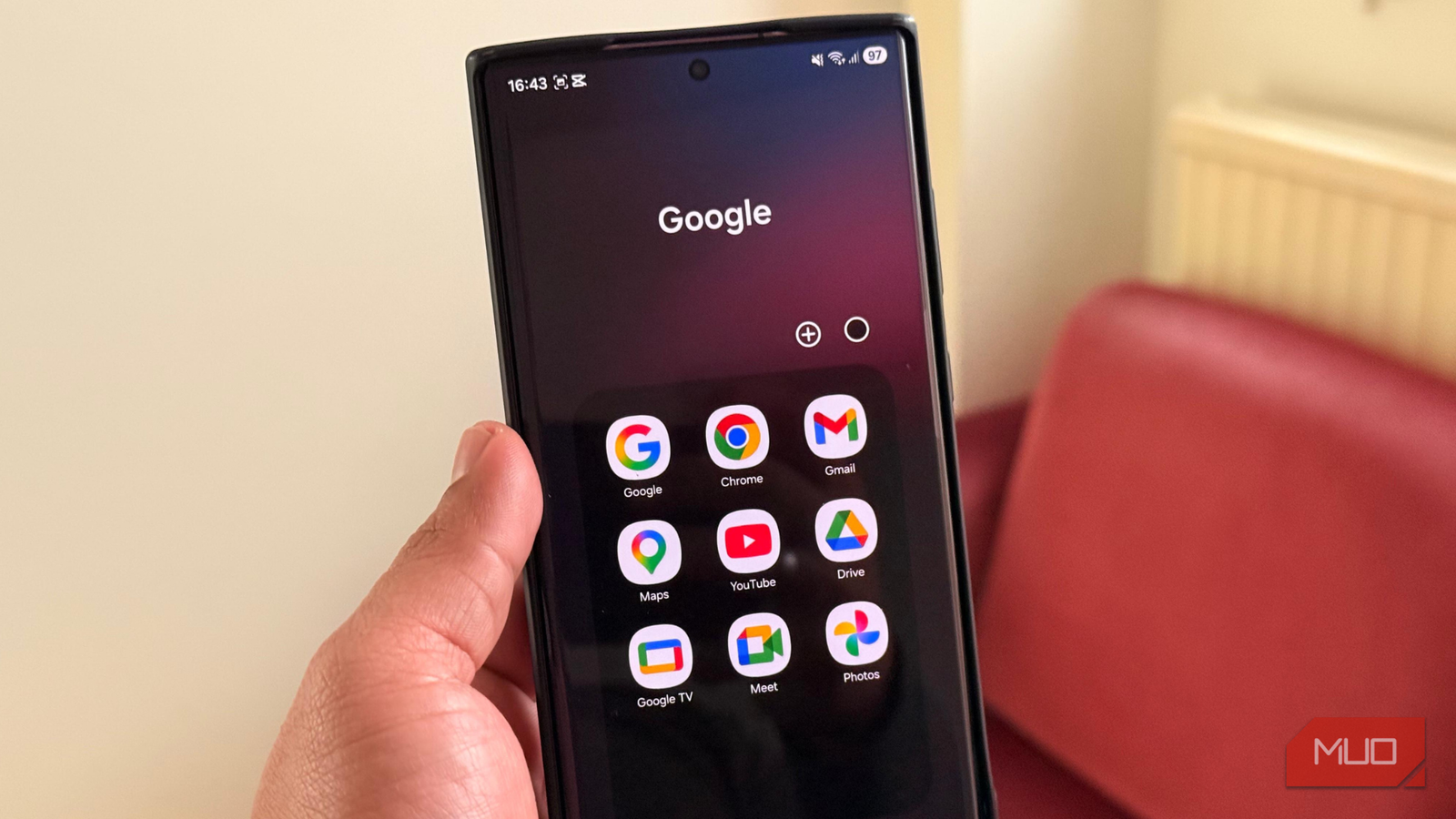
Android не «шпионит» тайно — данные собирают встроенные функции Google для персонализации. Проверьте «Хронологию» в Google Maps и панель активности аккаунта, отключите «Историю местоположений» и «Веб‑и‑активность», отрегулируйте разрешения приложений и настройте автo‑удаление. Ниже — подробный план аудита и пошаговые инструкции, чек‑листы для разных ролей и рекомендации по тестированию.
Важно: отключение истории не отключает GPS на телефоне — навигация и службы доставки по‑прежнему смогут запрашивать ваше местоположение при использовании.

Что такое встроенный трекинг в Android
Кратко: Android не имеет единого «трекера» — это набор функций и настроек в вашем аккаунте Google и в системе Android, которые собирают данные для разных сервисов. Определения в одну строку:
- История местоположений — хранит записи о перемещениях и посещённых местах.
- Веб‑и‑активность — сохраняет поисковые запросы, использование приложений и взаимодействия с сервисами Google.
- Разрешения приложений — дают приложениям доступ к данным о местоположении и другим сенсорам.
Эти данные используются, чтобы, например, Google Maps запоминал места, которые вы посещали, а голосовой помощник давал персонализированные рекомендации. Для многих это удобно, но не все хотят такой уровень хранения информации.
Это не шпионское ПО
Функции предназначены для улучшения качества сервисов, а не для скрытого наблюдения. Однако пользователи часто упускают настройки из виду, и за годы накапливается впечатляющий архив активности.
Как посмотреть, что уже было записано
Проверьте, какие данные уже есть

Самый очевидный и наглядный способ — посмотреть Хронологию в Google Maps и панель активности аккаунта Google. Это поможет принять решение, что отключать и что оставлять.
Как открыть Хронологию (пошагово):
- Откройте приложение Google Maps.
- Нажмите на значок вашего аккаунта (аватар) в правом верхнем углу.
- Выберите «Ваши данные в Maps» или «Хронология» (Timeline).
- Просмотрите карты, точки и даты поездок.
Если История местоположений включена, вы увидите подробную ленту ваших перемещений и маршрутов.
Также откройте «Моя активность» в аккаунте Google, чтобы увидеть поисковые запросы, взаимодействия с приложениями и голосовые команды.
Источник: снимки экрана из Google Maps и аккаунта Google.
Отключаем слежение за местоположением
Как остановить сохранение ваших перемещений

Фото: пример Хронологии Google Maps с отмеченными точками посещений
Если вы не хотите, чтобы в аккаунте Google велась длинная хронология ваших перемещений, отключите Историю местоположений.
Пошагово (вариант 1 — через настройки аккаунта Google):
- Откройте Настройки телефона и нажмите на «Google» или откройте веб‑версию аккаунта Google.
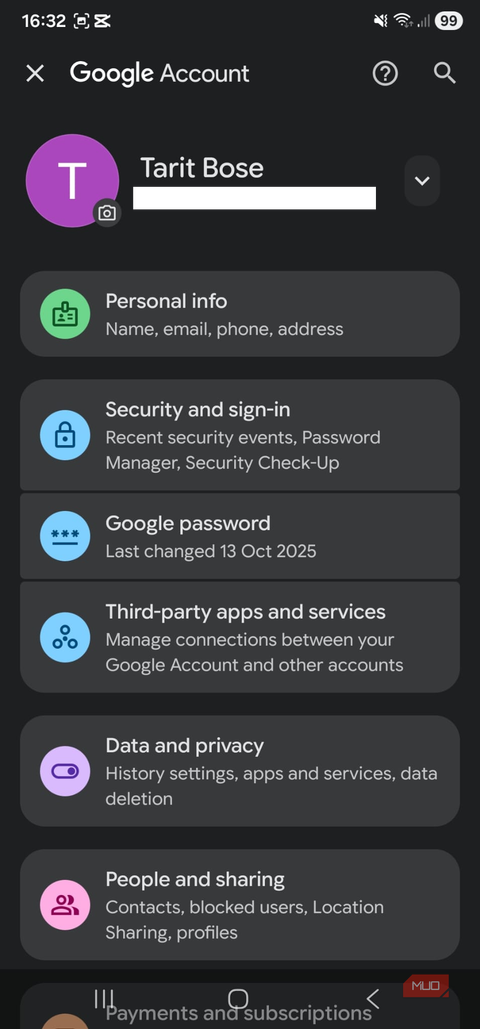
- Выберите «Управление аккаунтом Google».
- Перейдите в вкладку «Данные и конфиденциальность» (Data and privacy / Данные и конфиденциальность).
- В разделе «Настройки истории» найдите «История местоположений» и переведите ползунок в положение «Отключено».
Альтернативный путь (через Google Maps):
- Откройте Google Maps → ваш профиль → «Хронология».
- В настройках хронологии найдите переключатель «История местоположений» и отключите его.
Что меняется после отключения:
- Google перестанет добавлять новые записи о перемещениях в долгосрочную хронологию аккаунта.
- Функции, требующие реального времени (карта при навигации, доставка), сохранят возможность определения местоположения, когда вы используете соответствующие приложения.
Отключаем Web & App Activity
Управление тем, что Google сохраняет о ваших поисках и использовании приложений
Web & App Activity (Веб‑и‑активность) записывает поисковые запросы, историю приложений, команды ассистента и прочие взаимодействия с сервисами Google.
Пошагово:
- Откройте «Управление аккаунтом Google» → «Данные и конфиденциальность».
- Найдите раздел «История действий» → «Веб‑и‑активность».
- Отключите «Веб‑и‑активность» (переключатель в положение «Отключено»).
Последствия:
- Перестанут сохраняться истории поисков и действий, привязанные к аккаунту (новые записи).
- Некоторые персонализированные подсказки и рекомендации будут менее релевантны.
Дополнительные настройки, которые стоит проверить
Разрешения приложений на доступ к местоположению
Даже при отключённой Истории местоположений приложения могут продолжать определять ваше местоположение, если вы дали им разрешение. Чтобы это проверить:
- Откройте Настройки → Безопасность и конфиденциальность → Ещё параметры конфиденциальности → Диспетчер разрешений (Permission Manager).
- Выберите категорию «Местоположение» и проверьте, какие приложения имеют «Всегда», «При использовании приложения» или «Запрещено».
- Для приложений, которым не требуется постоянный доступ к GPS, переключите на «При использовании приложения» или запретите доступ.
Авто‑удаление данных
Если вы не хотите полностью отключать отслеживание, настройте автоматическое удаление старых записей:
- В аккаунте Google → «Данные и конфиденциальность» выберите категорию (например, «Хронология» или «Веб‑и‑активность»).
- Нажмите на «Настроить автоматическое удаление» и выберите промежуток: 3 месяца, 18 месяцев или 36 месяцев.
Это хранит недавние данные, но периодически удаляет старые записи.
Персонализация рекламы и рекламный идентификатор
Если не хотите, чтобы данные использовались для таргетинга рекламы:
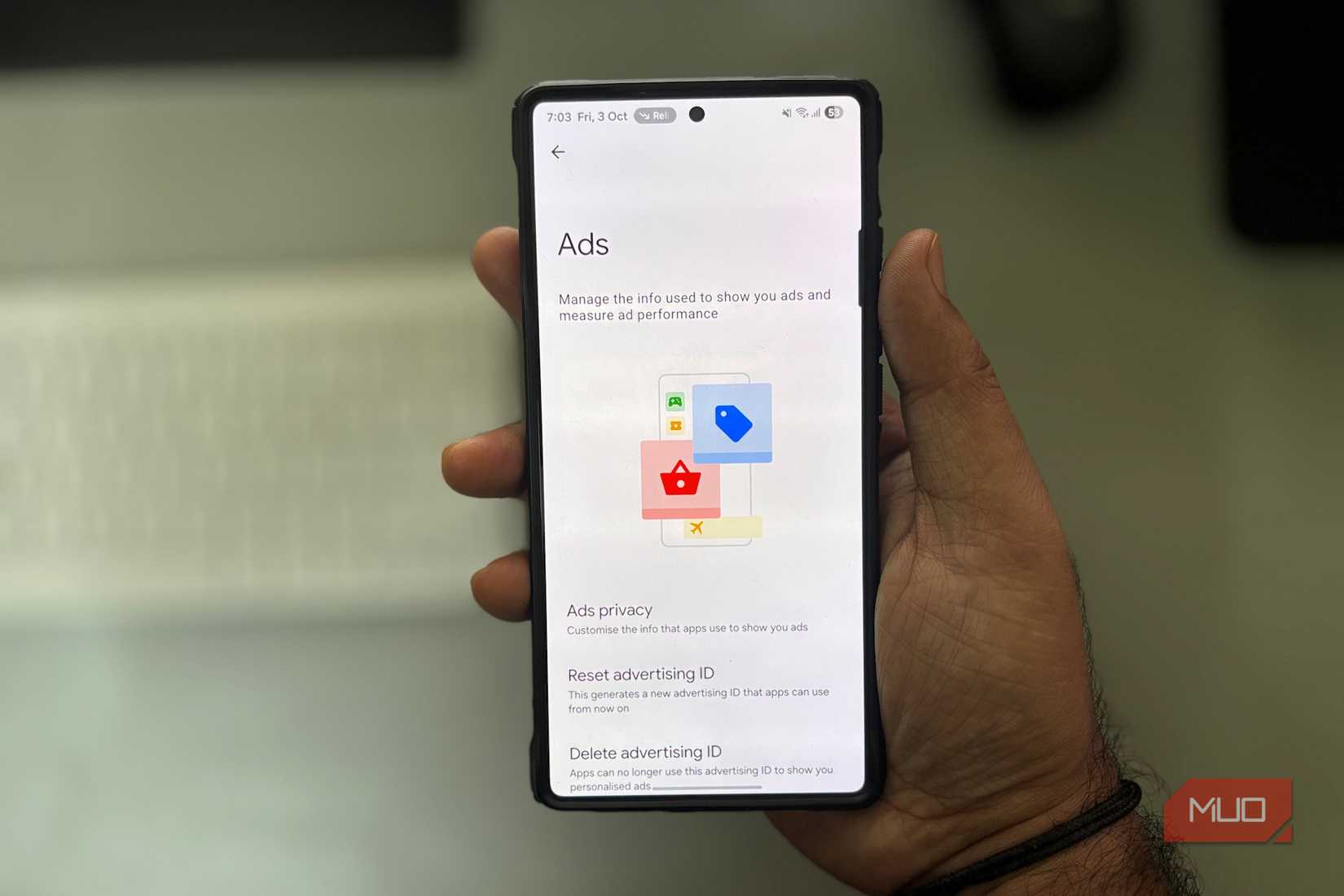
- Настройки → Google → Все службы → Реклама.
- Нажмите «Удалить рекламный идентификатор» (Delete advertising ID) и подтвердите.
Это удаляет ID, связанный с рекламой, и сбрасывает персонализацию рекламы на устройстве.

Практическая методология аудита приватности (мини‑метод)
Шаблон действий, который занимает 10–20 минут:
- Проверка (Audit): откройте Google Maps → Хронология; откройте «Моя активность» в аккаунте Google.
- Решение (Decide): решите, какие данные важны для вас — оставить функциональность или отключить сбор.
- Настройка (Configure): отключите «Историю местоположений», «Веб‑и‑активность», отрегулируйте разрешения приложений.
- Поддержание (Monitor): включите уведомления или периодически проверяйте «Моя активность» раз в 3–6 месяцев.
Чек‑лист по ролям
Чек‑листы для быстрого выполнения задач (печатать и использовать):
Обычный пользователь (хочет конфиденциальности без потери основной функциональности):
- Отключить «Историю местоположений».
- Отключить «Веб‑и‑активность».
- Изменить разрешения локации для навигационных/соцсетевых приложений на «При использовании».
- Настроить автo‑удаление на 3 или 18 месяцев.
Продвинутый пользователь (максимальная приватность):
- Выполнить все пункты обычного пользователя.
- Удалить рекламный идентификатор.
- Отключить синхронизацию ненужных сервисов Google.
- Проверить сторонние приложения на слежение и удалить подозрительные.
Системный администратор или родитель:
- Включить семейный контроль и проверки активности (если нужно).
- Инструментально документировать настройки для нескольких устройств.
Критерии приёмки и тесты (как понять, что всё отключено)
Критерии приёмки:
- На устройстве не создаются новые записи в Google Maps Хронологии после отключения (проверьте через 24 часа).
- В «Моя активность» нет новых элементов, связанных с Web & App Activity (после выключения и теста поиска).
- Разрешения приложений на местоположение установлены согласно чек‑листу.
Примеры тестов:
- Тест для Истории местоположений: пройдите небольшую дистанцию с включённым интернетом и GPS; проверьте Хронологию через сайт или приложение — новых записей быть не должно.
- Тест для Web & App Activity: выполните поиск в Google и посмотрите, появится ли запись в «Моя активность» спустя 10–15 минут.
- Тест разрешений: откройте приложение, требующее локацию, и убедитесь, что оно запрашивает разрешение «При использовании», а не «Всегда».
Когда отключение слежения не решает проблему — примеры и альтернативы
Контрпримеры / когда это не сработает:
- Приложения с собственными серверами собирают данные независимо от Google (например, соцсети). Отключение истории в Google не остановит их сбор.
- Оператор мобильной связи и интернет‑точки могут логировать соединения и местоположение на своей стороне.
Альтернативные подходы:
- Использовать профиль с минимальным набором приложений.
- Проверять и удалять истории внутри самих приложений (Facebook, Instagram и др.).
- Отключать GPS аппаратно, если требуется полная пауза (но это ограничит функциональность).
Матрица решений (кратко)
- Нужна точная навигация + приватность средней степени: отключите Историю, оставьте разрешение «При использовании».
- Нужна максимальная приватность: отключите все трекеры, удалите рекламный ID, используйте «режим полёта» или отключайте GPS.
- Не важно персонализация: можно смело отключать Web & App Activity и Историю местоположений.
Краткий глоссарий (1‑строчные определения)
- История местоположений —хронология мест, привязанная к аккаунту Google.
- Веб‑и‑активность —сохранение поисков и взаимодействий с сервисами Google.
- Рекламный идентификатор —уникальный ID устройства, используемый для таргетинга рекламы.
Пример плана действий — SOP для быстрого выполнения
- Откройте Настройки → Google → Управление аккаунтом Google.
- В разделе «Данные и конфиденциальность» выключите «История местоположений» и «Веб‑и‑активность».
- Откройте Настройки → Безопасность и конфиденциальность → Разрешения → Местоположение и установите «При использовании» для навигации.
- Настройте авто‑удаление 3 или 18 месяцев в нужных категориях.
- Удалите рекламный идентификатор в Настройки → Google → Реклама.
- Перезапустите устройство и выполните тесты (см. раздел тестов).
Заключение и рекомендации
Android предлагает гибкие инструменты управления приватностью. Простая проверка Хронологии в Google Maps и панели активности аккаунта даёт представление о том, какие данные уже собраны. Отключение Истории местоположений и Web & App Activity, корректировка разрешений и настройка авто‑удаления помогут существенно сократить объём сохраняемых данных, при этом большинство функций телефона останутся доступными.
Ключевые шаги: просмотреть, решить, настроить и периодически проверять.
Резюме
- Проверьте Хронологию Google Maps и «Мою активность».
- Отключите «Историю местоположений» и «Веб‑и‑активность» при необходимости.
- Настройте разрешения приложений и авто‑удаление.
- Тестируйте устройство, чтобы убедиться, что записи больше не появляются.
Related
Измените эти настройки, чтобы новые приложения Android не шпионяли за вами
Свежие установки приложений могут делать больше, чем вам было бы удобно, пока вы не ограничите разрешения.
Posts
By
Digvijay Kumar
Короткая памятка для соцсетей (100–200 слов)
Хотите сократить слежение на Android? Проверьте Хронологию Google Maps и «Мою активность» в аккаунте Google, затем отключите «Историю местоположений» и «Веб‑и‑активность», отрегулируйте разрешения приложений на доступ к локации и настройте автоматическое удаление данных. Это уменьшит объём собираемой информации, сохранив основные функции навигации и приложений. Если нужна максимальная приватность — удалите рекламный идентификатор и отключайте GPS при необходимости.
Краткая заметка для предпродакшена
- Часто проверяйте настройки раз в 3–6 месяцев.
- Учитывайте, что сторонние приложения и мобильный оператор могут собирать данные независимо от Google.
Краткий список источников интерфейса (для пользователя)
- Google Maps → Профиль → Хронология
- Аккаунт Google → Данные и конфиденциальность → Веб‑и‑активность / История местоположений
- Настройки телефона → Google → Реклама → Удалить рекламный идентификатор

Похожие материалы

Несколько аккаунтов Skype: Multi Skype Launcher

Журнал для работы: повысить продуктивность

Персональные звуки уведомлений на Android

Скачивание шоу Hulu для офлайн‑просмотра

Microsoft Start: персонализированная новостная лента
