
Как работать с GPU на 8 ГБ VRAM в 2026
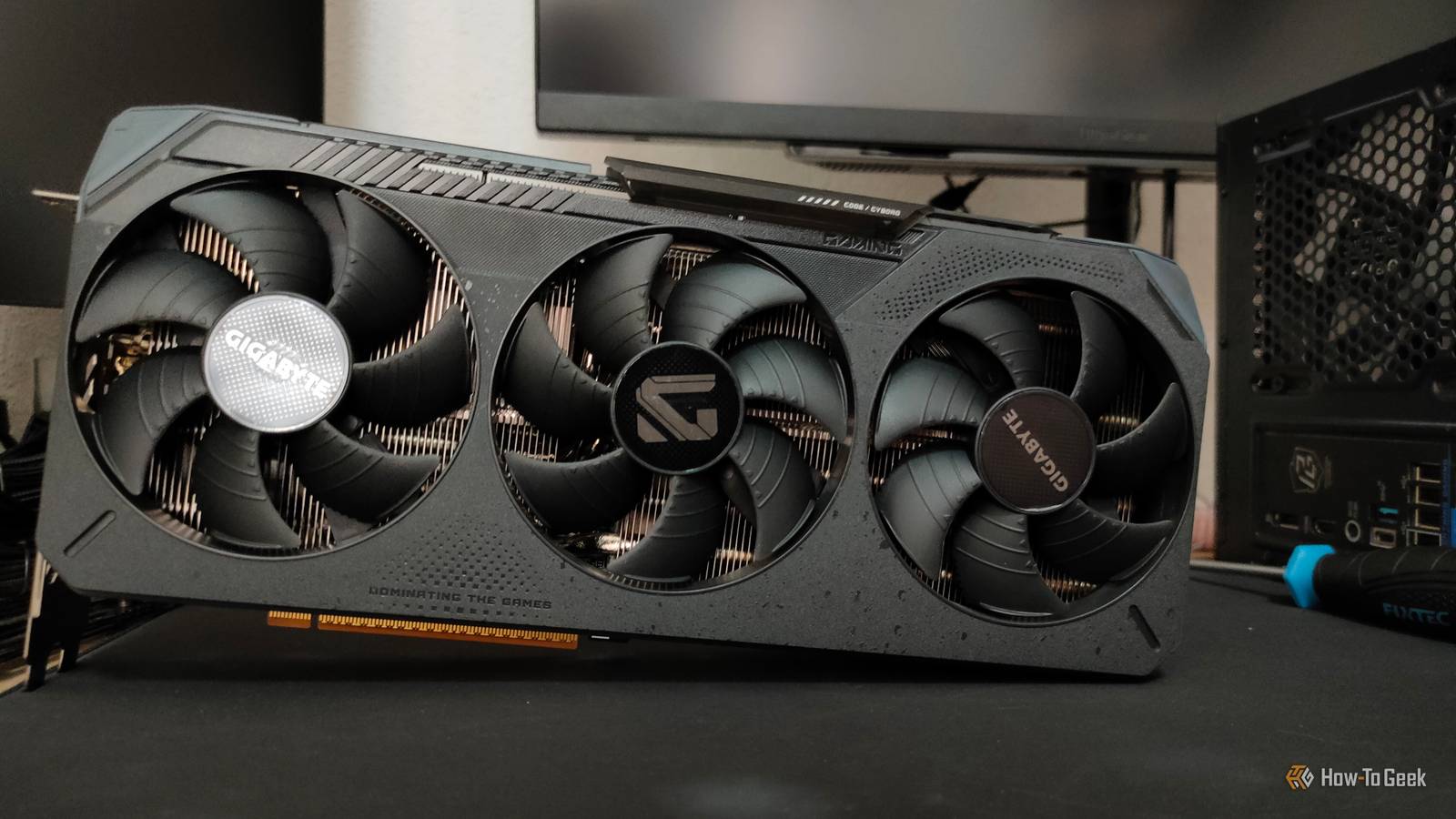

В эпоху, когда даже ранее среднебюджетные GPU стоят неоправданно дорого, многим приходится довольствоваться грозным ярлыком «8 ГБ VRAM». Слухи о том, что 8 ГБ — это мало в 2026 году, имеют под собой основания. В идеале современным игровым и творческим задачам требуется больше памяти. Но если вы уже владеете картой на 8 ГБ и апгрейд не планируется, есть рабочие приёмы, которые позволят максимально эффективно использовать имеющееся железо.
Почему 8 ГБ всё ещё имеют смысл
Коротко о сути: 8 ГБ — это не мгновенное старение. Это ограничение, требующее осторожного подхода.
- Современные игры всё чаще указывают 12 ГБ и более как рекомендуемую планку. Это значит, что 8 ГБ рассматривается как точка входа, а не как «идеал».
- Проблемы проявляются, когда вы добавляете тяжёлые текстуры, трассировку лучей и высокое разрешение. Тогда появляются просадки FPS, подгрузки текстур (pop-in), зависания и даже краши.
- Несмотря на это, многие игры прекрасно бегают на 8 ГБ при аккуратной настройке и умеренном разрешении.
Важно: 8 ГБ — не приговор, а ограничение. Правильные шаги позволяют продлить комфортный игровой опыт.
Обозначьте цели и сценарии использования
Прежде чем править настройки, решите, что для вас важнее: качество изображения, стабильный FPS или совместимость со стримингом. Чёткая цель упростит выбор компромиссов.
- Цель A — максимальное качество картинки (редко достижимо на 8 ГБ в современных ААА).
- Цель B — стабильный FPS для соревновательного гейминга.
- Цель C — запись/стрим со средней графикой.
Мини-правило: выбирайте одну приоритетную цель и оптимизируйте под неё.
Пошаговый SOP по оптимизации 8 ГБ GPU
- Обновите драйверы и ПО апскейлинга.
- Запустите бенчмарк или встроенный тест игры и зафиксируйте средний FPS и пиковое использование VRAM.
- Отключите трассировку лучей и снизьте качество теней.
- Выставьте текстуры на средние или высокие с учётом использования VRAM.
- Включите апскейлинг/генерацию кадров (DLSS/FSR/XeSS) при возможности.
- Проверьте стабильность: 15–30 минут реальной игры, следите за подгрузками и падениями FPS.
- Если возникают артефакты или краши — снижайте текстуры и эффекты частично, а не всё сразу.
Критерии приёмки
- Игра работает минимум 30 минут без критических багов.
- Средний FPS соответствует вашей цели (например, ≥60 для неторопливой игры или ≥120 для соревновательной).
- Нет частых подгрузок текстур и длительных фризов.
Какие настройки трогать в первую очередь
- Отключите трассировку лучей. Это одна из самых требовательных опций по памяти и вычислениям.
- Уменьшите качество текстур в первую очередь, если память близка к пределу.
- Сократите разрешение теней, отключите высокую плотность частиц и уменьшите дальность прорисовки.
- В настройках рендеринга выбирайте «Target 75–90% VRAM headroom» — фактически держите запас памяти, чтобы избежать подгрузок.
Примечание: Иногда лучше снизить лишь одну опцию (текстуры или тени), чем одновременно несколько — это даёт более предсказуемый эффект.
Апскейлинг и генерация кадров — ваш лучший друг

Credit: Justin Duino / How-To Geek
Технологии вроде DLSS, FSR и XeSS позволяют рендерить кадр в более низком разрешении и восстанавливать изображение программно. Новые версии добавляют генерацию кадров (frame generation) — они заполняют промежуточные кадры и повышают плавность.
- Плюсы: значительно повышают реальные FPS и снижают нагрузку на VRAM.
- Минусы: требуют минимального базового FPS, чтобы не появлялись артефакты. Если ваша карта показывает 10–20 FPS в тяжёлом режиме, генерация кадров не выполнит волшебство.
Совет: Начинайте с режимов «Balanced» или «Performance» у апскейлеров, затем повышайте качество до приемлемого уровня.
Если апскейл недоступен — Lossless Scaling
Lossless Scaling — недорогая утилита (платформа Steam) для масштабирования и генерации кадров на уровне GPU. Она универсальна и работает с играми без встроенной поддержки вендорских технологий.
- Стоимость невысока и это хорошая временная мера.
- Эффективность ниже фирменных решений, но заметно лучше ничего.
Когда пора действительно апгрейдить
Иногда апгрейд — единственный путь, особенно если вы:
- Требуете нативного 1440p или 4K с высокими настройками.
- Профессионально занимаетесь созданием контента, где важна точность текстур и быстрый рендер.
- Хотите стабильности с трассировкой лучей на современных проектах.
Альтернативные варианты апгрейда
- Приобретение карты с 12–16 ГБ VRAM.
- Покупка б/у карты прошлых поколений с большим объёмом памяти.
- Использование внешнего GPU (eGPU) в ноутбуках — вариант для некоторых форм-факторов.
Роли и чек-листы оптимизации
Геймер-любитель
- Цель: красивое изображение в 60 FPS.
- Действия: включить апскейлинг, отключить RT, текстуры на средние/высокие, тени на средние.
Соревновательный игрок
- Цель: максимальная стабильность и высокий FPS.
- Действия: целевой FPS ≥120, низкие настройки, 1080p, апскейлинг в режиме «Performance».
Стример и контент-креатор
- Цель: баланс между внешним качеством и скоростью кодирования.
- Действия: записывать/стримить на отдельном диске, снизить текстуры, использовать аппаратное кодирование, контролировать нагрузку ЦП.
Пользователь с несколькими мониторами
- Цель: плавность рабочего процесса и игры.
- Действия: перенос фоновых задач на второй монитор, приоритет процессу игры, уменьшение разрешения игры.
Миниметодология тестирования изменений
- Перед изменениями зафиксируйте базовый профиль (резолюция, средний FPS, пиковое VRAM).
- Меняйте одну настройку за раз.
- Тестируйте реальные уровни 10–30 минут.
- Фиксируйте результат и сравнивайте.
Почему так: изменение сразу нескольких параметров скрывает причину улучшения или ухудшения.
Когда советы терпят неудачу
Контрпримеры и ограничения
- Игры с монолитными открытыми мирами и огромными наборами ассетов могут постоянно выгружать/подгружать текстуры, и даже умеренные настройки не спасут.
- Старые движки с неэффективным менеджментом памяти — вы столкнётесь с артефактами и крашами вне зависимости от апскейлинга.
- Если вы хотите нативный 1440p/4K с трассировкой — 8 ГБ чаще всего не справятся.
Итог: всегда проверяйте конкретную игру на вашей системе.
Модель принятия решения для апгрейда
flowchart TD
  A[У вас 8 ГБ GPU] --> B{Нужны ли вам нативные 1440p/4K или RT?}
  B -- Да --> C[Апгрейд до 12–16 ГБ]
  B -- Нет --> D{Хотите стабильный FPS для соревновательного режима?}
  D -- Да --> E[Снизьте графику, активируйте апскейлинг, держите 1080p]
  D -- Нет --> F[Баланс: средние текстуры + апскейлинг]
  C --> G[Планируйте бюджет и проверяйте совместимость]
  E --> H[Тестируйте 30 минут и корректируйте]
  F --> H
Матрица совместимости и советы по переходу
- DLSS требует видеокарт NVIDIA поддерживающего поколения.
- FSR и XeSS работают на широком спектре карт и платформ.
- Lossless Scaling — универсален, но менее эффективен.
Совет по миграции: перед покупкой новой карты убедитесь, что ваш блок питания, корпус и материнская плата совместимы и имеют нужные разъёмы.
Безопасность и приватность
Оптимизация настроек не влияет на конфиденциальность. При установке сторонних утилит (например, Lossless Scaling) проверяйте отзывы и разрешения. Скачивайте приложения из официальных магазинов.
Факто-бокс с ключевыми числами
- Часто рекомендуемая планка для современных ААА — 12 ГБ VRAM и выше.
- 8 ГБ — распространённый минимум для входа в современные игры.
- Минимальный тестовый прогон для стабильности — 15–30 минут реальной игры.
Краткие шаблоны и чек-листы
Чек-лист быстрого старта
- Обновлены драйверы GPU
- Включен апскейлинг/генерация кадров (если доступно)
- Отключен RT
- Текстуры на средние
- Тест 30 минут без крашей
Шаблон сравнения настроек
- Базовый: нативное 1080p, текстуры высокие, RT off
- Экономия VRAM: 1080p, текстуры средние, тени низкие, апскейл on
- Максимальная производительность: 1080p, всё low, апскейл Performance
Краткая инструкция для покупки апгрейда
- Решите желаемое разрешение и цель (игры/создание контента).
- Сравните карты по объёму VRAM и цене за тестируемую задачу.
- Проверьте совместимость с вашим ПК.
- Планируйте возврат/замену и изучите б/у рынок.
Короткая заметка о пользовательских сообществах
Форумы и сообщества часто бывают категоричны и склонны к FOMO. Читайте обзоры с бенчмарками, тестируйте лично и принимайте решения на основе данных о вашей системе.

Credit: Elizabeth Henges / How-To Geek
Если это работает для вас, это работает
Итог: да, 8 ГБ — это компромисс, и в какой-то момент апгрейд станет необходим. Но работоспособность вашего текущего железа зависит от того, как вы его используете. Подходите к настройкам системно, тестируйте и не принимайте решения под влиянием паники.

Intel Arc B580
Intel Arc B580 — бюджетный путь к увеличению объёма VRAM и повышению «устойчивости» к будущим требованиям. Если вы не меняли GPU несколько лет, это может быть разумный апгрейд.
Часто задаваемые вопросы
Сколько реально держит 8 ГБ в современных ААА играх
Это зависит от настройки и разрешения. При 1080p и умеренных текстурах многие игры идут нормально. При 1440p/4K и высоких текстурах 8 ГБ часто становятся узким местом.
Поможет ли генерация кадров, если у меня 10–20 FPS в тяжёлом режиме
Генерация кадров работает лучше, когда у карты есть приличный базовый FPS. При очень низком базовом FPS генерация может вызывать артефакты и нестабильность.
Короткое резюме
- 8 ГБ VRAM — это ограничение, а не приговор; работа возможна при разумных компромиссах.
- Начните с отключения трассировки лучей и снижения текстур.
- Используйте апскейлинг и генерацию кадров, когда это возможно.
- Тестируйте шаги по одному и следуйте чек-листу для стабильности.
Важно: если ваша цель — нативный 1440p/4K с трассировкой и высоким качеством, планируйте апгрейд на карту с 12–16 ГБ VRAM.

Похожие материалы

Несколько аккаунтов Skype: Multi Skype Launcher

Журнал для работы: повысить продуктивность

Персональные звуки уведомлений на Android

Скачивание шоу Hulu для офлайн‑просмотра

Microsoft Start: персонализированная новостная лента
