
Безопасный режим на PS4 и PS5: как загружать и устранять неполадки

Быстрые ссылки
- Что такое безопасный режим на PS4 и PS5?
- Как загрузить PS4/PS5 в безопасный режим
- Как безопасный режим помогает при диагностике проблем
Что такое безопасный режим на PS4 и PS5?
Безопасный режим — это режим диагностики, встроенный в консоли PlayStation 4 и PlayStation 5. Он предоставляет доступ к важным функциям восстановления и обслуживания системы: восстановление хранилища, очистка кэша, обновление системного ПО и полный сброс настроек. Эти инструментальные функции помогают, когда консоль не может загрузиться обычным способом или проявляет заметные проблемы в работе.
Кратко о ключевых терминах:
- Кэш — временные файлы, влияющие на производительность; очистка не удаляет сохранения.
- Перестройка базы данных — сканирование и индексирование содержимого диска для оптимизации доступа.
- HDCP — система защиты цифрового контента, влияющая на воспроизведение защищённых 4K-материалов.
Важно: безопасный режим не устраняет физические неисправности (например, неисправный блок питания или повреждённый жесткий диск). В таких случаях требуется сервисный центр.
Как загрузить PS4/PS5 в безопасный режим
Процедура для PS4 и PS5 похожа. Следуйте этим шагам внимательно:
- Выключите консоль. Если она включена, удерживайте кнопку питания ~3 секунды, чтобы выключить.
- Убедитесь, что индикаторы питания погашены и вентиляторы остановились.
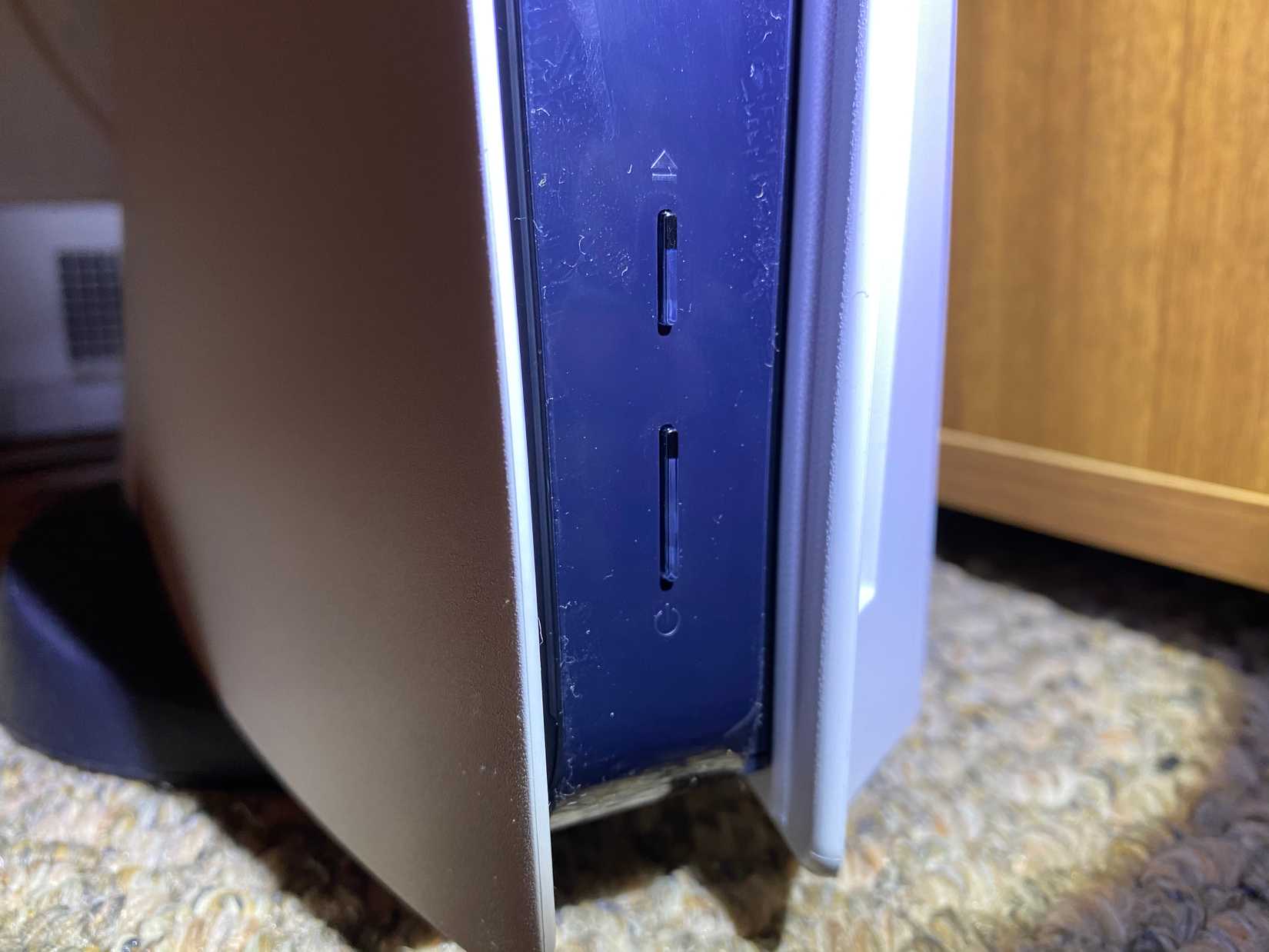
- Нажмите и удерживайте кнопку питания. Отпустите после второго звукового сигнала: первый звук появляется сразу, второй — примерно через 7 секунд.
- Подключите контроллер к консоли с помощью USB-кабеля и нажмите кнопку PS на контроллере.
Если звуковой сигнал не срабатывает или меню не появляется:
- Проверьте USB-кабель и порт.
- Попробуйте другой контроллер.
- Отключите телевизор/монитор и подключите снова; иногда проблема в HDMI-связи.
Ben Stegner/MakeUseOf
Меню безопасного режима и что делает каждая функция
Ниже — локализованная таблица с описанием опций, которые вы увидите в Safe Mode, и рекомендациями, когда их применять.
| Опция | Что делает | Когда использовать |
|---|---|---|
| Перезапустить систему | Перезагружает консоль и выходит из безопасного режима | Быстрая проверка: если проблема была единичной, перезагрузка может помочь |
| Изменить вывод видео | Принудительно устанавливает базовое разрешение (480p) и даёт доступ к настройкам HDCP | Если экран пустой, мерцает или нет вывода — сначала попробуйте это |
| Обновить системное ПО | Обновляет прошивку через интернет или с USB‑накопителя | Если система не обновляется в обычном режиме или обновление ранее прерывалось |
| Восстановить стандартные настройки | Сбрасывает системные настройки к заводским, не трогая пользовательские данные | При мисконфигурации настроек, влияющих на работу (сетевые, видео) |
| Очистить кэш и перестроить базу данных | Удаляет временные файлы и перестраивает индекс содержимого диска для ускорения | Если игры долго загружаются, интерфейс тормозит или возникают ошибки чтения данных |
| Инициализировать PS4/Сбросить PS5 | Полный сброс до заводских настроек с удалением всех данных | Как крайняя мера перед отправкой в ремонт или продаже; обязательно сделайте резервную копию |
| Инициализировать и переустановить системное ПО | Полный сброс + переустановка ПО через USB | Используется при серьёзном повреждении системы, когда обычная инициализация не помогает |
Примечание: набор опций может немного отличаться между PS4 и PS5. Например, PS5 содержит отдельные инструменты для ремонта хранилища и очистки кэша, а PS4 показывает отдельные пункты для изменения разрешения и HDCP.
Пошаговая методология устранения неполадок (мини‑метод)
- Резервная копия: если консоль загружается — сделайте бэкап сохранений в облако или на внешний диск.
- Мягкие шаги: Перезапустить систему → Изменить вывод видео → Обновить системное ПО.
- Средний уровень: Восстановить стандартные настройки → Очистить кэш и перестроить базу данных.
- Жёсткие меры: Инициализировать консоль → Переустановить системное ПО.
- Сервис: если после всех шагов проблема остаётся, обратитесь в авторизованный сервисный центр.
Совет: делайте шаги по одному и проверяйте результат — это помогает понять, какой именно шаг решил проблему.
Когда безопасный режим не поможет (контрпримеры)
- Физические повреждения: сломанный порт HDMI, неисправный блок питания, перегрев из‑за пыли.
- Аппаратные сбои накопителя: если жёсткий диск или SSD физически повреждён, перестройка базы данных не спасёт данные.
- Повреждение материнской платы или контроллера питания.
В этих случаях безопасный режим даст только ограниченную информацию; потребуется диагностика в сервисе.
Альтернативные подходы
- Проверка HDMI/кабеля и порта на телевизоре: замените кабель, попробуйте другой TV.
- Подключение по другому порту или использование другого HDMI‑адаптера (для старых моделей).
- Обновление через USB: скачайте официальную прошивку с сайта PlayStation на флешку и обновите в безопасном режиме.
- Временный запуск без внешних дисков и USB‑устройств: иногда сторонние устройства мешают загрузке.
Решение проблем по ролям — чеклисты
Геймеры
- Сохраните прогресс в облако.
- Попробуйте Перезапустить систему.
- Если экран черный — Изменить вывод видео.
- Если тормозит — Перестроить базу данных.
Техники/админы
- Проведите тест накопителя (S.M.A.R.T. если доступен).
- Попробуйте инициализацию с переустановкой ПО через USB.
- Проверьте журнал ошибок и логи, если доступны.
Родители/опекуны
- Прежде чем инициализировать — сохраните важные данные.
- Попробуйте менее жёсткие варианты и обратитесь в поддержку, если не уверены.
Дерево принятия решения (Mermaid)
flowchart TD
  A[Консоль не загружается нормально] --> B{Показывает ли экран изображение?}
  B -- Да --> C[Перезапустить систему]
  B -- Нет --> D[Изменить вывод видео]
  C --> E{Проблема решена?}
  D --> E
  E -- Да --> Z[Готово]
  E -- Нет --> F[Обновить системное ПО]
  F --> G{Проблема решена?}
  G -- Да --> Z
  G -- Нет --> H[Очистить кэш и перестроить базу данных]
  H --> I{Решено?}
  I -- Да --> Z
  I -- Нет --> J[Инициализировать/Переустановить ПО]
  J --> K{Решено?}
  K -- Да --> Z
  K -- Нет --> L[Обратиться в сервисный центр]
Краткие рекомендации по безопасности и резервному копированию
- Перед инициализацией всегда сохраняйте важные данные: облачные сохранения, экспорт на внешний накопитель.
- Не используйте подозрительные сторонние прошивки — это может привести к блокировке консоли.
- При переустановке ПО используйте только официальные файлы с сайта PlayStation.
1‑строчное глоссарий
- HDCP — защита цифрового контента, может блокировать воспроизведение 4K на неподдерживаемых устройствах.
- Кэш — временные системные файлы, удаляемые для решения проблем производительности.
- Перестройка базы данных — восстановление индексации содержимого для ускорения доступа и устранения ошибок чтения.
Краткое резюме
Безопасный режим — мощный инструмент для поиска и исправления проблем PS4 и PS5. Начинайте с мягких методов (перезапуск, видео, обновление), переходите к очистке кэша и перестройке базы данных, а уже затем — к инициализации или переустановке системы. Если аппаратная неисправность, обращайтесь в сервис.
Важно: сохраняйте данные перед радикальными шагами и используйте только официальные обновления.

Похожие материалы

Несколько аккаунтов Skype: Multi Skype Launcher

Журнал для работы: повысить продуктивность

Персональные звуки уведомлений на Android

Скачивание шоу Hulu для офлайн‑просмотра

Microsoft Start: персонализированная новостная лента
