
Безопасный режим на PS4 и PS5: что это и как им пользоваться

Быстрые ссылки
Что такое безопасный режим на PS4 и PS5?
Как войти в безопасный режим на PS4/PS5
Как безопасный режим помогает с устранением неполадок
Что такое безопасный режим на PS4 и PS5?
Безопасный режим — это диагностический режим, встроенный в консоли PlayStation. Он даёт доступ к ограниченному набору системных функций для устранения неисправностей: восстановление хранилища, очистка кэша, обновление ПО и сброс настроек до заводских. Определение: диагностический режим — специальная среда для проверки и восстановления системы без загруженных пользовательских сервисов.
Этот режим особенно полезен, когда консоль не загружается обычным способом или работает с заметными проблемами производительности. Знание последовательности действий в безопасном режиме экономит время и помогает сохранить данные, если действовать правильно.
Как войти в безопасный режим на PS4/PS5
Процесс похож на обеих консолях, но учитывайте нюансы контроллера и версии прошивки. Последовательность шагов:
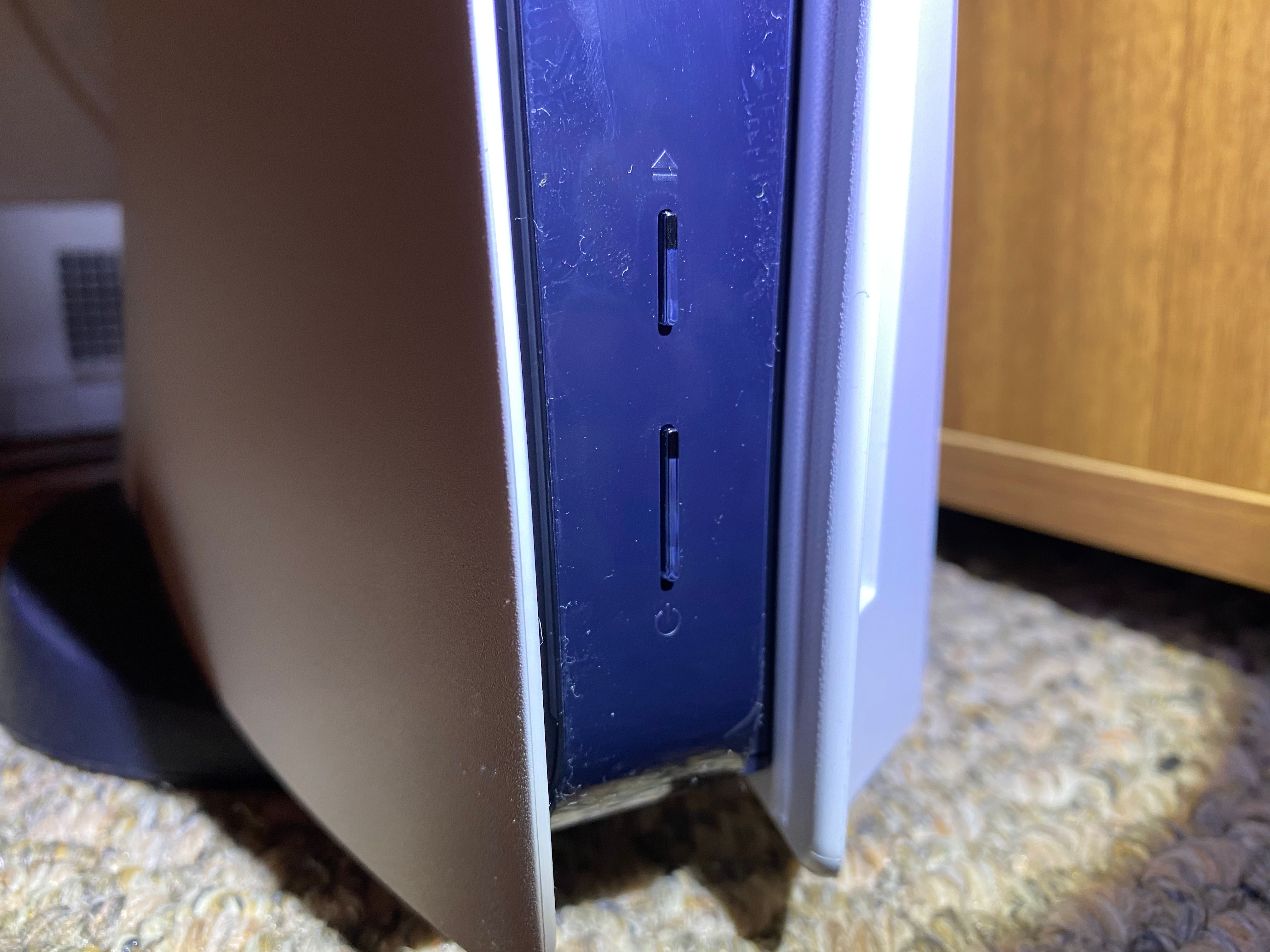
- Убедитесь, что консоль выключена. Если она включена, нажмите и удерживайте кнопку питания около трёх секунд, чтобы полностью выключить.
- После выключения нажмите и удерживайте кнопку питания снова и отпустите её после второго звукового сигнала. Первый сигнал звучит при нажатии, второй — примерно через семь секунд.
- Подключите контроллер к консоли через USB-кабель и нажмите кнопку PS на контроллере.
Важно: используйте оригинальный или совместимый USB-кабель. Беспроводное подключение не сработает в безопасном режиме до тех пор, пока контроллер не будет распознан проводным соединением.
Меню безопасного режима и что делает каждая функция
После входа в безопасный режим вы увидите набор опций. Ниже — перевод и объяснение каждой функции и когда её стоит применять.
| Перезапустить систему | Эта опция просто перезагружает консоль и выходит из безопасного режима. Полезно, если проблема была временной и исчезает после перезапуска. |
| Изменить вывод видео | Если экран пустой или есть артефакты, можно принудительно установить 480p или изменить режим HDCP. Это помогает при проблемах со совместимостью телевизора или HDMI-переносом защищённого контента. |
| Обновить системное программное обеспечение | Позволяет обновить ПО через интернет или с USB-накопителя. Полезно, когда стандартное обновление из настроек недоступно. |
| Восстановить стандартные настройки | Сбрасывает параметры консоли к заводским. Не удаляет игры, приложения, скриншоты или сохранения. Рекомендуется при подозрениях на неверные системные настройки. |
| Очистить кэш и перестроить базу данных | Очистка кэша может убрать мелкие ошибки и задержки. Перестройка базы данных сканирует диск и создаёт новую базу всех данных консоли — часто улучшает производительность и решает ошибки при чтении данных. |
| Сброс PS5/Инициализация PS4 | Полный сброс консоли с удалением всех пользовательских данных. Крайняя мера, используйте только если другие методы не помогли. Обязательно сделайте резервную копию. |
| Сброс и переустановка системного программного обеспечения | То же, что и предыдущая опция, но дополнительно переустанавливает системное ПО. Часто применяется как последний шаг при серьёзной коррумпции системных файлов. |
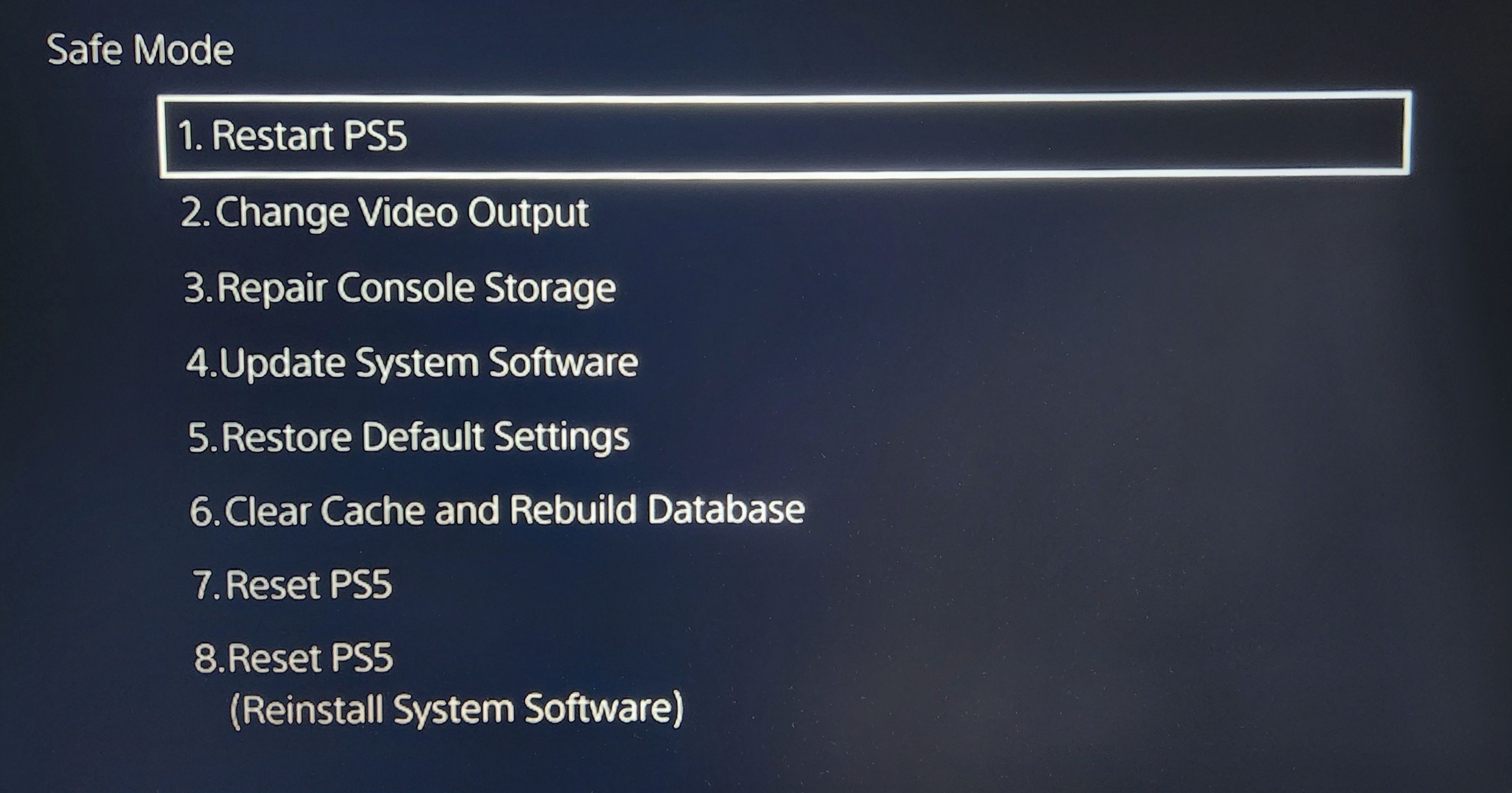
На PS5 некоторые опции (например, ремонт хранилища и очистка кэша) объединены или расширены по сравнению с PS4. PS4 в отдельных пунктах разделяет изменение разрешения и режим HDCP, тогда как PS5 предлагает единый пункт «Изменить вывод видео».
Порядок действий: простая методика устранения неполадок
- Подготовка: зарядите контроллер и приготовьте USB-кабель; сделайте резервную копию сохранений (облачная синхронизация PS Plus или копирование на USB).
- Перезагрузка: выберите «Перезапустить систему». Если проблема исчезла — завершено.
- Видео и соединения: если нет изображения, выберите «Изменить вывод видео». Проверьте HDMI-кабель и порт на телевизоре.
- Обновление: выполните «Обновить системное программное обеспечение» через сеть или USB.
- Оптимизация: выполните «Очистить кэш и перестроить базу данных» для улучшения производительности и устранения ошибок чтения.
- Сброс: если ничего не помогает, примените «Восстановить стандартные настройки» или полный «Сброс» с последующей переустановкой ПО.
Критерии приёмки: после каждого шага проверяйте, решена ли проблема. Если да — не переходите к следующим радикальным методам.
Когда безопасный режим не поможет: контрпример
- Физические повреждения: выход из строя платы питания, неисправный SSD/HDD, повреждённый порт HDMI. Безопасный режим не исправит сломанное железо.
- Проблемы с сетью или учетной записью: если ошибка связана с сервером PlayStation Network, безопасный режим локально не решит проблему.
- Перманентная коррумпция NAND или аппаратные сбои прошивки: обычно требуют сервиса или замены комплектующих.
Если вы слышите необычные звуки (щёлканье, писк), запах гари или консоль не реагирует на питание — сразу обращайтесь в сервис.
Альтернативные подходы и советы
- Попробуйте другой HDMI-кабель и вход телевизора. Иногда проблема в несовместимости HDMI/HDCP.
- Подключите консоль к другому телевизору или монитору, чтобы исключить проблему экрана.
- Для PS5: проверьте, не мешает ли внешнее SSD/USB-устройство загрузке — временно отключите все внешние накопители.
- Если контроллер не реагирует, используйте другой контроллер или проводной USB-клавиатуру для навигации в безопасном режиме.
Ментальные модели и эвристики
- От простого к сложному: всегда начинайте с перезапуска, затем переходите к настройкам вывода видео и обновлениям, далее — восстановление базы данных, и только потом — сброс и переустановка.
- Минимально инвазивное вмешательство: выбирайте метод, который наименее повлияет на данные пользователя.
Рольовые чек-листы
Для обычного пользователя:
- Зарядить контроллер
- Подготовить USB-кабель
- Сделать резервную копию сохранений
- Выполнить перезагрузку → изменить видео → перестроить базу данных
Для техника/инженера поддержки:
- Проверить версию системного ПО
- Проверить логи (если доступны)
- Выполнить проверку хранилища и тест скорости чтения/записи
- При необходимости выполнить полную инициализацию и переустановку ПО
План действий для сервисного случая
- Краткая диагностика по телефону: описать поведение, звуки, индикаторы.
- Предварительные шаги с пользователем: вход в безопасный режим, попытки пункта перезагрузки и перестройки базы.
- Если проблема остаётся — принять устройство в сервис для аппаратной диагностики и тестирования SSD/HDD, питания и платы HDMI.
- Сообщить владельцу примерные сроки и риски потери данных (если требуется аппаратный ремонт).
Матрица рисков и смягчения
- Риск: потеря данных при полном сбросе. Смягчение: сделать резервную копию заранее.
- Риск: некорректная переустановка ПО. Смягчение: скачивать официальный файл с сайта PlayStation и следовать инструкции.
- Риск: аппаратный дефект, маскирующийся под ПО. Смягчение: если несколько попыток восстановления не помогли, направлять в сервис.
Совместимость и отличия между PS4 и PS5
- PS5 объединяет несколько опций (например, изменение вывода и режим HDCP), а также имеет дополнительные функции по работе с SSD и хранилищем.
- PS4 разделяет некоторые пункты и не имеет отдельных опций ремонта хранилища, доступных на PS5.
- Процедура входа в безопасный режим одинаковая по нажатию и второму сигналу, но поведение пунктов меню может отличаться в зависимости от версии прошивки.
Короткая справка
- Второй звуковой сигнал при входе в безопасный режим звучит приблизительно через 7 секунд после первого.
- Всегда подключайте контроллер через USB перед активацией Safe Mode для корректного распознавания.
Визуальное дерево принятия решений
graph TD
  A[Проблема с консолью] --> B{Консоль включается?}
  B -- Да --> C{Есть изображение?}
  C -- Да --> D[Перезагрузить систему]
  D --> E{Проблема решена?}
  E -- Да --> Z[Готово]
  E -- Нет --> F[Открыть безопасный режим → Обновить ПО]
  F --> G{Проблема решена?}
  G -- Нет --> H[Перестроить базу данных]
  H --> I{Проблема решена?}
  I -- Нет --> J[Восстановить стандартные настройки]
  J --> K{Проблема решена?}
  K -- Нет --> L[Полный сброс и переустановка ПО]
  B -- Нет --> M[Проверить питание и кабели → обратиться в сервис]
Примеры тест-кейсов перед сдачей в сервис
- Консоль включается, но нет изображения: проверить HDMI и выход видео через безопасный режим.
- Консоль зависает в игре: перестроить базу данных и проверить работу после перезагрузки.
- Консоль не обновляется: скачать обновление на USB и попробовать обновить из безопасного режима.
Примечания и важное
Важно: перед выполнением радикальных действий (сброс/переустановка) — сделайте резервную копию. Если есть подозрение на механическое повреждение, не пытайтесь самостоятельно разбирать корпус — это может лишить гарантии и усугубить проблему.
Краткое резюме
Безопасный режим — мощный инструмент для локальной диагностики и восстановления PS4/PS5. Он позволяет постепенно переходить от мягких вмешательств к радикальным только при необходимости. Следуйте методике «перезагрузка → видео → обновление → перестройка базы → сброс» и обращайтесь в сервис при признаках аппаратных неисправностей.

Похожие материалы

Несколько аккаунтов Skype: Multi Skype Launcher

Журнал для работы: повысить продуктивность

Персональные звуки уведомлений на Android

Скачивание шоу Hulu для офлайн‑просмотра

Microsoft Start: персонализированная новостная лента
