
Как сохранить видео с Ring Doorbell без подписки
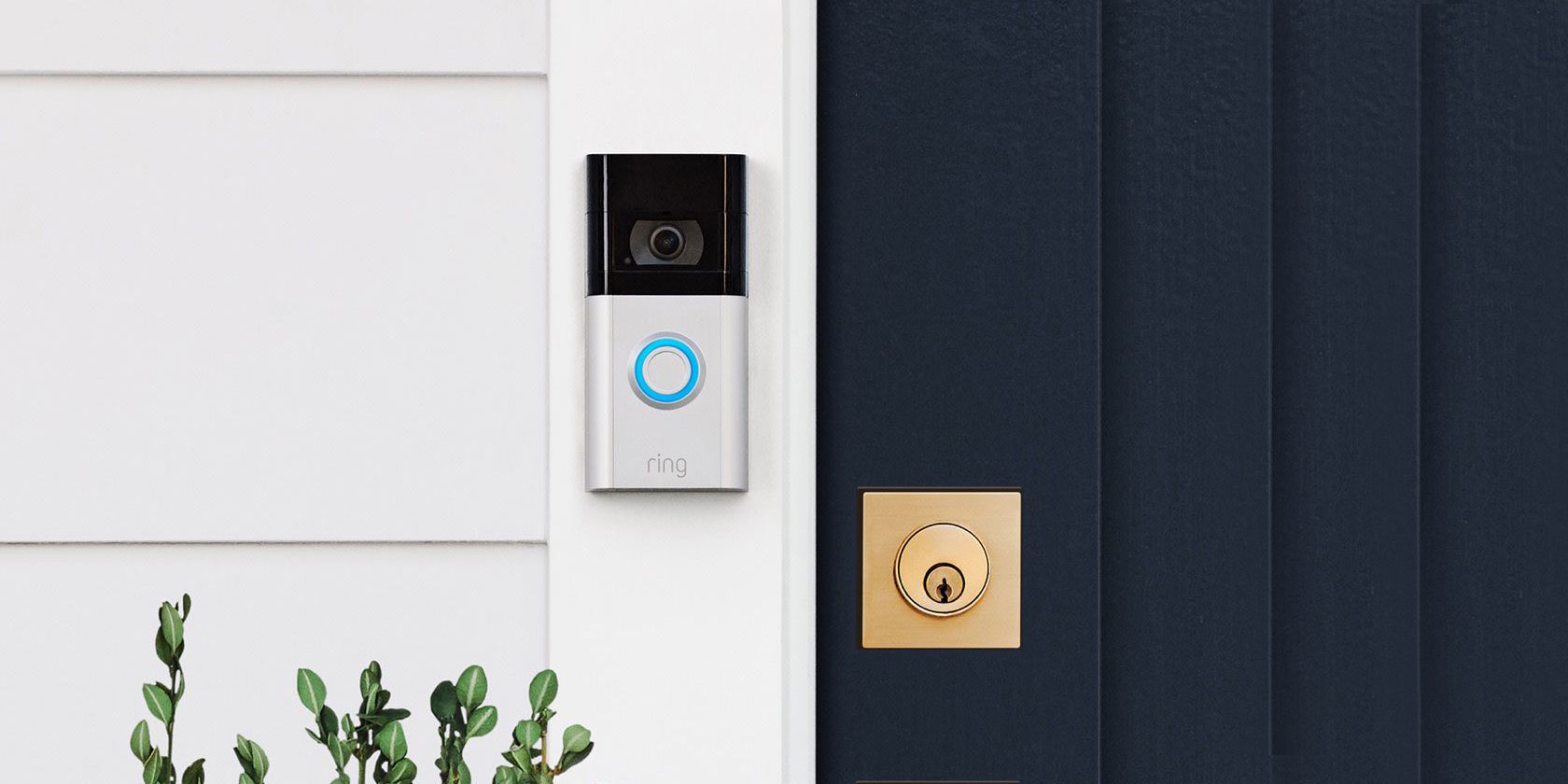
Что такое Ring и как он работает
Ring — это семейство видеозвонков и систем для умного дома, которые передают видеопоток и оповещения на смартфон владельца. Когда устройство фиксирует движение или кто‑то нажимает кнопку, Ring отправляет пуш‑уведомление и запускает запись. Вы можете посмотреть живую трансляцию, поговорить с посетителем через двунаправленный аудио‑канал и, при наличии облачной подписки, просмотреть и скачать прошлые записи.
Ключевые термины в одной строке:
- Видеопоток — непрерывная передача кадра с камеры в интернет.
- Клип/запись — отрывок видео, сохранённый после события (движение/нажатие).
- Ring Protect — платная подписка Ring, дающая историю видеозаписей и облачное хранение.
Записывает ли Ring видео и какие ограничения без подписки
Да, Ring записывает видео при срабатывании датчиков движения или при нажатии дверного звонка. Однако хранение этих записей в облаке и доступ к истории зависят от подписки Ring Protect. Без подписки вы получаете только живой просмотр и моментальные уведомления со снимком, но не сможете просматривать историю записей в приложении.
Важные детали о периодах хранения (официальные параметры Ring):
- С подпиской хранение может составлять от нескольких дней до 180 дней в зависимости от плана и региона.
- Аккаунты в Великобритании по умолчанию получают 30 дней хранения с подпиской.
- США по умолчанию получают 60 дней хранения с подпиской.
Как сохранить видео с Ring без оформления подписки
Ниже перечислены проверенные варианты. Для каждого — преимущества, ограничения и пошаговые рекомендации.
1. Активируйте 30‑дневную бесплатную пробную подписку
Когда Ring предлагает пробную версию Ring Protect, вы получаете полноценный доступ к облачному хранению и функции скачивания клипов.
Плюсы:
- Лёгкий и официальный способ получить историю записей.
- Качество и метаданные клипов сохраняются (время, событие).
Минусы:
- Требуется привязка карты; автоматическое продление нужно отменить вручную, если не планируете платить.
- Работает только в период пробной подписки.
Рекомендации:
- Зарегистрируйте пробную версию непосредственно в приложении Ring.
- В настройках аккаунта отключите автоматическое продление, если не планируете платить.
- В период пробной подписки скачайте все важные клипы на локальный диск.
- После окончания пробного периода проверьте, что нужные файлы перенесены в безопасное хранилище.
Критерии приёмки:
- Все важные клипы сохранены в локальной папке в формате MP4 или другом совместимом.
- Параметры автоматического продления подписки отключены.
2. Запись экрана на смартфоне (iOS и Android)
Современные телефоны имеют встроенную функцию записи экрана. Когда вы видите пуш‑уведомление от Ring, зайдите в приложение и начните запись экрана — так вы получите клип без облачной подписки.
Плюсы:
- Бесплатно и доступно без установки дополнительного ПО.
- Подходит для одноразовых инцидентов.
Минусы:
- Работает только если вы оперативно увидели уведомление и начали запись.
- Качество и длительность зависят от настроек телефона и свободного места.
Советы по использованию:
- Проверьте в настройках телефона формат и разрешение записи экрана; установите оптимальное значение, чтобы не переполнять память.
- На iPhone используйте встроенную «Запись экрана» в Пункте управления; на Android проверьте встроенный рекордер или приложение производителя (Samsung, Xiaomi и др.).
- По завершении сохраните файл в облако (Google Drive, iCloud, Яндекс.Диск) для резервной копии.
Когда метод не подходит:
- Если вы часто пропускаете уведомления.
- Для круглосуточного мониторинга.
3. Запись потока с компьютера (OBS, QuickTime, ShareX и т. п.)
Если вы проводите много времени за компьютером, откройте веб‑версию Ring или приложение и записывайте экран. Для этого подойдут бесплатные инструменты: OBS Studio (Windows/Mac/Linux), QuickTime (macOS), ShareX (Windows).
Пошаговая инструкция (общая):
- Установите OBS Studio или другое ПО для записи.
- Откройте сайт ring.com и авторизуйтесь.
- В OBS создайте «Захват окна» или «Захват экрана» и выберите окно браузера с Ring.
- Настройте кодек (H.264), битрейт и место хранения.
- Запускайте запись вручную или создайте расписание/скрипт для круглосуточной записи.
Рекомендации по настройкам для балансирования качества и места:
- Разрешение: 720p–1080p достаточно для дверных камер.
- Частота кадров: 15–30 fps.
- Битрейт: 1500–4000 kbps в зависимости от разрешения.
- Формат файла: MP4 или MKV (MKV безопаснее при внезапном отключении питания, затем можно конвертировать в MP4).
Минусы и риски:
- Большие объёмы данных. Для 24/7 записи потребуется много места — планируйте внешний диск или NAS.
- Неофициальный метод: возможна нестабильность при работе браузера или обновлениях сайта.
Совет по автоматизации:
- На системах Linux/Windows можно настроить скрипт, который запускает и останавливает запись по расписанию.
- OBS имеет веб‑API и плагины для автоматизации и передачи файлов на FTP/NAS.
4. Альтернативный подход: камера с локальной записью или NVR
Если вам критично постоянное хранение без подписок, рассмотрите установку отдельной видеокамеры с поддержкой локальной записи (microSD, NAS или NVR). Многие IP‑камеры поддерживают RTSP и локальный ресивер для записи.
Плюсы:
- Полный контроль над записями и приватностью.
- Нет ежемесячной платы за облачное хранение.
Минусы:
- Требуется дополнительная покупка и установка.
- Не все камеры имеют тот же UX, что Ring (уведомления, интеграции).
Когда выбирать этот путь:
- Если вам нужно долгосрочное хранение и автономность от облака.
- Если вы хотите снизить зависимость от подписок и отдалённого провайдера.
Дополнительные рекомендации и методики
Быстрый чеклист для срочной сохранности
- Активируйте пробную подписку при первом инциденте и скачайте клип.
- Если вы дома — запустите запись экрана на телефоне.
- Если вы за компьютером — откройте Ring в браузере и запустите OBS.
- Скопируйте все важные файлы на внешний диск и в облачную копию.
Роль‑ориентированные советы
- Для домовладельца: установите уведомления с высокой чувствительностью и включите двухфакторную аутентификацию.
- Для арендатора: сохраняйте только нужные клипы и уведомляйте владельца о вмешательствах.
- Для путешественника: перед отъездом активируйте запись на ноутбуке и проверьте объём свободного места.
Ментальные модели при выборе метода
- Частота событий × Доступный диск = выбранный способ хранения.
- Временное решение vs долгосрочная стратегия: пробная подписка и запись экрана — временные; локальная камера — долгосрочная.
SOP: как сохранить важный клип за 10 минут
- Откройте приложение Ring.
- Если есть пробная подписка — скачайте клип через раздел истории.
- Если нет подписки — откройте живой просмотр и запустите запись экрана (телефон/компьютер).
- После записи перенесите файл на внешний диск и в облако.
- Защитите копии паролем и включите резервное хранение.
Критерии приёмки:
- Клип читается на другом устройстве.
- В метаданных видно дату и время события.
- Файл сохранён минимум в двух независимых местах.
Конфиденциальность и юридические моменты
- Убедитесь, что запись не нарушает местные законы о съёмке частных лиц и о защите персональных данных.
- Если камера захватывает общую территорию (улицу), ознакомьтесь с местными правилами о видеонаблюдении.
- При передаче видео в правоохранительные органы требуются оригиналы или нотариальное заверение в отдельных случаях; заранее уточните процедуру.
Примечание по GDPR и приватности: если вы храните данные о других людях в ЕС, вы — контролёр данных в рамках GDPR; документируйте цели обработки и обеспечьте права субъектов данных (запросы на удаление/доступ).
Когда стоит всё же оформить подписку Ring Protect
Подписка имеет смысл, если вы хотите:
- получать удобный доступ к истории видео без ручного сохранения;
- иметь автоматическое облачное хранение и скачивание клипов;
- обеспечить сохранность записей при утере локального устройства.
Если вам важна простота и надёжность — подписка окупается временем и безопасностью.
Факто‑бокс: ключевые цифры и параметры
- Пробный период Ring Protect: часто 30 дней.
- Максимальное облачное хранение с планом: до 180 дней (в зависимости от плана и региона).
- Стандартные периоды по умолчанию: UK — 30 дней, US — 60 дней.
Примеры, когда методы не работают
- Если у вас нестабильный интернет, облачные функции и удалённый доступ будут ненадёжны.
- Если уведомления отключены — запись экрана на телефоне не поможет.
- Если у вас мало места на диске — 24/7 запись на ПК приведёт к быстрому заполнению хранилища.
Короткое руководство для соцсетей (анонс, 100–200 слов)
Ищете способ сохранить видео с видеозвонка Ring без ежемесячной подписки? Есть простые варианты: активируйте 30‑дневную пробную подписку и скачайте важные клипы, используйте встроенную запись экрана на смартфоне при получении уведомления или запишите живой поток на компьютере через OBS. Для стабильного и долгосрочного хранения рассмотрите установку отдельной камеры с локальной записью. В статье — пошаговые инструкции, чеклисты и советы по приватности, которые помогут выбрать подходящий вариант в зависимости от частоты событий и объёма хранилища.
Итог
Сохранение видео с Ring без подписки возможно, но требует выбора подхода, который соответствует вашим целям и ресурсам. Если вам нужны единичные доказательства — используйте запись экрана. Для постоянного хранения — инвестируйте в локальную камеру или оформите подписку. В любом случае сохраняйте копии в двух местах и учитывайте юридические и приватностные аспекты.
Важно: безопасность семьи и имущества — приоритет. Если ситуация серьёзная, обратитесь в полицию и предоставьте им оригиналы записей.

Похожие материалы

Несколько аккаунтов Skype: Multi Skype Launcher

Журнал для работы: повысить продуктивность

Персональные звуки уведомлений на Android

Скачивание шоу Hulu для офлайн‑просмотра

Microsoft Start: персонализированная новостная лента
