
Как определить, что ваш смарт‑телевизор заражён вредоносным ПО

Основные признаки заражения
Ниже — самые явные симптомы, на которые стоит обратить внимание. Каждый блок включает простые шаги для первичной проверки.
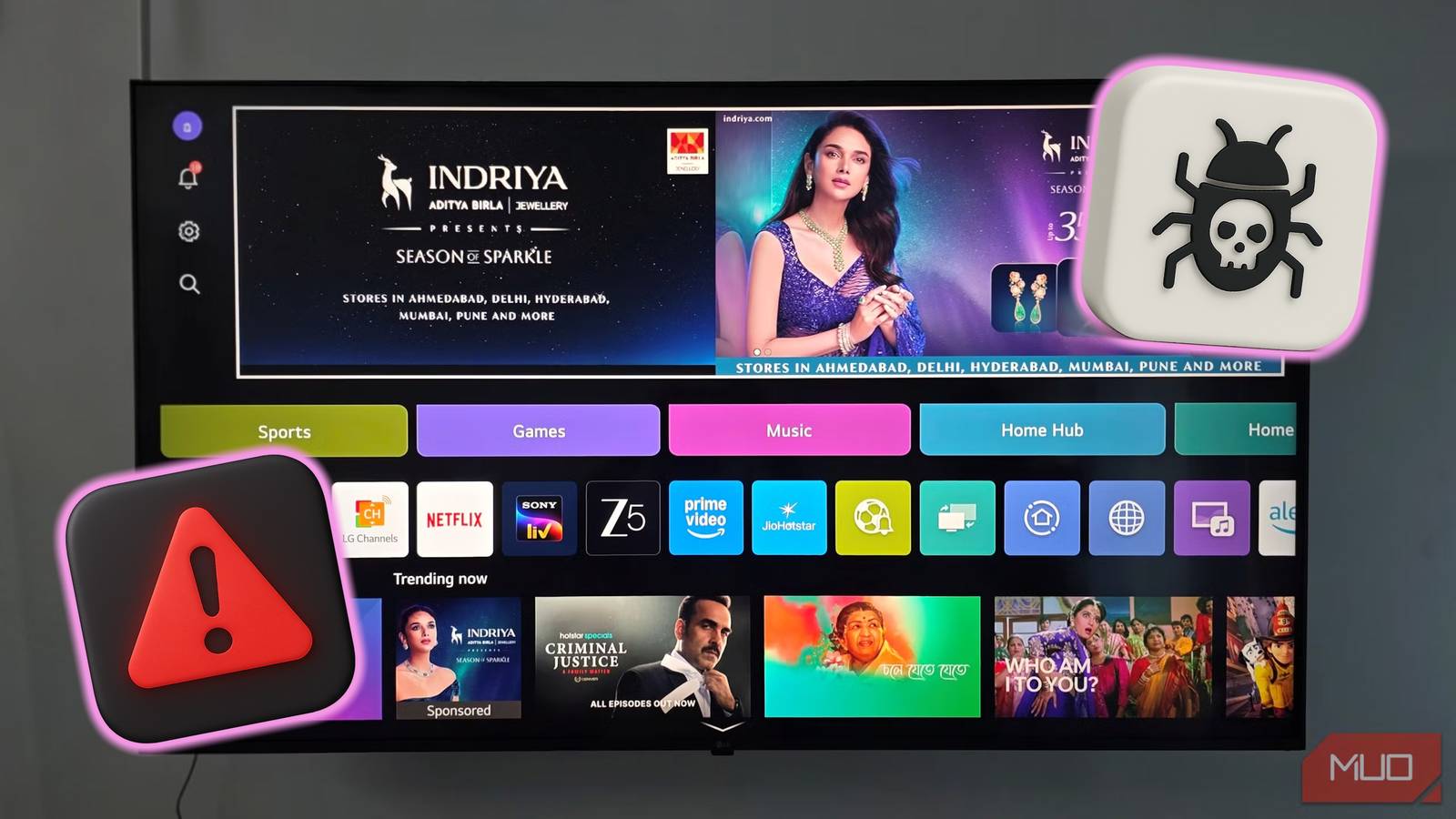
Навязчивые всплывающие окна и подозрительная реклама
Малварь на смарт‑ТВ часто проявляется в виде всплывающих окон, которые выглядят как системные уведомления или предложения обновить ПО, но ведут на сомнительные сайты или предлагают сомнительные приложения.
Что делать:
- Отключите телевизор от Wi‑Fi.
- Не переходите по ссылкам и не вводите учётные данные.
- Просмотрите список приложений и удалите недавно появившиеся записи.
- Если всплывающие окна не исчезают после перезагрузки — выполните полный сброс к заводским настройкам.

Важно: некоторые всплывающие окна имитируют системные уведомления, поэтому проверяйте происхождение сообщения в настройках и в официальном магазине приложений.
Появление неизвестных приложений
Если вы видите на экране приложения, которые не устанавливали, или приложения с небрендовым названием и странной иконкой — это тревожный признак.
Проверка и действия:
- Отсортируйте приложения по дате установки (если функция доступна).
- Удалите неизвестные приложения и перезагрузите ТВ.
- Отключите установки из неизвестных источников в параметрах безопасности.
- Обновите прошивку телевизора и приложений.
- Смените пароль к Wi‑Fi и проверьте список подключённых устройств в роутере.

Замедление работы и частые сбои
Вредоносное ПО может загружать процессор и память устройства, что приводит к зависаниям, задержкам управления пультом и падению приложений.
Быстрые шаги:
- Перезапустите телевизор и закройте фоновые приложения.
- Очистите кэш приложений, если такая опция есть.
- Проверьте свободное хранилище — удалите ненужные файлы.
- Если простые меры не помогают — переходите к более глубокой диагностике.
Подозрительная сетевая активность
Телевизор обычно поддерживает фоновое соединение для обновлений и синхронизации. Но если вы замечаете неожиданные всплески трафика, медленный интернет или устройства в сети теряют скорость — ТВ может отправлять данные на внешний сервер.
Как проверить:
- Войдите в панель управления роутера и посмотрите, сколько трафика потребляет TV‑устройство.
- Отключите телевизор от сети и сравните скорость интернета.
- Заблокируйте устройство в роутере или ограничьте его доступ к сети для дальнейшего анализа.

Неожиданные запросы доступа
Если телевизор регулярно запрашивает доступ к микрофону, камере, Bluetooth или другим ресурсам, когда вы не выполняете соответствующих действий, это подозрительно.
Рекомендации:
- Пересмотрите права приложений и отключите доступы для тех, кто в них не нуждается.
- Отключите микрофон и камеру, если они не используются.
- Следите за попытками сопряжения с неизвестными устройствами и блокируйте их.

Быстрый пошаговый плейбук реагирования
Ниже — практическая последовательность действий при подозрении на заражение. Подходит для домашних пользователей и администраторов небольших сетей.
- Изоляция
- Отключите телевизор от Wi‑Fi или Ethernet.
- Отключите дополнительные устройства (USB‑накопители, Bluetooth‑колонки).
- Сбор данных
- Запишите проявления: текст всплывающих окон, названия подозрительных приложений, время появления.
- Сделайте фото экрана или снимок настроек приложения.
- Первичная очистка
- Удалите незнакомые приложения.
- Очистите кэш и временные файлы.
- Обновление и восстановление
- Обновите прошивку и встроенные приложения через официальное меню.
- Если проблема не ушла — выполните полный сброс к заводским настройкам.
- Укрепление сети
- Смените пароль Wi‑Fi и используйте WPA2/WPA3.
- Включите сегментацию сети (гостевая сеть для гостевых устройств).
- Мониторинг
- Верните устройство в сеть только после наблюдения стабильности в течение нескольких дней.
Важно: сделайте резервные копии данных и учётных записей до сброса.
Мини‑методология расследования проблемы
- Триаж: определить, локализовано ли поведение только на ТВ.
- Контроль: изолировать и ограничить доступ устройства.
- Устранение: удалить вредоносные компоненты, обновить ПО.
- Восстановление: вернуть настройки и мониторить работу.
- Постоянный контроль: улучшить политики обновления и пароли.
Роли и чек‑листы
Чек‑лист для владельца (домашний пользователь):
- Отключить от сети.
- Удалить незнакомые приложения.
- Обновить прошивку.
- Сменить пароль Wi‑Fi.
- Выполнить сброс при необходимости.
Чек‑лист для администратора сети:
- Заблокировать устройство на уровне роутера.
- Проверить логи DHCP/DNS на аномалии.
- Ограничить доступ к интернету (по IP/по MAC).
- Организовать резервную копию конфигураций.
Когда это может быть ложная тревога
Контрпримеры и частые ошибки распознавания:
- Рекламные вставки в приложениях легальных стриминговых сервисов — не всегда признак малвари.
- Системные уведомления от обновлений прошивки иногда выглядят навязчиво, но являются легитимными.
- Новые предустановленные приложения после обновления ОС — проверьте список изменений поставщика.
Подсказка: сравните проявления с официальными заметками производителя и форумами поддержки, прежде чем делать радикальные действия.
Профилактика и лучшие практики
- Обновляйте прошивку и встроенные приложения регулярно.
- Устанавливайте приложения только из официального магазина производителя или проверенных источников.
- Используйте надёжные пароли и сегментируйте домашнюю сеть (гость/IoT).
- Отключайте ненужные разрешения (микрофон, камера, ненужные службы).
- Отключайте автоматические установки из неизвестных источников.
Риски и меры снижения (матрица)
| Риск | Вероятное воздействие | Митигирующие меры |
|---|---|---|
| Неизвестные приложения | Утечка данных, нежелательная активность | Удаление, запрет установок, сброс |
| Фоновые соединения с сервером злоумышленника | Повышенный трафик, доступ к сети | Блокировка на роутере, мониторинг трафика |
| Запросы доступа к микрофону/камере | Нарушение приватности | Отключение прав, физическое закрытие камеры |
| Повторное появление после удаления | Уязвимость в прошивке или учётных данных | Обновление ПО, смена паролей, обращение к вендору |
Тесты приёмки и критерии чистого устройства
Критерии приёмки:
- Нет всплывающих окон в течение 72 часов после восстановления.
- Список установленных приложений соответствует ожидаемому списку.
- Никакой аномальной исходящей сетевой активности.
- Никаких новых запросов доступа к камере/микрофону без вашего участия.
Тест-кейсы:
- После сброса: подключить к сети и мониторить трафик 48–72 часа.
- Попробовать установить приложение из незнакомого источника (включать только в защищённой тестовой среде).
- Проводить периодическую проверку списка установленных приложений.
Шаблон журнала инцидента
| Время | Проявление | Действие | Результат | Замечания |
|---|---|---|---|---|
| 2025-12-01 21:10 | Всплывающее окно «обновление» | Отключён от Wi‑Fi, сделан снимок | Окно исчезло после перезагрузки | URL всплывающего окна записан |
Используйте этот шаблон, чтобы фиксировать попытки повторного заражения и облегчить обращение в поддержку производителя.
Приватность и нормативные моменты
Если ваш телевизор собирает персональные данные или передаёт их третьим лицам без вашего согласия, это может подпадать под местные законы о защите данных. Храните записи, скриншоты и логи — они пригодятся при обращении в службу поддержки или при жалобе регулятору конфиденциальности.
Глоссарий в одну строку
- Мalware — вредоносное ПО, которое выполняет нежелательные действия на устройстве; - Прошивка — встроенное программное обеспечение устройства; - Сброс к заводским настройкам — удаление всех пользовательских данных и возврат к исходной конфигурации; - Роутер — устройство, обеспечивающее подключение к интернету; - Фоновая активность — сетевые соединения, выполняемые без взаимодействия пользователя.
Короткое объявление для соседей/домочадцев (100–200 слов)
Если вы заметили всплывающие окна, неизвестные приложения или странное поведение на телевизоре, сначала отключите его от интернета и не вводите никакой информации. Сообщите остальным в доме, что устройство временно не подключено к сети до выяснения причины. Просмотрите список приложений и уведомите владельца аккаунта производителя о подозрительной активности. При необходимости выполните сброс к заводским настройкам и смените пароль Wi‑Fi. Это не обязательно признак крупного взлома, но требует внимательного подхода, чтобы защитить личные данные и другие устройства в вашей сети.
Короткое резюме
- Всплывающие окна, незнакомые приложения, падение производительности, неожиданные запросы доступа и странная сетевая активность — основные индикаторы заражения.
- Немедленно отключите ТВ от сети, соберите данные, удалите подозрительные приложения и обновите прошивку.
- Если простые меры не помогают, выполните полный сброс и усиливать сетевые настройки.
Важно: своевременное обнаружение и базовые меры реагирования часто предотвращают более серьёзные последствия и сохраняют приватность вашей семьи.

Похожие материалы

Несколько аккаунтов Skype: Multi Skype Launcher

Журнал для работы: повысить продуктивность

Персональные звуки уведомлений на Android

Скачивание шоу Hulu для офлайн‑просмотра

Microsoft Start: персонализированная новостная лента
