
Как исправить Yellow Screen of Death в Windows 10

Возможно, вы знакомы с «синим экраном смерти» (BSOD) или «чёрным экраном смерти». Менее распространённые варианты — фиолетовый, коричневый, жёлтый, красный и зелёный экраны смерти — встречаются реже, но причина многих из них похожа: сбои драйверов оборудования, ошибки в системном ПО или в веб-приложениях.
В этой статье мы фокусируемся на жёлтом экране смерти (Yellow Screen of Death). В контексте Windows 10 YSOD чаще всего встречается в двух случаях:
- Сбой ASP.NET веб-приложения, которое выводит страницу с диагностическим сообщением в браузере и «падает».
- Аппаратно-программный конфликт, связанный с графическими драйверами, который проявляется как полный отказ графического интерфейса в системе.
Ниже — подробные шаги по диагностике и исправлению, а также методика принятия решений для разных ситуаций.
Быстрый обзор: что такое Yellow Screen of Death
Yellow Screen of Death — диагностический экран/страница, который указывает на серьёзную проблему: либо в коде ASP.NET-приложения (исключение, которое не обработано), либо на уровне операционной системы и драйверов, чаще всего видеоадаптера. В веб-контексте это не всегда «экран системы», а страница с ошибкой на сервере.
Ключевая разница:
- BSOD — это системный крах Windows на уровне ядра/драйверов.
- YSOD (в вебе) — ошибка уровня приложения (обычно ASP.NET).
- YSOD (локально в Windows) — обычно проявление графических/драйверных проблем.
Важно: не все «жёлтые экраны» одинаковы — перед применением радикальных мер сначала определите, где возникает ошибка: в браузере при доступе к веб-странице или на рабочем столе системы.
Когда это чаще всего случается
- После обновления Windows или установки нового графического драйвера.
- После установки/обновления приложений с нативными компонентами (игры, редакторы, кодеки).
- При запуске веб-приложения ASP.NET с необработанными исключениями.
- При конфликте стороннего ПО, которое подгружает собственные графические/видео модули.
Основные шаги по исправлению (коротко)
- Переустановите графический драйвер (удалите старый, затем установите заново).
- Обновите драйверы (через Диспетчер устройств, Windows Update или сайт производителя).
- Загрузитесь в безопасном режиме и проверьте поведение.
- Выполните чистую загрузку для выявления конфликтов служб/приложений.
- При необходимости — автоматическое восстановление Windows с загрузочного носителя.
Ниже — детальная инструкция, контрольные точки и дополнительные методики.
Подготовка к работе: что делать перед началом
- Сохраните все важные данные, если система рабочая. Если доступ к рабочему столу отсутствует, подключите диск к другому ПК или загрузитесь с Live-USB для резервного копирования.
- Запишите точные сообщения об ошибке (скриншот, текст, код ошибки), время и последовательность действий перед сбоем.
- Подготовьте доступ к интернету и к сайту производителя вашей видеокарты (NVIDIA, AMD, Intel) для загрузки драйверов.
- Имейте под рукой установочный носитель Windows 10 или возможность создать его на другом компьютере.
Важно: перед обновлением BIOS делайте резервную копию данных и документируйте текущие настройки BIOS.
Подробная инструкция: 1. Удаление и повторная установка драйвера видеокарты
Описание: полное удаление старого драйвера и установка свежей версии снижает риск конфликтов профилей или несовместимых версий.
Пошагово:
- Нажмите правой кнопкой мыши на кнопку Пуск.
- Выберите Панель управления (или Параметры > Программы и компоненты для новых интерфейсов).
- Перейдите в раздел Программы или Программы и компоненты.
- Найдите пакет программного обеспечения для вашей видеокарты (например, NVIDIA GeForce Experience, AMD Radeon Software).
- Нажмите Удалить.
- Когда система предложит удалить сохранённые профили, выберите:
- Да — если вы хотите удалить все настройки и выполнить «чистую» установку.
- Нет — если хотите сохранить профили (иногда полезно, но может оставлять старые конфигурации).
- После удаления перезагрузите компьютер.
- Скачайте последнюю версию драйвера с официального сайта производителя и установите её, следуя инструкциям.
Примечание: иногда полезно удалить драйвер в безопасном режиме или через утилиту Display Driver Uninstaller (DDU) для полного удаления следов старого драйвера.
Совет: если после установки нового драйвера проблема появилась впервые, попробуйте откатиться к предыдущей стабильной версии драйвера.
Подробная инструкция: 2. Обновление драйверов
Способы обновления:
- Через Диспетчер устройств
- Через Центр обновления Windows
- С сайта производителя
- С помощью специализированных программ-обновлялщиков драйверов (осторожно с внешними программами, используйте только проверенные инструменты)
Обновление через Диспетчер устройств:
- Нажмите правой кнопкой на Пуск и выберите Диспетчер устройств.
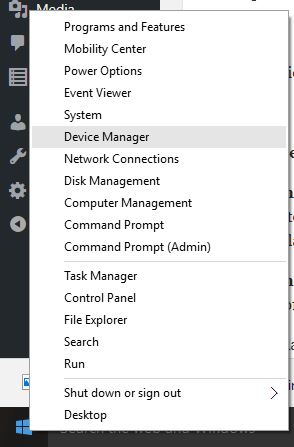
- Разверните Адаптеры дисплея.

- Кликните правой кнопкой по вашей видеокарте и выберите Обновить драйвер.
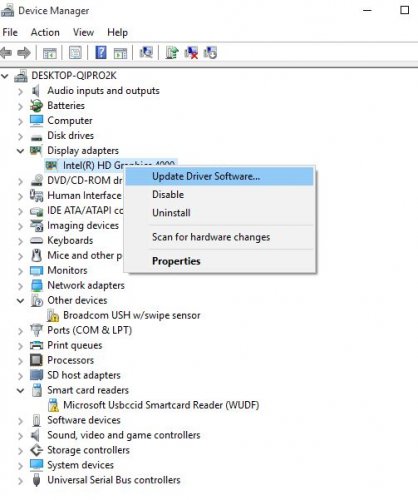
- Если обновлений нет, попробуйте Удалить устройство и затем перезагрузиться — Windows попытается установить базовый драйвер.
Обновление через Windows Update:
- Откройте Пуск → Параметры.
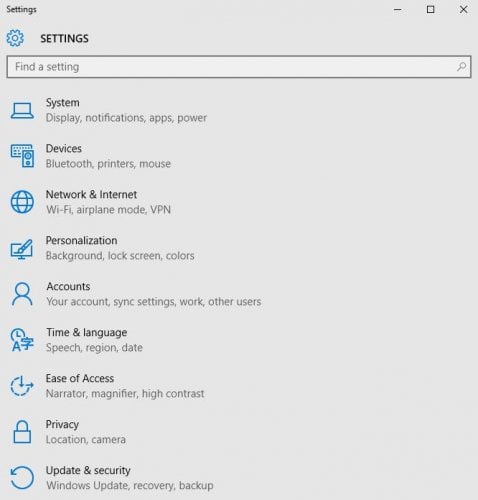
- Перейдите Обновление и безопасность.
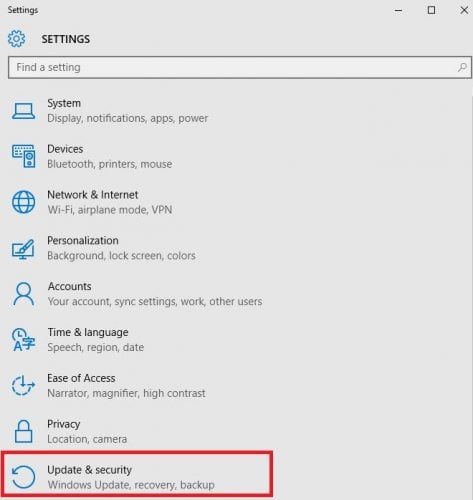
- Выберите Центр обновления Windows и нажмите Проверить наличие обновлений.
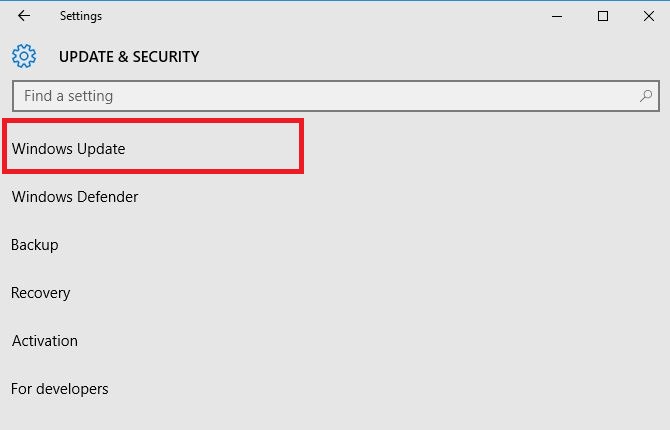
Обновление с сайта производителя:
- Перейдите на официальный сайт NVIDIA, AMD или Intel.
- Введите модель вашей видеокарты и выберите версию Windows 10.
- Скачайте рекомендованный пакет драйвера и установите его, следуя инструкциям.
Важно: не скачивайте драйверы с форумов или неизвестных сайтов — это повышает риск установить вредоносное ПО.
Подробная инструкция: 3. Загрузка в безопасном режиме
Цель: проверить, проявляется ли проблема при минимальной загрузке Windows.
Как загрузиться в безопасном режиме (через интерфейс Windows 10):
- Откройте Пуск → Параметры.
- Перейдите Обновление и безопасность → Восстановление.
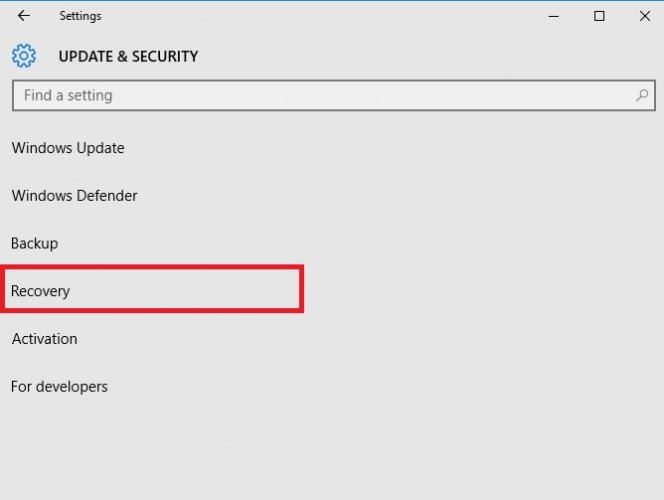
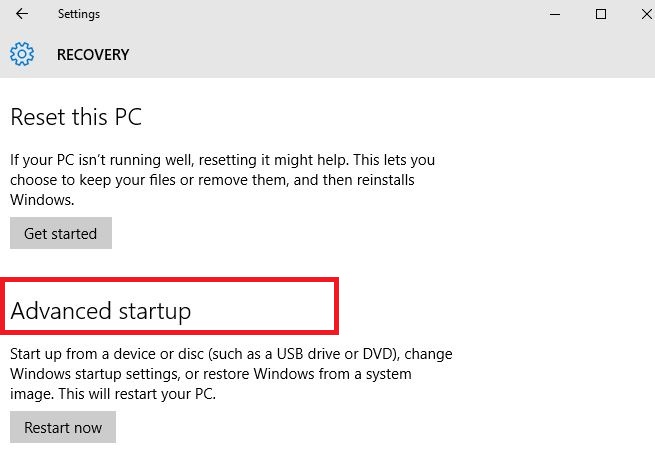
- В блоке Дополнительный запуск нажмите Перезагрузить сейчас.
- На экране Выберите действие выберите Поиск и устранение неисправностей (Troubleshoot).
- Выберите Дополнительные параметры → Параметры загрузки → Перезагрузить.
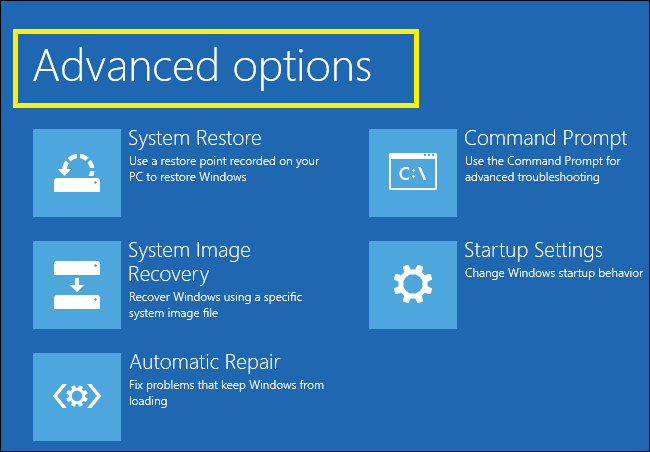
- После перезагрузки нажмите 4 или F4, чтобы включить Безопасный режим.
Если в безопасном режиме проблема не проявляется, значит конфликт вызывает сторонняя служба или драйвер, которые не загружаются в этом режиме.
Совет: в безопасном режиме можно удалить проблемные драйверы, откатить обновления или выполнить сканирование на наличие вредоносного ПО.
Подробная инструкция: 4. Чистая загрузка
Цель: пошагово отключить сторонние службы и автозагрузки, чтобы выявить конфликтующее ПО.
Пошагово:
- Откройте Поиск и введите msconfig.
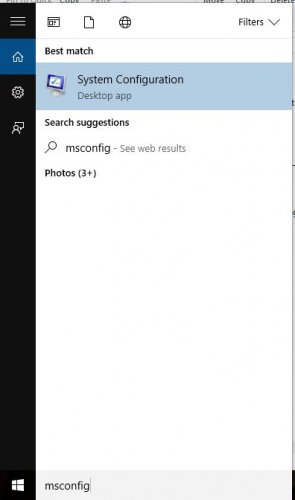
- Запустите Конфигурацию системы.
- Перейдите на вкладку Службы.
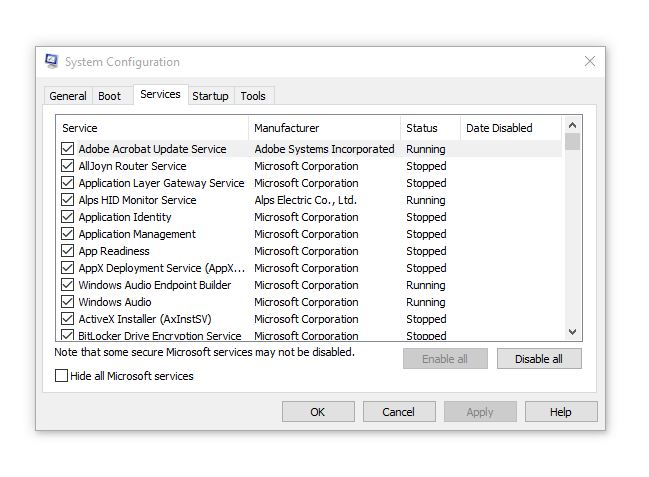
- Установите флажок Скрыть все службы Майкрософт.
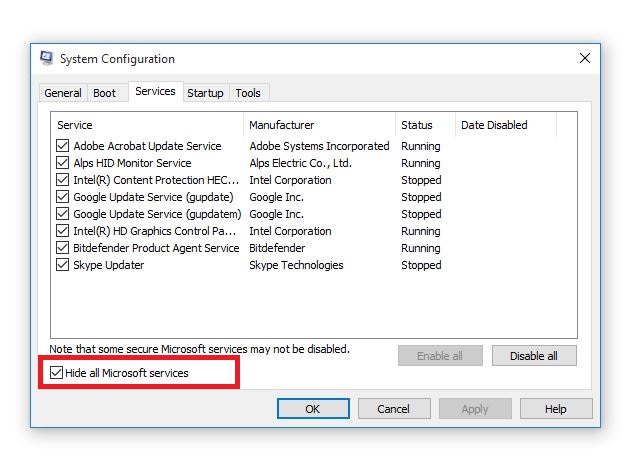
- Нажмите Отключить все.

- Перейдите на вкладку Автозагрузка и откройте Диспетчер задач.

- Отключите все элементы автозагрузки сторонних производителей.
- Закройте Диспетчер задач и нажмите ОК в окне Конфигурации системы, затем перезагрузите компьютер.
Если после чистой загрузки проблема исчезла, включайте службы и элементы автозагрузки по одному или группами, чтобы локализовать источник конфликта.
Примечание: для повторной активации всех служб снимите ранее установленные галочки и перезагрузитесь.
Подробная инструкция: 5. Автоматическое восстановление через установочный носитель
Когда применять: если Windows не загружается, экран полностью пуст или система постоянно зависает.
Что нужно: установочный USB/DVD с Windows 10 или ISO и доступ к другому компьютеру для создания носителя.
Кратко:
- Подготовьте установочный носитель (Media Creation Tool на официальном сайте Microsoft).
- Вставьте носитель и при перезагрузке выберите загрузку с USB/DVD (измените порядок загрузки в BIOS/UEFI).
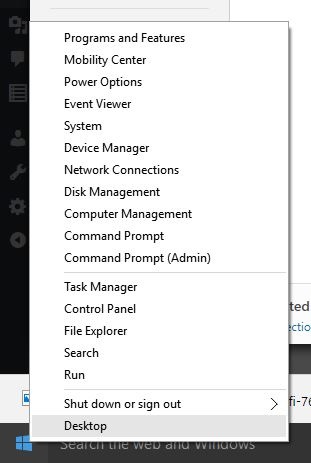
- На экране установки Windows нажмите Восстановление системы.

- Перейдите Поиск и устранение неисправностей → Дополнительные параметры → Восстановление при загрузке или Восстановление системы.
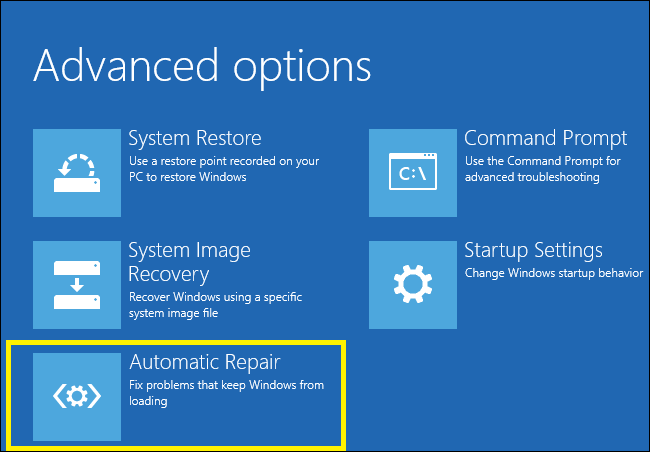
Если вы не видите подсказку Press any key to boot from DVD/USB, откройте BIOS/UEFI и измените порядок загрузки. Будьте осторожны при изменении настроек BIOS — неверные параметры могут помешать загрузке системы.
После завершения восстановления перезагрузите систему и проверьте результат.
Важно: если автоматическое восстановление не решило проблему, возможно, вы имеете дело с аппаратной неисправностью (видеокарта, оперативная память, питание) или с глубокой коррумпированностью системных файлов. В таких случаях стоит провести тесты памяти (MemTest86), проверку жесткого диска и, при возможности, временно заменить видеокарту.
Методика диагностики: как понять, что именно ломается
Шаги диагностики:
- Определите контекст появления ошибки: при посещении конкретного сайта (веб-YSOD) или при обычной работе Windows (локальный YSOD).
- Посмотрите журналы событий (Event Viewer) на предмет ошибок в момент сбоя — фильтруйте System и Application.
- Проверьте, были ли недавние изменения: обновления Windows, драйверов, установка ПО.
- Попробуйте загрузиться в безопасном режиме: если проблема исчезла — виновники — драйверы/службы.
- В случае веб-YSOD откройте лог ASP.NET/серверной части и посмотрите стек вызовов исключения.
Ментальная модель для принятия решений:
- Если ошибка возникает только в браузере при обращении к конкретному сайту — проверьте серверное приложение и логи.
- Если ошибка проявляется на уровне ОС вне браузера — сначала драйверы графики, затем тесты оперативной памяти и дисков.
- Если после замены/обновления драйвера проблема появилась — откатитесь к предыдущей версии.
Когда предложенные решения не работают (контрпримеры)
- Проблема вызвана аппаратной неисправностью видеокарты (артефакты, полное отключение изображения) — программные решения не помогут, потребуется замена или тестирование в другом ПК.
- Ошибка в серверном коде ASP.NET, который генерирует YSOD — локальные драйверы не влияют; нужно исправлять код и обрабатывать исключения.
- Вирус или руткит, вмешивающийся в графические подпроцессы — потребует глубокого сканирования и, возможно, переустановки ОС.
Контрольный список для быстрого ремонта
- Создана резервная копия важных данных.
- Записаны сообщения об ошибке и время сбоя.
- Удалён и заново установлен графический драйвер.
- Обновлены драйверы через сайт производителя.
- Проверено поведение в безопасном режиме.
- Выполнена чистая загрузка для локализации конфликта.
- Выполнено автоматическое восстановление с загрузочного носителя.
- Проведены тесты памяти и диска при подозрении на аппаратную проблему.
Краткий план действий — Playbook
- Быстрая проверка: перезагрузите ПК, попробуйте другой кабель или монитор.
- Удалите недавно установленные приложения/обновления, если проблема началась после них.
- Переустановите драйвер видеокарты. Если не помогает — откат к предыдущему драйверу.
- Загрузитесь в безопасном режиме и выполните чистую загрузку.
- Если Windows не загружается — используйте установочный носитель и выполните восстановление.
- При подозрении на аппаратную неисправность — протестируйте видеокарту и память на другом компьютере.
Полезные команды и проверки
- Просмотр журнала событий: eventvwr (через окно Выполнить).
- Проверка системных файлов: sfc /scannow (запустить от имени администратора).
- Проверка диска: chkdsk C: /f /r (может потребовать перезагрузки).
- Сброс компонентов обновления Windows: net stop wuauserv; net start wuauserv (в командной строке с правами администратора).
Безопасность и конфиденциальность
- Загружайте драйверы только с официальных сайтов производителя.
- Не запускайте подозрительные «обновляющие» утилиты из сомнительных источников.
- Если система была скомпрометирована, рассмотрите возможность полной переустановки Windows и смены паролей.
Факто-бокс: что важно помнить
- Причина YSOD в Windows 10 чаще связана с графическими драйверами или с веб-приложениями ASP.NET.
- Простейшие шаги: переустановить драйвер, проверить в безопасном режиме, выполнить чистую загрузку.
- Если проблема аппаратная — программные меры помогут лишь частично.
Короткий словарь терминов
- Драйвер — программный компонент, обеспечивающий работу аппаратуры.
- ASP.NET — фреймворк для веб-приложений на платформе .NET.
- Безопасный режим — режим Windows с минимальными драйверами и службами.
- Чистая загрузка — метод диагностики конфликтов автозагрузки и служб.
Часто задаваемые вопросы
Что делать, если YSOD появляется только при посещении одного сайта?
Проверьте страницы и логи веб-приложения на стороне сервера. YSOD в веб-контексте — обычно необработанное исключение в ASP.NET. Исправьте код или настройте обработку ошибок.
Можно ли откатить драйвер, если новая версия вызывает YSOD?
Да. В Диспетчере устройств выберите видеокарту → Свойства → Драйвер → Откатить драйвер. Если кнопка недоступна, скачайте и установите предыдущую версию с сайта производителя.
Нужно ли обновлять BIOS при YSOD?
Обновление BIOS стоит выполнять только при явной несовместимости аппаратуры и после консультации с документацией производителя. Это рискованная операция и не является первым шагом при YSOD.
Как отличить YSOD от BSOD?
BSOD — системный синий экран с кодами ошибок и дампом памяти. YSOD чаще представляет собой жёлтую страницу ошибки (в браузере) или визуальный артефакт, связанный с графикой. Диагностика отличается.
Итог и рекомендации
Если вы столкнулись с жёлтым экраном смерти в Windows 10, начните с простых шагов: резервное копирование, переустановка/обновление драйверов видеокарты, безопасный режим и чистая загрузка. Если система по-прежнему нестабильна — используйте установочный носитель для автоматического восстановления или выполните проверки аппаратной части: оперативной памяти и видеокарты.
Важно: системный подход и поэтапная изоляция причины (драйверы, службы, аппаратное обеспечение, код сервера) экономит время и снижает риски потери данных.
Если предложенные решения помогли — напишите, какой именно шаг решил проблему. Если нет — опишите симптомы и шаги, которые вы уже пробовали, чтобы получить более точную помощь.

Похожие материалы

Несколько аккаунтов Skype: Multi Skype Launcher

Журнал для работы: повысить продуктивность

Персональные звуки уведомлений на Android

Скачивание шоу Hulu для офлайн‑просмотра

Microsoft Start: персонализированная новостная лента
