
Как исправить ошибку 500 в приложении Xfinity Stream
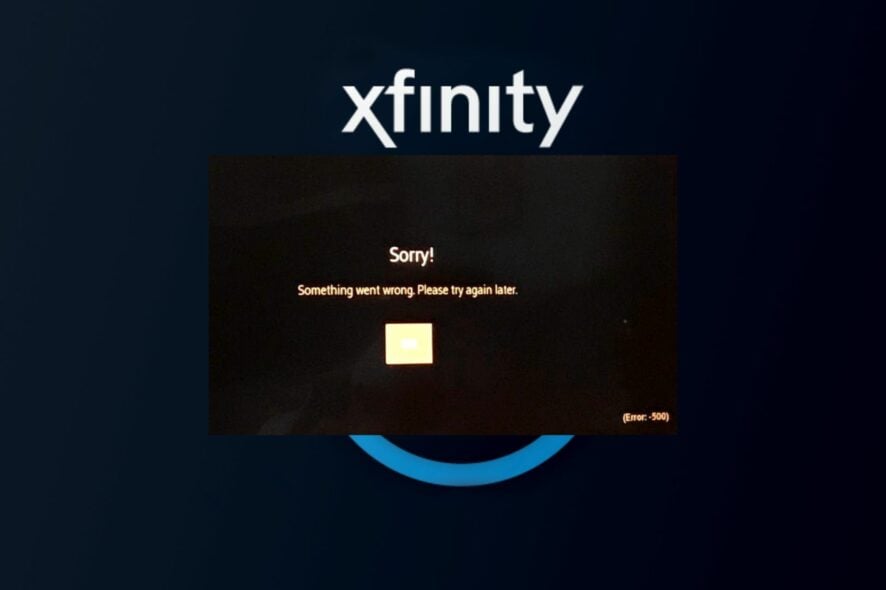
Что такое ошибка 500 в приложении Xfinity Stream
Ошибка 500 — это общая серверная ошибка, которая означает, что приложение не может получить корректный ответ от сервера. Причины могут быть разные: временная недоступность сервера, перегрузка запросами, внутренняя ошибка на стороне провайдера или проблемы с вашим интернет‑соединением.
Кратко:
- Сервер Xfinity мог быть временно недоступен или перегружен.
- Сбой на локальном устройстве или в сети (плавающий Wi‑Fi, сбой маршрутизатора) может приводить к прерывистым соединениям и вызывать ошибки, похожие на код Comcast 225.
Важно: если проблема на стороне сервера, вы ничего не сможете сделать, кроме как подождать или проверить статус службы Xfinity. Если же причина локальная — перечисленные ниже шаги помогут восстановить работу.
Быстрые проверки перед подробной диагностикой
- Убедитесь, что устройство соответствует минимальным требованиям для запуска приложения Xfinity.
- Проверьте скорость и стабильность интернет‑соединения (рекомендуется >5–10 Мбит/с для потокового видео стандартного качества; больше для HD/4K).
- Перезагрузите телевизор/приставку/роутер и попробуйте подключение по кабелю Ethernet.
- Обновите прошивку роутера и, если возможно, временно подключитесь через другую сеть (мобильный хот‑спот или другая сеть Wi‑Fi).
- Проверьте настройки брандмауэра и антивируса — они не должны блокировать исходящие подключения приложения.
Как исправить ошибку 500 в Xfinity — пошаговые инструкции
1. Обновите приложение Xfinity
- Откройте приложение Google Play Store на телевизоре или устройстве Roku.
- Нажмите на три точки в правом верхнем углу.
- Выберите «Мои приложения».
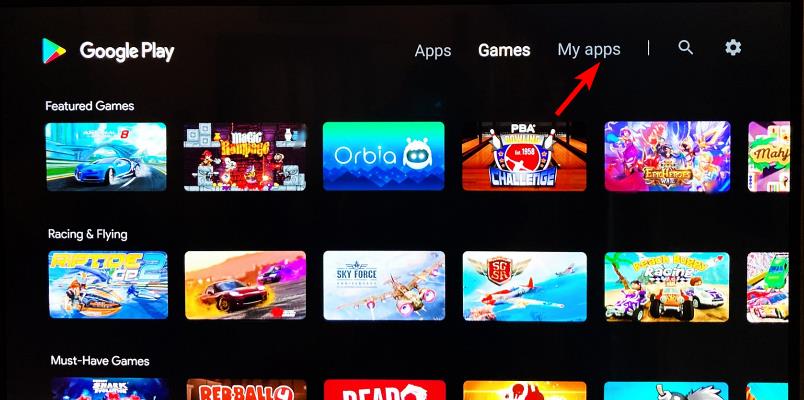
- Найдите приложение Xfinity и нажмите «Обновить», если доступно.
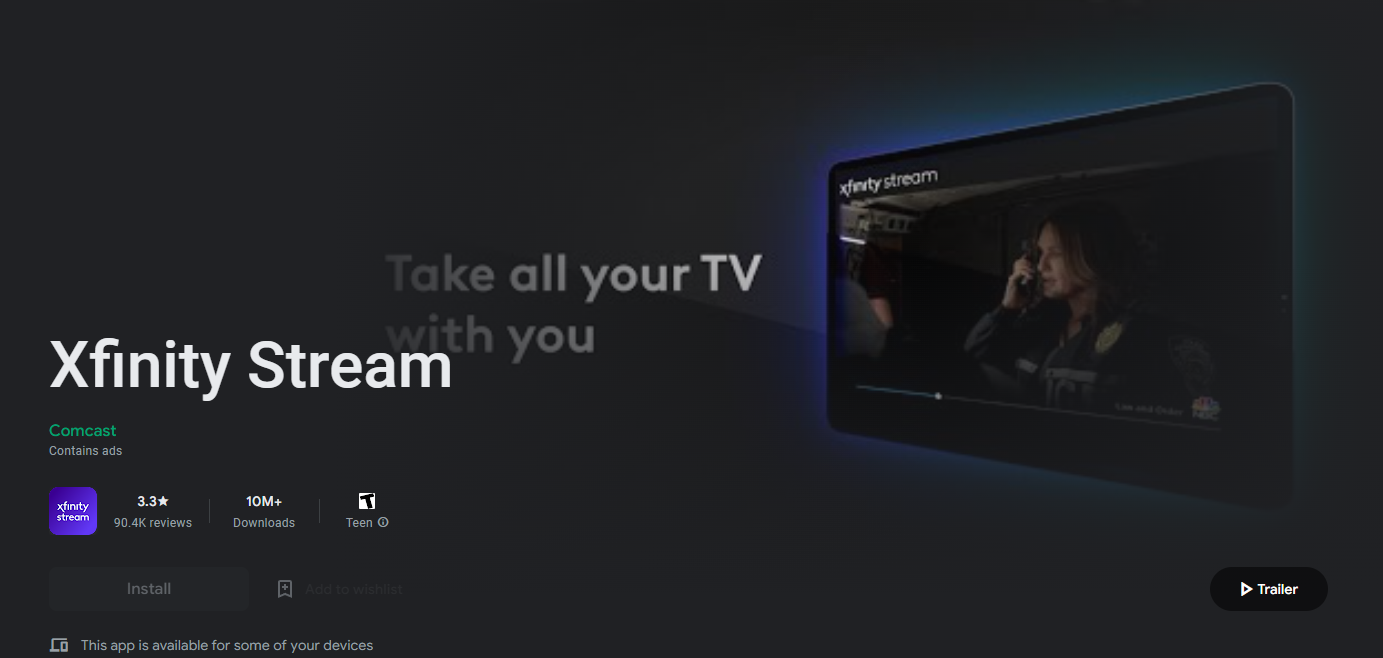
Важно: устаревшая версия приложения часто вызывает несовместимости и ошибки.
2. Очистите кэш приложения Xfinity
- Нажмите кнопку Xfinity на пульте дистанционного управления.
- Перейдите в настройки (значок шестерёнки) и нажмите OK.
- Откройте раздел «Конфиденциальность» и нажмите OK.
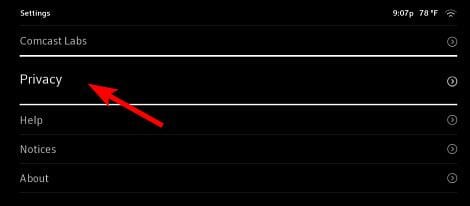
- Найдите «Локально сохранённые данные» и подтвердите очистку.
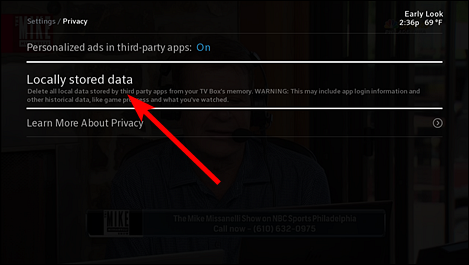
- Подтвердите действие и перезапустите приложение.
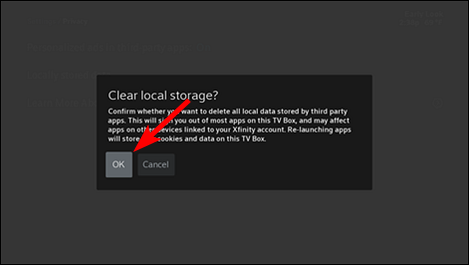
Очистка кэша также может помочь при ошибке XRE-03059.
3. Обновите операционную систему устройства
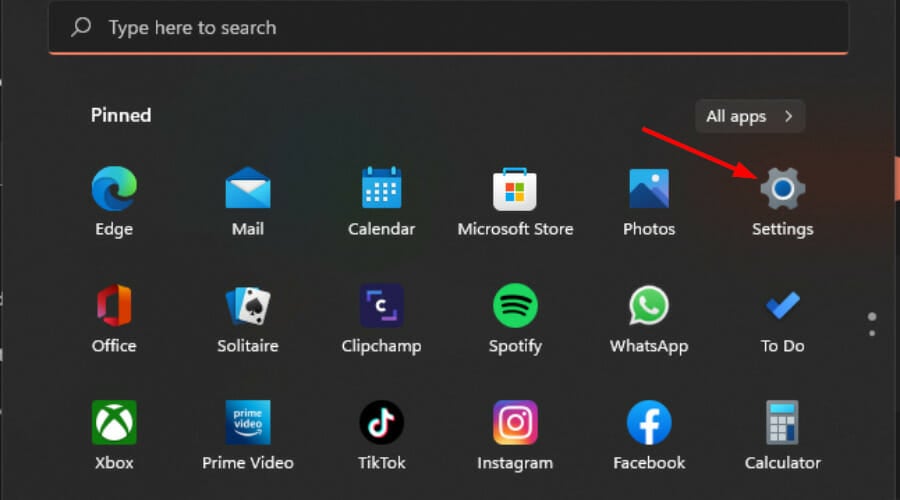
- Нажмите клавишу Windows и откройте «Параметры».
- Перейдите в «Обновление Windows» и нажмите «Проверить обновления».
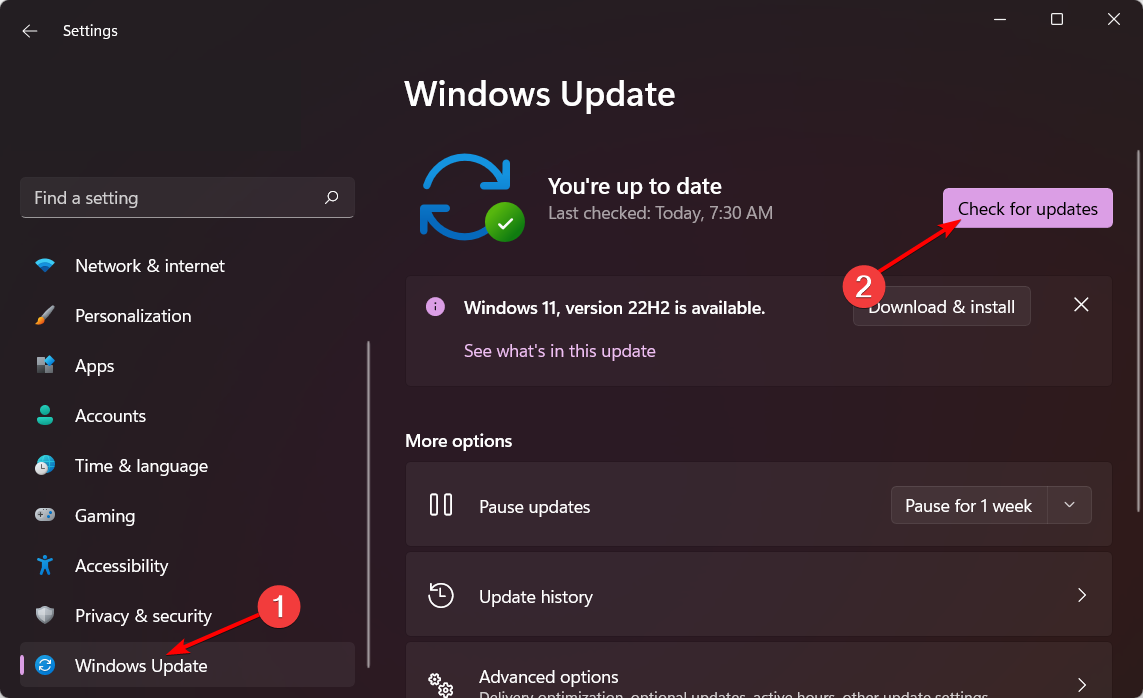
- При наличии обновлений выберите «Загрузить и установить».
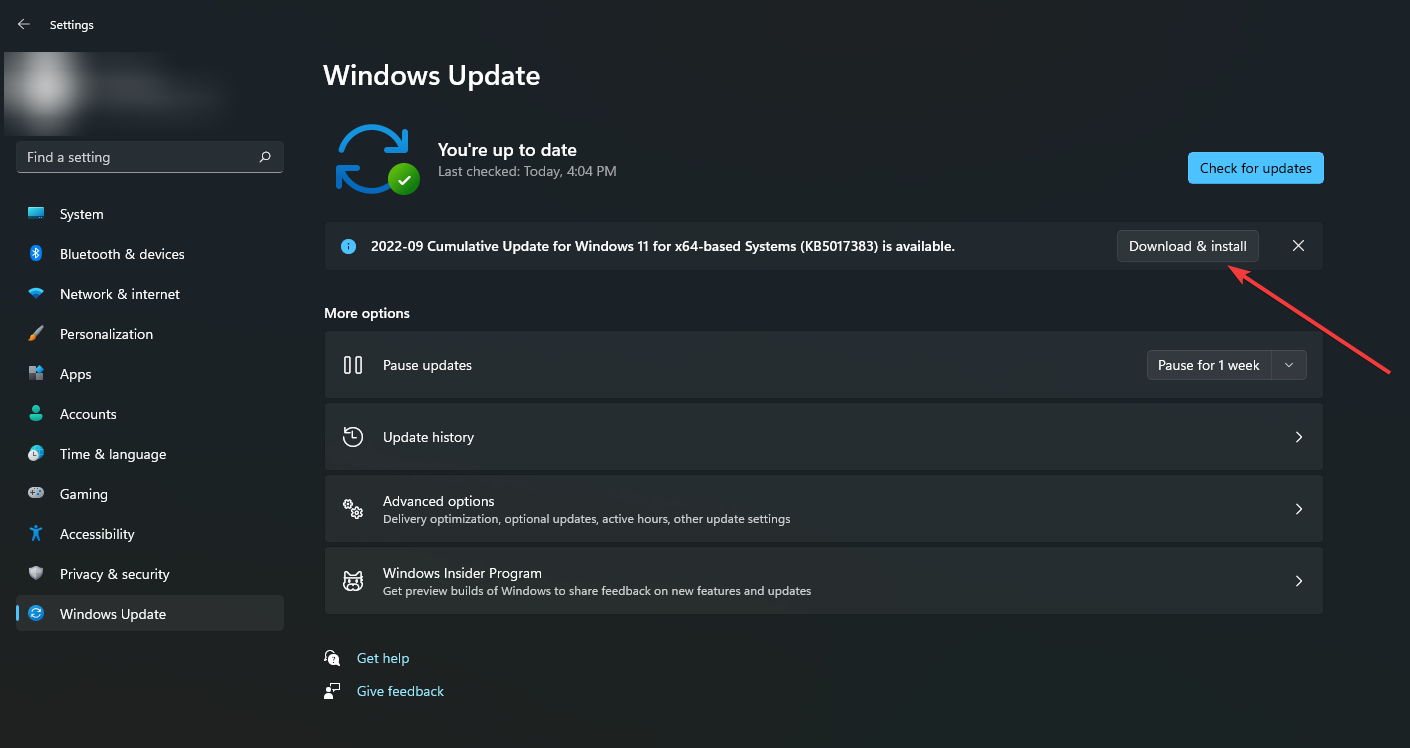
Если вы используете телевизор Smart TV — проверьте обновления прошивки в настройках телевизора.
4. Временно отключите брандмауэр
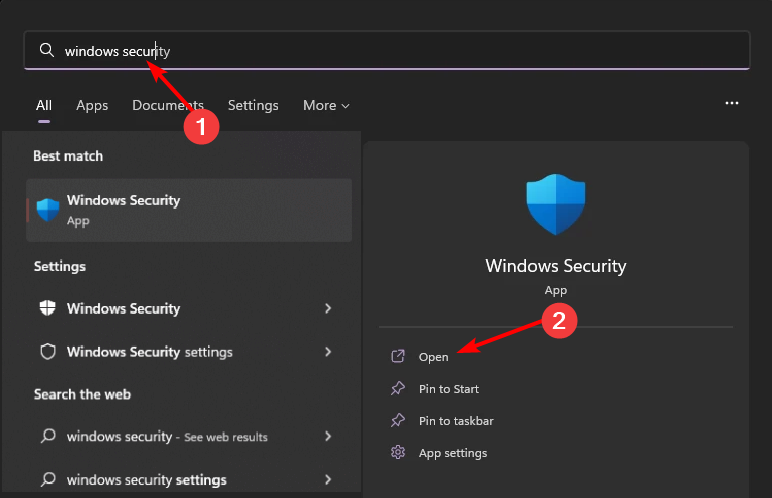
- Откройте «Безопасность Windows» через меню Пуск.
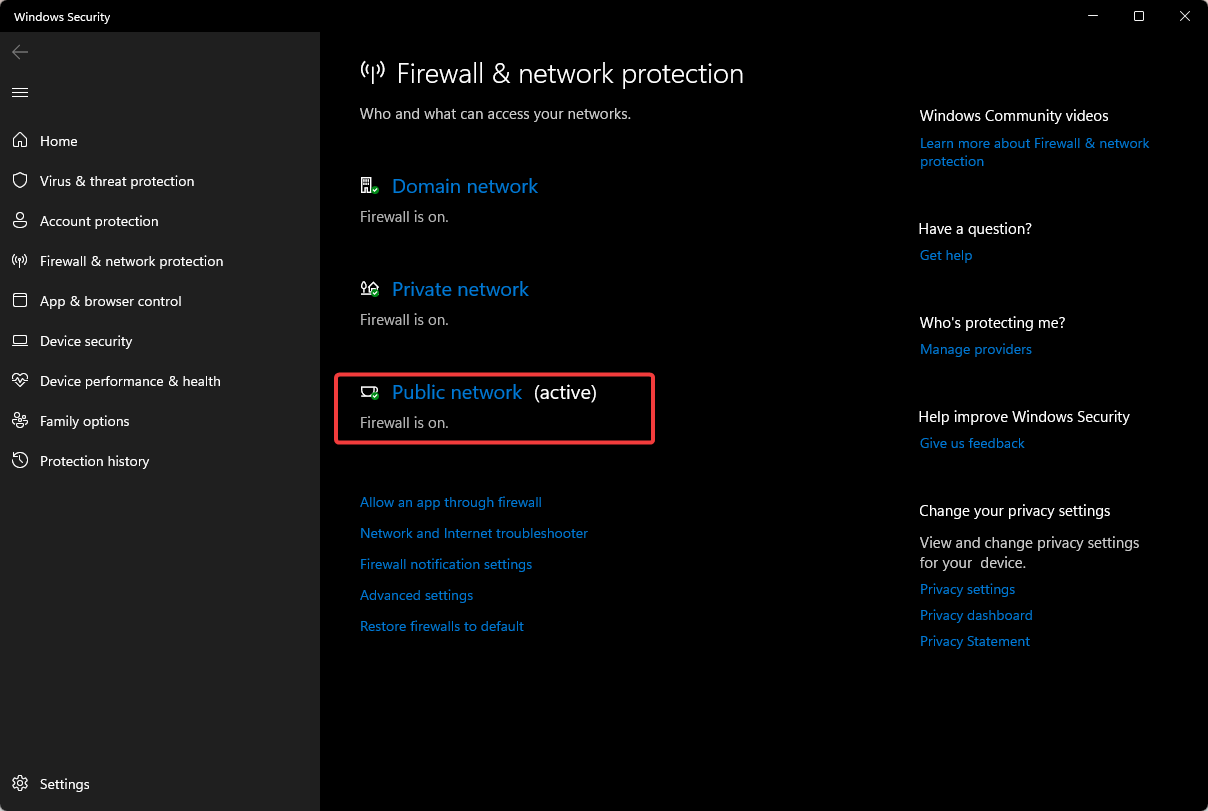
- Перейдите в «Брандмауэр и защита сети» и выберите текущую сеть (обычно «Общая»).
- Отключите Microsoft Defender Firewall и попробуйте снова запустить приложение.
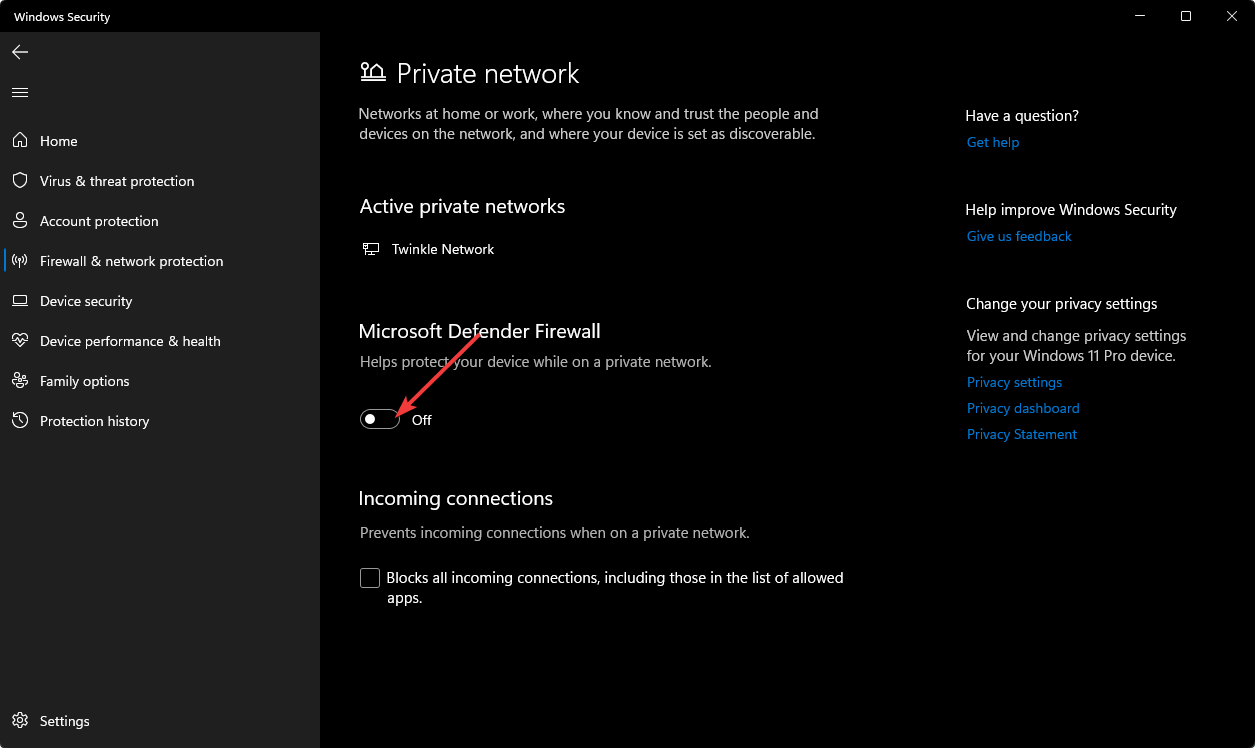
Примечание: отключение брандмауэра уменьшает безопасность. Делайте это только временно для диагностики.
5. Сброс сети
- Откройте «Параметры» → «Сеть и Интернет».
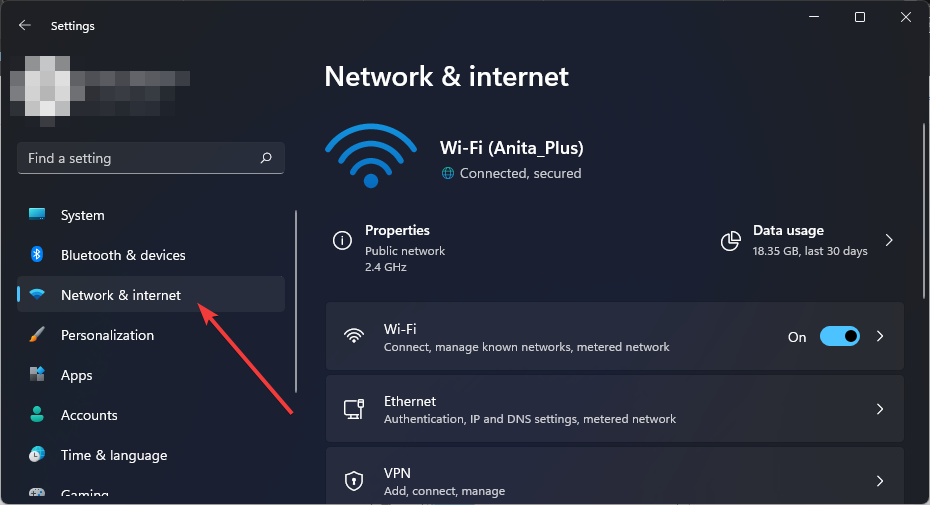
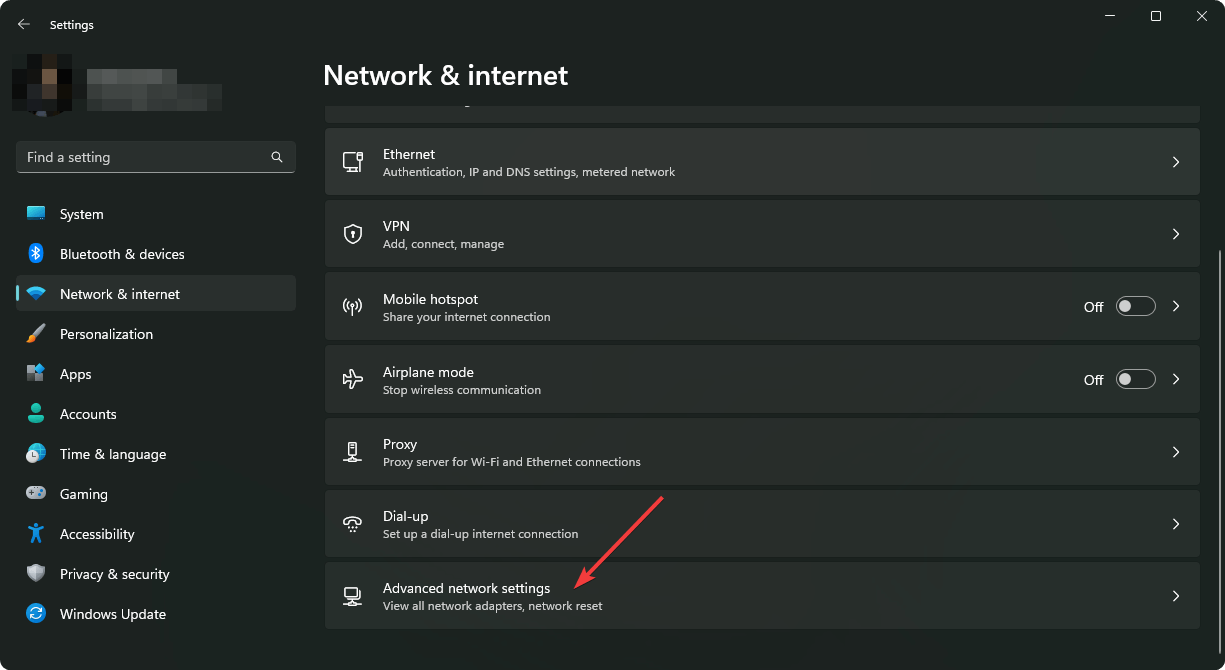
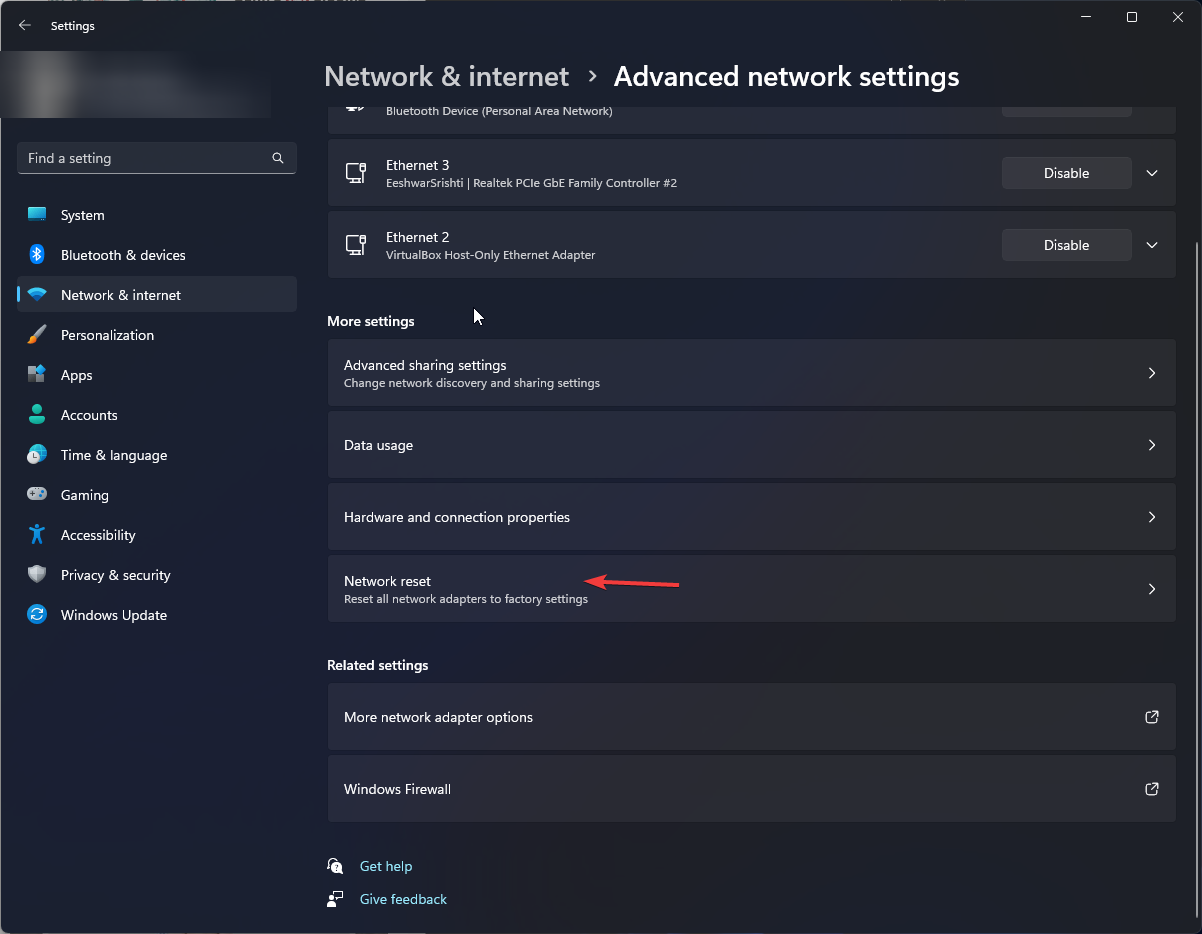
- Выберите «Дополнительные сетевые параметры», затем «Сброс сети».
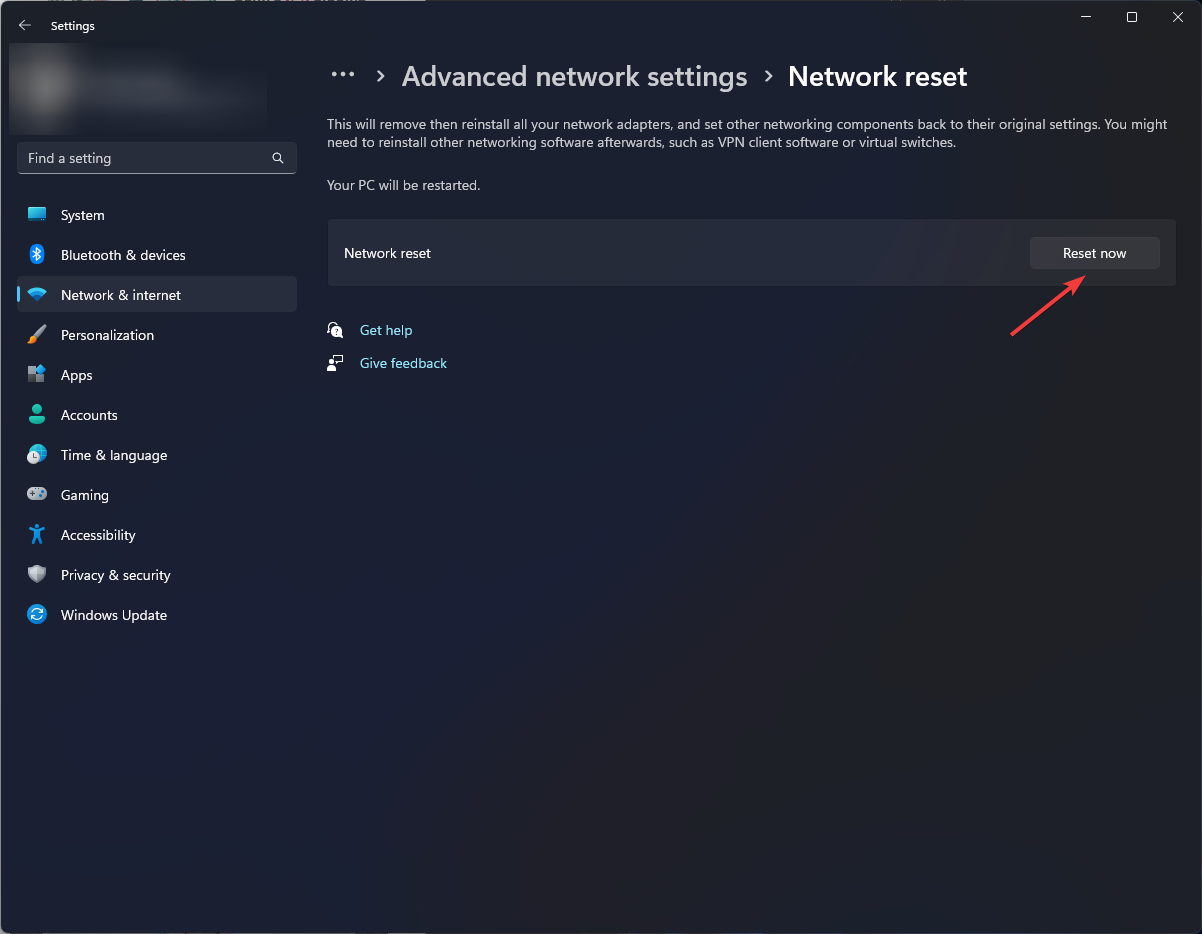
- Нажмите «Сбросить сейчас» и перезагрузите устройство после завершения.
6. Переустановите приложение Xfinity
В Google Play Store откройте «Мои приложения».
Найдите Xfinity, нажмите «Удалить», затем снова «Установить».

Переустановка восстанавливает повреждённые данные приложения и часто решает критические ошибки.
Когда эти шаги не помогут
- Если ошибка появляется у множества пользователей одновременно — скорее всего, проблема на стороне Xfinity. Проверьте статус служб Xfinity на официальном сайте или в социальных сетях.
- Если после всех действий приложение всё ещё выдаёт 500, попробуйте запустить контент через веб‑плеер на компьютере. Если и там ошибка сохранится, подтверждение серверной проблемы почти гарантировано.
Важно: не используйте сторонние «крякнутые» сборки приложений или неофициальные моды — они создают дополнительные риски и могут привести к ошибкам.
Альтернативные подходы
- Подключитесь к мобильному интернету (точке доступа) и попробуйте поток. Это поможет определить, связана ли проблема с вашим ISP.
- Временно используйте другой профиль пользователя на устройстве (если доступно) — иногда повреждённые локальные настройки профиля вызывают сбои.
- Попробуйте другой видеоплеер или устройство (телевизор vs. смартфон), чтобы локализовать проблему.
Мини‑методика быстрой диагностики (5 минут)
- Перезапуск устройства и роутера (1–2 минуты).
- Проверка статуса Xfinity на официальных каналах (1 минута).
- Очистка кэша приложения и быстрая попытка воспроизведения (1–2 минуты).
- Если не помогло — переход к сбросу сети и переустановке (далее 10–15 минут).
Контрольные списки по ролям
Для обычного пользователя:
- Перезапустить устройство.
- Проверить интернет (скорость и стабильность).
- Обновить/очистить приложение.
- Переустановить приложение.
Для администратора сети / продвинутого пользователя:
- Проверить логи роутера на предмет ошибок маршрутизации.
- Обновить прошивку роутера и проверить QoS/фильтры.
- Временно отключить брандмауэр или прокси для теста.
- Проверить, не блокирует ли DNS доступ к серверам Xfinity.
Дерево решений (быстрый маршрут)
flowchart TD
  A[Ошибка 500 в Xfinity] --> B{Появляется у многих пользователей?}
  B -- Да --> C[Проверить статус Xfinity и ждать восстановления]
  B -- Нет --> D[Перезапустить устройство и роутер]
  D --> E{Проблема решена?}
  E -- Да --> Z[Готово]
  E -- Нет --> F[Очистить кэш приложения]
  F --> G{Решено?}
  G -- Да --> Z
  G -- Нет --> H[Сброс сети и проверка брандмауэра]
  H --> I{Решено?}
  I -- Да --> Z
  I -- Нет --> J[Переустановить приложение или сменить устройство]
  J --> K{Решено?}
  K -- Да --> Z
  K -- Нет --> L[Связаться с поддержкой Xfinity]
Критерии приёмки
- Приложение запускается без показа ошибки 500 и воспроизводит потоковое видео в течение минимум 5 минут без разрывов.
- Воспроизведение доступно на нескольких устройствах в одной сети (если проблема была локальной).
- После изменений (сброс/переустановка) ошибка не воспроизводится при стандартных сценариях.
Риски и рекомендации по безопасности
- Временное отключение брандмауэра снижает защиту — включите его обратно после теста.
- Не делитесь личными данными и паролями при обращении в поддержку; используйте официальные каналы Xfinity.
Примечания и сопутствующие ошибки
- Очистка кэша и переустановка часто помогают также при ошибках XRE-03059 и TVAPP 00100.
- Если вы видите похожие сбои в других приложениях (например, Adult Swim), вероятно, причина в сети или на стороне провайдера.
Чек‑лист перед обращением в поддержку
- Перечислите выполненные шаги (перезапуск, очистка кэша, обновления, сброс сети).
- Подготовьте информацию: модель устройства, версия приложения, время возникновения ошибки, скриншоты.
Итог
Если ошибка 500 — временная серверная проблема, ждите восстановления сервиса. Если причина локальная, последовательно выполните перезапуск, очистку кэша, обновление ОС и, в крайнем случае, сброс сети и переустановку приложения. Если ни один из шагов не помог, обратитесь в поддержку Xfinity с описанием выполненных действий.
Важно: сначала выполняйте простые действия — они решают большинство случаев. Если вы администратор сети, проверьте логи и настройки маршрутизации перед переустановкой приложений.
Если у вас остались вопросы или вы хотите добавить работающий для вас способ — оставьте комментарий ниже.

Похожие материалы

Несколько аккаунтов Skype: Multi Skype Launcher

Журнал для работы: повысить продуктивность

Персональные звуки уведомлений на Android

Скачивание шоу Hulu для офлайн‑просмотра

Microsoft Start: персонализированная новостная лента
