
Как исправить отключения контроллера Xbox Series X
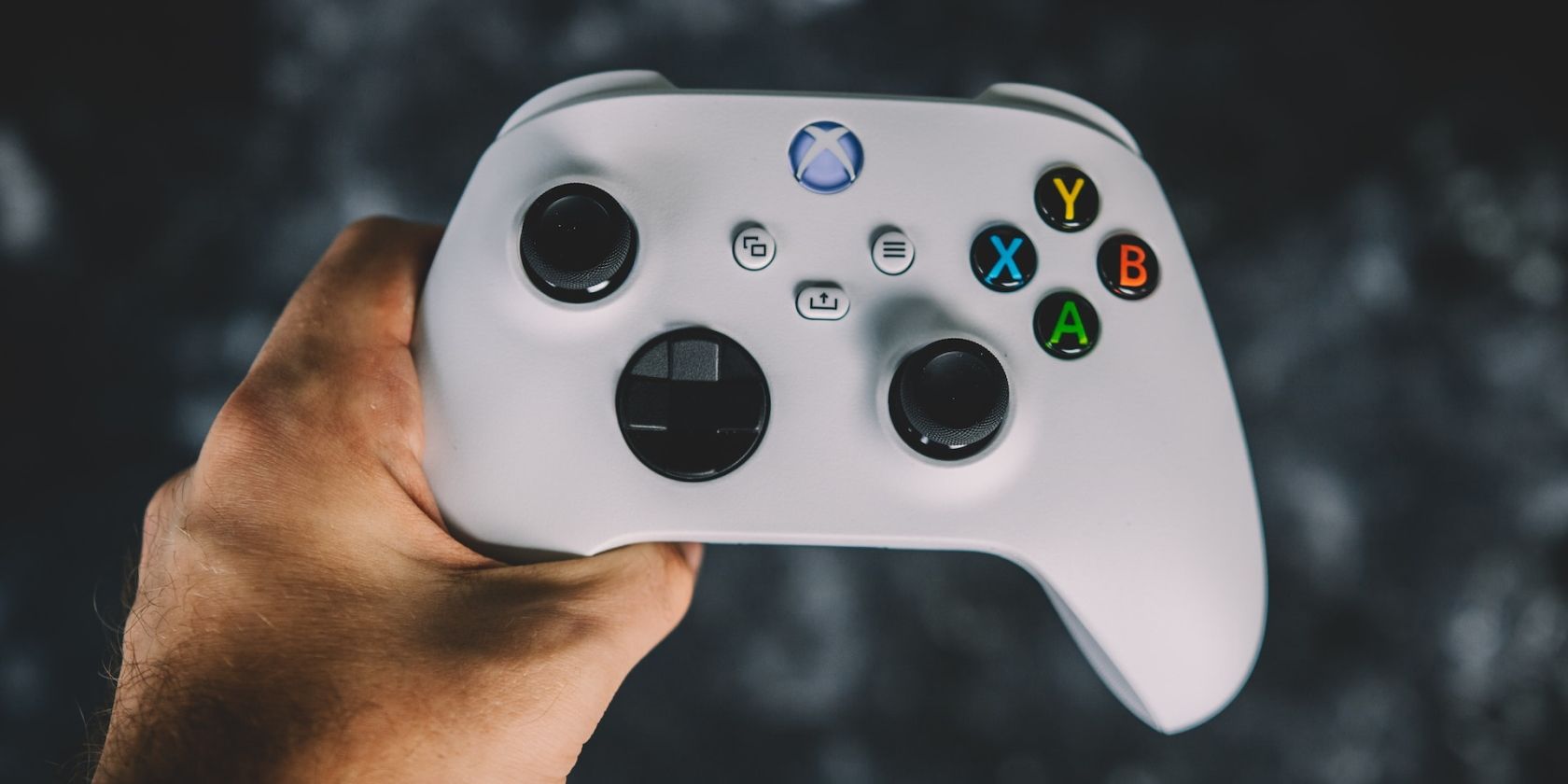
- Обновите прошивку контроллера и систему Xbox — это решает большинство проблем с отключением.
- Если связь теряется, попробуйте выключить и включить контроллер, переподключить по USB-C и, при необходимости, выполнить жёсткую перезагрузку консоли.
- Проверьте батареи или используйте проводное подключение; если ничего не помогает — проверьте гарантию и обратитесь в поддержку.
Краткое содержание
- Обновите контроллер через Settings > Devices & connections > Accessories.
- Обновите систему консоли через Settings > System > Updates.
- Сброс и повторная синхронизация контроллера, подключение по USB-C, замена батарей.
- Диагностика: как понять, аппаратная это проблема или программная.
Важно: перед любыми действиями сохраните прогресс в играх. Жёсткая перезагрузка консоли закроет все активные сеансы.
Что происходит: почему контроллер отключается
Некоторые владельцы Xbox Series X/Series S замечали, что контроллеры внезапно теряют беспроводную связь с консолью. Чаще всего причина — устаревшая прошивка контроллера или системы, временные сбои связи или низкий заряд батарей. Редко — аппаратная неисправность контроллера или помехи внешних устройств.
Коротко: сначала проверьте программное обеспечение, затем питание и физическое подключение; если и это не помогло — смотрите аппаратную диагностику и гарантию.
Проверка и обновление прошивки контроллера
Если контроллер часто отключается, первым делом проверьте версию прошивки.
- Перейдите в Profile & system > Settings > Devices & connections > Accessories.
- Выберите ваш контроллер в списке и посмотрите, доступно ли обновление прошивки.
- Если появится обновление, выполните его, следуя подсказкам на экране. Не отключайте контроллер во время обновления.
Почему это важно: Microsoft регулярно выпускает исправления прошивки контроллера, которые улучшают стабильность соединения и исправляют баги.
Альтернативные пути:
- Используйте приложение Xbox Accessories на ПК, если контроллер можно подключить к Windows по USB.
- Подключите контроллер по USB и посмотрите, будет ли обновление доступно при проводном подключении.
Обновление программного обеспечения консоли
Проблемы с контроллером могут быть следствием ошибок в системном ПО консоли.
Как обновить:
- Profile & system > Settings > System > Updates.
- Если доступно обновление — установите его. При необходимости оставьте консоль включённой на время установки.
Примечание: консоль по умолчанию обновляет ПО автоматически, но при ручных настройках или долгом простое обновления могут накопиться.
Сброс и повторная синхронизация контроллера
Если контроллер и консоль потеряли связь, попробуйте выполнить перезапуск контроллера и повторное сопряжение.
Шаги:
- Нажмите и удерживайте кнопку Xbox на контроллере в течение 5–6 секунд, чтобы полностью его выключить. Индикатор кнопки должен перестать светиться.
- Подождите 3–5 секунд и снова нажмите и удерживайте кнопку Xbox, чтобы включить контроллер.
- Если контроллер не подключается автоматически — нажмите кнопку сопряжения на консоли и на контроллере и дождитесь синхронизации.
Когда это помогает: если разрыв связи вызван временным ПО-сбоем или конфликтом радиочастот, перезапуск часто решает проблему.
Проводное подключение через USB-C
Если беспроводная связь нестабильна, временно перейдите на проводное подключение:
- Подключите контроллер к консоли кабелем USB-C, который шёл в комплекте (или совместимым).
- Используйте любой свободный USB-порт на передней или задней панели консоли.
- Убедитесь, что контроллер работает в проводном режиме — проверьте ввод в игре или в меню.
Преимущество: проводное подключение обходят радиопомехи и проблемы с Bluetooth/беспроводным адаптером.
Совет: если проводное подключение решает проблему, вероятно, причина — радиочастотные помехи, неисправность беспроводного модуля контроллера или устаревшая прошивка.
Жёсткая перезагрузка консоли
Если другие методы не помогли, выполните жёсткую перезагрузку консоли. Это крайняя мера — она закрывает все игры и приложения.
Как выполнить:
- Нажмите и удерживайте кнопку питания консоли на передней панели в течение 10 секунд, пока консоль полностью не выключится.
- Отсоедините питание на 10–20 секунд (опционально) для полной инициализации.
- Подключите питание и включите консоль обычным нажатием кнопки.
Внимание: не используйте этот метод во время незасохранённой игровой сессии — вы потеряете прогресс.
Замена батарей и питание контроллера
Низкий уровень заряда — частая причина внезапных отключений.
Рекомендации:
- Откройте отсек батареек, извлеките старые AA-батареи и вставьте новые качественные элементы.
- Рассмотрите официальный аккумулятор Xbox Rechargeable Battery или наборы сменных аккумуляторов и зарядного устройства, если не хотите часто менять AA.
- После замены батарей проверьте стабильность соединения в игре.
Совет: не все дешёвые батареи держат стабильное напряжение под нагрузкой, поэтому предпочтительнее хорошие батареи или фирменные аккумуляторы.
Проверка с Xbox One контроллером
Чтобы исключить неполадки консоли, подключите к ней контроллер Xbox One (если он у вас есть). Если контроллер Xbox One работает стабильно, скорее всего проблема в контроллере Series X; если и он отключается — проблема может быть в консоли.
Это быстрый способ локализовать неисправность: контроллер против консоли.
Диагностика: как понять источник проблемы
Пройдите чек-лист диагностики по шагам. Выполняйте пункты последовательно и фиксируйте результаты.
Чек-лист диагностики:
- Обновлена ли прошивка контроллера? (да/нет)
- Обновлена ли система консоли? (да/нет)
- Происходят ли отключения только в беспроводном режиме? (да/нет)
- Устраняются ли проблемы при проводном подключении? (да/нет)
- Менялись ли батареи недавно? (да/нет)
- Работает ли другой контроллер с консолью без отключений? (да/нет)
Интерпретация:
- Если проблемы исчезают при USB-подключении — проверьте прошивку и радиопомехи.
- Если проблемы остаются и на проводе — вероятна аппаратная неисправность консоли или контроллера.
- Если другой контроллер работает нормально — проблема на стороне контроллера Series X.
Playbook: пошаговое руководство для игрока
- Сохраните прогресс и закройте игры.
- Обновите прошивку контроллера через Settings > Devices & connections > Accessories.
- Обновите системное ПО консоли через Settings > System > Updates.
- Выключите и включите контроллер (держите кнопку Xbox 5–6 секунд).
- Подключите контроллер по USB-C и проверьте стабильность.
- Замените батареи или подключите официальную аккумуляторную батарею.
- Если всё ещё есть отключения — попробуйте другой контроллер для локализации проблемы.
- Если проблема аппаратная — проверьте гарантию и свяжитесь с поддержкой Microsoft.
Дерево решений (Mermaid)
flowchart TD
  A[Начало: контроллер отключается] --> B{Проблема постоянная или периодическая?}
  B -->|Постоянная| C[Подключить по USB]
  B -->|Периодическая| D[Проверить батареи]
  C --> E{Работает по USB?}
  E -->|Да| F[Обновить прошивку/систему]
  E -->|Нет| G[Проверить другой контроллер]
  D --> H{Низкий заряд?}
  H -->|Да| I[Заменить батареи/использовать аккумулятор]
  H -->|Нет| F
  G -->|Другой работает| J[Заменить контроллер или ремонт]
  G -->|Другой не работает| K[Проверка консоли/обращение в поддержку]
  F --> L[Проверка в игре: стабильность?]
  L -->|Стабильно| M[Завершено]
  L -->|Не стабильно| K
Сценарии тестирования и критерии приёмки
Критерии приёмки
- Контроллер остаётся подключённым при беспроводной игре в течение полноценного игрового сеанса без неожиданных отключений.
- Проводное подключение работает без потери ввода на момент проверки.
- После обновления прошивок и замены батарей контроллер не теряет связь при воспроизведении нескольких разных игр.
Тест-кейсы
- Подключение по USB: подключить кабель, запустить игру, проверить ввод — ожидание: управление работает стабильно.
- Беспроводной тест после обновления: выполнить обновления, выключить и включить контроллер, играть 30 минут — ожидание: отсутствие отключений.
- Замена батарей: вставить новые батареи, запустить игру, эмулировать нагрузку — ожидание: стабильная связь.
- Сравнительный тест: подключить Xbox One контроллер — если он стабильный, проблема, скорее всего, в Series X контроллере.
Заметка: приведённые временные интервалы в тест-кейсах служат ориентиром для практической проверки стабильности и адаптируются под ваш игровой график.
Чек-листы для ролей
Чек-лист для игрока
- Сохранить прогресс и закрыть игры.
- Проверить и выполнить обновления контроллера и консоли.
- Выключить/включить контроллер.
- Подключить по USB и проверить работу.
- Заменить батареи или подключить аккумулятор.
- Попробовать другой контроллер.
- Если проблема сохраняется — записать поведение и обратиться в поддержку.
Чек-лист для техподдержки
- Спросить модель консоли и версию прошивки.
- Попросить описать сценарий отключения и частоту.
- Попросить проверить работу по USB и предложить обновления.
- Попросить заменить батареи/использовать другой контроллер.
- Если проблема подтвердится — запросить серийный номер и данные покупки для проверки гарантии.
Когда это не поможет: контрпримеры и крайние случаи
- Физическое повреждение платы контроллера (удары, попадание жидкости) — программные обновления не помогут.
- Серьёзные помехи от мощных радиоизлучающих устройств в непосредственной близости (Wi‑Fi-роутер на частоте, близкой к радиочастоте контроллера) — может потребоваться удаление источника помех.
- Проблема в USB-порту консоли или торчащих разъёмах — проводное подключение не даст эффекта, если порт неисправен.
В этих случаях нужно обратиться в сервисный центр или на поддержку производителя.
Глоссарий — 1 строка о терминах
- Прошивка: встроенное ПО устройства, управляющее его работой.
- USB-C: современный разъём для передачи данных и питания.
- Жёсткая перезагрузка: полное выключение и повторный запуск устройства, очищающий временные сбои.
Советы по предотвращению отключений в будущем
- Регулярно проверяйте обновления прошивки контроллера и системы консоли.
- Используйте качественные батареи или фирменные аккумуляторы.
- Избегайте помех: не располагайте консоль и контроллер рядом с мощными роутерами, микроволновыми печами или беспроводными передатчиками.
- Храните контроллер в сухом, не слишком холодном/жарком месте.
Что делать, если ничего не помогло
- Проверьте срок гарантии и данные о покупке. Если гарантия действует, обратитесь в службу поддержки Microsoft или магазин, где покупали устройство.
- При обращении в поддержку подготовьте: серийный номер контроллера, описание проблемы, шаги, которые вы уже пробовали, и дату покупки.
- Если гарантия закончилась — рассмотрите ремонт в сертифицированном сервисе или замену контроллера.
Важно: служба поддержки может запросить диагностические логи или попросить провести дополнительные тесты — будьте готовы выполнить их по инструкции.
Короткое объявление для социальных сетей
Если ваш контроллер Xbox Series X внезапно отключается — сначала обновите прошивки и попробуйте проводное подключение. Если это не решит проблему, проверьте батареи и обратитесь в поддержку.
Ключевые выводы
- Обновления прошивки и системы решают большинство проблем с отключением.
- Проводное подключение и замена батарей — быстрые и эффективные обходные пути.
- Если ничего не помогает — проверьте гарантию и обратитесь в поддержку.

Похожие материалы

Несколько аккаунтов Skype: Multi Skype Launcher

Журнал для работы: повысить продуктивность

Персональные звуки уведомлений на Android

Скачивание шоу Hulu для офлайн‑просмотра

Microsoft Start: персонализированная новостная лента
