
Как исправить отключения контроллера Xbox Series X
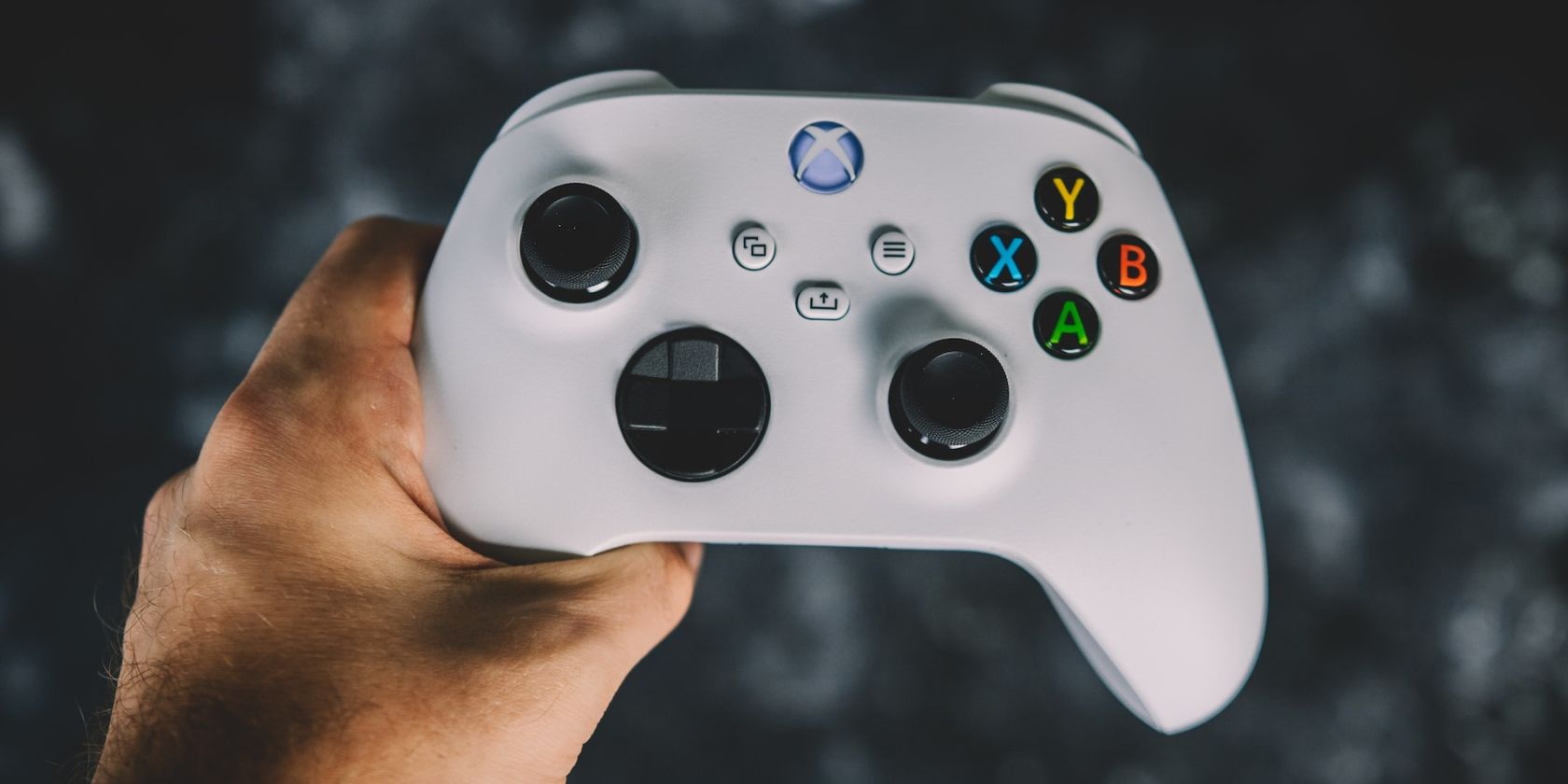
Основные варианты поиска и устранения неисправностей
- Обновление прошивки контроллера и ПО консоли.
- Сброс и повторное сопряжение контроллера.
- Временное проводное подключение через USB‑C.
- Полный перезапуск консоли и замена батарей.
Введение: почему контроллер может отключаться
Контроллеры Xbox Series X используют беспроводное соединение через радиоканал и Bluetooth для взаимодействия с консолью. Отключения могут быть следствием проблем в прошивке контроллера, конфликтов в системе консоли, разряда батарей или помех со стороны других беспроводных устройств. Иногда проблема локальна для конкретного контроллера, иногда — для системы в целом. Далее описаны шаги по диагностике и устранению ошибок, структурированные так, чтобы вы могли быстро понять и применить исправление.
Важное: сначала попробуйте простые варианты (обновления и перезапуск). Сложные действия и аппаратные вмешательства выполняйте осторожно.
Как диагностировать проблему: быстрый чеклист
- Сохраняли ли вы прогресс в игре перед проверкой? Если нет — отметьте это, чтобы избежать потери данных при перезапусках.
- Происходит ли отключение только при беспроводном подключении или и в проводном режиме тоже? Если только беспроводное — хорошо, это сеть/помехи/процессор радиочастоты.
- Происходит ли отключение только с одним конкретным контроллером? Проверьте запасной контроллер (например, от Xbox One), если есть.
- Изредка ли оно происходит, или постоянно через одинаковые промежутки времени? Регулярные обрывы чаще указывают на прошивку или батареи.
1. Обновите прошивку контроллера
Почему это помогает
Прошивки исправляют ошибки в работе радиоинтерфейса и управлении питанием. Microsoft регулярно выпускает обновления, которые устраняют внезапные отключения и другие странные эффекты.
Как проверить и обновить
- На Xbox перейдите в меню Профиль и система > Настройки > Устройства и подключение > Аксессуары.
- Выберите нужный контроллер в списке аксессуаров.
- Если доступно обновление, система предложит установить его. Следуйте инструкциям на экране.
- Дождитесь завершения обновления и перезагрузите контроллер при необходимости.
Совет: иногда обновление контроллера проходит корректнее при подключении по USB, если беспроводное соединение нестабильно.
2. Обновите программное обеспечение консоли
Почему это важно
Иногда ошибка не в контроллере, а в ПО консоли: службе Bluetooth/wireless, менеджере устройств или системных службах. Обновление консоли обеспечивает совместимость с контроллером и устраняет системные баги.
Как обновить
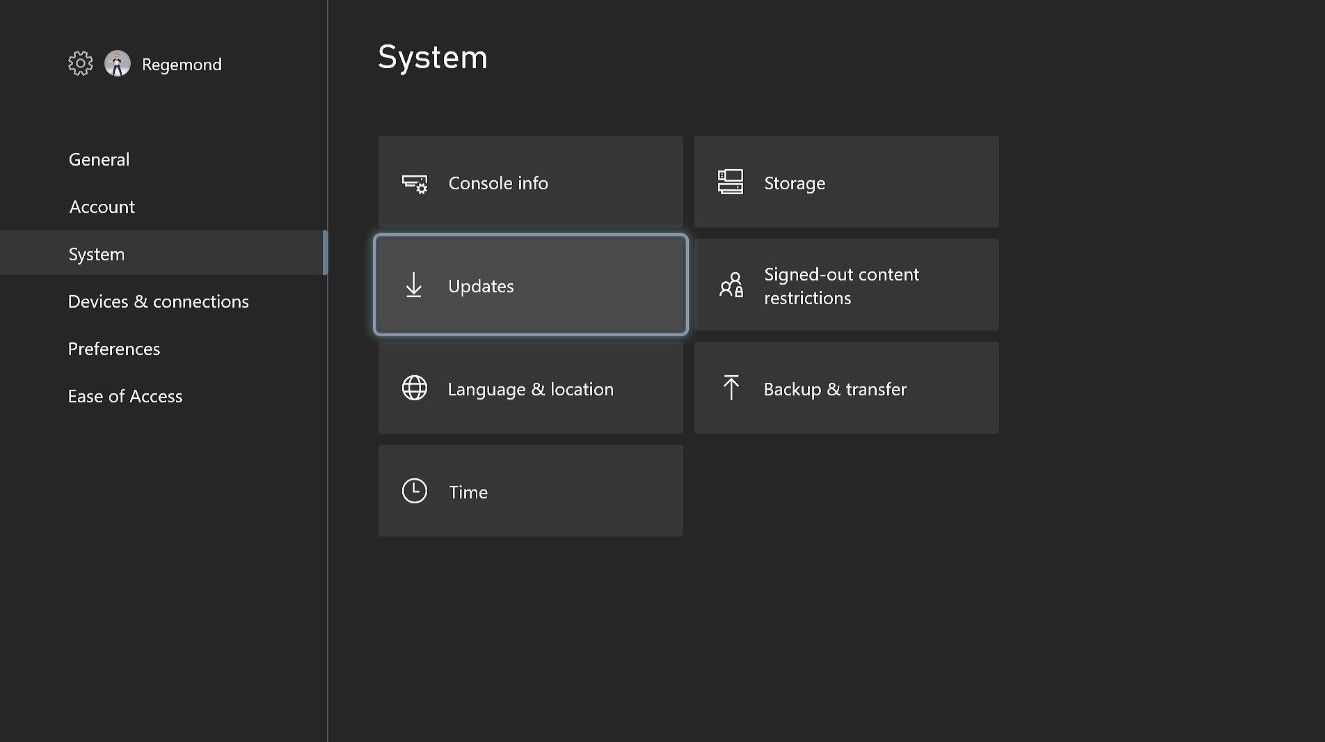
- Перейдите в Профиль и система > Настройки > Система > Обновления.
- Если обновление доступно, установите его и перезагрузите консоль.
Примечание: убедитесь, что у вас стабильное интернет‑подключение при установке обновлений.
3. Сброс и повторная синхронизация контроллера
Короткая причина
Иногда простой сброс контроллера сбрасывает временные сбои в его радиомодуле и восстанавливает стабильность соединения.
Пошагово
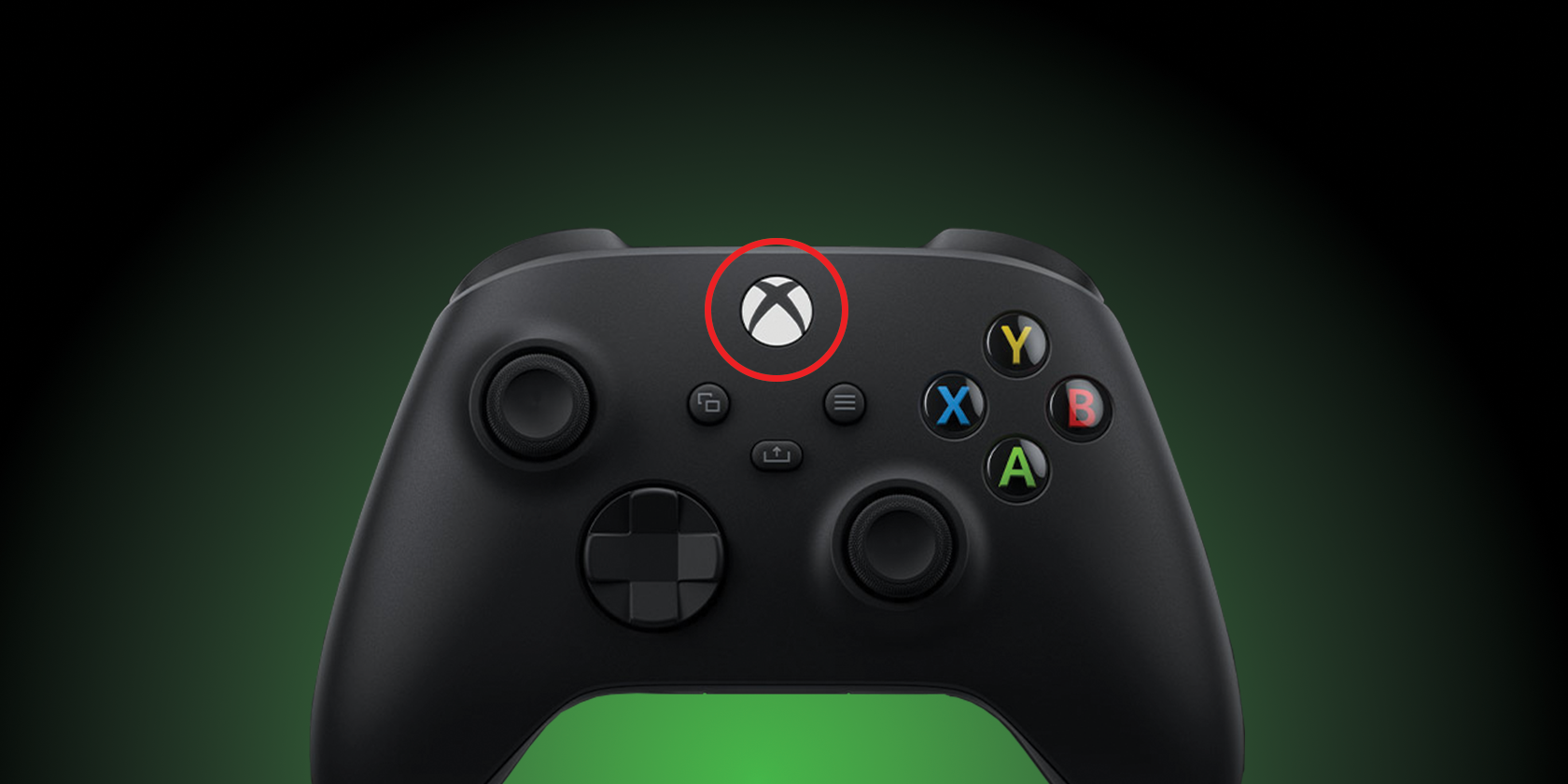
- Нажмите и удерживайте кнопку Xbox в центре контроллера 5–6 секунд, пока индикатор не погаснет — так вы полностью выключите устройство.
- Подождите пару секунд и снова нажмите кнопку Xbox, чтобы включить контроллер.
- Если контроллер не подключается автоматически, используйте кнопку сопряжения на консоли и на контроллере, чтобы выполнить новое соединение.
Важно: если вы используете рядовые аксессуары (пульты, адаптеры), временно отключите их, чтобы исключить помехи.
4. Проводное подключение через USB‑C
Когда это стоит сделать
Если проблема возникает только в беспроводном режиме, подключение по USB сразу исключит радиоканал как причину и позволит тестировать игровой процесс стабильно.
Как подключить
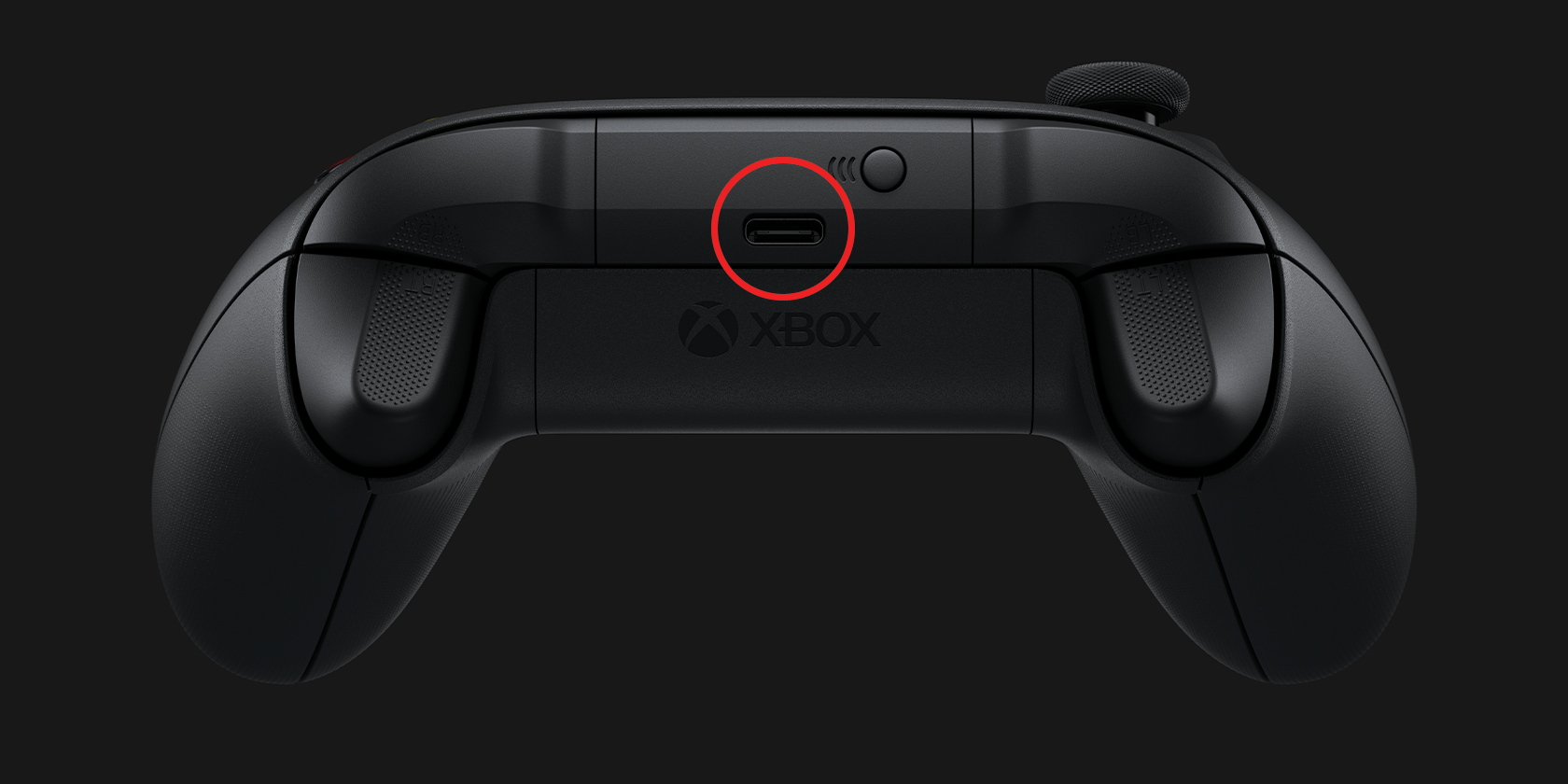
- Возьмите USB‑C кабель (тот, что шёл в комплекте) и подключите контроллер в USB‑порт консоли (любой порт спереди или сзади).
- При проводном подключении контроллер использует прямой канал связи и энергию питания от консоли, что снимает вопросы о батареях и радиопомехах.
- Поработайте некоторое время проводно. Если отключения прекратились, проблема в беспроводном модуле контроллера или в помехах.
Преимущество: это простой тест и временное решение для продолжения игры без сбоев.
5. Жёсткая перезагрузка консоли
Когда применять
Если обновления не помогли и вы уверены, что проблема не в батареях и не в одном контроллере, выполните жёсткую перезагрузку консоли.
Как сделать
- Убедитесь, что вы сохранили игру и готовы перезагрузить устройство.
- Нажмите и удерживайте кнопку питания на передней панели консоли до тех пор, пока она полностью не выключится (нажмите дольше, чтобы не перевести в спящий режим).
- Подождите 10–15 секунд, затем снова включите консоль.
Риски: это действие завершит все текущие сеансы и может прервать обновления, поэтому выполняйте аккуратно.
6. Замена батарей и варианты питания
Почему это частая причина
Контроллеры Xbox Series X могут внезапно отключаться при низком уровне заряда. Это типичный симптом — сначала мигнет индикатор или появится задержка ввода, затем отключение.
Инструкции
- Снимите крышку отсека батарей на задней стороне контроллера и извлеките AA‑элементы.
- Вставьте новые качественные AA‑батареи или используйте официальный перезаряжаемый аккумулятор Xbox.
- При использовании сторонних перезаряжаемых батарей убедитесь, что зарядное устройство и батареи совместимы по характеристикам.
Совет: если вы часто играете, рассмотрите официальный комплект Xbox Rechargeable Battery, чтобы сократить расходы на одноразовые элементы.
7. Попробуйте контроллер Xbox One для сравнения
Почему это полезно
Подключение контроллера Xbox One к той же консоли определит, связана ли проблема с конкретным контроллером Series X или с самой консолью.
Как выполнить тест
- Подключите контроллер Xbox One беспроводным соединением или по USB.
- Поиграйте некоторое время и наблюдайте за стабильностью.
- Если Xbox One контроллер работает стабильно, вероятно, проблема в контроллере Series X.
Важно: некоторые контроллеры Xbox One тоже имеют свои недостатки, поэтому интерпретируйте результат вместе с другими тестами.
Когда эти шаги не помогают: признаки аппаратной неисправности
Если вы выполнили все перечисленные шаги и контроллер всё ещё периодически отключается, вероятно, внутри есть аппаратная проблема: ослабленные контакты, повреждение радиомодуля или неисправность платы питания. В этом случае:
- Проверьте гарантию контроллера и условия возврата.
- Для официальной замены обратитесь в службу поддержки Microsoft.
- Не вскрывайте контроллер самостоятельно, если он на гарантии — это аннулирует право на бесплатный ремонт.
Пошаговый план действий (мини‑методология)
- Быстрый чек батарей и проводного подключения.
- Обновления прошивки контроллера.
- Обновление системы Xbox.
- Сброс и переподключение контроллера.
- Проверка работы через другой контроллер.
- Жёсткая перезагрузка консоли.
- Обращение в техподдержку и замена по гарантии.
Этот порядок минимизирует риск потери прогресса и экономит время, начиная с самых простых и обратимых шагов.
Решение для разных ролей: чеклисты
Игрок
- Сохранить прогресс в игре.
- Попробовать подключить контроллер по проводу.
- Заменить батареи.
- Проверить стабильность соединения.
Домашний техник / энтузиаст
- Проверить и установить обновления прошивки контроллера.
- Обновить ПО консоли.
- Переподключить контроллер кнопкой сопряжения.
- Провести тест с другим контроллером.
Сотрудник поддержки
- Попросить клиента описать частоту и тип отключений.
- Запросить последовательность действий по мини‑методологии.
- Если проблема повторяется, инициировать замену по гарантии или направить на ремонт.
Решение: инструкция на случай, если всё ещё отключается (playbook)
- Убедитесь, что клиент выполнил все обновления и заменил батареи.
- Попросите временно подключить контроллер по USB и проиграть 30 минут. Если всё стабильно — проблема в беспроводном модуле.
- Если проводное подключение также нестабильно, проблема в аппаратной части контроллера или консоли.
- Переход к обмену/ремонту по гарантии.
Критерии приёмки
- Контроллер стабильно работает беспроводно в течение не менее 60 минут в обычных условиях использования.
- Нет случайных отключений при переключении между меню и игрой.
Диаграмма принятия решения
flowchart TD
  A[Контроллер отключается] --> B{Подключение проводное?}
  B -- Да --> C[Проблема не в радиомодуле — проверить консоль]
  B -- Нет --> D{Батареи новые?}
  D -- Нет --> E[Заменить батареи и проверить]
  D -- Да --> F{Обновлена прошивка контроллера?}
  F -- Нет --> G[Обновить прошивку контроллера]
  F -- Да --> H{Обновлено ПО консоли?}
  H -- Нет --> I[Обновить консоль]
  H -- Да --> J{Работает ли контроллер Xbox One?}
  J -- Да --> K[Аппаратная проблема в контроллере Series X]
  J -- Нет --> L[Проверить аппаратную часть консоли / обратиться в поддержку]
Когда стоит обращаться в поддержку и что подготовить
Подготовьте следующую информацию перед обращением в службу поддержки Microsoft:
- Модель контроллера (Series X), серийный номер, дата покупки (если есть).
- Подробное описание симптомов: частота, продолжительность, условия (онлайн‑игра, меню, при зарядке и т. д.).
- Какие шаги по устранению неполадок уже выполнены (обновления, батареи, проводное подключение).
- Результаты теста с другим контроллером.
Эти данные ускорят диагностику и решение вопроса технической поддержкой.
Альтернативные подходы и тонкости
- Использование внешних беспроводных адаптеров: некоторые игроки пробуют адаптеры для ПК или Bluetooth‑адаптеры, но официальная совместимость и стабильность здесь варьируются.
- Проверка источников помех: Wi‑Fi, микроволновки, Bluetooth‑устройства и другие радиопередатчики рядом с консолью могут влиять на стабильность соединения.
- Ограничьте дистанцию и препятствия между контроллером и консолью: близость и прямая видимость повышают стабильность.
Противопоказания
- Не вскрывайте контроллер самостоятельно при действующей гарантии.
- Не используйте неподходящие источники питания или дешёвые зарядные устройства неизвестного происхождения для перезаряжаемых батарей.
Малый глоссарий терминов
- Прошивка: встроенное программное обеспечение устройства, управляющее его аппаратной частью.
- Жёсткая перезагрузка: полное выключение устройства с последующим включением, а не переходом в спящий режим.
- Сопряжение: процесс установления беспроводного соединения между контроллером и консолью.
Меры безопасности и конфиденциальность
При обращении в сервис предоставляйте только необходимую информацию: серийный номер и описание проблемы. Не передавайте посторонние личные данные. Если устройство нужно отправить в ремонт — оформляйте передачу через официальный сервисный центр.
Итог и рекомендации
Если ваш контроллер Xbox Series X отключается, начните с проверки батарей и проводного подключения, затем переходите к обновлениям прошивки и системы. Если после всех шагов проблема сохраняется, скорее всего, это аппаратная неисправность: обратитесь в поддержку Microsoft и узнайте о замене по гарантии.
Краткие советы на каждый случай
- Временное решение для игры без разрывов: подключите контроллер по USB.
- Долгосрочное решение: обновление прошивки и, при необходимости, гарантийная замена.
Надеемся, эта инструкция поможет вернуть стабильность управления и избежать внезапных отключений в разгар игры.
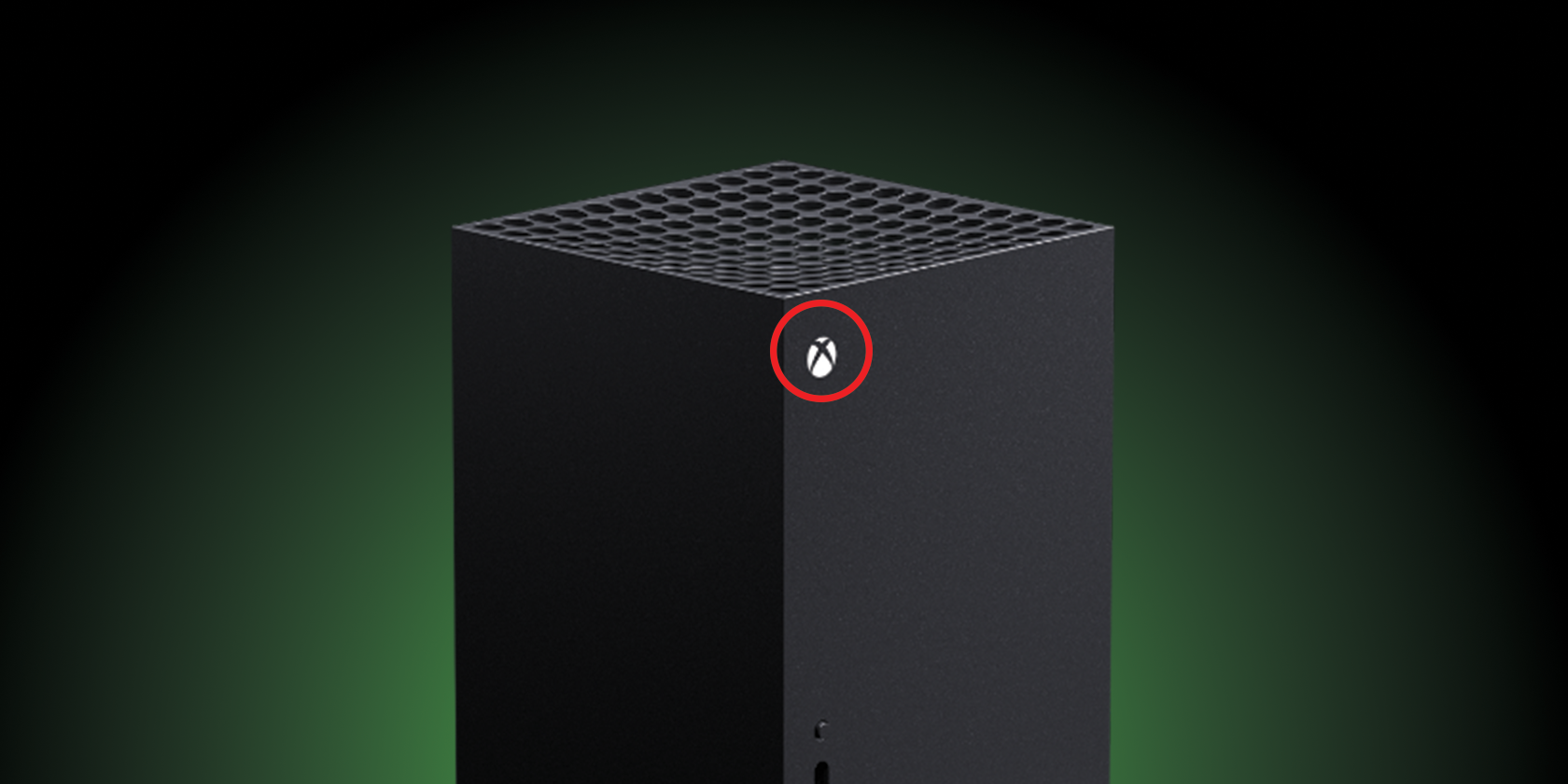
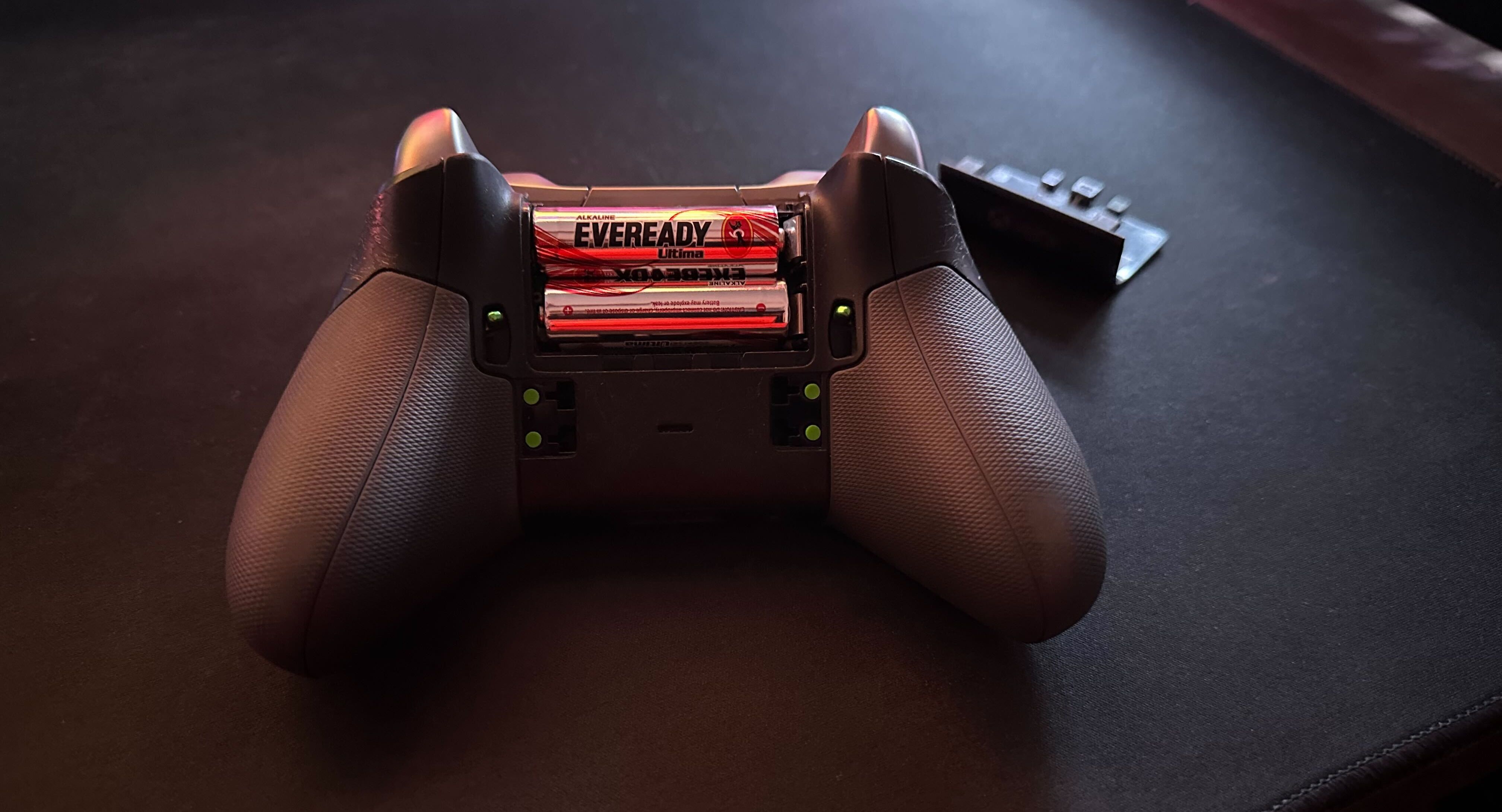
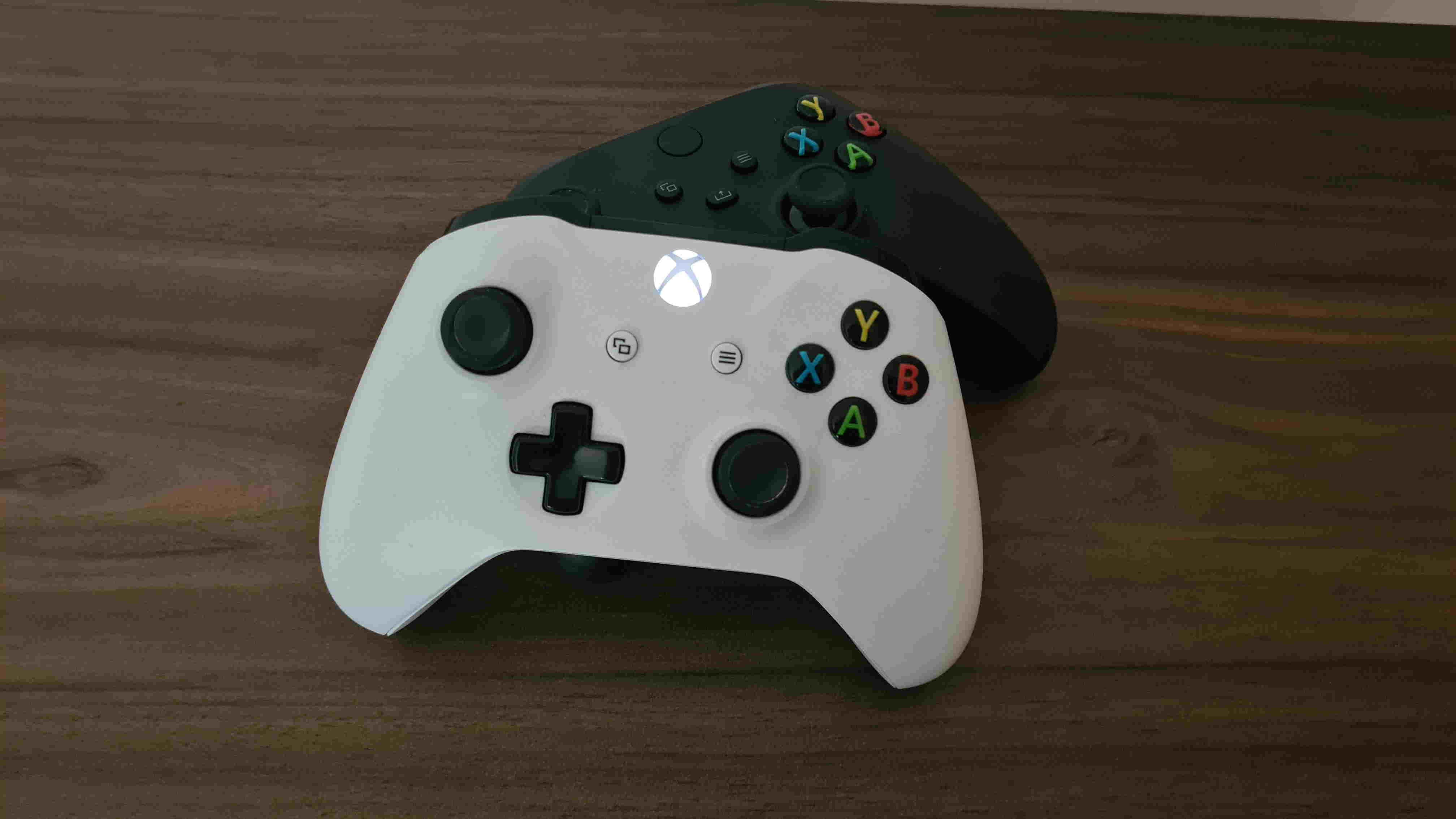
Внимание: если изображение контроллера используется для демонстрации портов или внешнего вида, ориентируйтесь на инструкцию и метки на самом устройстве.

Похожие материалы

Несколько аккаунтов Skype: Multi Skype Launcher

Журнал для работы: повысить продуктивность

Персональные звуки уведомлений на Android

Скачивание шоу Hulu для офлайн‑просмотра

Microsoft Start: персонализированная новостная лента
