
Что делать, если контроллер Xbox One не работает
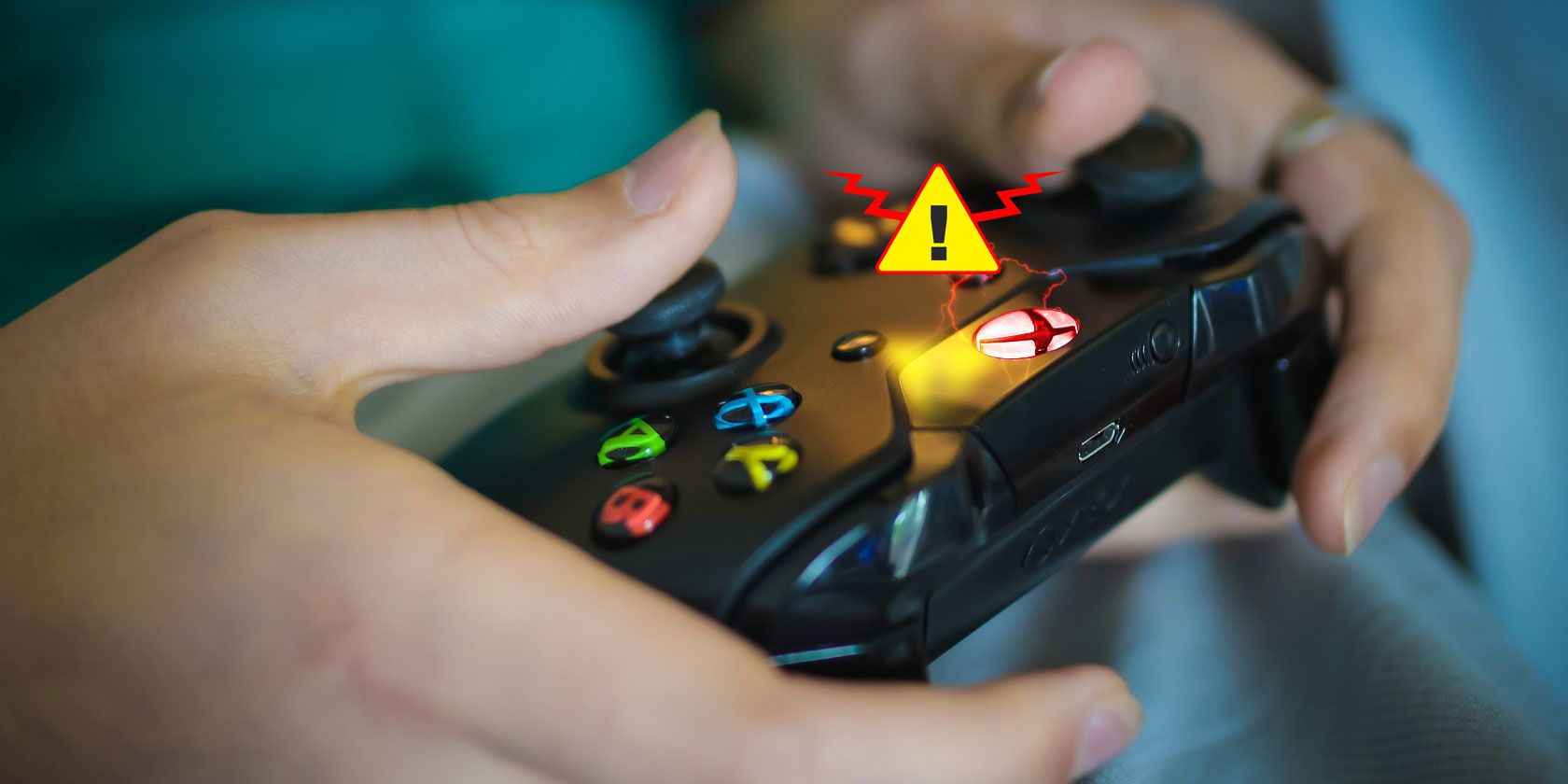
В этой инструкции собраны проверенные шаги по устранению неисправностей контроллера Xbox One и совместимых контроллеров для Xbox Series X|S. Большинство советов применимы к обоим поколениям, потому что аппаратная часть и интерфейсы сильно схожи. В тексте указаны понятные шаги, чеклисты и методика диагностики, чтобы вы быстро определили причину и вернулись к игре.
Важно: под «контроллером» далее мы понимаем геймпад Xbox One / Xbox Series X|S. Под «консолью» — сам Xbox.
Быстрая карта диагностики
- Проверка питания: заменить батареи или зарядить аккумулятор.
- Проверка связи: ближайшая дистанция — подойти ближе к консоли и убрать преграды.
- Аппаратный тест: подключить контроллер кабелем и посмотреть, работает ли он в проводном режиме.
- Сброс и обновление: перезагрузить консоль, обновить прошивку контроллера.
- Аппаратная проверка: попробовать другой контроллер или тот же контроллер на другом устройстве.
Что нужно знать заранее
- Максимум контроллеров, подключаемых к консоли: 8.
- Функция энергосбережения: контроллеры обычно переходят в спящий режим при простое около 15 минут.
- При подключении по беспроводной связи рабочая дальность порядка 19–28 футов (≈6–8,5 м); на практике расстояние зависит от препятствий и помех.
Важно: если контроллер был ранее сопряжён с другим Xbox или с ПК, он может автоматически пытаться подключиться к тому устройству.
1. Если контроллер не подключается к консоли
Порядок действий:
- Убедитесь, что у консоли не подключено уже 8 контроллеров. Если число достигнуто, новые подключения блокируются. Выключите ненужные контроллеры: зажмите кнопку Xbox на ненужном геймпаде и выберите «Выключить контроллер».
- Проверьте, не было ли недавно сопряжения контроллера с другим устройством (другой Xbox, ПК, мобильное устройство). Если да — заново выполните сопряжение с вашей консолью.
- Попробуйте сопрячь контроллер проводом: подключите качественный USB-кабель к порту консоли и к геймпаду, затем зажмите кнопку Xbox на контроллере на несколько секунд. Проводное подключение часто пропускает этап беспроводной инициализации.
- Если кнопки синхронизации не помогают, выполните полное выключение и включение консоли (полный power cycle): удерживайте кнопку питания на консоли 10 секунд, затем отключите питание на 1–2 минуты и включите снова.
- Если всё ещё не подключается — попробуйте другой контроллер на вашей консоли. Если второй контроллер работает, проблема в геймпаде; если нет — возможно, проблема в консоли или в окружении.
Подсказка: используйте оригинальный или сертифицированный кабель. Некоторые дешёвые кабели предназначены только для зарядки и не передают данные.
2. Если контроллер часто отключается
Частые разрывы связи раздражают и мешают игре. Действуйте по чеклисту:
- Проверка батарей и уровня заряда: нажмите кнопку Xbox, посмотрите иконку батареи в правом верхнем углу экрана. Замените батареи или зарядите аккумулятор.
- Уменьшите расстояние и препятствия: подойдите ближе к консоли, уберите ноутбуки, металлические стойки, другие источники помех.
- Отключите лишние USB-устройства и аксессуары от консоли: внешние HDD, USB-хабы, адаптеры беспроводных сетей иногда мешают.
- Попробуйте другое место установки консоли: если Xbox внутри закрытого шкафа, временно вынесите его наружу.
- Проверка помех: крупные Bluetooth-устройства, беспроводные наушники и другие радиочастотные устройства в комнате могут создавать помехи.
Если разрывы происходят каждые несколько минут (а не через 15 минут простоя), проделайте следующие шаги:
- Замените батареи на новые или подключите зарядный блок.
- Подключите контроллер напрямую по USB и проверьте стабильность соединения.
- Обновите прошивку контроллера (см. раздел «Обновление прошивки»).
- Протестируйте контроллер на другом Xbox или ПК.
Если и после этого проблема сохраняется — велика вероятность аппаратной неисправности контроллера (антенны, пайка, внутренние контакты), и стоит рассмотреть гарантийный ремонт или замену.
3. Если контроллер мигает или индикатор мигает при нажатии кнопки Xbox
Мигающий индикатор обычно означает, что контроллер не сопряжён с консолью.
Как действовать:
- Проверьте видимый режим мигания: быстрый мигающий — в режиме поиска; медленный — низкий заряд/ошибка.
- Попробуйте синхронизировать вручную: на консоли нажмите кнопку синхронизации (обычно рядом с USB-портом) и затем нажмите и удерживайте кнопку сопряжения на контроллере до начала синхронизации.
- Если кнопки не помогают, подключите контроллер кабелем USB, зажмите кнопку Xbox на пару секунд — это часто выполняет принудительное сопряжение.
- Если и после кабельного подключения контроллер остаётся в режиме мигания или выключается самопроизвольно — выполните два этапа power cycle: полностью выключите консоль 10 секунд, отключите питание на 1–2 минуты; перезапустите консоль и попробуйте сопряжение снова.
Если контроллер продолжает мигать и выключаться на другом Xbox или ПК, вероятно аппаратный дефект. Попробуйте временно использовать другой контроллер, чтобы исключить проблему консоли.
Совет: если вам нужно экономить батарею во время длительной паузы — удерживайте кнопку Xbox на контроллере, чтобы принудительно выключить его.
4. Если контроллер не включается
Пошаговая проверка питания:
- Снимите крышку батарейного отсека и замените две AA-батареи на новые. Если у вас аккумуляторный комплект Xbox Rechargeable Battery Kit — подключите и зарядите его.
- Попробуйте другой комплект батарей или сторонний аккумулятор, если есть.
- Подключите проводной USB-кабель к контроллеру и консоли (при использовании современных контроллеров Series X|S это USB-C; у старых контроллеров Xbox One — micro-USB). Используйте исправный кабель.
- Выполните полный перезапуск консоли: удерживайте кнопку питания 10 секунд, отключите блок питания на 1–2 минуты, затем подключите и включите.
- Не нажимайте кнопок на контроллере до полного запуска консоли; затем попробуйте нажать кнопку Xbox.
Если контроллер всё равно не реагирует:
- Попробуйте подключить контроллер к ПК — определяется ли устройство и заряжается ли его аккумулятор.
- Попробуйте другой контроллер на вашей консоли — работает ли он.
Если ни один контроллер не включается, проверьте розетку и блок питания консоли. Если только один контроллер не включается на нескольких устройствах — скорее всего аппаратный дефект геймпада.
Обновление прошивки контроллера
Прошивка контроллера обновляется редко, но устаревшая или повреждённая версия может вызывать сбои.
Как проверить обновления:
- Убедитесь, что консоль и контроллер подключены и работают.
- Нажмите кнопку Xbox, чтобы открыть Гид.
- Перейдите в «Профиль и система > Настройки > Устройства и подключения > Аксессуары».
- Выберите контроллер, нажмите кнопку с тремя точками и выберите «Версия прошивки» для проверки обновлений.
Если доступно обновление, выполните его по инструкции. Во время обновления не отключайте питание.
Общие советы по подключению и устранению проблем
Отключите внешние аксессуары и периферийные устройства
Иногда внешний жёсткий диск, USB-хаб или беспроводной адаптер создают конфликты. Отключите всё, что не требуется, и проверьте работу контроллера.
Используйте качественный USB-кабель постоянно
Если при подключении по кабелю проблема исчезает, можно временно или постоянно использовать проводное подключение — это самый простой способ избежать помех. Купите длинный качественный кабель (например, 4–5 м), чтобы сохранить свободу движения.
Попробуйте другой контроллер и другой порт USB
Чтобы локализовать проблему, подключите исправный контроллер к вашей консоли и проблемный контроллер к другой консоли или ПК. Это покажет, на чьей стороне проблема.
Перезагрузите консоль корректно
Стандартное нажатие кнопки питания переводит консоль в спящий режим. Для полного перезапуска удерживайте кнопку питания 10 секунд или в настройках выберите «Полное выключение» в разделе питания.
Решения — пошаговый SOP по диагностике (Playbook)
- Визуальная проверка: батареи/аккумулятор, повреждения корпуса, загрязнения контактов.
- Базовая проверка связи: поднести контроллер к консоли и отключить лишние устройства.
- Кабельная проверка: подключить контроллер USB-кабелем — зафиксировать поведение.
- Power cycle консоли: выключить 10 сек, отключить питание 1–2 мин, включить.
- Обновление прошивки: через «Аксессуары» в настройках.
- Аппаратный тест: подключить контроллер к ПК/другому Xbox.
- Замена/ремонт: если устройство в гарантии — обратиться в поддержку; если нет — рассмотреть ремонт у сервисного центра или замену.
Критерии приёмки:
- Устройство включается и удерживает соединение с консолью минимум 60 минут при игровом тесте.
- После обновления прошивки контроллер корректно обновляется и не возвращает прежние симптомы.
- Проводное подключение стабильно; беспроводное — без падений при расстоянии до 3 м и отсутствии препятствий.
Рольовые чек‑листы
Игрок:
- Заменить батареи/подзарядить аккумулятор.
- Подключить кабель USB и проверить поведение.
- Перезапустить консоль полным отключением питания.
- Попробовать другой контроллер по возможности.
Техник/сервисный инженер:
- Проверить контакты батарейного отсека и герметичность корпуса.
- Измерить напряжение на батарейных контактах (при наличии инструментов).
- Проверить идентификацию устройства на ПК (USB VID/PID).
- Попытаться восстановить прошивку через официальные инструменты.
Мини‑методика тестирования (Test cases / Acceptance criteria)
- Тест: контроллер включается с новыми батареями — приёмка: индикатор стабильно горит.
- Тест: контроллер подключён по USB к консоли — приёмка: на экране консоли отображается контроллер и возможна навигация.
- Тест: игровой тест 60 минут — приёмка: отсутствие спонтанных отключений.
- Тест: обновление прошивки — приёмка: обновление завершается без ошибок.
Когда это не поможет (контрпримеры)
- Контроллер физически повреждён (сломаны клещи, кнопки, внутренняя плата) — программные методы не помогут.
- Коррозия контактов и следы попадания влаги требуют сервисного вмешательства.
- Если беспроводной модуль консоли неисправен — все контроллеры будут работать нестабильно.
Альтернативные подходы
- Использовать проводное подключение как постоянное решение.
- При наличии бюджета — заменить контроллер на новый или приобрести сертифицированный референс от Microsoft.
- Пробовать сторонние адаптеры беспроводной связи, совместимые с Xbox, но учитывать риски совместимости и задержек.
Факто‑бокс (ключевые числа)
- Максимум контроллеров на одной консоли: 8.
- Автоматический переход в спящий режим: ≈15 минут простоя.
- Ориентировочная беспроводная дальность: 19–28 футов (≈6–8,5 м), в зависимости от помех.
Mermeid-диаграмма — быстрое дерево решений
flowchart TD
  A[Контроллер не работает] --> B{Включается?}
  B -->|Да| C{Подключается по USB?}
  B -->|Нет| D{Батареи заменили?}
  D -->|Нет| E[Заменить батареи и повторить тест]
  D -->|Да| F[Подключить к ПК, проверить заряд/определение]
  C -->|Да| G[Проблема в беспроводной связи — проверить помехи/дальность/перезагрузка консоли]
  C -->|Нет| H[Использовать другой кабель/порт, попытаться на другом устройстве]
  F -->|Определяется| I[Проблема в радио-модуле консоли]
  F -->|Не определяется| J[Аппаратный дефект контроллера — ремонт/замена]
  G --> K[Если не помогает — обновление прошивки и power cycle]
  K --> L[Если не помогло — обратиться в поддержку]
Матрица рисков и смягчения
- Риск: покупка некачественного кабеля — Смягчение: использовать сертифицированные кабели и проверять передачу данных.
- Риск: потеря гарантии при самостоятельном вскрытии — Смягчение: сначала проверять внешний софт и заменить батареи; если в гарантии — обратиться в поддержку.
- Риск: аппаратный дефект при ремонте — Смягчение: доверять официальному сервису или авторизованным центрам.
Советы по совместимости и локальным особенностям
- Контроллеры Series X|S используют USB-C для зарядки; более старые Xbox One — micro-USB. Подключение кабеля не всегда означает зарядку (кабель может быть напряжённым или только для зарядки без передачи данных).
- В ряде стран гарантия и условия возврата отличаются — уточняйте сроки и условия у местной поддержки Microsoft.
Что делать, если ничего не помогает
- Зарегистрируйте устройство и консоль на сайте поддержки Microsoft (войдите через учётную запись Microsoft).
- Запустите диагностику и следуйте подсказкам поддержки для замены или ремонта.
- Если замена невозможна — ищите проверенные предложения на рынке контроллеров; при покупке б/у обращайте внимание на состояние батарейного отсека и индикаторов.
Краткое резюме
- Начните с самых простых действий: батареи, кабель, перезагрузка консоли.
- Локализуйте проблему: контроллер или консоль — с помощью второго геймпада и подключения к ПК.
- Обновляйте прошивку только при стабильном подключении и от официальных источников.
- Если аппаратный дефект подтверждён — обращайтесь в службу поддержки или сервис.
Ниже — краткие чек‑списки для печати и использования при диагностике.
Чек‑лист: быстрый (1–2 минуты)
- Проверить батареи/заряд
- Поднести контроллер ближе к консоли
- Подключить USB-кабель
- Перезапустить консоль (удержать 10 секунд)
Чек‑лист: полный (10–30 минут)
- Заменить батареи на новые
- Проверить кабель на передачу данных
- Отключить все внешние USB-устройства
- Обновить прошивку контроллера
- Протестировать контроллер на другом устройстве
- Если проблема аппаратная — связаться с поддержкой
Если вы хотите, я могу подготовить краткую версию этой инструкции для печати (одна страница) или помочь составить запрос в поддержку Xbox с перечислением шагов, которые вы уже выполнили.

Похожие материалы

Несколько аккаунтов Skype: Multi Skype Launcher

Журнал для работы: повысить продуктивность

Персональные звуки уведомлений на Android

Скачивание шоу Hulu для офлайн‑просмотра

Microsoft Start: персонализированная новостная лента
