
Починка контроллера Xbox One и Series X|S — подробное руководство по устранению неполадок
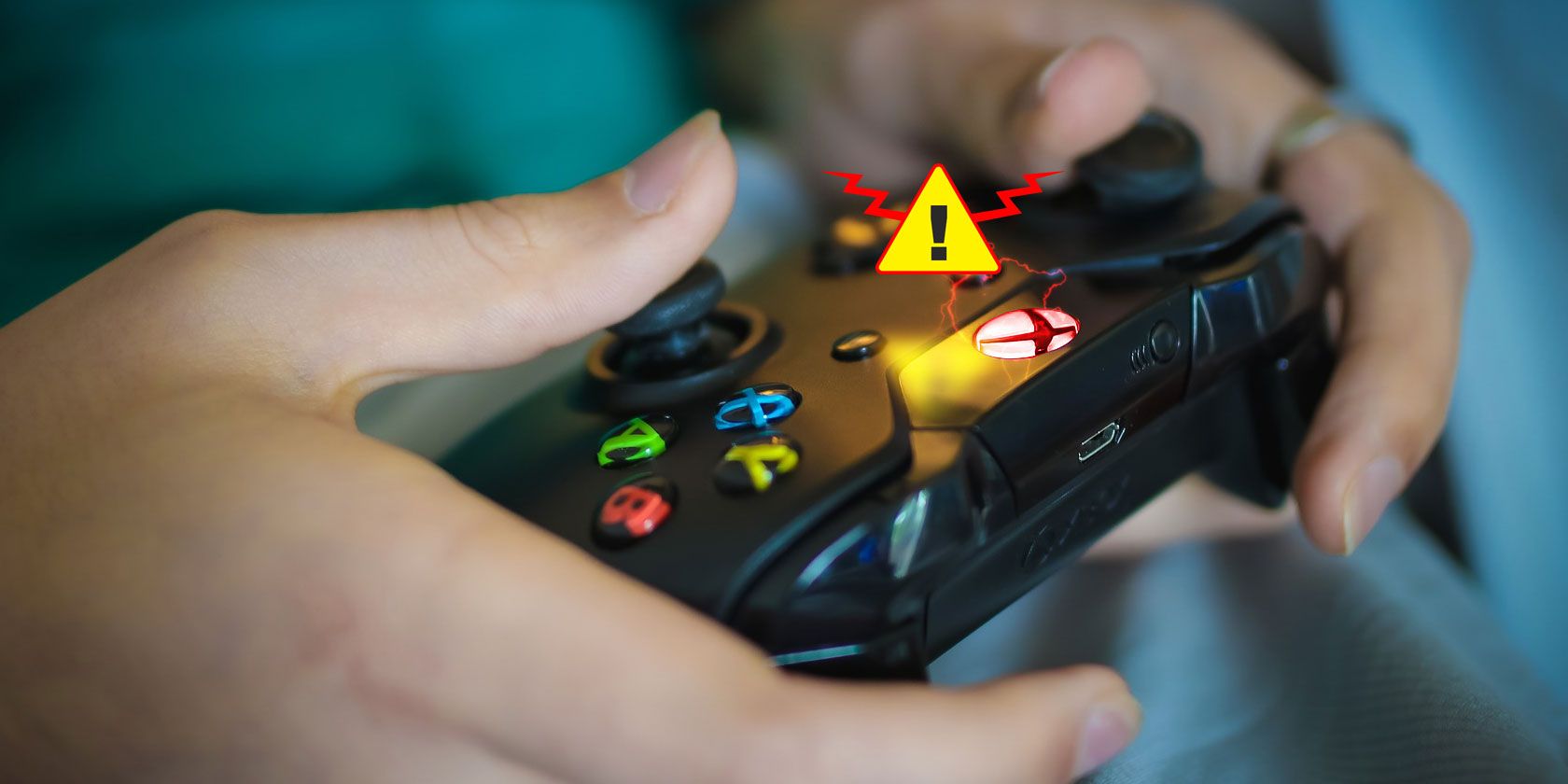
Этот подробный материал объясняет, как устранять самые распространённые проблемы с контроллерами Xbox One и Xbox Series X|S: не подключается, мигает, самопроизвольно отключается или совсем не включается. Большая часть советов применима к контроллерам Series X|S, поскольку их аппаратная часть и интерфейс операционной системы почти идентичны.
Быстрая карта проблем и решений
- Не подключается: проверьте лимит подключённых контроллеров (8), сбросьте подключение, попробуйте USB-кабель.
- Часто отключается: проверьте батареи, расстояние до консоли и помехи, подключитесь по кабелю для теста.
- Мигает: значит не спарен — используйте кнопку синхронизации или USB-кабель; если не помогает — перезапустите консоль.
- Не включается: замените батареи, зарядите аккумулятор, выполните циклическое питание консоли и проверьте кабель.
Важно: многие шаги не требуют специальных знаний — достаточно последовательного выполнения и исключения простых причин.
1. Что делать, если контроллер Xbox не подключается
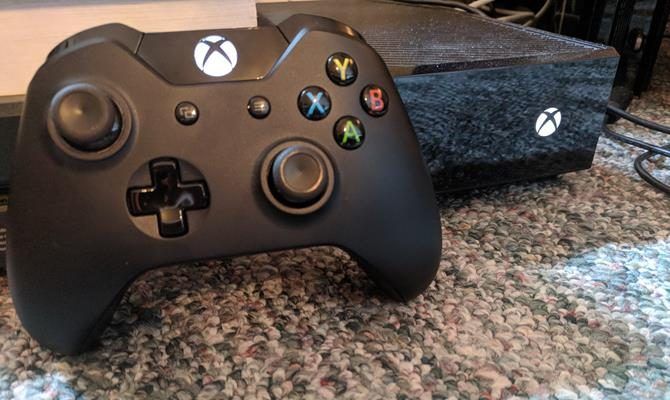
Пошаговая проверка:
- Убедитесь, что с консолью не подключено уже слишком много контроллеров. Максимум — 8 устройств одновременно. Если предел достигнут, отсоедините один или несколько.
- Нажмите и удерживайте кнопку Xbox на любом подключённом контроллере и выберите «Выключить контроллер», затем попытайтесь подключить нужный контроллер снова.
- Помните: контроллер может быть спарен только с одной консолью одновременно. Если вы недавно использовали его у друга или подключали к ПК, вам нужно повторно спарить его с вашей консолью.
- Попробуйте спаривание через USB-кабель:
- Подключите контроллер к USB-порту консоли. Нажмите и удерживайте кнопку Xbox на контроллере несколько секунд — обычно этого достаточно, чтобы консоль автоматически распознала и спарила устройство.
- Если кнопки не помогают, сделайте полное выключение и перезапуск консоли (инструкция ниже).
Совет: используйте качественный USB-кабель без повреждений. Некоторые дешёвые кабели предназначены только для зарядки и не передают данные.
2. Что делать, если контроллер часто отключается
Частые отключения раздражают сильнее, чем одноразовая проблема. Сначала проверьте очевидное, затем переходите к более детальной диагностике.
Основные причины и исправления:
- Энергосбережение: контроллер автоматически отключается при простое примерно через 15 минут. Это нормально. При воспроизведении игр контроллер обычно не уходит в сон.
- Решение: двигайте стиком или нажимайте кнопку, либо нажмите кнопку Xbox, чтобы вывести контроллер из режима ожидания.
- Низкий заряд батарей: проверьте значок батареи в верхнем правом углу домашнего экрана консоли. Замените AA-батареи или зарядите аккумуляторную батарею.
- Расстояние и помехи: стандартный радиус работы — примерно 5.8–8.5 метров (19–28 футов). Если вы дальше — возможны обрывы связи.
- Решение: приблизьтесь к консоли; уберите между ними металлические предметы, ноутбуки, маршрутизаторы и другие источники помех.
- Окружающие аксессуары: внешние HDD, USB-устройства и адаптеры гарнитур могут влиять на связь. Отсоедините периферию и проверьте снова.
Если проблема сохраняется — подключите контроллер проводом и понаблюдайте. Если по кабелю всё стабильно, причина вероятнее всего в радиомодуле или помехах.
3. Контроллер мигает или мигает кнопка Xbox
Мигающая кнопка Xbox обычно означает, что контроллер не спарен с консолью или пытается найти устройство, к которому он ранее был подключён.
Пошаговое решение:
- Убедитесь, что вы находитесь в зоне действия устройства, к которому контроллер был привязан ранее. Если нет — выполните новое спаривание.
- Синхронизация через кнопки:
- Нажмите кнопку синхронизации на консоли (расположена на стороне или спереди в зависимости от модели). Затем нажмите кнопку синхронизации на контроллере до тех пор, пока индикатор не перестанет мигать.
- Если кнопочное спаривание не проходит — подключите контроллер кабелем USB и удерживайте кнопку Xbox. Консоль должна автоматически распознать устройство и завершить спаривание.
- Перезапустите консоль (полное отключение и включение) — это часто устраняет программные глитчи.
- Если контроллер продолжает мигать и выключаться — проверьте его на другой консоли или ПК. Если проблема повторяется, вероятен аппаратный дефект.
Важно: чтобы сохранить заряд во время диагностики, можно удерживать кнопку Xbox длительное время, чтобы выключить контроллер вручную.
4. Контроллер не включается вообще
Если контроллер никак не реагирует, выполните следующую последовательность действий.
- Проверьте батареи:
- Откройте отсек и вставьте новые AA-батареи. Для аккумуляторных комплектов подключите кабель зарядки.
- Используйте подходящий кабель для зарядки:
- Новые контроллеры Series X|S используют USB‑C. Контроллеры Xbox One чаще требуют micro‑USB для зарядки.
- Полный цикл питания консоли и контроллера:
- Выключите Xbox, удерживая кнопку питания на корпусе в течение 10 секунд.
- Отключите питание консоли от сети на 2–3 минуты.
- Подключите контроллер USB‑кабелем к консоли, затем включите Xbox. Не нажимайте кнопки на контроллере до полной загрузки консоли.
- После загрузки попробуйте нажать кнопку Xbox на контроллере.
- Если проблема осталась — проверьте кабель на другом устройстве и попробуйте другой USB-порт.
- Если ни один из шагов не помог — вероятно, требуется ремонт или замена контроллера.
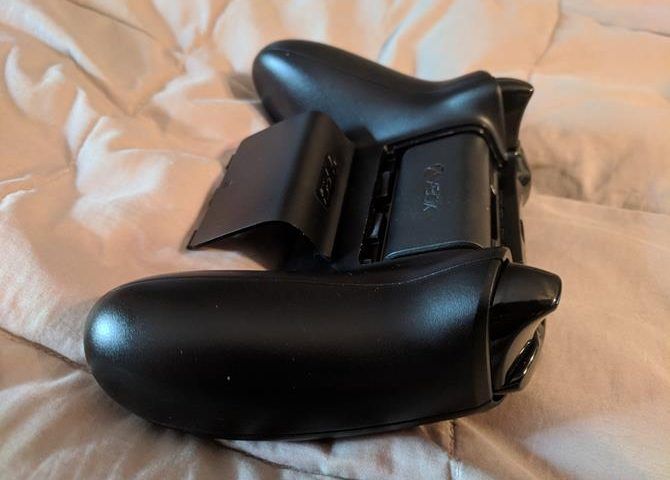
Альтернатива: при частых отказах по питанию рассмотрите покупку официального зарядного комплекта Microsoft Rechargeable Battery Kit.
Общие советы по подключению и диагностике
Обновление прошивки контроллера
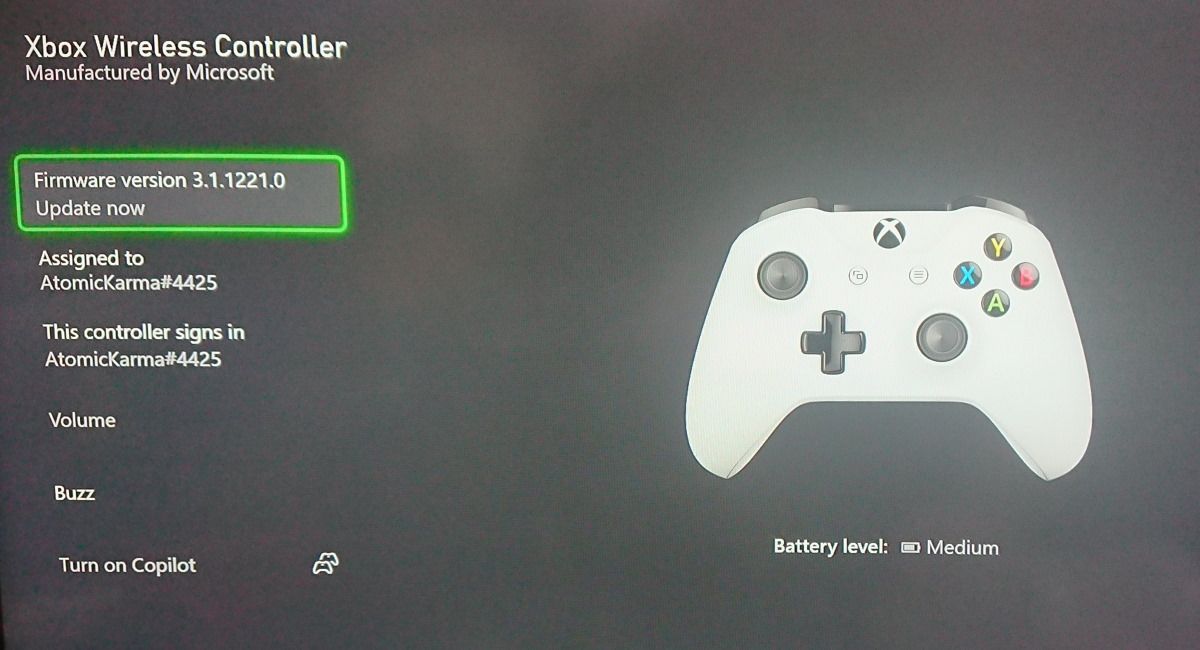
Контроллеры Xbox получают обновления прошивки. Редкие, но важные патчи могут исправлять проблемы с подключением.
Как обновить:
- Подключите контроллер и включите консоль.
- Нажмите кнопку Xbox, откройте «Профиль и система > Настройки > Устройства и подключения > Аксессуары».
- Выберите контроллер, нажмите кнопку с тремя точками и проверьте раздел «Версия прошивки».
Обновления устанавливаются автоматически при наличии совместимого подключения.
Уберите подключённые аксессуары
Переферийные устройства могут мешать корректной работе контроллера:
- Отключите внешние HDD, USB‑приборы, адаптеры аудио и другие аксессуары.
- На контроллере выньте или отсоедините адаптеры, такие как Stereo Headset Adapter, и проверьте связь без них.
Проверьте другой контроллер
Подключите запасной контроллер, который вы уверены работает. Если второй контроллер функционирует без ошибок — дело в первом устройстве. Если и второй контроллер плохо работает, проблема с консолью.
Полный перезапуск консоли
Чтобы выполнить «чистый» перезапуск:
- Удерживайте кнопку питания консоли 10 секунд для полного выключения.
- Подождите 10–20 секунд, затем включите снова.
Или, если у вас есть работающий контроллер: «Настройки > Общие > Режим питания и запуск» и выберите «Полное завершение работы».
Используйте проводное подключение постоянно
Если радиосвязь нестабильна, временно или постоянно используйте контроллер по USB-кабелю. Это снижает удобство, но обеспечивает стабильность подключения.
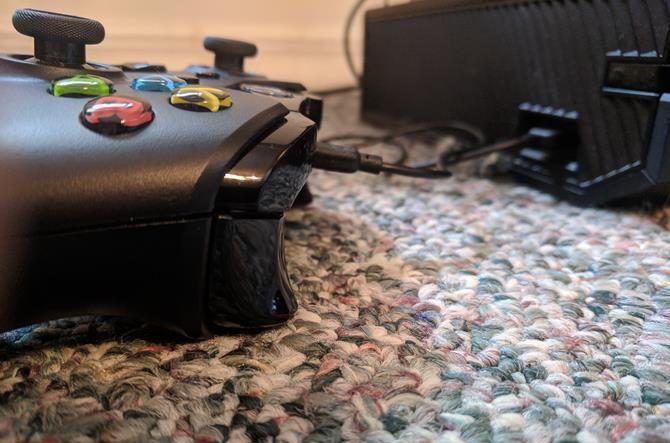
Совет: возьмите длинный качественный кабель (например, 4–5 метров), если нужно держаться далеко от консоли.
Мини-методология диагностики: быстрый план действий
- Визуальная проверка: батареи, отсек, кабели, видимые повреждения.
- Простая перезагрузка контроллера и консоли.
- Подключение по USB для теста.
- Замена батарей или зарядка аккумулятора.
- Обновление прошивки контроллера.
- Тест на другой консоли/ПК. Если проблема повторяется — ремонт или замена.
Эта методология уменьшает число возможных причин шаг за шагом.
Критерии приёмки (как понять, что всё исправлено)
- Контроллер стабильно подключается к вашей консоли несколько часов игровой сессии.
- Контроллер не мигает после спаривания и не выключается без команды пользователя.
- Контроллер корректно обновляет прошивку через меню «Аксессуары».
- При проводном подключении контроллер работает как входное устройство без признаков прерываний.
Если все пункты пройдены — проблема решена.
Ролевые чек-листы
Для игрока:
- Проверьте и замените батареи.
- Подойдите ближе к консоли на 2–3 м и проверьте связь.
- Подключите кабелем и проверьте стабильность.
- Попробуйте перезагрузить консоль.
- Если есть запасной контроллер — проверьте его.
Для техничеcкого специалиста:
- Проверить версию прошивки контроллера и консоли.
- Просканировать радиоэфир на предмет помех (Wi‑Fi, Bluetooth, микроволновки).
- Проверить USB‑порты консоли на питание и передачу данных.
- Протестировать контроллер на другой консоли/ПК.
- При необходимости — оформить заявку в сервис или провести аппаратный ремонт.
Тесты и критерии приёмки — набор быстрых тесткейсов
- TC1: Подключение по Bluetooth/Wireless — контроллер должен успешно спариться за 60 секунд.
- TC2: Подключение по USB — консоль распознаёт контроллер как проводное устройство за 30 секунд.
- TC3: Тест стабильности — играть 30 минут без случайных отключений.
- TC4: Поведение при простое — контроллер уходит в сон через ~15 минут, но нормально возвращается по нажатию кнопки.
Диагностическое дерево принятия решений
flowchart TD
  A[Контроллер не работает] --> B{Контроллер включается?}
  B -- Да --> C{Подключён к консоли?}
  B -- Нет --> D[Заменить батареи или зарядить]
  D --> E{Включился после этого?}
  E -- Да --> C
  E -- Нет --> F[Подключить по USB, протестировать кабель]
  F --> G{Работает по USB?}
  G -- Да --> H[Проблема с радиомодулем/помехи]
  G -- Нет --> I[Проверить на другой консоли/ПК]
  I --> J{Работает на другом устройстве?}
  J -- Да --> K[Проблема с вашей консолью]
  J -- Нет --> L[Подать заявку на ремонт или заменить контроллер]
  C -- Нет --> M[Попробовать спаривание кнопками или USB]
  M --> N{Спарилось?}
  N -- Да --> O[Готово]
  N -- Нет --> L
Факт-бокс — ключевые цифры и данные
- Максимум контроллеров на одну консоль: 8.
- Автоотключение при простое: примерно 15 минут.
- Радиус беспроводной связи: около 5.8–8.5 метров (19–28 футов).
- Типы питания: две AA‑батареи или аккумуляторный комплект (USB‑C для Series X|S, micro‑USB для большинства контроллеров Xbox One).
Совместимость и отличия Series X|S
- Контроллеры Series X|S чаще используют USB‑C для зарядки и имеют небольшие аппаратные улучшения, но принцип работы радиомодуля и синхронизации аналогичен.
- Если вы подключали контроллер к ПК, он может оставаться «спаренным» с Bluetooth на ПК. Перепрошейка или повторная синхронизация с консолью решает проблему.
Безопасность и конфиденциальность
- Во время диагностики вы не передаёте личные данные через контроллер — это только устройство ввода. Тем не менее при обращении в службу поддержки используйте защищённое подключение и аккаунт Microsoft.
Что делать, если ничего не помогает
- Зарегистрируйте вашу консоль и аксессуары в учётной записи Microsoft на странице поддержки Xbox.
- Следуйте процедурам замены или ремонта, предложенным службой поддержки.
- Если гарантия истекла — рассмотрите покупку нового контроллера или официального восстановленного устройства.
Короткое объявление (версия для соцсетей, 100–200 слов)
Если ваш контроллер Xbox One/Series X|S не подключается, мигает или не включается — не спешите покупать новый. Часто проблему решают простые шаги: проверьте батареи, уберите помехи, подключите контроллер по USB, обновите прошивку и полностью перезапустите консоль. В этом руководстве собраны пошаговые инструкции, диагностические чек‑листы и тесты, которые помогут быстро понять, в чём причина: аппаратный дефект, место установки или программная ошибка. Следуйте мини‑методологии: осмотр → перезагрузка → подключение по кабелю → обновление → тест на другом устройстве. Если всё равно не работает — инструкция подскажет, как обратиться в службу поддержки и подготовить устройство к сервису.
Часто задаваемые вопросы
Почему мой контроллер мигает, но не спаривается?
Мигает, потому что контроллер не видит консоль или пытается подключиться к другому устройству. Попробуйте синхронизировать по кнопкам или через USB‑кабель, затем перезапустите консоль.
Можно ли использовать контроллер Xbox на ПК и как это влияет на консоль?
Да, контроллеры поддерживаются на ПК через Bluetooth или USB. Если вы использовали контроллер на ПК через Bluetooth, при возврате к консоли потребуется повторное спаривание.
Что делать, если консоль не видит любой контроллер?
Сначала перезагрузите консоль полностью, проверьте USB‑порты и отключите все внешние USB‑устройства. Если проблема остаётся, обратитесь в поддержку — возможен дефект радиомодуля консоли.
Если вам нужно, я могу подготовить краткую печатную версию чек-листа для печати, шаблон обращения в службу поддержки или перечень рекомендованных USB-кабелей и зарядных комплектов.

Похожие материалы

Несколько аккаунтов Skype: Multi Skype Launcher

Журнал для работы: повысить продуктивность

Персональные звуки уведомлений на Android

Скачивание шоу Hulu для офлайн‑просмотра

Microsoft Start: персонализированная новостная лента
