
Черный экран (BSoD) на Xbox One: что это и как исправить
Введение
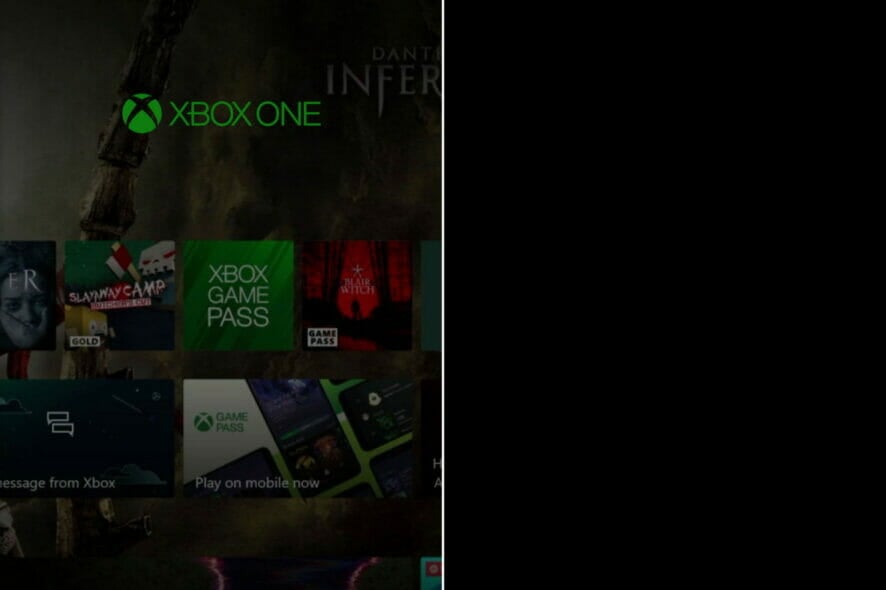
С момента выхода в 2013 году Xbox One стал одной из самых популярных консолей. Вместе с распространённостью появились и отдельные системные ошибки. Одна из них — так называемый “черный экран смерти” (Black Screen of Death, BSoD). Обычно он проявляется после обновления системы (например, через программу Xbox Insider) или при проблемах с загрузкой панели (dashboard).
Цель этой статьи — дать понятный, проверяемый набор шагов и методик для диагностики и устранения BSoD, а также предложить чеклисты, инструкции для ролей (пользователь, техник), алгоритмы принятия решений и советы по профилактике.
Почему экран становится полностью чёрным?
Коротко: BSoD происходит, когда консоль не может корректно загрузить системный интерфейс или видеовыход. Ниже — основные причины в порядке частоты:
- Сбой загрузчика панели (dashboard) при старте после режима ожидания или после обновления.
- Неудачное обновление системы, которое повредило файлы UI или совместимость модулей.
- Проблемы с HDMI‑сигналом (кабель, порт на телевизоре, AVR/ресивер между устройствами).
- Внешние USB‑диски или периферия, конфликтующие с загрузкой.
- Аппаратные дефекты (реже): сбои в блоке питания, в графическом интерфейсе или чипе HDMI.
Важно: при загрузке консоль выполняет серию проверок всех важных компонентов. Если одна из проверок не проходит, вместо анимации Xbox вы видите чёрный экран.
Пример из социальных сетей: многие пользователи сообщали, что проблема появилась после недавнего обновления системы.
Быстрые действия — что попробовать в первую очередь
Эти шаги часто решают проблему без углублённой диагностики. Попробуйте их по порядку, оценивая результат после каждого действия:
- Нажмите RT + Y одновременно (удерживайте при запуске) — иногда это даёт контроль над консолью.
- Нажмите комбинацию RT + LT + Y (PSA) для обновления панели и Магазина игр; это инициирует перезапуск интерфейса.
- Откройте гид (Guide) → перейдите в Главная → переключитесь на другую вкладку — иногда обход панели устраняет визуальный глюк.
- Отключитесь от Xbox Live (режим офлайн) и проверьте загрузку панели локально.
- Отключите внешние USB/внешние жёсткие диски, подождите 10–20 секунд и подключите их снова.
- Попробуйте выключение и принудительный запуск в режиме сброса: выключите, зажмите кнопки Eject и Bind и включите консоль — при правильном выполнении появится меню с опцией сброса.
- Отключите приёмник кабеля/спутниковой приставки от HDMI и удерживайте кнопку питания на консоли 10 секунд — затем включите и проверьте доступ к меню.
Если ни одно из быстрых действий не помогает, переходите к подробным методикам ниже.
План последовательной диагностики (мини‑методология)
- Изолируйте видеовыход: подключите консоль напрямую к телевизору другим HDMI‑кабелем и портом.
- Удалите внешние устройства и аксессуары (USB‑диски, периферия).
- Проверка питания: выполните полное отключение питания на 60 секунд (отключите блок питания от сети и консоли), затем включите снова.
- Попробуйте загрузку в безопасном/низком разрешении (сброс настроек дисплея).
- Если программные шаги не помогли — проверьте гарантийный ремонт через Microsoft.
Эта методика — стандартный алгоритм “от простого к сложному”. Она снижает риск лишних действий, которые могут ухудшить ситуацию.
Подробные решения: пошаговые инструкции
1. Черный экран при возвращении на Главную
- Удерживайте кнопку Xbox на передней панели консоли примерно 10 секунд, чтобы полностью выключить устройство.
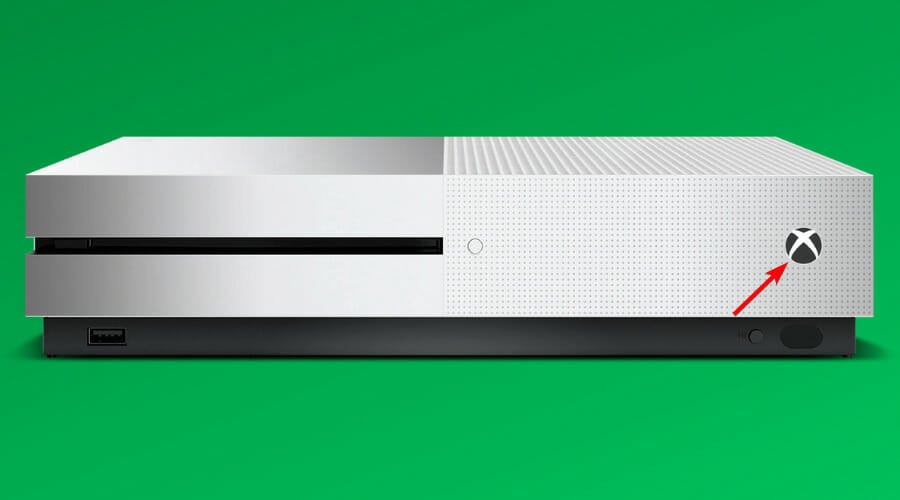
- Нажмите кнопку Xbox на консоли или на беспроводном контроллере, чтобы включить её снова.
Пояснение: полное выключение устраняет зависшие процессы и очищает оперативную память.
2. Черный экран при воспроизведении Blu‑ray диска
- Нажмите кнопку Xbox на беспроводном контроллере, чтобы открыть гид.
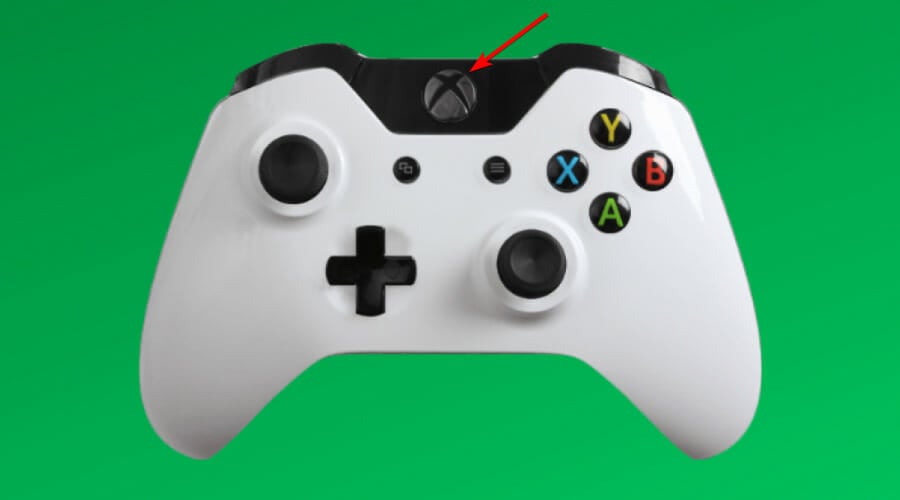
- Перейдите в Профиль и система → Параметры.
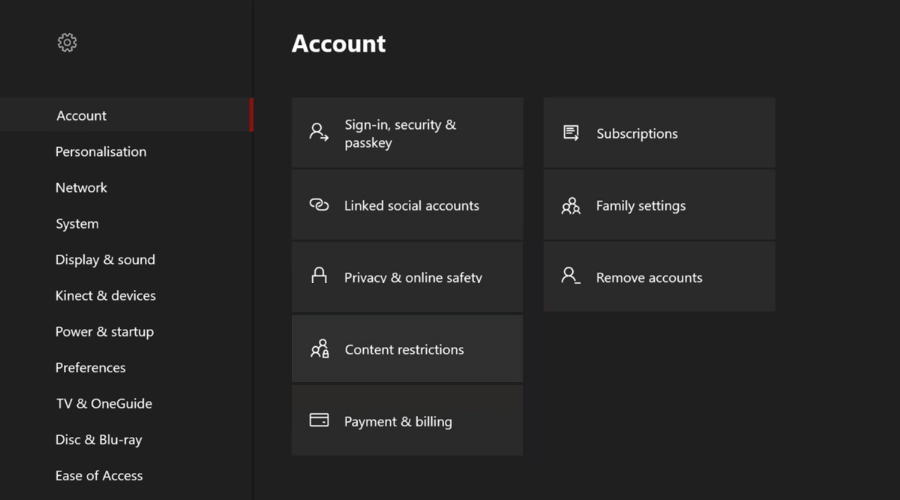
- Откройте Дисплей и звук.
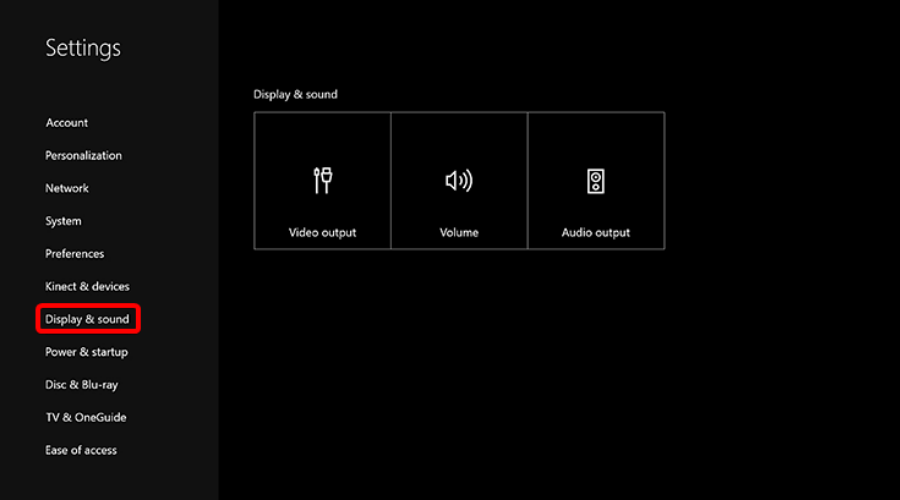
- Выберите Вывод видео.
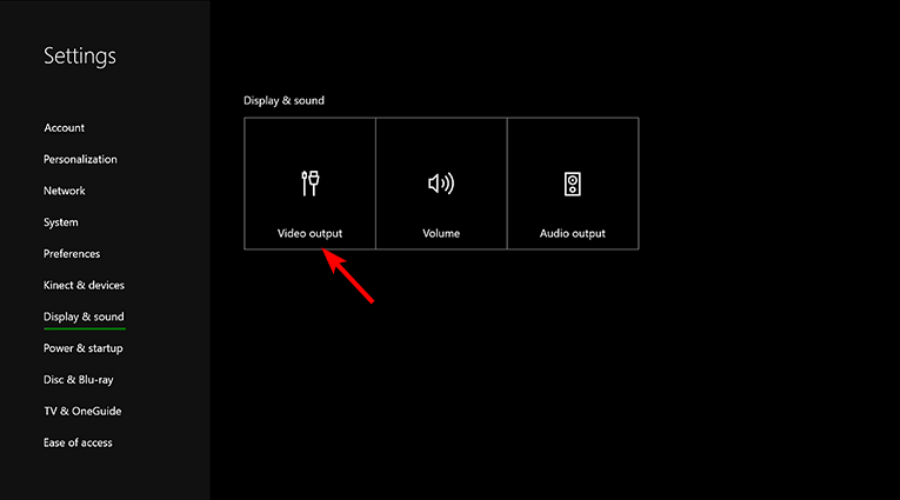
- Отключите опцию Включить 24 Гц (Enable 24Hz).
Почему это помогает: некоторые телевизоры и плееры конфликтуют с частотой 24 Hz при воспроизведении фильмов, из‑за чего изображение не отображается.
3. Использование AVR (ресивера) в связке TV — AVR — Xbox
- Включайте устройства в порядке: сначала телевизор, затем AVR (ресивер), затем Xbox.
- На AVR переключите вход с Xbox на другой и обратно (HDMI, HDMI2 → HDMI1), используя кнопку Input на пульте телевизора или ресивера.
- Перезагрузите AVR и, если есть, обновите прошивку ресивера.
- Проверьте в Xbox: Guide → Настройки → Дисплей и звук → Вывод видео → Подключение к ТВ → выберите HDMI.
Причина: AVR/ресивер иногда блокирует EDID‑данные (информацию о поддерживаемых разрешениях) между телевизором и консолью, что приводит к отсутствию изображения.
4. Оформление ремонта через Microsoft
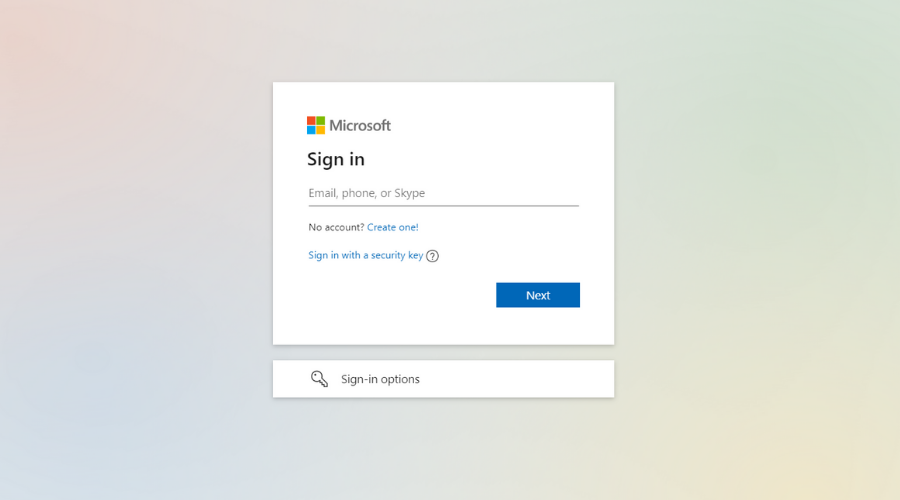
- Перейдите на страницу официальной поддержки Xbox и войдите в аккаунт Microsoft.
- Выберите «Проблемы с устройством» и укажите вашу консоль Xbox One.
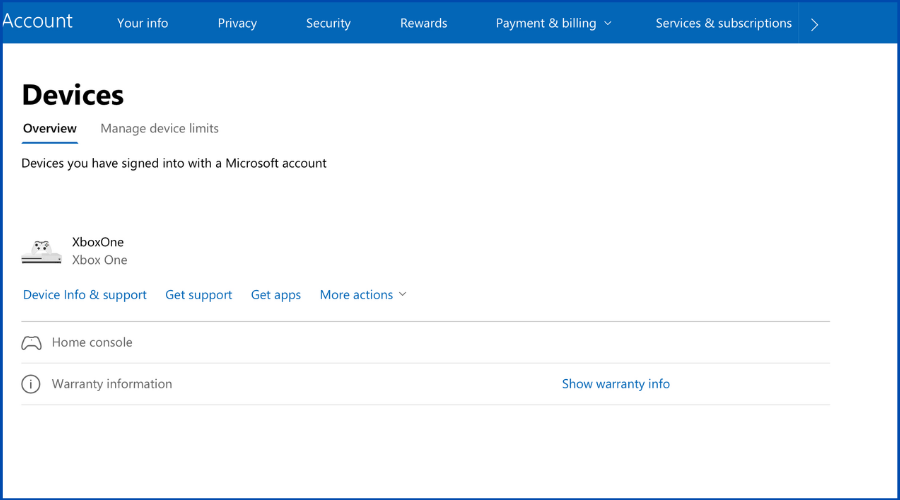
- Проверьте гарантийный статус. Если гарантия истекла — возможен платный ремонт.
- Выберите «Проблема с отображением» → далее опишите суть проблемы и создайте сервисный заказ.
- Следуйте инструкциям для отправки консоли в сервис или записи на ремонт.
Важно: подготовьте серийный номер (S/N) консоли и учетные данные аккаунта Microsoft. Если консоль ещё под гарантией — бесплатная замена или ремонт возможны.
5. Жёсткий сброс (Reset Console)
Внимание: этот метод удалит все аккаунты, сохранения и настройки на консоли. Сохранённые облачные данные вернутся, когда вы снова войдёте и загрузите игры.
Нажмите кнопку Xbox на консоли, чтобы открыть меню.
Перейдите в Профиль и система → Параметры.
Откройте Система → Сведения о консоли → Сброс консоли.
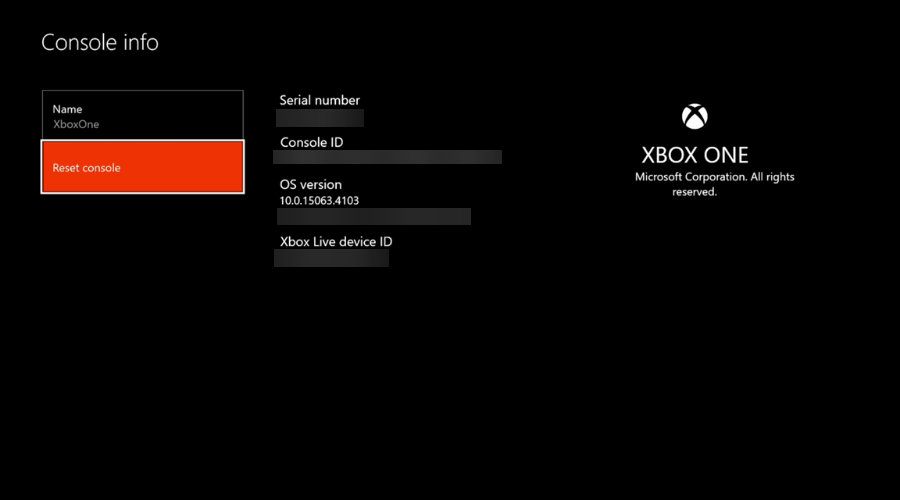
Выберите «Сбросить и удалить всё», если вы готовы к полной очистке, или «Сбросить и сохранить мои игры и приложения», чтобы попытаться сохранить данные приложений.
Как восстановить изображение после включения консоли
- Проверьте, что телевизор переключён на правильный HDMI‑вход.
- Убедитесь, что HDMI‑кабель прочно вставлен в порт «HDMI OUT TO TV» на консоли.
- Сделайте холодный запуск: удерживайте кнопку питания 10 секунд, затем включите снова.
Сброс настроек отображения (если изображение не появляется):
- Убедитесь, что в лотке нет диска. Если диск есть — извлеките его.
- Удерживайте кнопку Xbox на консоли 5 секунд, пока она не выключится.
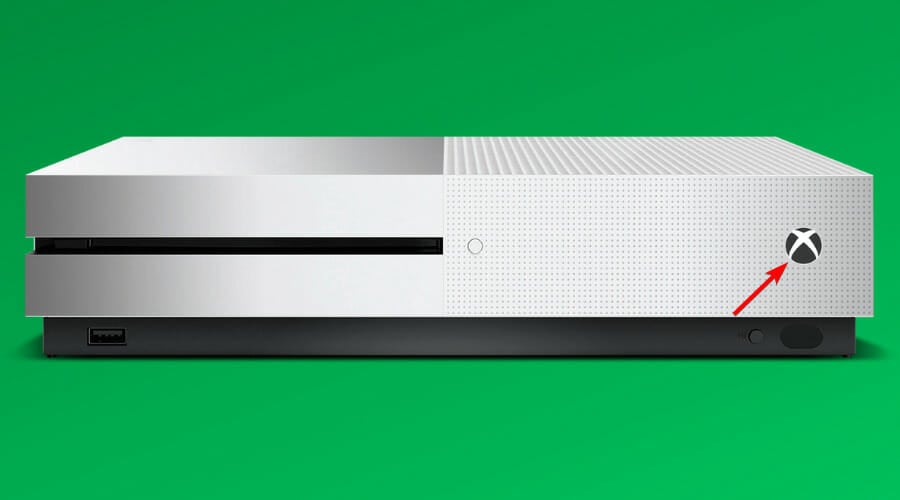
- Удерживайте одновременно кнопки Xbox и Eject до первого звукового сигнала (один короткий, затем второй через ~10 секунд). Консоль загрузится в низком разрешении 640 × 480. После этого зайдите в Settings → Display & sound → Video options → TV Resolution и выберите нужное разрешение.
- При регулярных проблемах попробуйте другой телевизор или другой HDMI‑порт.
Проверка связи и кабелей — контрольный список
- Телевизор: выбран правильный вход (HDMI).
- Кабель: нет видимых повреждений, замените кабель на заведомо рабочий.
- Порт: протестируйте другие HDMI‑порты на телевизоре.
- AVR/ресивер: временно подключите консоль напрямую к телевизору, минуя ресивер.
- Энерговпиты: убедитесь, что блок питания Xbox получает стабильное питание (нет мерцания индикаторов).
Частые сопутствующие ошибки Xbox One
Кроме BSoD пользователи отмечают:
- Сообщение «Took too long to start» — долгое или зависшее включение приложений.
- Скрежет в механизме привода при вставке диска — проблема аппаратная, требует возврата/замены.
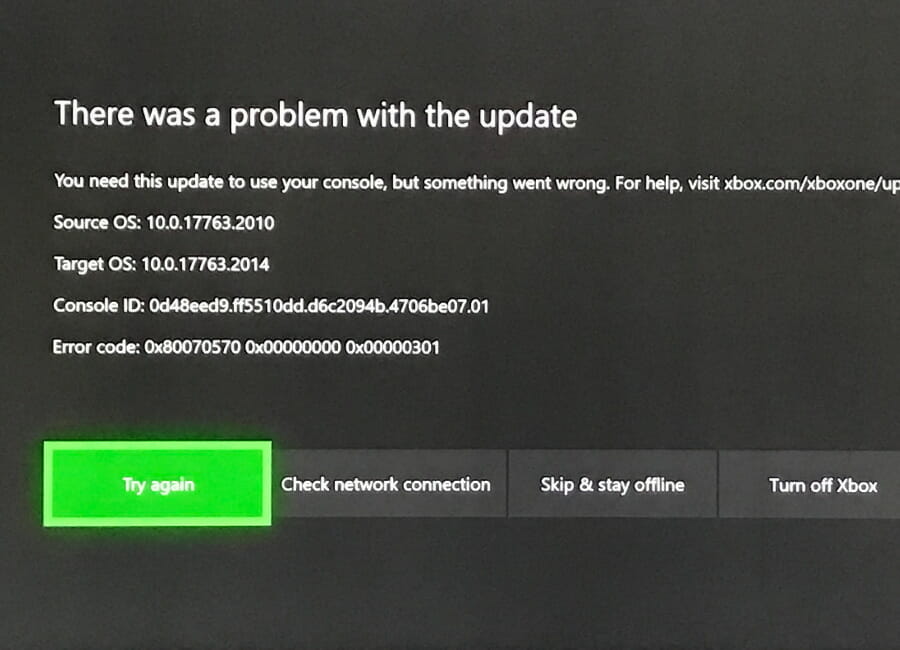
- Ошибки обновления: дистрибутив не ставится — возможен сбой сети или накопившийся кеш.
- Консоль не включается или не выключается — перезапуск и проверка блока питания обычно помогают.
Источник: Reddit
Когда программные методы не помогают — варианты и риски
- Если после всех программных шагов экран остаётся чёрным, вероятен аппаратный дефект (HDMI‑контроллер, материнская плата, блок питания).
- Аппаратный ремонт может быть платным, если гарантия истекла.
- Частичный сброс/переустановка может решить проблему, но требует времени на повторную установку игр.
Совет: перед отправкой в сервис сделайте фото/видео ошибки и сохраните дату/время. Это поможет ускорить диагностику в техподдержке.
Роль‑ориентированные чеклисты
Пользователь (домашняя диагностика):
- Отключить внешние USB‑накопители.
- Проверить кабель HDMI и подключение к HDMI OUT на консоли.
- Попробовать другой HDMI‑порт/кабель/телевизор.
- Выполнить холодный старт (удерживать Power 10 сек).
- Сбросить настройки дисплея (Xbox + Eject).
- Попробовать загрузиться в безопасном режиме/низком разрешении.
Техник (на дому или в сервисе):
- Проверить блок питания и стабилизацию входного напряжения.
- Тестировать HDMI‑выход мультиметром/осциллографом при необходимости.
- Проверить целостность пайки HDMI‑контактов на плате.
- Выполнить тест‑прошивку или восстановление через USB (если доступно).
- Записать журнал действий и результаты тестов для передачи в сервис.
SOP: пошаговый план для техподдержки (Playbook)
- Получение заявки: собрать модель, серийный номер, версию прошивки, подробное описание (когда началось, какие изменения, что уже пробовали).
- Быстрая проверка: рекомендуемые пользователю шаги (кабель, порт, холодный старт).
- Если не помогло — дистанционная диагностика (запрос фото/видео). Проверить логи Xbox Live, если пользователь входит в аккаунт.
- При подтверждении аппаратной проблемы — оформить сервисный заказ, уведомить пользователя о возможной оплате при отсутствии гарантии.
- При возврате с ремонта — проверить работоспособность на тестовой станции: загрузка панели, вывод 4K/60/HDCP, проверка привода дисков.
Диагностическое дерево решений (Mermaid)
flowchart TD
  A[Начало: Появился чёрный экран] --> B{Появляется звук/меню?}
  B -- Да --> C[Проблема с видео: проверить HDMI]
  B -- Нет --> D{Консоль реагирует на кнопки?}
  D -- Да --> C
  D -- Нет --> E[Сделать холодный старт 'удержать Power 10s']
  E --> F{После старта изображение есть?}
  F -- Да --> C
  F -- Нет --> G[Попробовать запуск с Eject+Xbox: низкое разрешение]
  G --> H{Загрузилось в 640×480?}
  H -- Да --> I[Сбросить разрешение, заменить HDMI/порт]
  H -- Нет --> J[Оформить ремонт/сервис]
Матрица рисков и способы снижения
- Риск: удаление пользовательских данных при сбросе — снижение: резервное копирование в облако.
- Риск: платный ремонт — снижение: проверка гарантийного статуса заранее.
- Риск: повреждение при вмешательстве — снижение: следовать инструкциям производителя или обратиться к сервису.
Советы по профилактике
- Держите систему обновлённой, но проверяйте сообщения о проблемах у сообщества перед установкой крупных тестовых билдов (Xbox Insider).
- Используйте качественные HDMI‑кабели и проверенные ресиверы/телевизоры.
- Отключайте внешние накопители при правках прошивки или обновлениях.
Краткий глоссарий (одно предложение на термин)
- BSoD — Black Screen of Death, ошибка, при которой экран остаётся чёрным из‑за сбоев загрузки интерфейса.
- HDMI — цифровой интерфейс для передачи видео и аудио.
- AVR — аудио/видео ресивер, устройства для управления входами/выходами и усиления звука.
Примеры, когда предложенные решения не помогут
- Если видеоконтроллер на плате повреждён, никакие программные фикс‑шаги не восстановят вывод изображения.
- Если проблема проявляется эпизодически только при использовании конкретного телевизора из‑за использования нестандартного EDID, может потребоваться прошивка AVR или использование обходных настроек.
Краткое резюме
- Черный экран на Xbox One чаще всего связан с загрузкой панели, HDMI‑связью или неудачным обновлением.
- Начните с простых шагов: проверка кабелей, холодный старт, отключение внешних накопителей и сброс дисплея.
- Если программные методы не помогают — оформите сервисный заказ через Microsoft и подготовьте необходимые данные.
Важно: если у вас есть нестандартный кейс или дополнительные вопросы — опишите симптомы максимально подробно и приложите фото/видео при обращении в комментарии или поддержку.
Вызов к действию
Если эти рекомендации помогли — оставьте краткий отчёт о решении в комментариях. Если ничего не помогло, соберите информацию по чеклисту и обратитесь в техподдержку Microsoft для ремонта.

Похожие материалы

Несколько аккаунтов Skype: Multi Skype Launcher

Журнал для работы: повысить продуктивность

Персональные звуки уведомлений на Android

Скачивание шоу Hulu для офлайн‑просмотра

Microsoft Start: персонализированная новостная лента
