
Как отключить Narrator на Xbox, если он не выключается
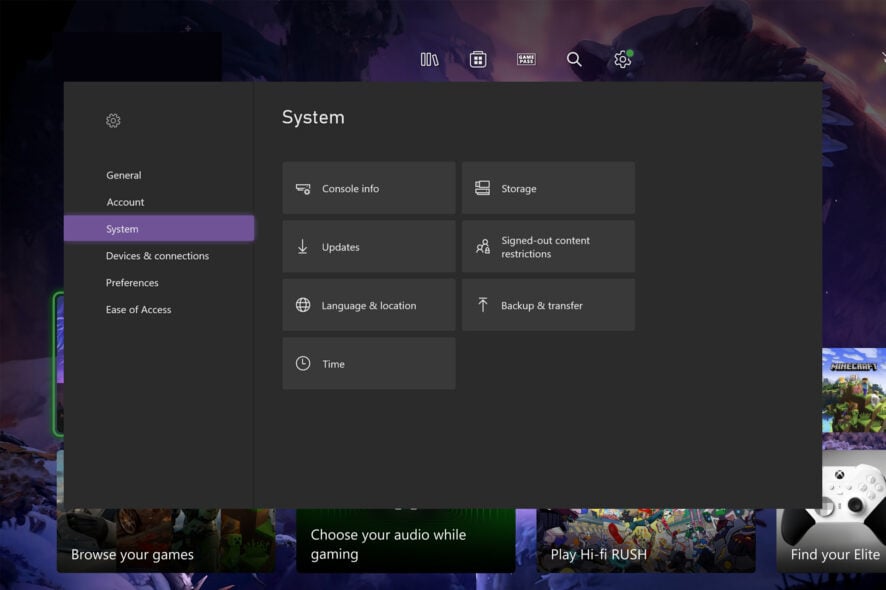
Narrator — полезная функция, которая озвучивает элементы интерфейса и помогает ориентироваться. Но многие пользователи жалуются, что Xbox Narrator не выключается. В этой статье мы разберём причины, шаги для решения и дополнительные рекомендации для разных сценариев.
Почему Narrator не выключается
Обычно проблема вызвана одной из двух причин:
- Глюки системы — временные ошибки в ПО консоли могут блокировать команды выключения специальных возможностей.
- Настройки игры — в некоторых проектах экранный диктор может включаться независимо от системных настроек и должен быть отключён в самой игре.
Важно: перед глубоким копанием проверьте, проявляется ли проблема только в одной игре или во всём интерфейсе Xbox.
Что проверить перед началом
- Проверьте настройки конкретной игры: если озвучивание есть только в ней, выключите Narrator в настройках этой игры.
- Убедитесь, что ваш контроллер подключён и работает корректно (заряд, связь по Bluetooth/провод).
Быстрые решения
1. Отключение сочетанием кнопок
- Нажмите кнопку питания на геймпаде и удерживайте, пока он не начнёт вибрировать.
- Затем нажмите кнопку меню на геймпаде (обычно обозначена тремя горизонтальными линиями).
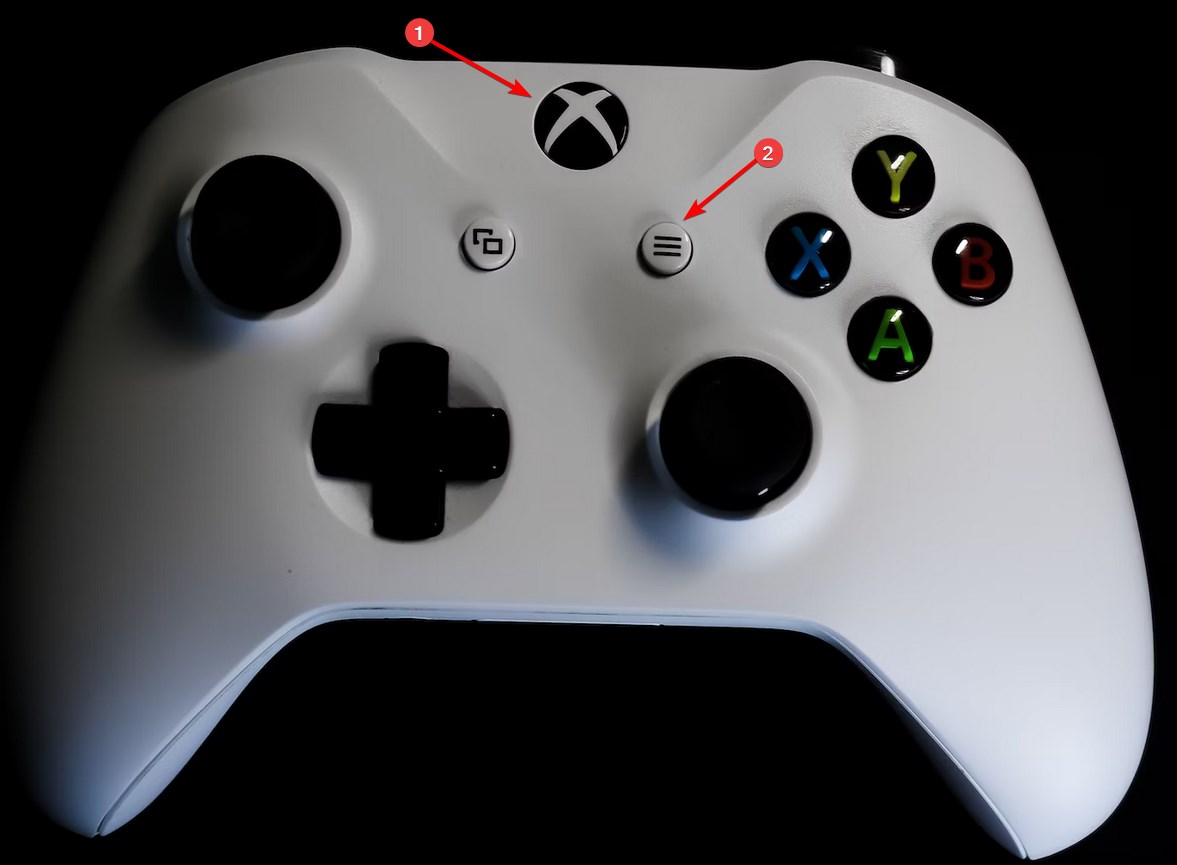
- Narrator должен отключиться сразу. Это самый быстрый метод и часто решает проблему без перезапуска.
2. Изменение настроек Narrator в системе
- Нажмите кнопку Xbox на геймпаде.
- Перейдите в
Профиль и система, затемНастройки, далее вСпециальные возможности.
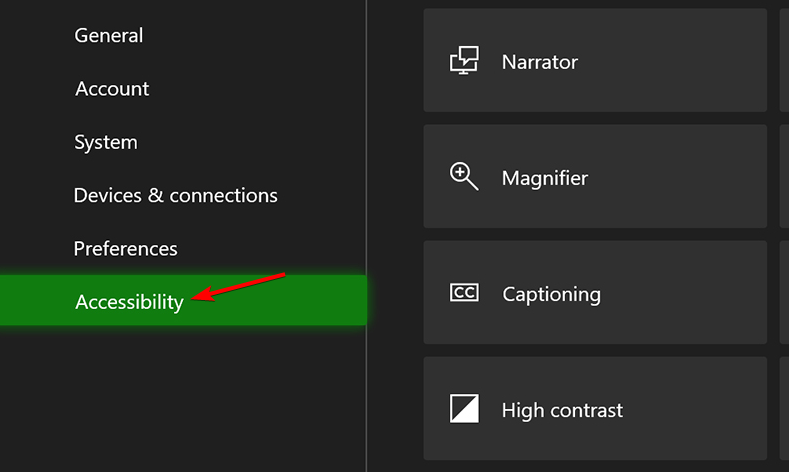
- Выберите раздел Narrator или Экранный диктор.
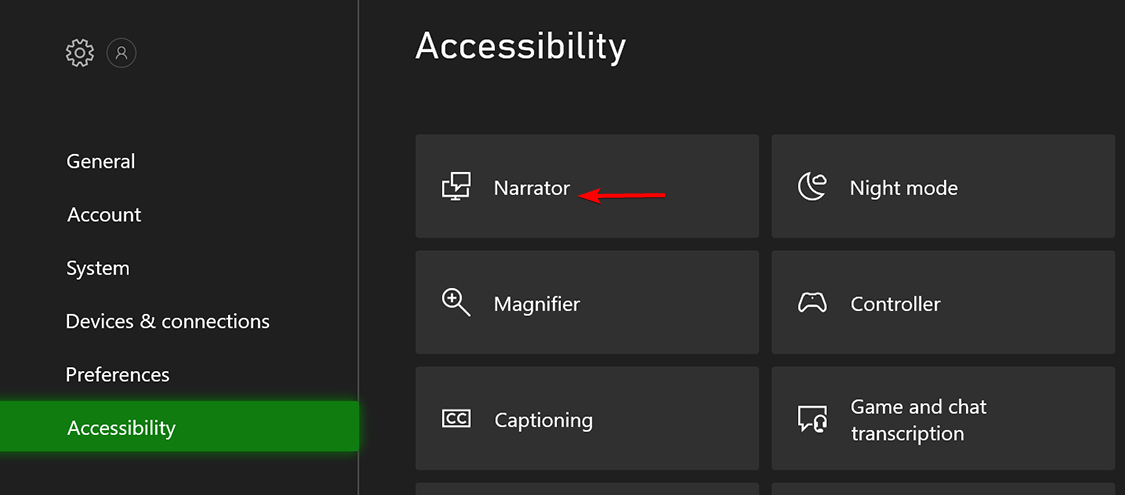
- Выключите Narrator. Если отключение не помогает, снизьте громкость Narrator до минимума как временную меру.
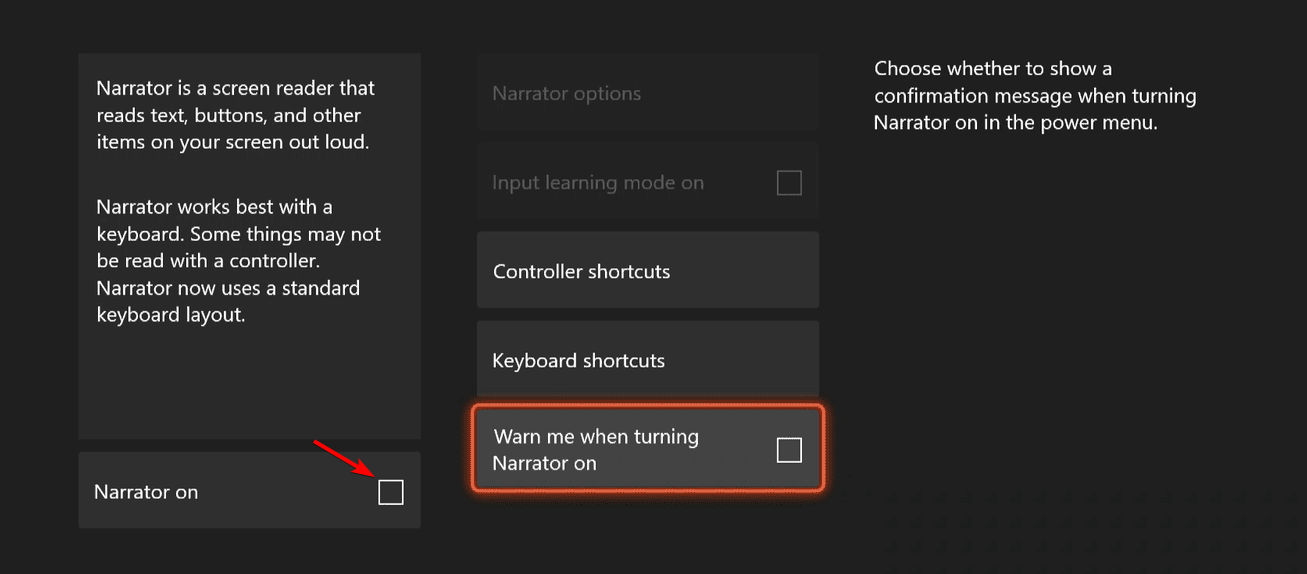
Примечание: аналогичные действия помогают, если Narrator не отключается в Windows 11 — причина часто в тех же настройках специальных возможностей.
3. Перезапуск консоли через меню
- Нажмите кнопку Xbox на контроллере.
- Перейдите в
Настройки→Общие. - Выберите
Режим сна и запуски нажмитеПерезапустить сейчас.
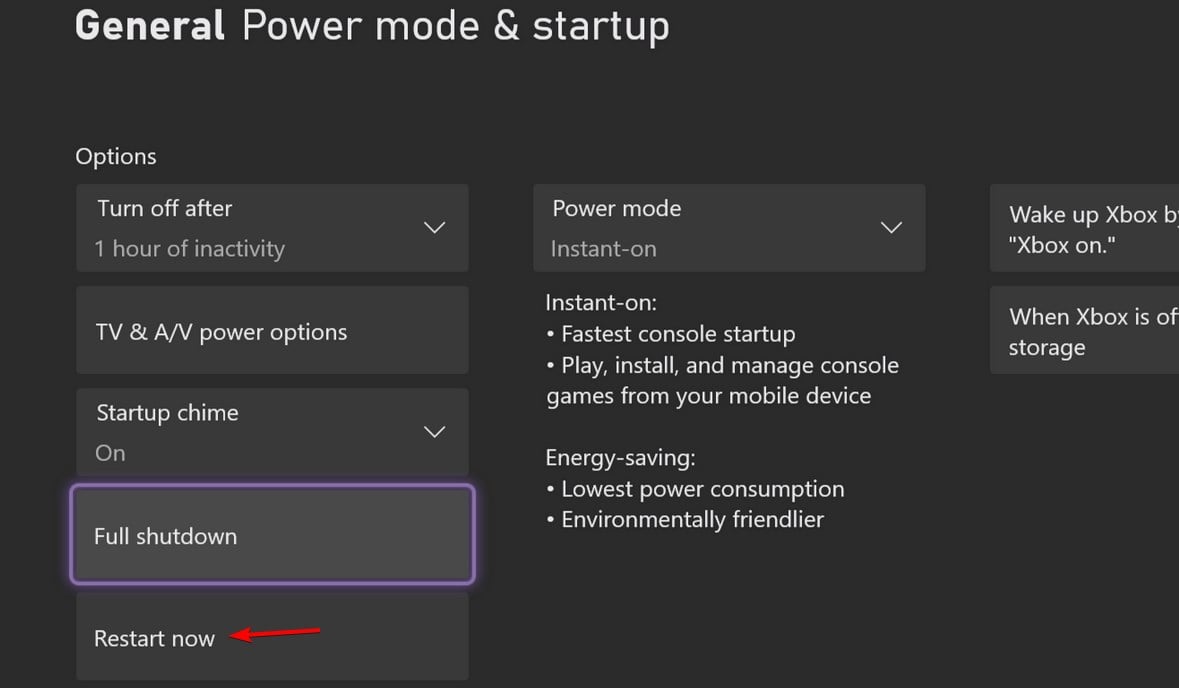
После перезапуска проверьте, исчезла ли проблема.
4. Полный цикл питания (power cycle)
- Нажмите и удерживайте кнопку питания на консоли около 10 секунд до полного выключения.
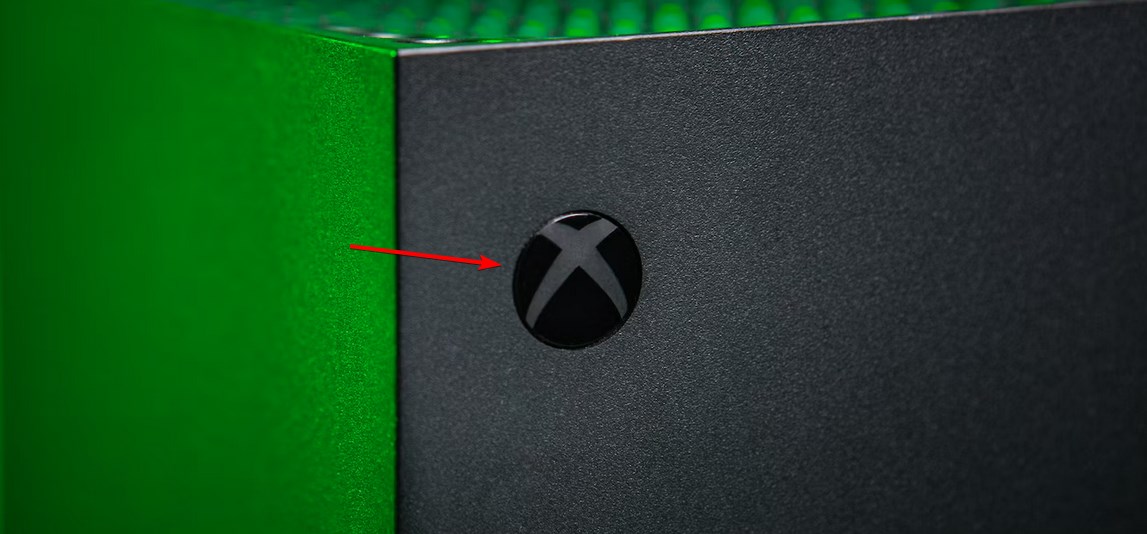
- Дождитесь, пока индикаторы полностью погаснут.
- Подождите 10–15 секунд и включите консоль снова.
Power cycle часто сбрасывает временные ошибки, которые мешают корректной работе служб специальных возможностей.
Альтернативные подходы
- Временное решение: уменьшите громкость Narrator в настройках аудио, если немедленное отключение невозможно.
- Если проблема проявляется при использовании сторонних аксессуаров (например, адаптеров для геймпада), временно отключите их и проверьте.
- Попробуйте подключить другой контроллер — иногда баг связан с конкретным устройством.
Когда перечисленные способы не помогут
- Если Narrator остаётся активным после power cycle и сброса настроек, возможна проблема на уровне обновления системы или повреждённого профиля. В таком случае:
- проверьте наличие системных обновлений;
- попробуйте выйти из профиля и войти заново;
- создайте временный локальный профиль и проверьте, воспроизводится ли поведение в нём.
Если и это не помогает, обратитесь в поддержку Microsoft — возможно, потребуется сброс консоли к заводским настройкам или сервис.
Чек‑лист для пользователя и техподдержки
Для пользователя:
- Проверить, проявляется ли проблема в конкретной игре.
- Попробовать сочетание кнопок на геймпаде.
- [ ] Отключить Narrator в
Специальные возможности. - Сделать перезапуск через меню.
- Выполнить power cycle.
Для техподдержки:
- Проверить версию прошивки и обновления.
- Попросить клиента протестировать на другом профиле.
- Проверить совместимость подключённых аксессуаров.
- Предложить временное решение (снижение громкости) и собрать логи при повторении.
Мини‑методология диагностики
- Установить границы: локальная игра или вся система.
- Воспроизвести проблему: повторить шаги пользователя.
- Локализовать: контроллер, профиль, игра, системные настройки.
- Устранить временно: выключение сочетанием кнопок или снижение громкости.
- Обновить/сбросить при необходимости.
Критерии приёмки
- Narrator полностью отключается через настройки и сочетание кнопок.
- Поведение воспроизводимо и не проявляется на чистом профиле.
- После power cycle и перезапуска проблема не возвращается.
Простая схема принятия решения
flowchart TD
  A[Проблема: Narrator не выключается] --> B{Только в игре?}
  B -- Да --> C[Отключить Narrator в настройках игры]
  B -- Нет --> D[Попробовать сочетание кнопок]
  D --> E{Отключился?}
  E -- Да --> F[Готово]
  E -- Нет --> G[Отключить в Специальных возможностях]
  G --> H{Отключился?}
  H -- Да --> F
  H -- Нет --> I[Перезапустить консоль]
  I --> J{Отключился?}
  J -- Да --> F
  J -- Нет --> K[Power cycle]
  K --> L{Отключился?}
  L -- Да --> F
  L -- Нет --> M[Техподдержка / сброс]
Глоссарий
- Narrator — встроенный экранный диктор, читающий элементы интерфейса вслух.
- Power cycle — полное отключение питания устройства и последующий запуск.
Важно
Если Narrator активируется автоматически после каждого запуска консоли, это указывает на сохранённую настройку в профиле или на уровне игры. Проверьте профили и отдельные игры.
Итог
Narrator, как правило, отключается простыми шагами: сочетание кнопок на контроллере, системные настройки, перезапуск или power cycle. Если после всех действий проблема повторяется, протестируйте другой профиль и обратитесь в службу поддержки.
Какой метод помог вам решить проблему? Напишите в комментариях ниже.

Похожие материалы

Несколько аккаунтов Skype: Multi Skype Launcher

Журнал для работы: повысить продуктивность

Персональные звуки уведомлений на Android

Скачивание шоу Hulu для офлайн‑просмотра

Microsoft Start: персонализированная новостная лента
