
Как найти Gamertag в Xbox Live

Если вы играете онлайн, ваш Gamertag — это ваша идентичность в игровом сообществе. По нему другие игроки находят вас, добавляют в друзья и узнают в матчах.
В этом руководстве подробно показано, как самостоятельно найти Gamertag в Xbox Live, какие инструменты использовать и что предпринять, если поиск не срабатывает.
Зачем искать Gamertag
Поиск Gamertag важен в нескольких типичных сценариях:
- Невозможно войти в аккаунт Xbox — если вы забыли привязанный e‑mail, Gamertag поможет восстановить учётные данные или найти дополнительную информацию о профиле.
- Добавить друга — чтобы начать играть вместе, часто достаточно найти и отправить запрос по Gamertag.
- Найти собственный профиль — иногда профиль не отображается там, где вы ожидаете; поиск по Gamertag помогает быстро получить ссылку на профиль.
Важно: игроки могут настроить приватность, и не вся информация будет доступна публично.
Как искать Gamertag — пошагово
1. Через официальный сайт Xbox
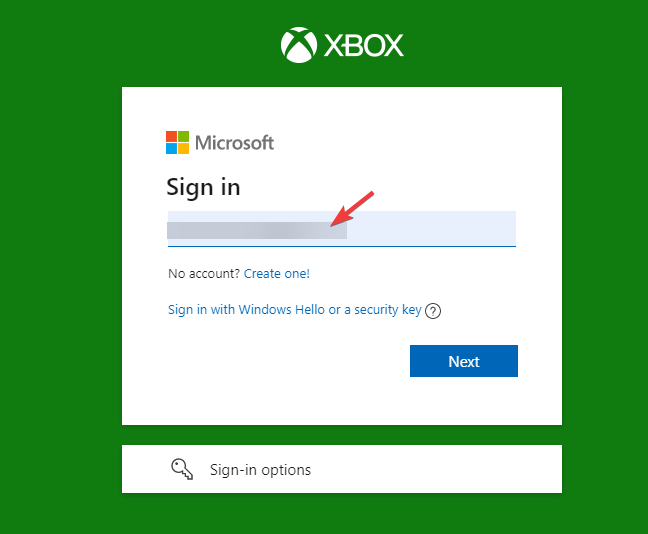
- Откройте браузер и войдите в свою учётную запись Xbox/Microsoft.
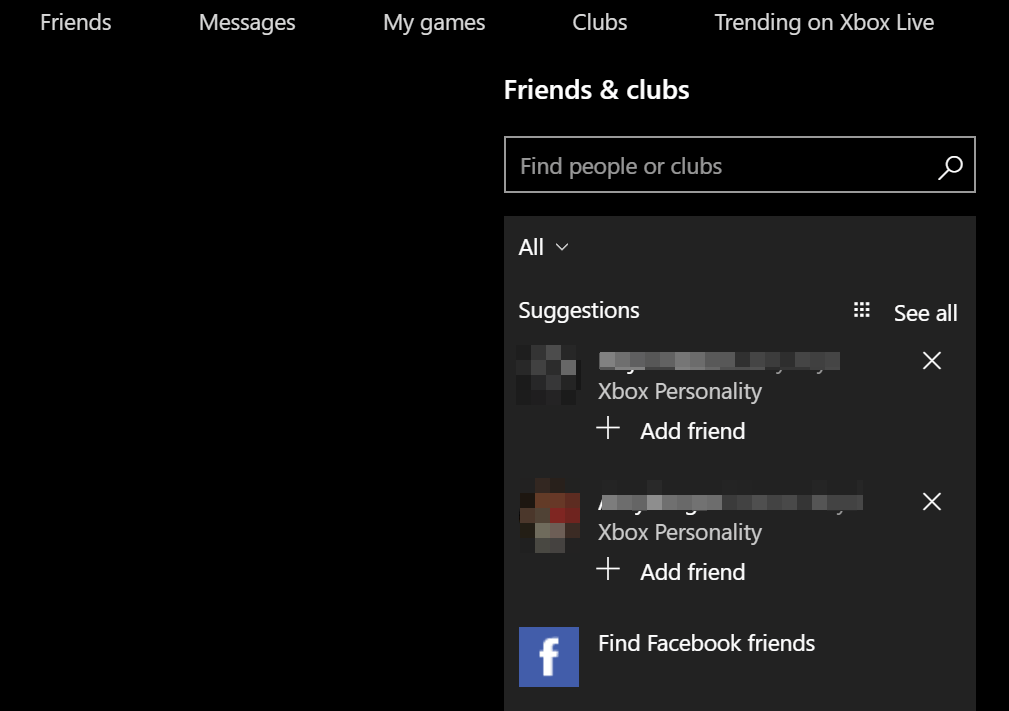
- Перейдите на вкладку «Друзья» и используйте строку поиска для ввода Gamertag.
- Если профиль публичный, вы увидите список совпадений; клик по имени откроет страницу игрока с дополнительной информацией.
Подсказка: поиск в официальном интерфейсе требует точного ввода Gamertag — частичный ввод может не вернуть результаты.
2. Через поисковые сервисы и сторонние инструменты
Существуют бесплатные поисковые сервисы, которые агрегируют данные профилей Xbox (Gamerscore, история игр, клипы и др.). Если пользователь не сделал профиль приватным, такие сервисы отображают:
- Gamerscore и достижения
- Количество игр и недавнюю активность
- Публичные клипы и записи
Эти данные помогают оценить стиль игры соперника и понять, стоит ли с ним связываться.
Как проверить, занят ли Gamertag
Да — вы можете проверить доступность имени при попытке его выбрать или через сторонний поиск. Gamertag уникален: два игрока с одинаковым Gamertag встретиться не могут.
Xbox позволяет бесплатно изменить Gamertag один раз. Последующие изменения обычно платные; часто встречающаяся сумма — 10 долларов США, но цена может меняться. Платная смена помогает сокращать число частых запросов и экономить серверные ресурсы.
Если смена не проходит, проверьте настройки безопасности учетной записи и состояние сервиса Xbox Live.
Когда поиск не сработает
- Пользователь настроил приватность профиля. В этом случае поисковые сервисы и открытая выдача не покажут данные.
- Вы вводите неполный или неверно написанный Gamertag. Официальный поиск требует точного совпадения.
- Технические неполадки на стороне Xbox или стороннего сервиса.
Что делать:
- Проверьте правописание и возможные лишние пробелы/символы.
- Попросите друга отправить вам ссылку на профиль.
- Подождите и попробуйте позже, если проблема на стороне сервиса.
Альтернативные подходы
- Поиск через социальные сети: многие игроки публикуют свой Gamertag в Twitter, Discord или профильных форумах.
- Общие друзья: попросите общего знакомого отправить запрос на добавление.
- Игровые клипы/трансляции: имя игрока часто видно в видеосервисах и стримах.
Чек-листы по ролям
Чек-лист для игрока, который ищет друга:
- Уточнить точное написание Gamertag у друга.
- Попробовать официальный поиск в Xbox.
- Использовать сторонний поисковик профилей.
- Отправить запрос в друзья и дождаться подтверждения.
Чек-лист для родителя:
- Проверить приватность детского профиля.
- Убедиться, что контактная информация актуальна.
- Настроить семейный контроль, если требуется.
Чек-лист для администратора/поддержки:
- Проверить статус сервиса Xbox Live.
- Сопоставить Gamertag с привязанным e‑mail и устройствами.
- Проверить логи попыток смены имени и платежей.
Мини‑методология: как безопасно проверить профиль
- Запишите точный Gamertag (без лишних символов).
- Найдите профиль через официальный сайт; если не найдено — используйте агрегатор.
- Сверьте публичные детали: аватар, Gamerscore, список игр.
- Если совпадает несколько критериев — можно считать профиль найденным.
Критерии приёмки
Чтобы считать процесс поиска успешным, проверьте как минимум 2 из 3 критериев:
- Совпадение аватара или изображения профиля.
- Совпадающий или правдоподобный Gamerscore/статистика игр.
- Наличие общих друзей или совпадение игровой истории.
Если критерии не выполнены, профиль нужно считать не подтверждённым.
Когда нельзя полагаться на результаты
- Если профиль недавно изменил имя — история может быть устаревшей.
- Если игрок использует похожие имена на разных платформах.
- Если профили частично закрыты и показана минимальная информация.
Полезные советы и уловки
- Скопируйте Gamertag напрямую из чата или профиля, чтобы избежать ошибок.
- Следите за форматированием: некоторые Gamertag чувствительны к пробелам и спецсимволам.
- Если вам часто приходится менять имя, подумайте о стабильной никнейм‑стратегии.
Глоссарий — одно предложение на термин
- Gamertag — публичное имя игрока в экосистеме Xbox.
- Gamerscore — суммарный счёт достижений в играх Xbox.
- Приватность профиля — настройки, ограничивающие доступ к информации.
Заключение
Поиск Gamertag в Xbox Live обычно прост: используйте официальный сайт в первую очередь, а затем — агрегаторы и социальные сети. Если имя занято или недоступно публично, примените альтернативные подходы: общие друзья, ссылки из чатов или трансляций. Проверяйте совпадение по нескольким критериям, чтобы убедиться, что нашли нужный профиль.
Важно: изменение Gamertag один раз бесплатно, последующие изменения обычно платные (часто около 10 долларов США), поэтому планируйте смену имени заранее.
Если у вас остались вопросы или необычные случаи — опишите их в комментариях или в личных сообщениях сообщества, и опытные игроки помогут вам найти профиль.
Ключевые действия: проверьте точное написание, начните с официального поиска, используйте агрегаторы и сверяйте несколько индикаторов для подтверждения личности.

Похожие материалы

Несколько аккаунтов Skype: Multi Skype Launcher

Журнал для работы: повысить продуктивность

Персональные звуки уведомлений на Android

Скачивание шоу Hulu для офлайн‑просмотра

Microsoft Start: персонализированная новостная лента
