
Что делать, если Ethernet не работает на Xbox One: полный план проверки и исправления
В эпоху онлайн-игр стабильное сетевое соединение критично. Проводное подключение по Ethernet обычно обеспечивает более низкую задержку и большую стабильность по сравнению с Wi‑Fi, но у владельцев Xbox One иногда возникают проблемы: консоль видит сеть, но не получает доступ к Xbox Live, или подключение периодически пропадает.
Этот материал — подробно структурированный набор действий и объяснений. Он подходит как для домашних пользователей, так и для тех, кто администрирует небольшие сети. Если вам нужно оперативно вернуть игру онлайн — начните с первых разделов. Если базовые шаги не помогли — двигайтесь далее по чеклистам и процедурам.
Кому пригодится этот материал
- Домашние пользователи, у которых Xbox перестал работать по кабелю.
- Игроки, которые предпочитают Ethernet из‑за стабильности и низкой задержки.
- Сетевые администраторы в домашних/малых офисных сетях.
Важно: в статье нет вымышленных данных — только проверенные методы диагностики и настройки.
Краткий обзор причин проблем с Ethernet на Xbox One
- Проблема с кабелем или портом (физический дефект).
- Конфликт IP или MAC‑адреса в сети.
- Неправильные настройки NAT/UPnP/порта на роутере.
- Проблемы с прошивкой роутера/модема или ограничение со стороны провайдера.
- Сбой в сетевом адаптере консоли (редко) или аппаратный дефект.
Пошаговая инструкция: от простого к сложному
1. Полная перезагрузка питания (power cycle)
Почему: устраняет временные программные сбои в сетевом стеке консоли.
Что делать:
- Удерживайте кнопку питания на консоли около 10 секунд, пока она полностью не выключится.
- Подождите 30–60 секунд и включите консоль.
- Альтернативный вариант: отключите питание и все кабели, подождите минуту и подключите снова.
Когда это помогает: при временных сбоях сетевых служб или если консоль зависла на уровне драйверов.
2. Проверьте кабель и порт — подключите к компьютеру
Почему: исключаем физические неисправности.
Что делать:
- Подключите тот же Ethernet кабель к ПК или ноутбуку и посмотрите, есть ли Интернет.
- Проверьте индикаторный световой диод на порту роутера/консоли — горит ли он, мигает ли.
- Попробуйте другой кабель и другой порт на роутере/свитче.
Примечание: витая пара может выглядеть целой, но иметь обрыв внутри. Особенно часто это случается с дешёвыми патч‑кордами.
3. Подключитесь напрямую к модему
Почему: проверяем, не блокирует ли роутер трафик консоли.
Что делать:
- Отключите роутер; подключите Ethernet напрямую от модема к Xbox.
- Если Xbox получает сеть — проблема в роутере или в его настройках (NAT, конфликт IP, фильтры).
- Если и при прямом подключении нет сети — проблема с модемом или линией провайдера.
Совет: при прямом подключении некоторые провайдеры «привязывают» MAC провода; в этом случае модему нужно дать время на обновление, либо перезагрузить модем.
4. Запустите встроенную сетевую диагностику на Xbox One
Почему: Xbox показывает полезные коды ошибок и рекомендует действия.
Как запустить (локализованные названия меню):
- Нажмите кнопку Xbox, чтобы открыть главное меню, выберите Настройки.
- Перейдите в Все параметры.
- Выберите Сеть, затем Сетевые параметры.
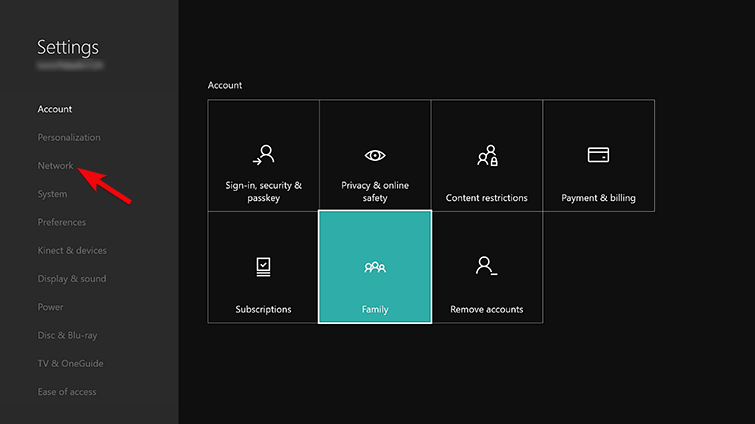
- Нажмите Проверить сетевое подключение.
- Посмотрите результат теста и перезагрузите консоль при необходимости.
Если тест показывает ошибку адаптера или DHCP — двигайтесь к разделам про сброс MAC и статический IP.
5. Сброс альтернативного MAC и настройка статического IP
Зачем: иногда старые/конфликтующие MAC или некорректно разданные динамические IP мешают корректной работе.
Как сбросить альтернативный MAC:
- Откройте Настройки → Все параметры.
- Выберите Сеть → Сетевые параметры.
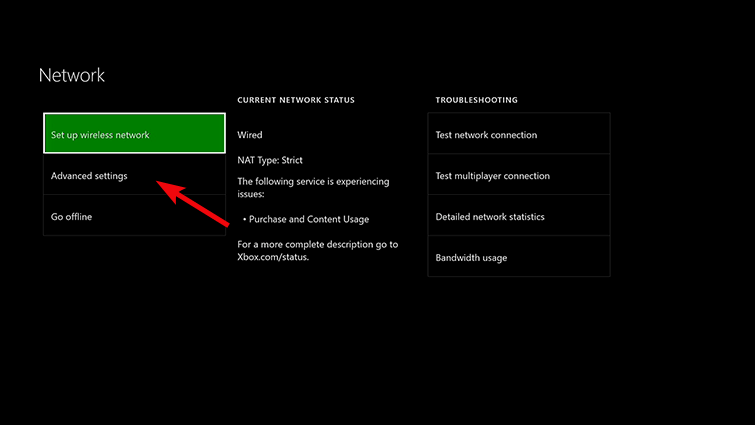
- Откройте Дополнительные сетевые параметры.
- Перейдите в Альтернативный MAC‑адрес.
- Нажмите Очистить и дождитесь перезагрузки.
Как задать статический IP на консоли:
- Настройки → Все параметры → Сеть → Сетевые параметры → Дополнительные параметры.
- Запишите текущие значения IP, Маска подсети и Шлюз.
- В разделе IP‑настройки выберите Ручной режим.
- Введите записанные значения и подтвердите.
- Аналогично задайте DNS вручную, если требуется.
- Перезапустите консоль.
Примечание: при назначении статического IP лучше зарезервировать тот же адрес в настройках роутера (DHCP reservation), чтобы избежать конфликтов.
6. NAT, UPnP, порт‑форвардинг и DMZ
Почему: Xbox Live требует открытых портов и корректного NAT для голосового чата, многопользовательских матчей и т.д.
Порты, которые обычно используются Xbox Live (ориентировочно):
- UDP: 88, 3074, 53, 500, 3544, 4500
- TCP: 3074
Рекомендации:
- Включите UPnP (автоматическое проброс портов) на роутере, если он безопасен и работает корректно.
- Если UPnP нестабилен, пробросьте порты вручную или назначьте Xbox в DMZ (что по сути помещает устройство вне брандмауэра роутера).
- DMZ стоит использовать временно для диагностики; постоянное размещение в DMZ увеличивает зону риска безопасности.
Инструкция общего вида (замените на GUI вашего роутера):
- Войдите в веб‑интерфейс роутера.
- Найдите UPnP/Port Forwarding/DMZ в разделе NAT или Advanced.
- Для DMZ укажите IP адрес Xbox (лучше статический или зарезервированный).
- Для проброса портов укажите перечисленные выше порты на IP Xbox.
- Сохраните настройки и перезапустите роутер.
Важно: интерфейсы роутеров различаются; если не уверены — найдите модель вашего роутера и инструкции по порт‑форвардингу.
7. Прошивка роутера и сброс настроек
Почему: устаревшая прошивка может содержать баги, влияющие на стабильность NAT и работу UPnP.
Что делать:
- Проверьте обновления прошивки роутера на сайте производителя и обновите, следуя инструкции.
- Если проблема появилась после обновления — сделайте откат или сброс настроек к заводским и настройте роутер заново.
Предупреждение: сброс роутера удалит все настройки (Wi‑Fi пароль, правила доступа). Запишите конфигурацию заранее.
8. Дополнительные проверки и редкие причины
- Ограничение провайдера: некоторые провайдеры блокируют специфические порты или применяют CGNAT, что мешает прямому подключению. Свяжитесь с техподдержкой провайдера.
- Конфликт двух Xbox в сети: в домашней сети может корректно работать только одна консоль в определённых конфигурациях. Решение — статический IP + проброс портов или режим моста/bridge на роутере.
- Аппаратный дефект: если ни один сетевой порт не реагирует и на разных кабелях и модемах — вероятен аппаратный сбой Ethernet‑контроллера в консоли. Обратитесь в сервис.
- Проблемы со скоростью/дуплексом: на редких старых роутерах встречается несогласованный дуплекс (half/full). Посмотрите логи роутера или переключите порт на фиксированную скорость 100 Mbps Full.
Когда описанные действия не помогают — чеклист профессионала
- Повторная тестовая сессия с ПК напрямую на том же кабеле и порте.
- Замена модема/роутера для исключения проблем с оборудованием провайдера.
- Логирование ошибок в веб‑интерфейсе роутера (syslog) во время попытки подключения Xbox.
- Проверка ARP-таблицы роутера на совпадение MAC адреса.
- Тестирование с другим аккаунтом Xbox Live (чтобы исключить блокировку учётной записи).
- Откат прошивки роутера к более старой версии, если обновление вызвало проблему.
- Связь с техподдержкой Microsoft и провайдера параллельно.
Роль‑ориентированные чеклисты
Чеклист для домашнего геймера:
- Перезагрузить консоль.
- Проверить кабель на ПК.
- Попробовать другой порт роутера.
- Подключиться напрямую к модему.
- Сбросить альтернативный MAC и перезагрузить.
- Включить UPnP или временно выставить DMZ.
Чеклист для сетевого администратора:
- Проверить конфликты DHCP и зарезервировать IP.
- Проверить NAT и логи роутера на ошибки.
- Проанализировать syslog и ARP таблицу.
- Протестировать с другим роутером/модемом.
- Проверить наличие CGNAT у провайдера.
Чеклист быстрого тестирования (10 минут):
- Шаг 1: Перезагрузка консоли и проверка кабеля (3 минуты).
- Шаг 2: Подключение напрямую к модему (3 минуты).
- Шаг 3: Старт теста сети в настройках Xbox (2 минуты).
- Шаг 4: Прописать статический IP и проверить (2 минуты).
Мини‑плейбук: безопасный порядок действий для возврата в онлайн
- Физическая проверка: кабель/порт/светодиоды.
- Перезагрузка консоли и модема/роутера.
- Подключение напрямую к модему.
- Сброс альтернативного MAC и автоматическая диагностика.
- Настройка статического IP и резервация в роутере.
- Включение UPnP; если не помогает — проброс портов/DMZ.
- Обновление прошивки роутера и повторная проверка.
- Обращение в поддержку провайдера и Microsoft.
Примеры тестов и критерии приёмки
Критерии приёмки:
- Консоль успешно проходит тест сетевого подключения в меню (без ошибок).
- Xbox получает IP‑адрес и шлюз, и пингуется с роутера.
- NAT‑тип открыт или частично открытый и голосовой чат работает.
- Нет обрывов соединения в течение 30 минут активной игровой сессии.
Тестовые сценарии:
- Тест A: Подключение напрямую к модему — ожидаемый результат: соединение есть.
- Тест B: Подключение через роутер с UPnP включённым — ожидаемый результат: NAT открыт и игры запускаются.
- Тест C: Через роутер с DMZ — ожидаемый результат: стабильное соединение; если отличается от A/B — проблема в NAT/UPnP роутера.
Когда стоит обратиться в сервис или менять оборудование
- Если даже при прямом подключении к модему Xbox не получает сеть — возможно аппаратный дефект.
- Если после диагностики роутер регулярно теряет соединение с Xbox, и обновления прошивки не помогают — замените роутер на более современную модель.
- Если провайдер использует CGNAT и не может/не хочет переводить вас на публичный IP — для корректной работы многих P2P‑сервисов потребуется коммерческое решение или альтернативный провайдер.
Частые ошибки и когда предложенные решения не сработают
- Ожидание моментального результата после проброса портов: иногда требуется перезапуск роутера и консоли.
- Переход на DMZ без резервного IP: после перезапуска роутера IP Xbox может измениться и DMZ перестанет работать.
- Использование старых/повреждённых кабелей: визуально кабель может быть в порядке, но иметь внутренний обрыв.
Быстрый словарь терминов (одна строка определения)
- NAT — механизм трансляции сетевых адресов между локальной сетью и Интернетом.
- UPnP — протокол для автоматического открытия портов на роутере.
- DMZ — зона демилитаризации; устройство в DMZ доступно из Интернета без фильтрации.
- DHCP — служба выдачи IP‑адресов в локальной сети.
Безопасность и приватность
- Размещение консоли в DMZ повышает риск внешних атак. Используйте DMZ только временно или если вы уверены в безопасности среды.
- UPnP удобен, но может открыть порты для приложений на локаьных устройствах; обновляйте прошивку роутера и следите за подключёнными устройствами.
Что написать в обращении в техподдержку
- Кратко опишите проблему и последовательность действий, которые вы уже предприняли.
- Укажите модель роутера/модема и версию прошивки.
- Приложите результаты сетевой диагностики Xbox (скриншоты или коды ошибок).
Если вы проделали все шаги и у вас остались вопросы — опишите в комментарии модель вашего роутера, шаги, которые вы пробовали, и результаты сетевой диагностики. Мы поможем сузить круг возможных причин.
Итог: в большинстве случаев Ethernet‑проблемы решаются простой перезагрузкой и проверкой кабеля; если нет — последовательная диагностика (прямое подключение, сброс MAC, статический IP, UPnP/DMZ, прошивка роутера) возвращает консоль в сеть. Если и это не помогает — следующий шаг — аппаратная диагностика и обращение в сервис.
Короткая памятка:
- Всегда начинайте с простого: перезагрузка и проверка кабеля.
- Документируйте изменения в настройках роутера.
- При сомнениях временно используйте DMZ для проверки, но откатите настройку для безопасности.
Спасибо за внимание — напишите, получилось ли восстановить подключение.

Похожие материалы

Несколько аккаунтов Skype: Multi Skype Launcher

Журнал для работы: повысить продуктивность

Персональные звуки уведомлений на Android

Скачивание шоу Hulu для офлайн‑просмотра

Microsoft Start: персонализированная новостная лента
