
Как исправить ошибку Xbox E102: пошаговое руководство
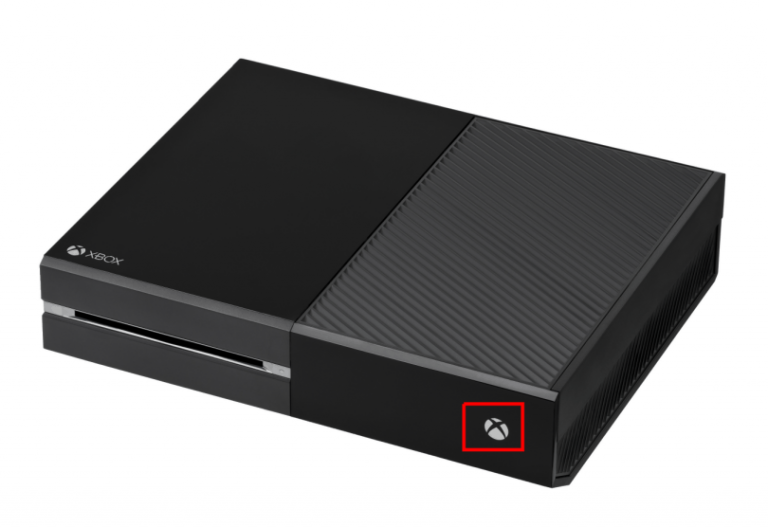
Важно: перед сбросом сохраняйте данные в облаке или на внешнем хранилище, если это возможно. Сброс удалит локальные данные.
К чему походит эта инструкция
Это руководство описывает причины появления ошибки E102 и пошаговые решения — от быстрых проверок до офлайн-обновления и отправки устройства в сервис. Подойдёт для домашних пользователей, администраторов локальной сети и сервисных техников.
Основные причины ошибки E102
- Плохое или нестабильное подключение к Интернету. Короткие потери пакетов или обрывы могут нарушать процесс обновления.
- Повреждённые системные файлы Xbox. Некорректная запись данных или сбой при обновлении оставляет систему в состоянии, вызывающем ошибку.
- Ошибка в самом обновлении. Если пакет обновления повреждён у источника или частично скачан — процесс прерывается.
- Конфликт старых файлов. Остатки предыдущих версий обновления могут мешать установке новой сборки.
Быстрая проверка перед углублением
- Убедитесь, что интернет стабилен — попробуйте зайти на сайт со смартфона в той же сети.
- Перезагрузите модем/роутер и консоль.
- Попробуйте временно подключить консоль через кабель Ethernet вместо Wi‑Fi.
Полная последовательность действий
1. Запустите средство устранения неполадок при запуске Xbox
- Полностью выключите консоль.
- Отключите кабель питания от розетки на 30 секунд.
- Подключите кабель обратно.
- Включите питание консоли.
- Нажмите и удерживайте кнопки Xbox и Pair на передней панели консоли одновременно.
- Отпустите кнопки после двух звуковых сигналов при включении.
- Консоль должна загрузиться в Средство устранения неполадок при запуске Xbox.

- Выберите опцию “Сбросить этот Xbox”.
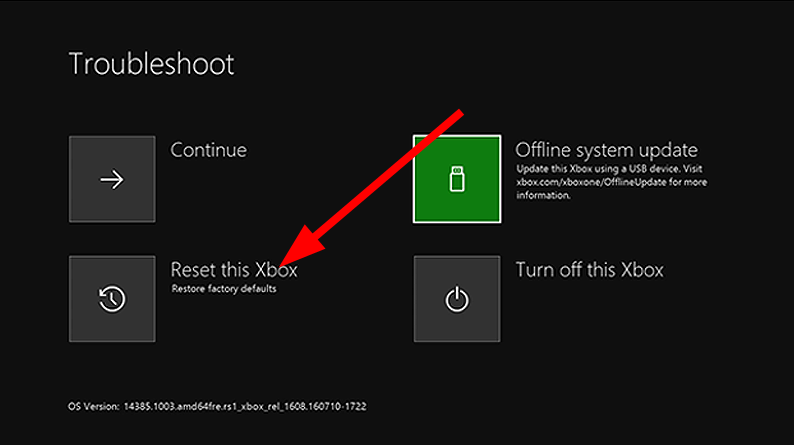
- Выберите “Удалить всё” (Remove everything).
- Дождитесь завершения процесса и перезагрузки.
Почему это помогает: сброс заменяет повреждённые системные файлы на штатные, что часто устраняет ошибку E102.
2. Повторный вход в учётную запись Xbox
- Нажмите кнопку Xbox на контроллере.
- Откройте “Профиль и система”.
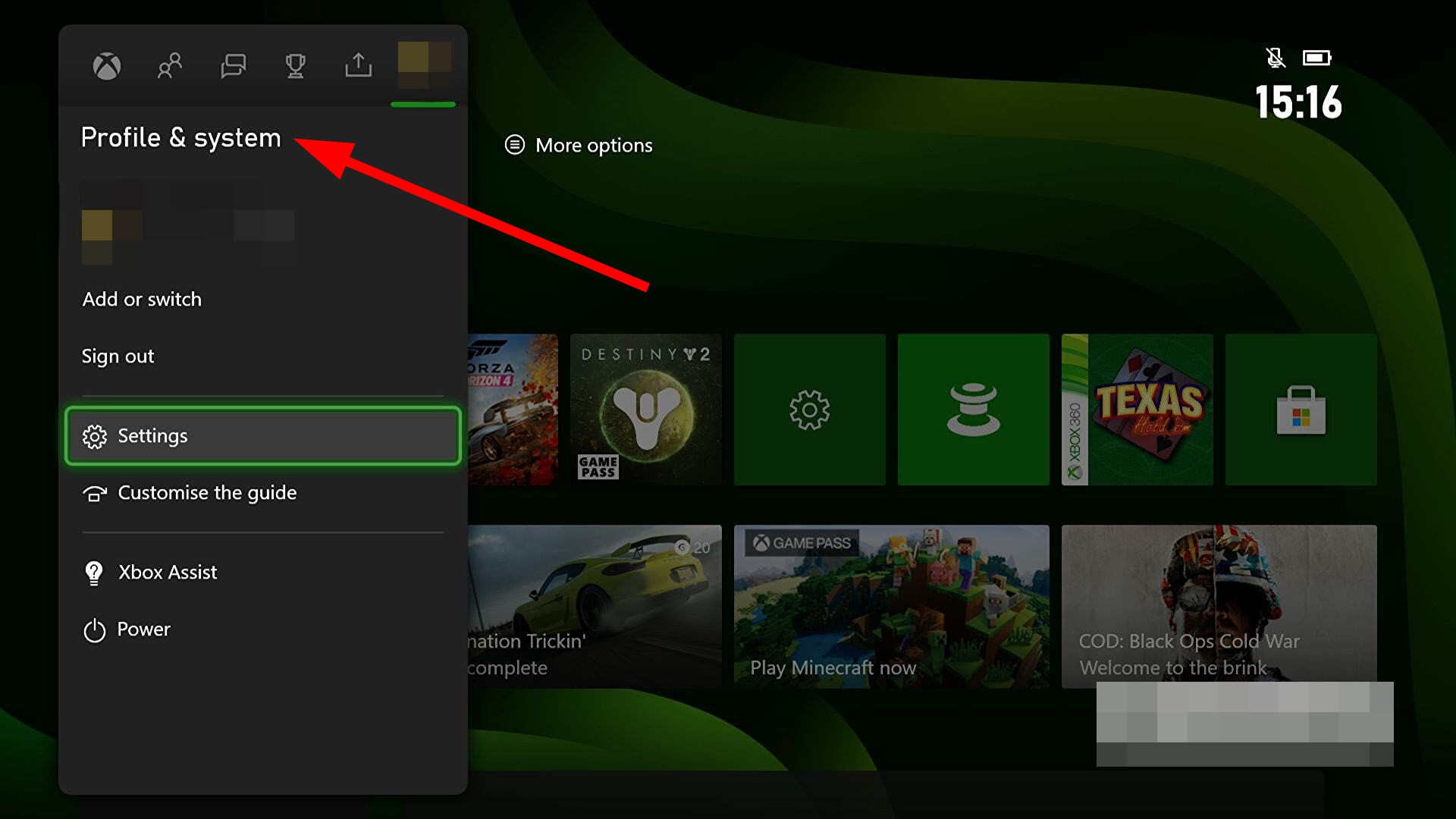
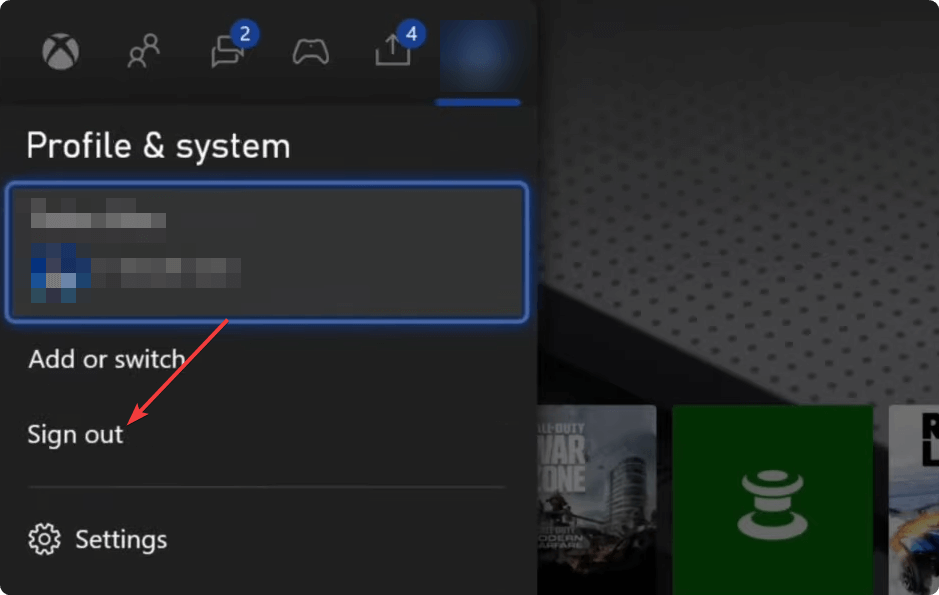
- Выберите “Выйти”.
- Нажмите кнопку Xbox снова.
- Вернитесь в “Профиль и система”.
- Выберите “Добавить или переключиться”.

- Выберите свой профиль и войдите заново.
Когда это помогает: повреждённые локальные данные профиля иногда блокируют установку обновлений. Повторный вход восстановит корректные права и настройки учётной записи.
3. Выполните офлайн‑обновление (полезно при ошибке во время онлайн‑обновления)
Мини‑методология: подготовьте флешку, скачайте файл обновления с официального сайта Microsoft, перенесите $SystemUpdate на носитель, затем установите через средство запуска.
Подготовка USB:
- Подключите USB‑накопитель к ПК (минимум 7 ГБ свободного места).
- Быстро форматируйте диск в NTFS.
- Скачайте пакет Offline System Update File (OSUF) с официального сайта Xbox (раздел поддержки).
- Распакуйте содержимое архива OSUF.
- Скопируйте папку или файл “$SystemUpdate” в корень флешки.
Установка на Xbox:
- Выключите консоль и извлеките питание на 30 секунд.
- Нажмите и удерживайте на консоли кнопки Pair и Xbox одновременно 10–15 секунд.
- Отпустите при двух звуковых сигналах.
- В стартовом меню выберите “Офлайн обновление системы”.
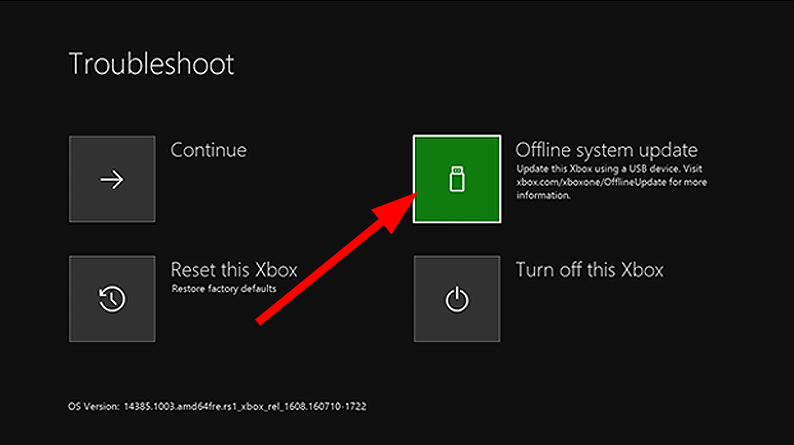
- Вставьте флеш‑накопитель и следуйте инструкциям на экране.
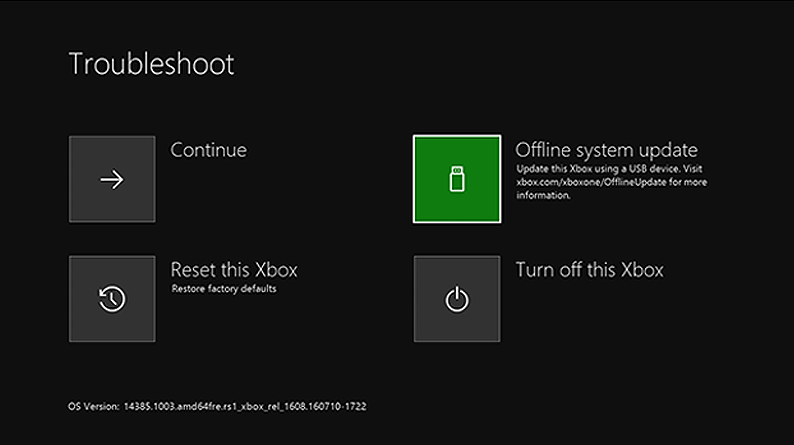
- Дождитесь завершения. Не выключайте питание в процессе.
Когда это помогает: если проблема вызвана сетевыми ошибками или плохим онлайновым пакетом, офлайн‑обновление гарантирует целостность данных.
4. Используйте страницу Device service and repair Microsoft
- Откройте страницу «Device service and repair» в учётной записи Microsoft.
- Войдите под тем же аккаунтом, что и на Xbox.
- Выберите устройство, требующее ремонта.

- Следуйте пошаговым инструкциям на сайте и отправьте заявку в сервис, если требуется замена или ремонт.
Когда это требуется: если аппаратная неисправность (например, накопитель) вызывает постоянные ошибки обновления.
Дополнительные советы и альтернативные подходы
- Попробуйте подключиться к другой сети (например, мобильной точке доступа), чтобы исключить локальные проблемы провайдера.
- Если у вас есть внешние накопители, временно отключите их перед обновлением — иногда они мешают процессу.
- Обновите прошивку роутера и отключите VPN/фильтры трафика на время обновления.
Когда предложенные методы могут не помочь (примеры)
- Консоль не проходит POST (Power On Self Test) и не входит в средство запуска — возможен аппаратный дефект.
- Ошибка проявляется после неудачной перепрошивки внутреннего хранилища — может потребоваться сервисный ремонт.
Быстрое руководство для разных ролей
- Игрок: сначала выполните быструю проверку сети и перезагрузку. Если не помогло — повторный вход и офлайн‑обновление.
- Сетевой администратор: проверяйте журналы роутера, блокировки MTU, DNS и любые фильтры/брандмауэры, которые могут прерывать соединение.
- Сервисный техник: проведите тесты накопителя, проверьте питание, выполните офлайн‑обновление и при необходимости оформите заявку на ремонт.
Чеклист перед сбросом или отправкой в сервис
- Создать резервные копии сохранений (если доступны в облаке).
- Протестировать подключение Ethernet и Wi‑Fi.
- Попробовать офлайн‑обновление с проверенной флешкой.
- Выполнить повторный вход в учётную запись.
- Связаться с поддержкой Microsoft и сохранить номер заявки.
Критерии приёмки — как понять, что ошибка устранена
- Консоль успешно загружается в главную панель без сообщений об ошибке.
- Обновления устанавливаются и система не выдаёт код E102.
- Игровой профиль загружается, игры запускаются и сетевые функции работают.
Модель принятия решений (диаграмма)
flowchart TD
  A[Появилась ошибка E102] --> B{Консоль загружается в меню?}
  B -- Да --> C[Проверить сеть и выполнить вход в профиль]
  B -- Нет --> D[Запустить средство устранения при запуске]
  D --> E{Средство смогло восстановить?}
  E -- Да --> C
  E -- Нет --> F[Попробовать офлайн-обновление с USB]
  F --> G{Обновление прошло успешно?}
  G -- Да --> C
  G -- Нет --> H[Отправить в сервис / заменить устройство]
Частые ошибки и как их избежать
- Ошибка: использование флешки FAT32 вместо NTFS. Решение: форматируйте в NTFS.
- Ошибка: скачан не тот пакет OSUF. Решение: проверяйте источник — официальный сайт Microsoft.
- Ошибка: прерывание питания во время обновления. Решение: используйте исправную розетку, не отключайте питание.
Безопасность и приватность
Не передавайте данные учётной записи посторонним. При обращении в сервис сохраняйте доказательства покупки для гарантийного ремонта.
Сопутствующие коды ошибок (быстрая навигация)
- 0x800701c4 — см. наш отдельный материал по ошибкам магазина и установке приложений.
- 0x80832003 — временная сетевая проблема; начните с проверки подключения.
- 0x87e107df — ошибка установки; попробуйте очистить кэш и повторить установку.
- 0x80073cfc — ошибка при обновлении приложений; проверьте свободное место и права учётной записи.
Заключение
Ошибка E102 чаще всего связана с повреждёнными системными файлами или проблемами при установке обновления. Начните с простых шагов: проверка сети, перезагрузка, повторный вход. Если это не помогло — используйте средство устранения при запуске и офлайн‑обновление. В редких случаях потребуется обращение в сервис.
Если вы использовали один из методов и он решил проблему — напишите в комментариях, какой именно. Это поможет другим пользователям быстрее исправлять ошибку.
1‑строчный глоссарий
- OSUF: пакет офлайн‑обновления системы Xbox (Offline System Update File).
- Pair: кнопка синхронизации контроллера и консоли.

Похожие материалы

Несколько аккаунтов Skype: Multi Skype Launcher

Журнал для работы: повысить продуктивность

Персональные звуки уведомлений на Android

Скачивание шоу Hulu для офлайн‑просмотра

Microsoft Start: персонализированная новостная лента
