
Исправление ошибки Xbox 0x87e10bef
Краткое описание проблемы
При запуске некоторых игр на консоли Xbox пользователи иногда получают код ошибки 0x87e10bef — игра не запускается и появляется уведомление с кодом. Причины могут быть разные: от времённых сбоев сетевых сервисов до локально повреждённых данных. В статье приведены причинно‑следственные объяснения, набор проверок и пошаговые методы исправления, а также рекомендации для разных ролей (игрок, администратор сети, служба поддержки).
Почему возникает ошибка 0x87e10bef
Чаще всего ошибка появляется по одной или нескольким из следующих причин:
- Неполная совместимость прошивки: устаревшее ПО консоли может не работать корректно с некоторыми играми.
- Плохое сетевое соединение: нестабильный Wi‑Fi или Ethernet, блокировка портов или DNS‑сбой.
- Статус сервисов Xbox: временный простой сервисов, необходимых для проверки лицензии или запуска игры.
- Повреждённый локальный кэш или данные приложения.
- Проблема с учётной записью: вы не вошли под аккаунтом, который владеет лицензией игры.
- Внутренние конфигурации и редкие аппаратные сбои.
Похожая ошибка 0x8000ffff
Код 0x8000ffff часто выглядит похоже: он тоже появляется при попытке запустить некоторые игры. Разница — 0x8000ffff обычно указывает на невозможность доступа к сетевым/Live‑сервисам Xbox (проверка лицензии, авторизация). Решения для обеих ошибок во многом совпадают (сброс сетевых настроек, проверка учётной записи), но при 0x8000ffff стоит обратить особое внимание на состояние сервисов Xbox и авторизацию.
Быстрая проверка перед сложными действиями
Перед тем как переходить к детальной отладке, выполните эти простые шаги:
- Перезагрузите консоль (полное выключение и включение). Иногда это решает проблему.
- Проверьте страницу статуса Xbox (Xbox Status) и убедитесь, что нет глобальных сбоев сервисов.
- Убедитесь, что у консоли установлены последние обновления системы.
- Проверьте интернет‑соединение: стабильность и пропускную способность.
- Убедитесь, что вы вошли в правильную учётную запись, которая владеет игрой.
Если после этих проверок ошибка остаётся — переходите к методам ниже.
Методы исправления (пошагово)
1. Очистка постоянного хранилища (Persistent Storage)
Почему это помогает: Blu‑ray/медиа‑данные и связанные кэши могут содержать повреждённые элементы, мешающие запуску игры.
Шаги:
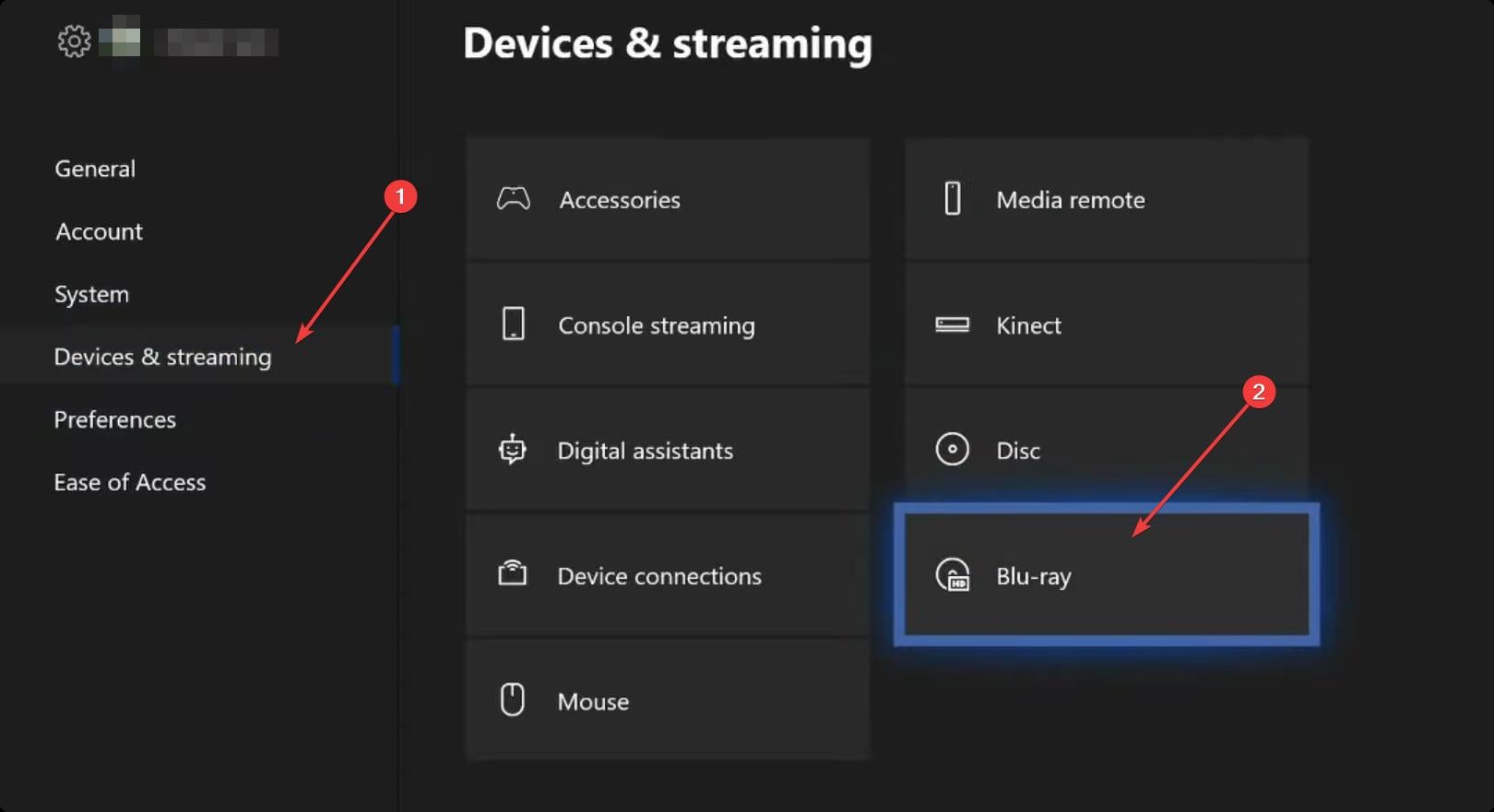
- Нажмите кнопку Кнопка Xbox и откройте Настройки.
- Выберите Устройства и потоковая передача, затем раздел Blu‑ray .
- Перейдите в Постоянное хранилище.
- Нажмите Очистить постоянное хранилище и подтвердите действие.
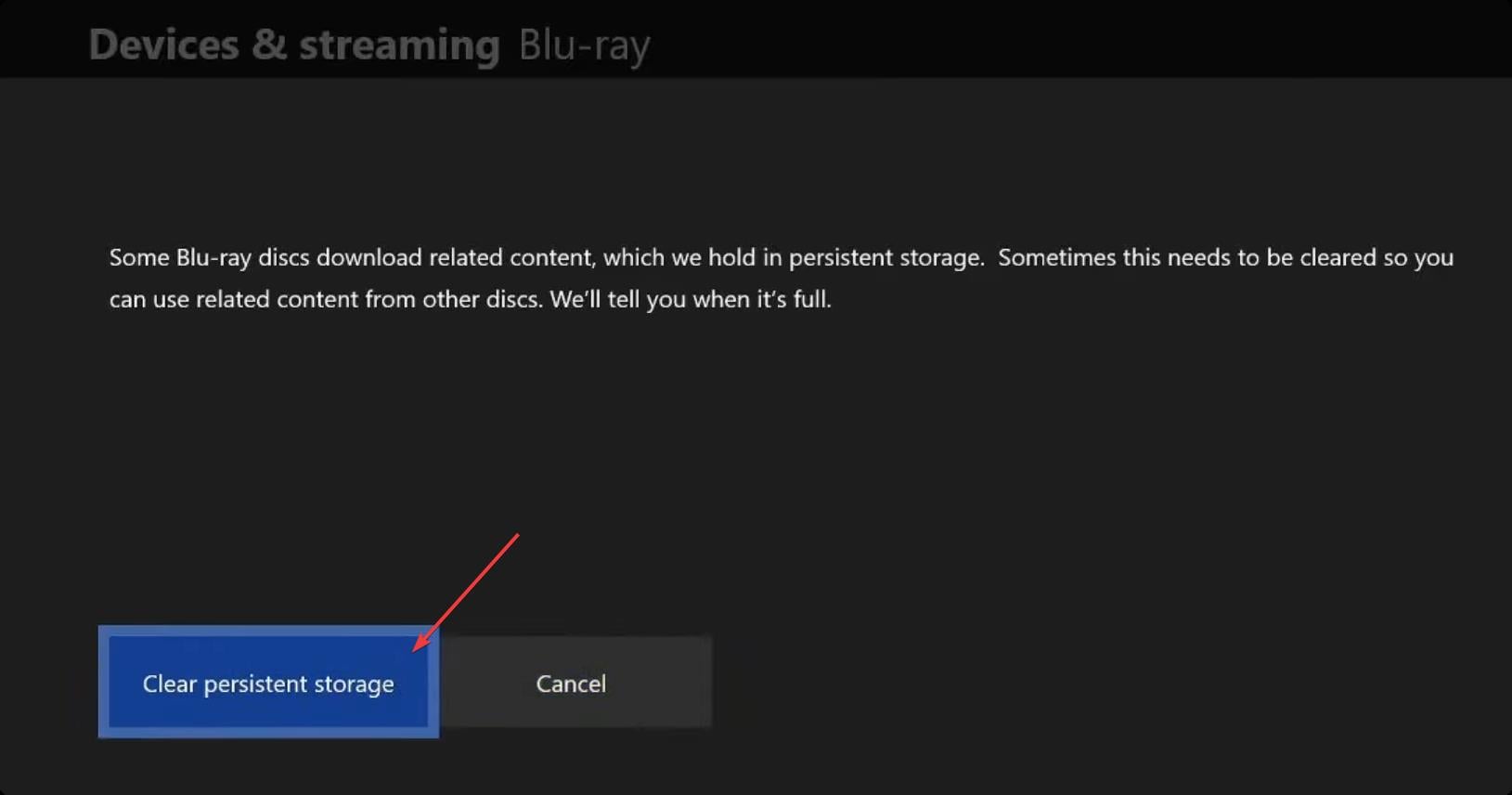
После очистки выполните полную перезагрузку консоли и попробуйте запустить игру снова.
2. Очистка альтернативного MAC‑адреса
Когда это помогает: если сетевые настройки или кеш адресации интерфейса некорректны или конфликтуют с роутером.
Шаги:
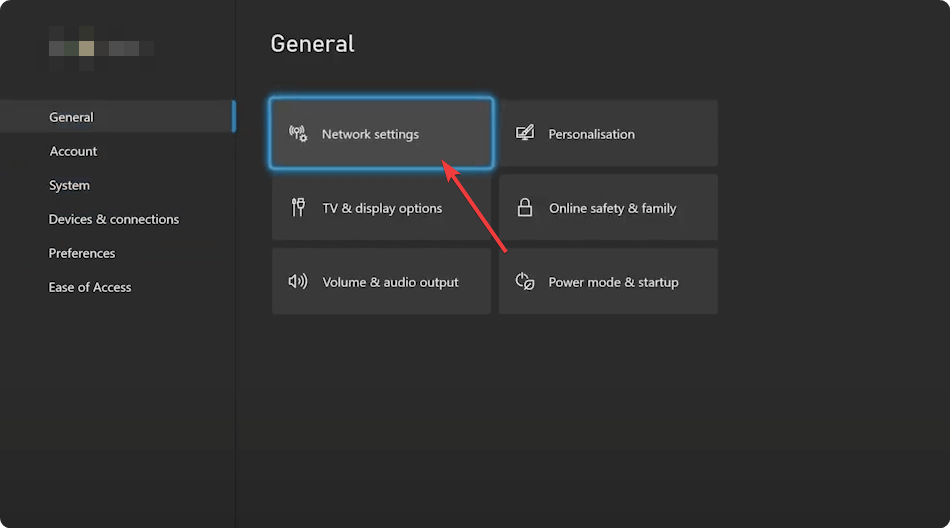
- Откройте Настройки, перейдите на вкладку Общие.
- Выберите Сетевые параметры.
- Откройте Дополнительные параметры.
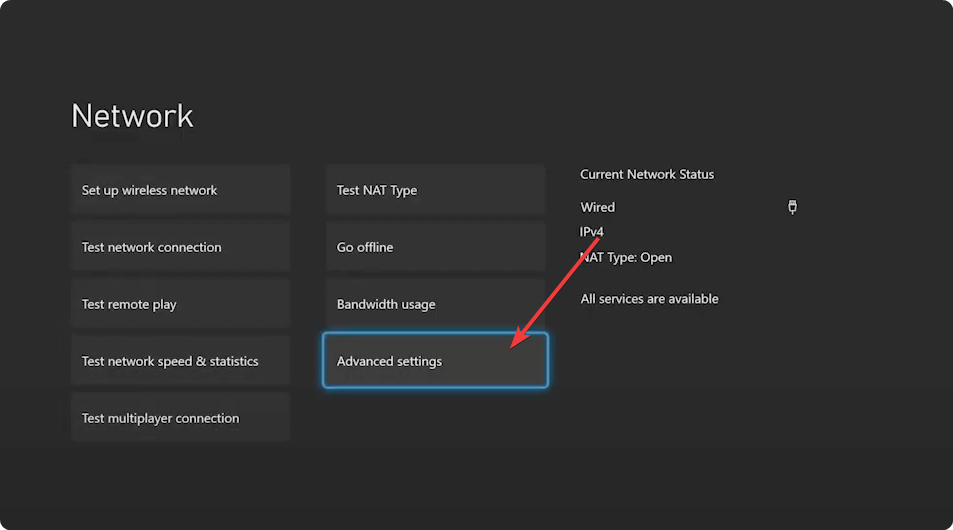
- Нажмите Альтернативный MAC‑адрес.
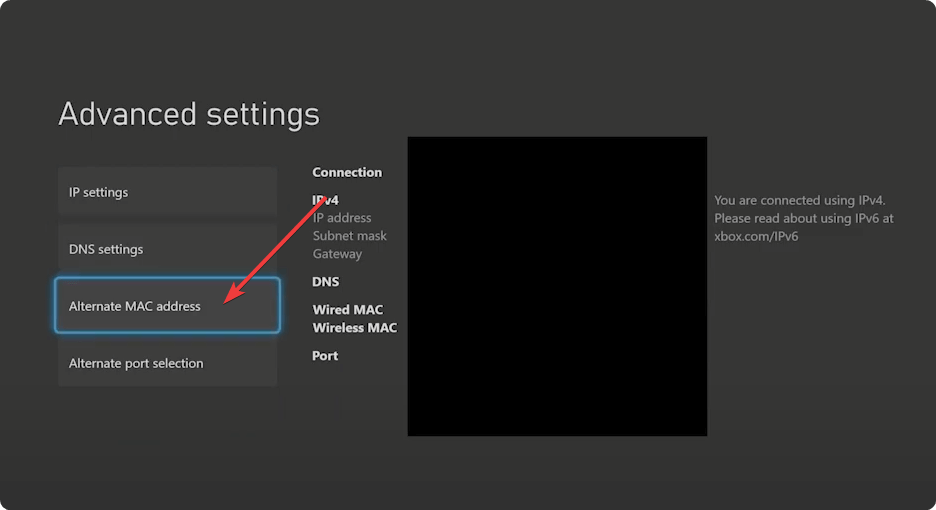
- Выберите Очистить и затем перезагрузите консоль.
После загрузки снова проверьте запуск игры.
3. Попробуйте запустить игру в автономном режиме
Когда это помогает: если проблема связана с проверкой лицензии через сеть или с временными сбоями онлайн‑сервисов.
Шаги:
- В Настройках перейдите в Сетевые параметры.
- Включите Оффлайн‑режим (Offline mode).
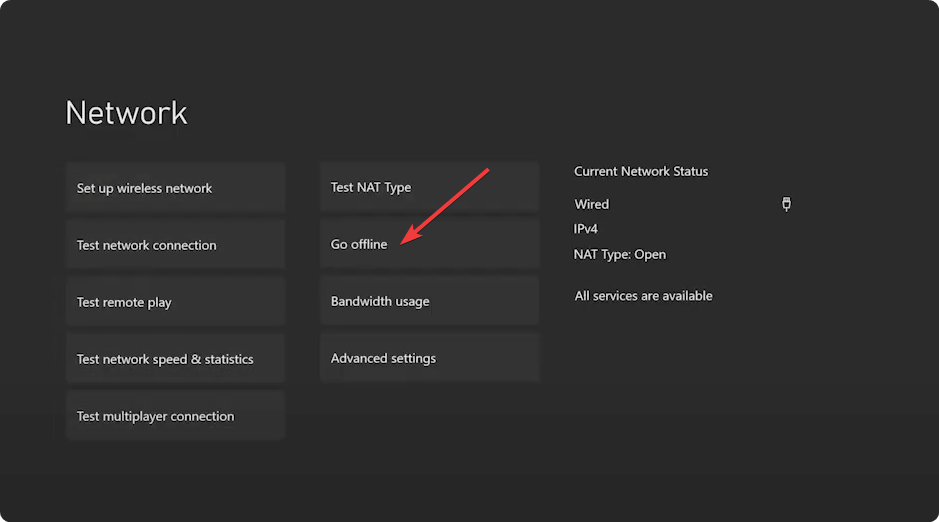
- Попробуйте запустить игру без подключения к сети.
Примечание: в оффлайн‑режиме доступны только игры и контент, для которых на этой консоли уже подтверждена локальная лицензия.
4. Проверка лицензий и переавторизация аккаунта
Если игра требует подтверждения права доступа, убедитесь, что учётная запись, под которой вы вошли, действительно владеет игрой. Выполните следующее:
- Выйдите из аккаунта и войдите снова.
- Если игра была куплена на другом аккаунте — войдите под ним или включите «Домашнюю консоль» для аккаунта‑владельца.
- На вкладке «Мои игры и приложения» выберите игру и выполните «Управление игрой» → «Переустановить» или «Проверить обновления».
5. Полная перезагрузка питания (power cycle)
Иногда помогает сброс аппаратного состояния:
- Выключите консоль полностью (удерживайте кнопку питания 10 секунд до отключения).
- Отключите питание на 30 секунд.
- Подключите и включите снова.
6. Последняя мера: сброс настроек консоли
Если ничего из вышеперечисленного не помогло, можно выполнить мягкий сброс (сохранение игр) или полный сброс до заводских настроек. Перед этим сделайте резервные копии важных данных и учтите, что полный сброс удалит локальные игры и данные.
Что делать, если методы не помогли
- Проверьте журналы ошибок и события в системных настройках (если доступны).
- Попробуйте запустить ту же игру на другой консоли под вашей учётной записью — это поможет отделить проблему лицензии от проблемы оборудования.
- Свяжитесь со службой поддержки Microsoft/Xbox, приложив скриншоты и точный код ошибки.
Мини‑методология: как системно подходить к ошибке
- Быстрая проверка (интернет, сервисы, учётная запись).
- Очистки и кэши (постоянное хранилище, альтернативный MAC).
- Сетевые тесты (offline mode, power cycle, смена DNS/маршрутизатора).
- Лицензии и переустановка контента.
- Аппаратные проверки и, при необходимости, сброс настроек.
Эта последовательность уменьшает вероятность пропуска очевидных причин и экономит время.
Роль‑ориентированные чек‑листы
Для игрока дома:
- Перезагрузить консоль.
- Проверить статус сервисов Xbox.
- Очистить альтернативный MAC и перезапустить.
- Запустить в оффлайн‑режиме.
Для сетевого администратора:
- Проверить блокировки портов и правила NAT.
- Снять лог сетевой активности при попытке запуска игры.
- Прописать стабильный DNS и тестировать с проводного подключения.
Для службы поддержки:
- Собрать точный код ошибки и время инцидента.
- Проверить владение лицензией и привязанные аккаунты.
- Предложить пользователю выполнить power cycle и очистку persistent storage.
Критерии приёмки
- Игра запускается без появления кода 0x87e10bef.
- Консоль стабильно подключается к интернету и к сервисам Xbox.
- Лицензия игры подтверждена для используемой учётной записи.
- После очистки кэша воспроизведение и сохранения игры не повреждены.
Решение в виде дерева принятия решений (Mermaid)
flowchart TD
  A[Появилась ошибка 0x87e10bef] --> B{Сервис Xbox доступен?}
  B -- Нет --> C[Ждать восстановления сервисов]
  B -- Да --> D{Правильный аккаунт?}
  D -- Нет --> E[Войти под владельцем/сменить аккаунт]
  D -- Да --> F{Пробовали очистку кэша?}
  F -- Нет --> G[Очистить Persistent Storage и альтернативный MAC]
  F -- Да --> H{Пробовали offline mode?}
  H -- Нет --> I[Включить Offline mode и запустить игру]
  H -- Да --> J[Power cycle и проверка лицензий]
  J --> K{Решено?}
  K -- Да --> L[Готово]
  K -- Нет --> M[Сброс настроек/связь с поддержкой]
Частые вопросы
Q: Может ли проблема быть в самой игре?
A: Да. Иногда обновления игры или её файловые повреждения мешают запуску. Переустановка игры или проверка на другом устройстве помогает исключить этот вариант.
Q: Стоит ли менять DNS или использовать VPN?
A: Замена DNS (на общедоступные, например, Google/Cloudflare) может помочь при локальных DNS‑проблемах. VPN обычно не рекомендуется для игр на консолях и может вызвать дополнительные проблемы с доступом к сервисам Xbox.
Краткое резюме
- Ошибка 0x87e10bef чаще всего связана с сетью, лицензиями или локальным кэшем.
- Начните с перезагрузки и проверки статуса сервисов, затем последовательно применяйте очистку persistent storage, очистку альтернативного MAC‑адреса и оффлайн‑запуск.
- Если ничего не помогает — проверьте права доступа учётной записи, переустановите игру или обратитесь в поддержку.
Если у вас остались вопросы или вы хотите, чтобы мы помогли разобрать конкретную ситуацию (модель консоли, точный сценарий запуска, снимки ошибок) — оставьте комментарий, и мы подскажем следующие шаги.

Похожие материалы

Несколько аккаунтов Skype: Multi Skype Launcher

Журнал для работы: повысить продуктивность

Персональные звуки уведомлений на Android

Скачивание шоу Hulu для офлайн‑просмотра

Microsoft Start: персонализированная новостная лента
