
Как исправить ошибку Xbox 0x80190191
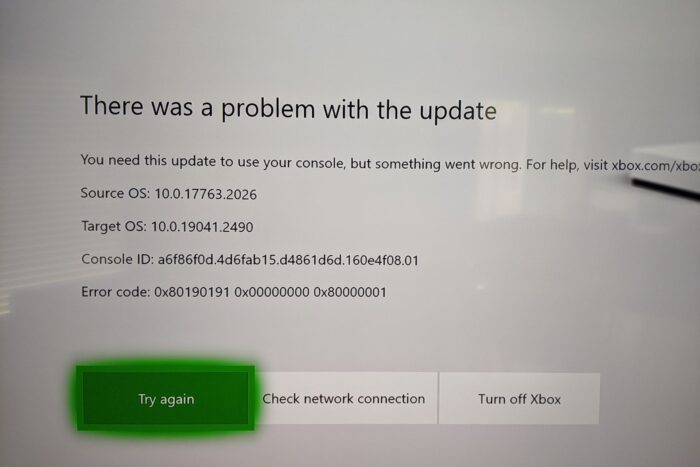
Ошибка 0x80190191 обычно появляется при попытке воспроизвести купленный контент или при обновлении системы. Сообщение часто гласит: Can’t perform the requested action because access requires a username and password. Причины — временные сбои сети, проблемы с учётной записью Microsoft или неполадки в системе консоли.
Быстрая последовательность действий
- Перезагрузите консоль (полное выключение — удержание кнопки 10 с.).
- Перезапустите маршрутизатор и модем.
- Очистите системный кэш Xbox.
- Выполните офлайн-обновление с USB (если обновление не проходит онлайн).
- Сбросьте консоль, если ничего не помогает (есть опция сохранить игры и приложения).
Важно: перед сбросом консоли убедитесь, что ваши сохранения синхронизированы с облаком и вы можете войти в учётную запись Microsoft.
Подробные инструкции по исправлению ошибки 0x80190191
1. Полное отключение питания (power cycle)
- Удерживайте кнопку Xbox на передней панели консоли не менее 10 секунд, чтобы полностью выключить устройство.

- Подождите 10–20 секунд, затем включите консоль, нажав кнопку Xbox на консоли или на контроллере.
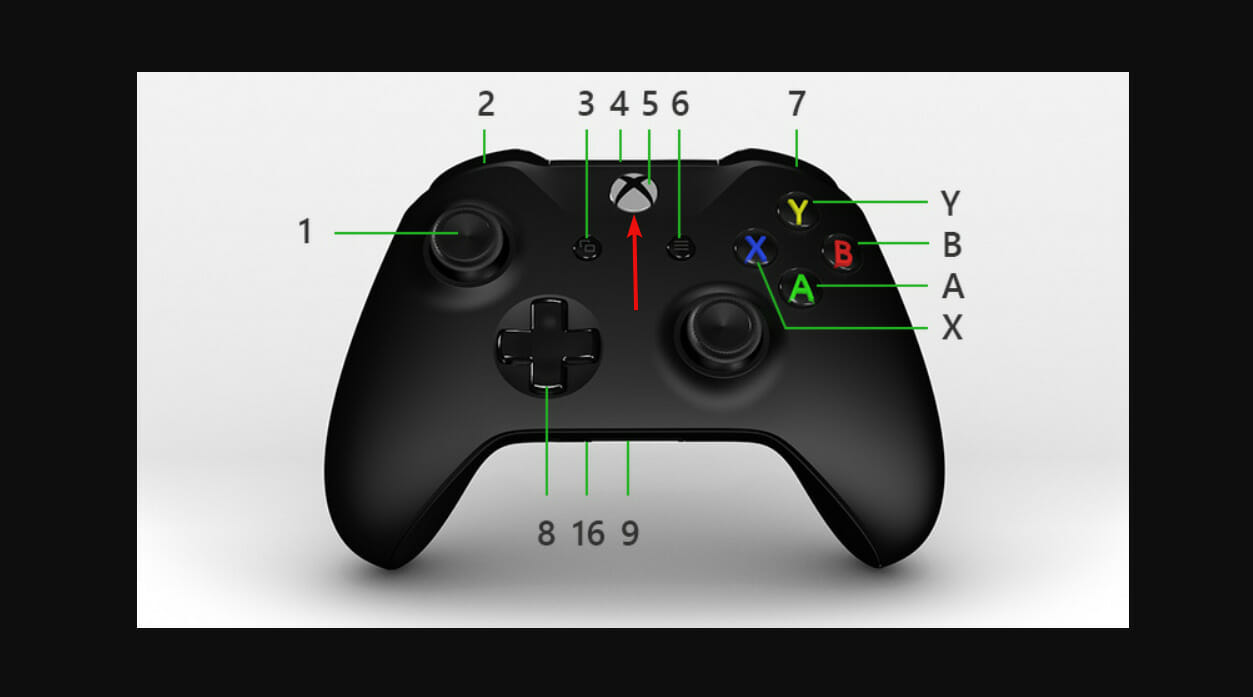
- Проверьте, устранилась ли ошибка при воспроизведении контента или обновлении.
Если проблема была вызвана временным сетевым сбоем, такой перезапуск часто решает её.
2. Очистка системного кэша
- Нажмите кнопку Guide на контроллере.
- Перейдите в Настройки и откройте раздел «Система».
- Выберите «Хранилище».
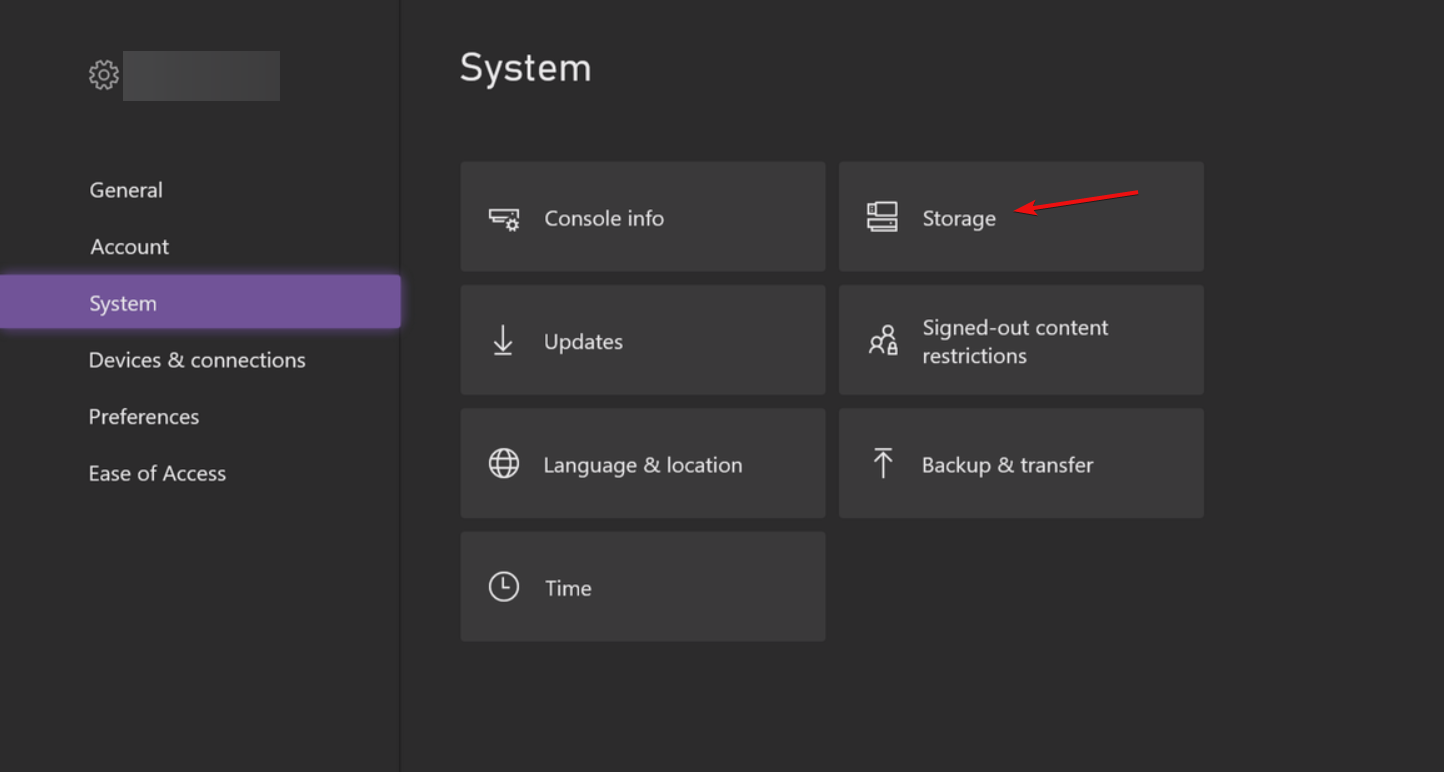
- Выделите устройство хранения и нажмите кнопку Y, чтобы открыть «Параметры устройства».
- Нажмите Clear System Cache в экране параметров устройства.

- Подтвердите действие, выбрав «Yes».
Очистка кэша удалит временные файлы и может восстановить доступ к покупному контенту и обновлениям.
3. Офлайн-обновление (Offline System Update)
Подготовка:
- Нужен USB-накопитель с минимум 6 ГБ свободного места.
- Доступ к другому ПК для скачивания архива OSU1 (Offline System Update).
Шаги:
- Скачайте ZIP-файл OSU1 с официального сайта поддержки Xbox (поиск «Xbox Offline System Update OSU1»).
- Распакуйте архив и найдите папку с файлом $SystemUpdate.
- Скопируйте папку $SystemUpdate в корень USB-накопителя.

- Полностью выключите консоль и дождитесь >10 с.
- Удерживая кнопки Bind и Eject, нажмите кнопку Xbox. Продолжайте удерживать Bind и Eject до второго звукового сигнала при включении.
- Консоль загрузится в меню Xbox Startup Troubleshooter.
- Вставьте USB-накопитель и выберите «Offline system update».

- Дождитесь завершения обновления и перезапустите консоль.
Если офлайн-обновление корректно выполнено, системные проблемы и ошибка 0x80190191 часто исчезают.
4. Сброс консоли с сохранением игр и приложений
- Нажмите кнопку Xbox на контроллере и откройте меню «Система» → Настройки.

- Выберите «Система», затем «Сведения о консоли» и нажмите «Сброс консоли».
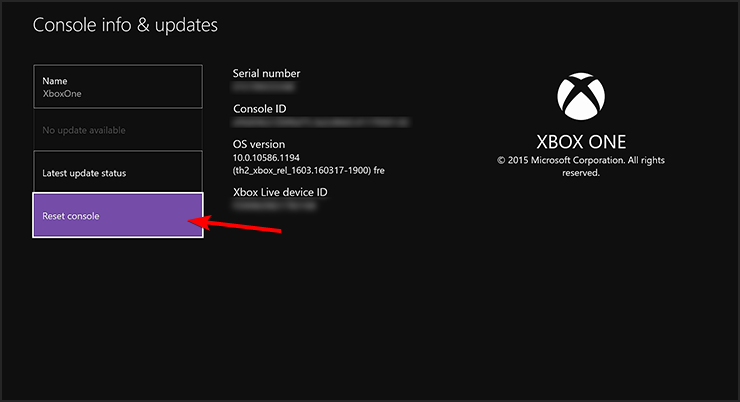
- Выберите «Reset and keep my games & apps».

Этот вариант вернёт системные файлы к заводским настройкам, но сохранит установленные игры и приложения. После сброса вам потребуется снова войти в свою учётную запись Microsoft.
Чек-лист по ролям
- Домашний пользователь:
- Перезагрузите консоль и роутер.
- Очистите кэш.
- Попробуйте воспроизвести контент.
- Продвинутый пользователь:
- Подготовьте USB с OSU1 (>=6 ГБ).
- Выполните офлайн-обновление.
- Проверьте статус учётной записи Microsoft на другом устройстве.
- Сетевой администратор / техподдержка:
- Проверьте блокировку портов и авторизацию на шлюзе.
- Убедитесь, что DNS и время синхронизированы.
- Проверьте, не блокирует ли провайдер доступ к службам Microsoft Store.
Модель принятия решений (мини-методология)
- Идентифицировать симптом: воспроизведение видео или обновление.
- Применить быстрое исправление: power cycle + роутер.
- Если не помогло — очистить кэш.
- Если ошибка связана с обновлением — офлайн-обновление.
- Если ничего не помогло — сброс с сохранением данных.
Факт-бокс
- Удерживайте кнопку Xbox не менее 10 секунд для полного выключения.
- USB-накопитель: минимум 6 ГБ свободного места для OSU1.
- Опция сброса «Reset and keep my games & apps» сохраняет установленные игры, но может потребовать повторной авторизации.
Когда эти методы не сработают (контрпримеры)
- Проблема с вашей учётной записью Microsoft (например, блокировка покупок) не решится перезагрузкой консоли. Проверьте статус учётной записи на account.microsoft.com.
- Если проблема вызвана проблемой на стороне магазина Microsoft или серверов контента, локальные исправления не помогут — останется ждать официального восстановления сервиса.
Критерии приёмки
- Устройство успешно завершает обновление (если применимо).
- Купленный контент воспроизводится без сообщения об ошибке.
- Нет повторной генерации кода ошибки 0x80190191 после 24 часов и двух перезагрузок.
Тесты и случаи приёма
- Тест 1: После очистки кэша попытка воспроизведения купленного видео успешна.
- Тест 2: Офлайн-обновление завершается без ошибок и консоль загружается.
- Тест 3: После сброса консоли пользователь может войти в учётную запись и восстановить доступ к своим покупкам.
Короткое резюме
Если ошибка 0x80190191 появляется при воспроизведении купленного видео или при обновлении — начните с простого: перезапустите консоль и сеть, очистите кэш. Если проблема сохраняется — выполните офлайн-обновление с USB или сбросьте консоль с опцией сохранения игр. Проверьте статус своей учётной записи Microsoft, если локальные действия не помогают.
Если у вас есть альтернативные решения или опыт исправления этой ошибки — оставьте комментарий ниже.
Часто задаваемые вопросы
Что обычно вызывает ошибку 0x80190191?
Ошибка чаще всего вызвана сетевыми сбоями, проблемами синхронизации учётной записи Microsoft или повреждёнными временными файлами в системе консоли.
Сотрёт ли сброс консоли мои игры?
Если выбрать «Reset and keep my games & apps», установленные игры и приложения останутся, но может потребоваться повторный вход в учётную запись и повторная синхронизация сохранений.
Какой минимальный размер USB нужен для офлайн-обновления?
Минимум 6 ГБ свободного места на USB-накопителе для размещения файлов OSU1.

Похожие материалы

Несколько аккаунтов Skype: Multi Skype Launcher

Журнал для работы: повысить продуктивность

Персональные звуки уведомлений на Android

Скачивание шоу Hulu для офлайн‑просмотра

Microsoft Start: персонализированная новостная лента
