
Код ошибки Xbox 8015000a — как исправить
Кратко
Код 8015000a чаще всего возникает в момент, когда загрузка игры завершена, и система пытается применить лицензию или зарегистрировать профиль. В статье подробно описаны причины, проверочные шаги и пошаговые решения с дополнительными подсказками для разных ролей — геймеров, домашних администраторов и техподдержки.
Что означает код ошибки 8015000a
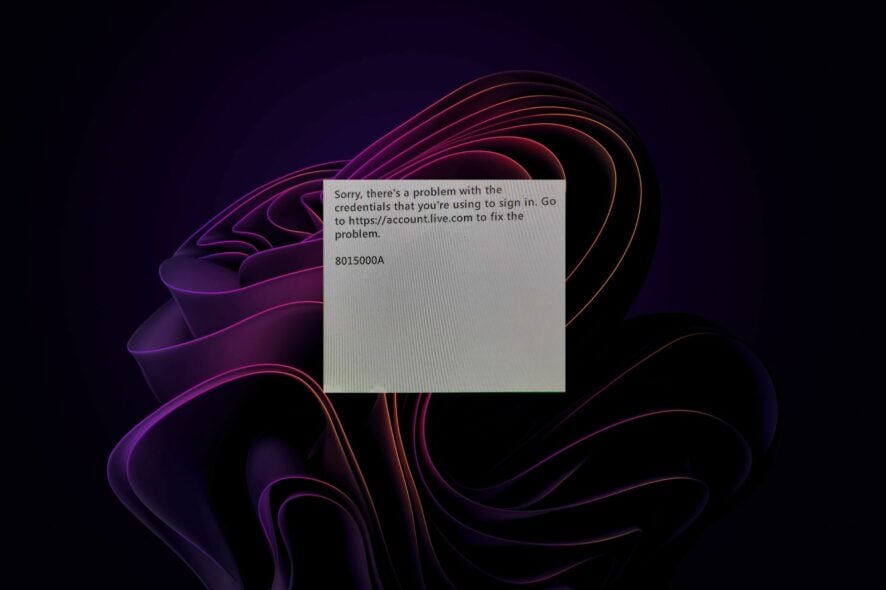
Код ошибки 8015000a появляется при попытке скачать или запустить игру и обычно сопровождается сообщениями о проблемах с учётными данными, лицензией или невозможностью загрузить профиль Xbox Live. Примеры сообщений:
- Извините, есть проблема с учётными данными, которыми вы пользуетесь для входа.
- Лицензия отсутствует, истекла, повреждена или не принадлежит данному геймертэгу.
- Извините, профиль Xbox Live сейчас нельзя загрузить. Попробуйте позже.
Коротко: это сигнал о проблеме с лицензией, профилем или сетевым доступом, который мешает окончательной активации скачанного контента.
Почему появляется ошибка 8015000a
Основные причины:
- Плохое подключение к интернету или перебои в локальной сети.
- Проблемы с серверами Xbox Live (в этом случае проблему должен решать провайдер Microsoft).
- Повреждённые данные и кеш на консоли.
- Недостаточно места на накопителе для распаковки контента.
- Повреждение профиля пользователя.
- Конфликты после обновлений системы или ошибок при применении лицензий.
Важно: ошибки с лицензией не всегда означают, что покупка не прошла — иногда требуется повторная проверка права собственности на контент.
Быстрая проверка перед подробным устранением
- Убедитесь, что консоль обновлена до последней версии системы.
- Перезапустите роутер и проверьте подключение к интернету.
- Выйдите из профиля и войдите снова.
- Проверьте страницу статуса Xbox Live для информации об отключениях.
- Перезагрузите консоль и попробуйте снова.
Пошаговые решения
1. Очистка системного кеша
- Нажмите на контроллере кнопку ‘Guide’.
- Зайдите в Настройки и выберите Системные настройки.
- Выберите Хранилище.

- Выделите устройство хранения и нажмите кнопку Y, чтобы открыть Параметры устройства.
- Выберите Очистить системный кеш в меню параметров устройства.
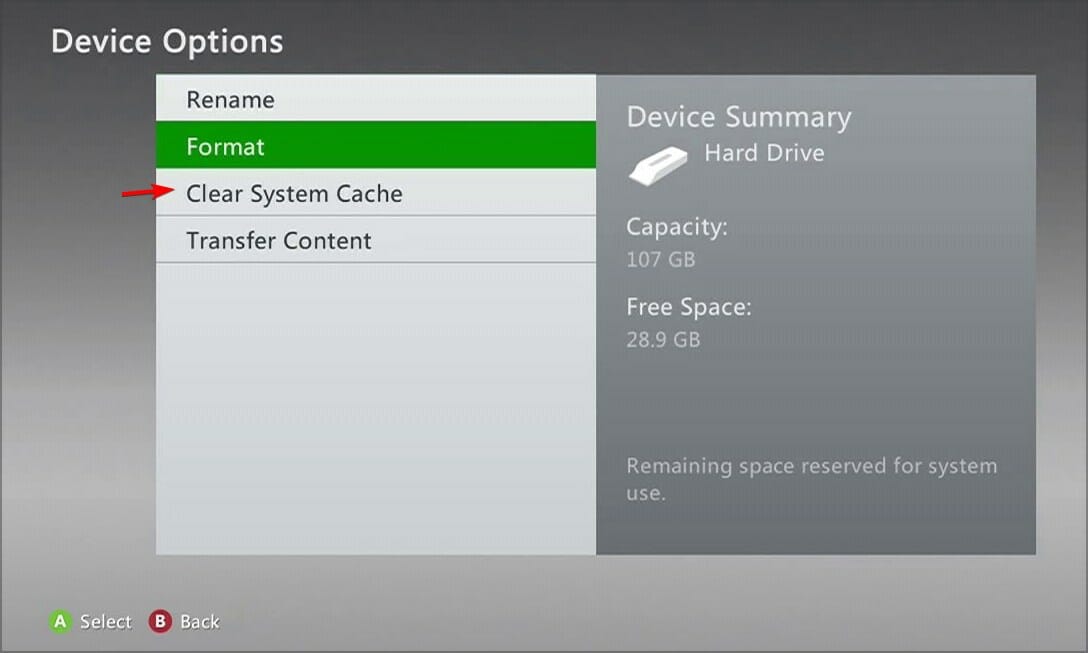
- Подтвердите действие, нажав Да, когда появится запрос на обслуживание устройства хранения.
Почему это помогает: со временем кеш и временные файлы могут повреждаться и мешать правильной проверке лицензий.
2. Откат и повторная установка системных обновлений
- Нажмите кнопку ‘Xbox’ на контроллере, чтобы открыть меню Guide.
- Перейдите в Система и откройте Настройки.
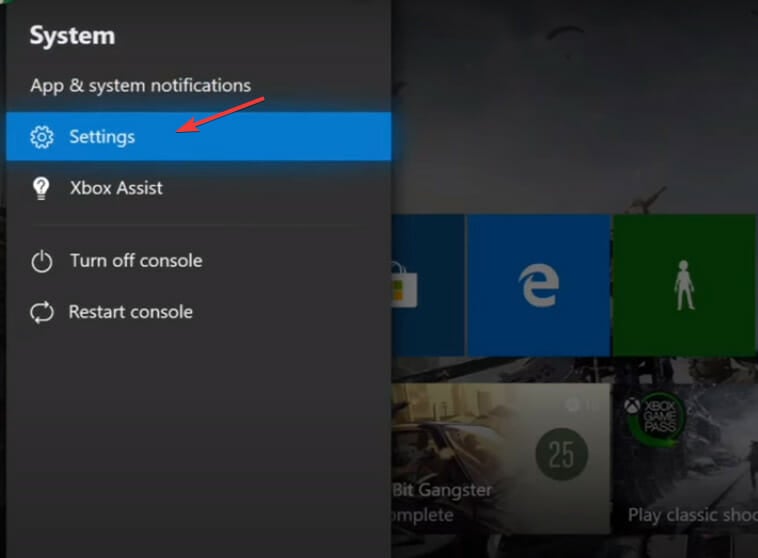
- Выберите Хранилище.
- Нажмите последовательность кнопок X, LB, RB, X, LB, RB, X на контроллере.
- В появившемся меню выберите откат всех установленных системных обновлений.

- Консоль перезагрузится автоматически, а загрузка должна начаться заново.
Когда применять: если ошибка появилась сразу после недавнего обновления системы или при подозрении на некорректную установку обновления.
3. Удаление повреждённого профиля и повторная загрузка
- Нажмите кнопку ‘Xbox’ на консоли, чтобы открыть Guide.
- Нажмите на иконку профиля, затем перейдите в Настройки.
- Откройте Аккаунт и выберите Удалить аккаунты.
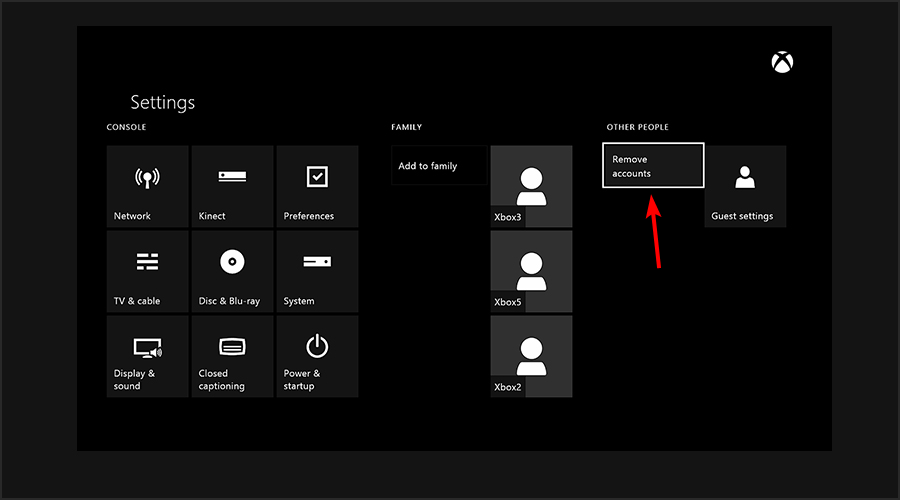
- Выберите профиль, который нужно удалить, если у вас несколько аккаунтов.
- Нажмите Удалить, чтобы удалить профиль с консоли.
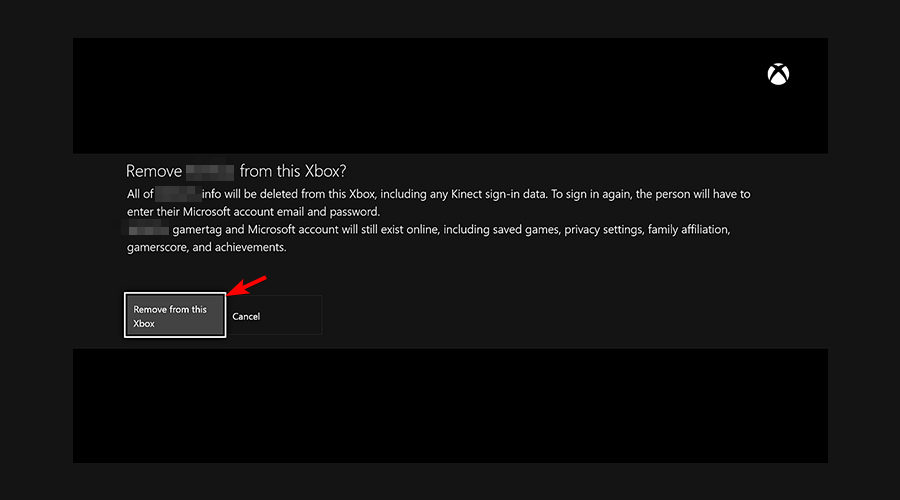
После удаления перезагрузите консоль и загрузите профиль заново, введя учетные данные. Эта операция восстанавливает профиль из облака и устраняет локальные повреждения.
4. Сброс консоли с сохранением игр и приложений
- Нажмите кнопку ‘Xbox’ на контроллере и откройте меню Система.
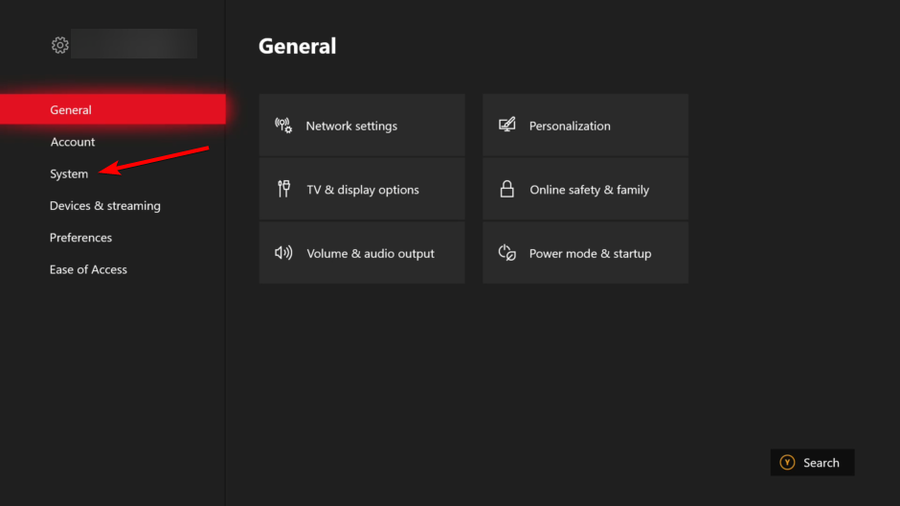
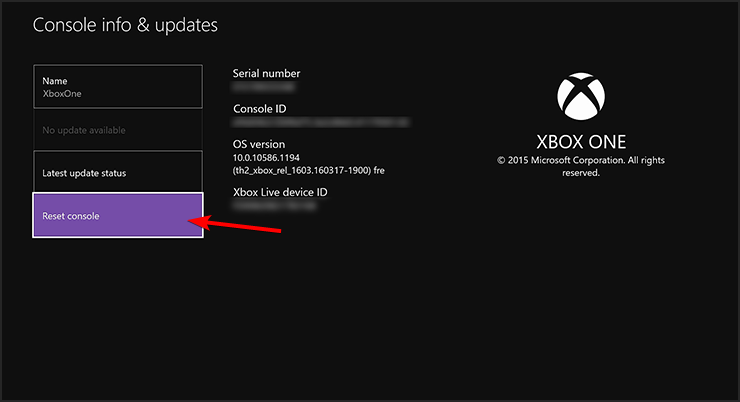
- Перейдите в Система, затем Информация о консоли и нажмите Сброс консоли.
- Выберите Сброс и сохранить мои игры и приложения.
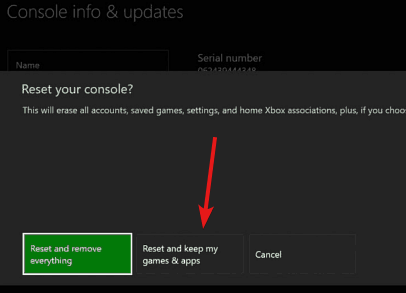
Когда это применимо: если предыдущие шаги не помогли. Этот сброс очищает системные файлы и настройки, но сохраняет загруженные игры и приложения.
Дополнительные подходы и советы
- Проверьте свободное место на накопителе: если места мало, освободите 5–10 ГБ для корректной распаковки контента.
- Попробуйте подключить консоль напрямую к модему по Ethernet, чтобы исключить проблемы Wi‑Fi.
- Проверьте баланс и статус заказов в аккаунте Microsoft, если речь об оплатном контенте.
- Если проблема возникает с определённой игрой — удалите и заново загрузите именно её лицензию и файлы.
Когда эти методы не сработают
- Если проблема на стороне серверов Xbox Live — локальные действия не помогут. Проверьте статус служб и дождитесь исправления от Microsoft.
- Если лицензию действительно отозвали (спор с платёжной системой или аккаунтом) — потребуется поддержка Microsoft Store.
- При аппаратных сбоях накопителя возможно потребуется его замена или обращение в сервисный центр.
Быстрое диагностическое дерево
flowchart TD
  A[Начало: ошибка 8015000a] --> B{Интернет работает?}
  B -- Да --> C{Серверы Xbox Live в порядке?}
  B -- Нет --> D[Перезагрузить роутер, подключиться по Ethernet]
  D --> E[Проверить снова]
  C -- Нет --> F[Подождать исправления на стороне Microsoft]
  C -- Да --> G{Пробовали очистку кеша?}
  G -- Нет --> H[Очистить системный кеш]
  H --> I[Проверить загрузку]
  G -- Да --> J{Откат обновлений пробовали?}
  J -- Нет --> K[Откат обновлений]
  J -- Да --> L{Удаляли профиль и перезагружали?}
  L -- Нет --> M[Удалить профиль и загрузить заново]
  L -- Да --> N[Сброс консоли с сохранением игр]
  N --> O[Если не помогло — обратиться в поддержку]
Чек-листы по ролям
Геймер:
- Перезапустить игру и консоль.
- Проверить интернет и статус Xbox Live.
- Очистить кеш и повторно загрузить профиль.
- Удалить проблемную игру и скачать заново.
Домашний администратор:
- Проверить сетевой маршрут, порт 3074 и NAT-тип.
- Перезагрузить и обновить роутер/модем.
- Подключить консоль напрямую к модему для теста.
Служба поддержки/IT:
- Проверить логи консоли и события обновлений.
- Откатить обновления и провести тестовые загрузки.
- Проверить учётную запись в панели управления Microsoft и историю транзакций.
Мини‑методология восстановления
- Диагностика сети и сервисов.
- Очистка кеша и локальных данных.
- Восстановление системных компонентов (откат обновлений).
- Восстановление профиля из облака.
- Частичный сброс системы при необходимости.
Следуйте шагам от менее инвазивных к более жёстким, чтобы не потерять данные и минимизировать простой.
Полезные подсказки и нюансы
- При удалении профиля локально ничего не удалится из облака — вы можете скачать профиль снова.
- Откат обновлений может временно вернуть старую версию системы, но затем может потребоваться повторная установка исправленной версии.
- Если вы используете семейные или дочерние аккаунты, проверьте ограничения контента и покупки.
Риски и их смягчение
- Риск: потеря локальных настроек. Смягчение: сделать заметки и сохранить данные в облаке, по возможности.
- Риск: длительная недоступность игры из‑за проблем с лицензией. Смягчение: обратиться в поддержку Microsoft и иметь подтверждение покупки.
Примеры ситуаций и контрпример
- Ситуация: загрузка завершилась, но игра не запускается — чаще всего помогает очистка кеша и повторная проверка профиля.
- Контрпример: когда проблема вызвана массовым сбоем серверов Xbox Live — локальные действия не помогут, потребуется ждать обновлений от Microsoft.
Короткое резюме
Важно начать с простых шагов: проверить сеть, очистить кеш, перезагрузить консоль и профиль. Если это не помогло, выполните откат обновлений, удалите профиль и в крайнем случае сбросьте систему с сохранением игр. При признаках проблем на стороне Microsoft обращайтесь в службу поддержки.
Важно
- Всегда сохраняйте копии важных настроек и данных, если планируете жёсткий сброс.
- Перед обращением в поддержку подготовьте даты покупок и скриншоты ошибок.
Примечание
Если вы видите другие коды ошибок, например 0x8007010 или сообщение Check your disk, ищите отдельные инструкции для этих ситуаций — они могут требовать дополнительных шагов.
Если у вас есть другие рабочие решения, которые не описаны здесь, оставьте комментарий — это может помочь другим пользователям.

Похожие материалы

Несколько аккаунтов Skype: Multi Skype Launcher

Журнал для работы: повысить продуктивность

Персональные звуки уведомлений на Android

Скачивание шоу Hulu для офлайн‑просмотра

Microsoft Start: персонализированная новостная лента
