
Как исправить ошибку XBOX_ERACTRL_CS_TIMEOUT (0x00000356)
Что это значит (коротко)
XBOX_ERACTRL_CS_TIMEOUT — ошибка, указывающая на тайм‑аут при взаимодействии клиентов Xbox с системными сервисами. Проще: компонент Xbox не отвечает вовремя. Это может быть как баг разработчика, так и конфликт в системе пользователя.
Ключевые последствия: приложение Xbox или игры могут не запускаться, синхронизация облака и авторизация могут не работать.
Определение в одну строчку: тайм‑аут связи между клиентом Xbox и соответствующими службами Windows.
Быстрые шаги по исправлению
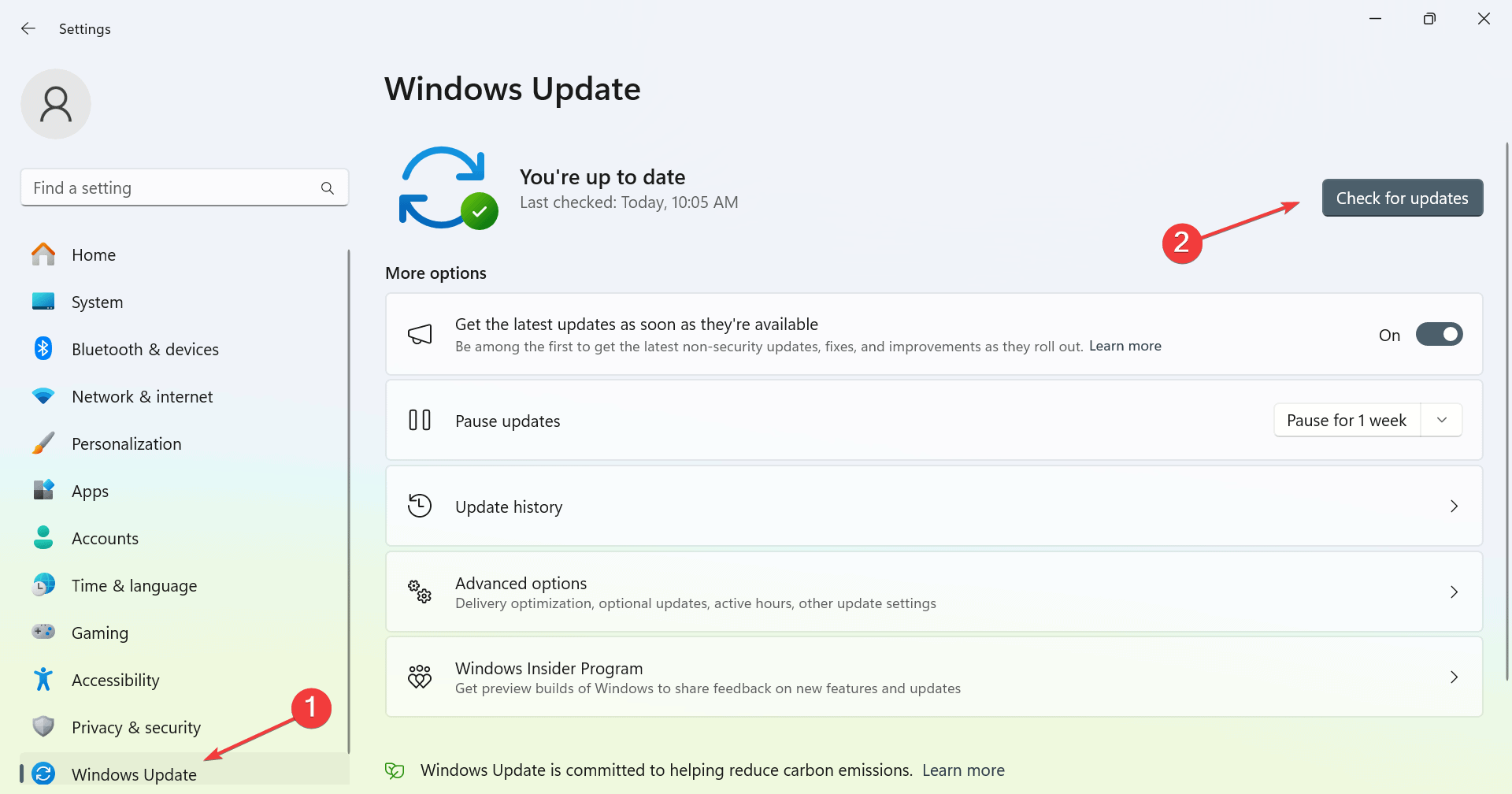
1. Обновите Windows
- Откройте приложение Параметры и перейдите в Центр обновления Windows.
- Нажмите Проверить наличие обновлений.
Если есть доступные обновления, установите их и перезагрузите ПК. После полного обновления повторно проверьте проблему.
2. Перезапустите приложение Xbox
- Нажмите Ctrl + Shift + Esc, чтобы открыть Диспетчер задач.
- Найдите Xbox или Game Services.
- Выберите процесс и нажмите Завершить задачу.
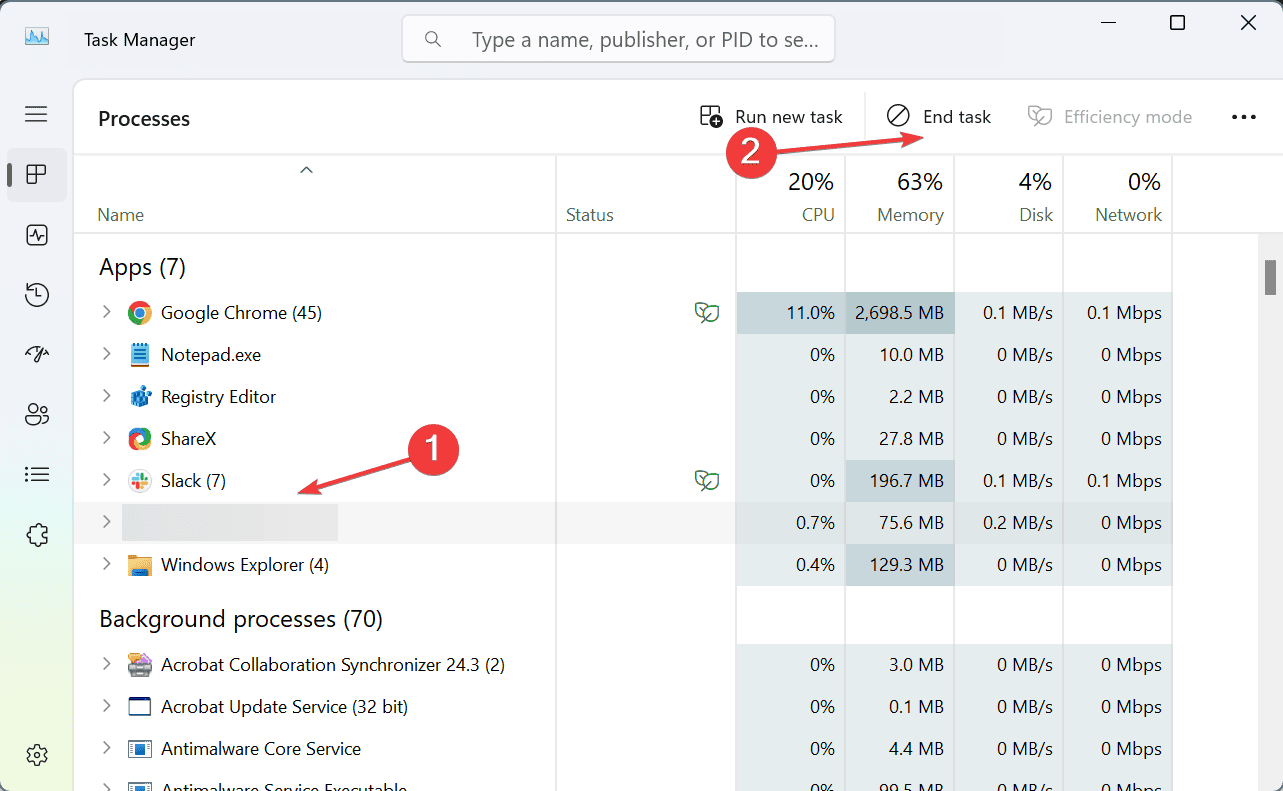
После этого запустите приложение снова и проверьте, исчезла ли ошибка.
3. Проверьте системные службы Xbox
- Нажмите Win + R, введите
services.mscи нажмите Enter.
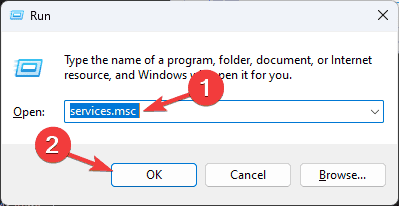
- Найдите службу Xbox Live Auth Manager.
- Дважды щёлкните по ней. Если служба не запущена — нажмите Запустить; установите тип запуска Автоматически.
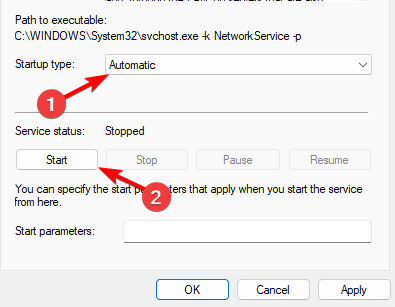
- Примените изменения и закройте окно. То же самое сделайте для Xbox Live Networking Service и Gaming Services.
Важно: если службы не запускаются и вы видите ошибки доступа, запустите систему от имени администратора или проверяйте журнал событий Windows для детальной информации.
4. Сброс приложения Xbox
- Откройте Параметры → Приложения → Установленные приложения.
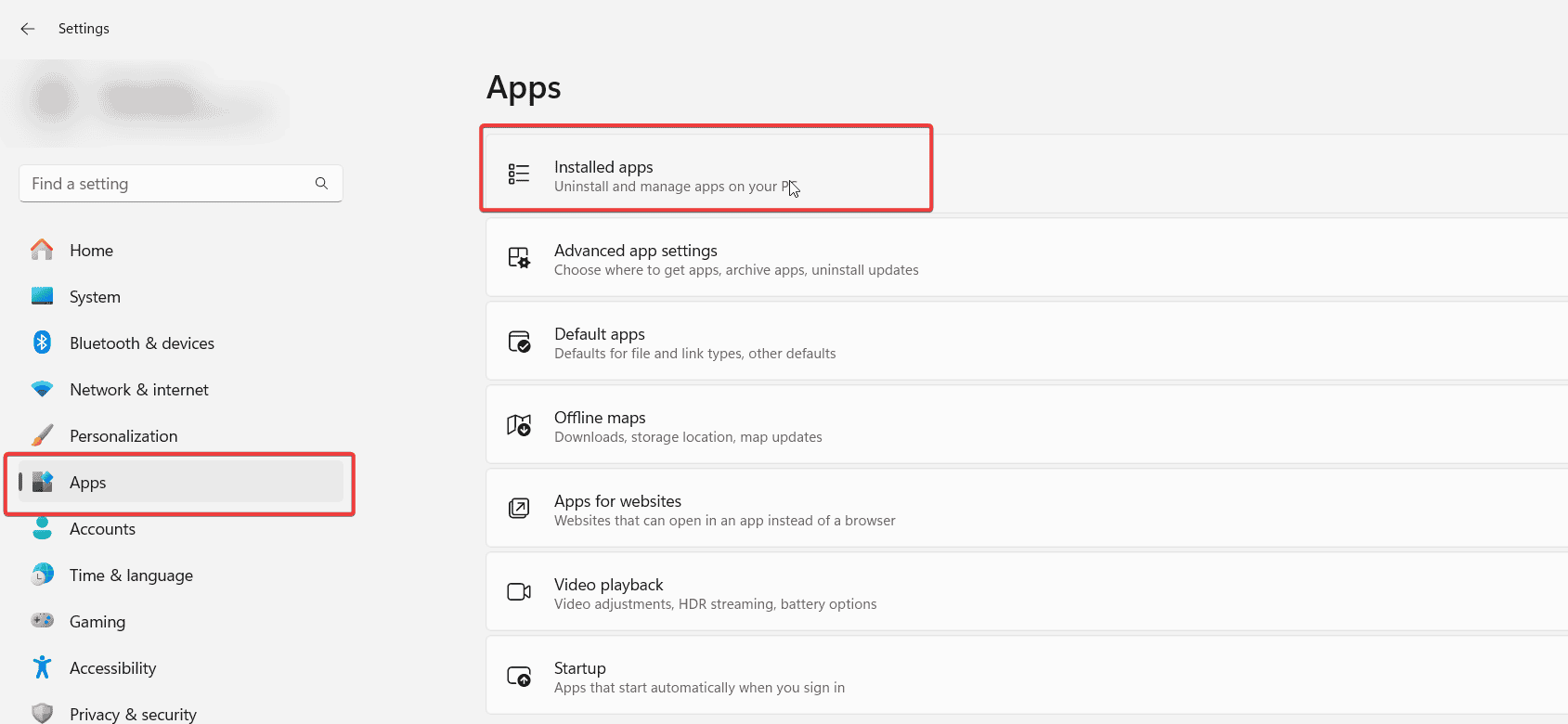
- Найдите приложение Xbox, откройте Дополнительно и нажмите Сброс.
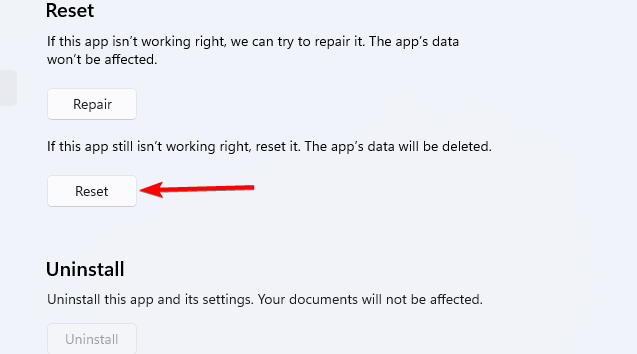
Сброс вернёт приложение к исходному состоянию без удаления вашей учётной записи.
5. Переустановите Gaming Services (PowerShell)
- Откройте Пуск, введите
powershell, выберите «Запуск от имени администратора».
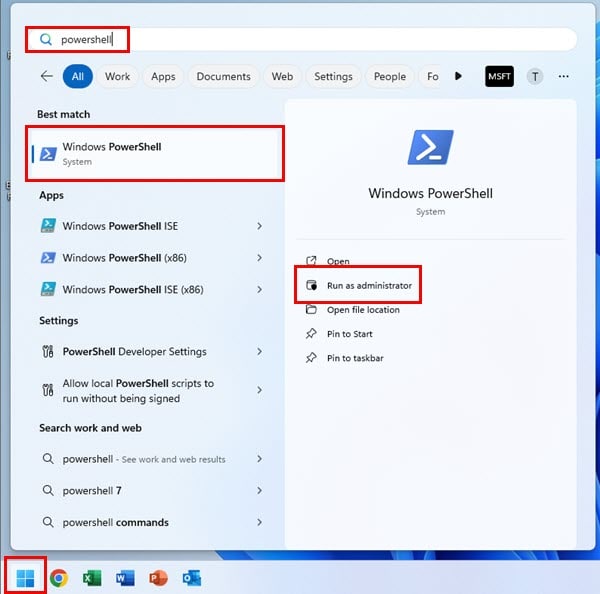
- Выполните эти команды в указанном порядке:
get-appxpackage Microsoft.GamingServices | remove-AppxPackage -allusers
start ms-windows-store://pdp/?productid=9MWPM2CQNLHN
Первая команда удалит пакет Gaming Services для всех пользователей, вторая откроет страницу магазина Microsoft для переустановки.
Диагностическая методика (коротко)
- Воспроизведите проблему и зафиксируйте точное время.
- Проверьте Журнал событий Windows (Event Viewer) на ошибки, связанные с Xbox или Gaming Services.
- Проверьте статус служб (services.msc).
- Перезапустите службы и приложение.
- Если не помогло — сброс или переустановка пакета через PowerShell.
- После каждой операции тестируйте поведение приложения.
Расширенные советы и варианты
- Альтернатива: создайте новую локальную учётную запись Windows и проверьте, повторяется ли ошибка — это выявит проблему на уровне профиля пользователя.
- Если вы используете корпоративный или учебный компьютер, проверьте групповые политики и ограничения сети (firewall/proxy). Иногда политики блокируют доступ к сервисам Xbox.
- Проверьте наличие конфликтующих приложений (антивирус/оптимизаторы сети). Временно отключите их для теста.
Когда предложенные шаги не помогут (контрпримеры)
- Если ошибка появляется после аппаратного сбоя (например, проблемы с SSD или оперативной памятью), исправления для Xbox не помогут. В таком случае проведите проверку диска и памяти (chkdsk, memtest).
- Если у вас специализированная корпоративная конфигурация, локальные права могли быть ограничены — обратитесь к администратору.
Роль‑ориентованные чеклисты
Домашний пользователь:
- Обновить Windows.
- Перезапустить приложение Xbox и завершить процессы.
- Сбросить приложение через Параметры.
- Переустановить Gaming Services через PowerShell.
Системный администратор:
- Проверить журналы событий и endpoint‑политику.
- Проверить и перезапустить службы Xbox.
- Проверить Firewall/Proxy и доступы к сервисам Microsoft.
- При необходимости собрать дампы и обратиться в поддержку Microsoft.
Критерии приёмки
- Приложение Xbox запускается без ошибки.
- Авторизация в Xbox и синхронизация облака работают.
- Отсутствие повторных записей XBOX_ERACTRL_CS_TIMEOUT в журнале событий в течение 24 часов после исправления.
Шаги отката (если нужно вернуть изменения)
- После переустановки Gaming Services или сброса приложения проблем не обнаружено — откат не требуется.
- Если внесены системные изменения, создайте точку восстановления перед правками и вернитесь к ней через «Восстановление системы» при необходимости.
Глоссарий (1‑строчные определения)
- Xbox app: официальное приложение Microsoft для игр и управления учётной записью Xbox на Windows.
- Gaming Services: системный пакет Microsoft, обеспечивающий работу игровых функций и служб.
- Тайм‑аут: ожидание ответа, по истечении которого операция завершается с ошибкой.
Часто задаваемые вопросы
Q: Может ли антивирус вызывать эту ошибку?
A: Да, некоторые антивирусы или средства защиты сети могут блокировать трафик или процессы, связанные с Gaming Services.
Q: Нужно ли удалять игровую учётную запись?
A: Нет. Как правило, проблема связана с местными сервисами, и удаление аккаунта не требуется.
Q: К кому обратиться, если ничего не помогает?
A: Сначала к службе поддержки Microsoft и затем к администратору вашей сети, если это корпоративный компьютер.
Краткое резюме: начните с обновлений Windows, затем перезапустите приложения и службы Xbox, выполните сброс приложения и, если требуется, переустановите Gaming Services через PowerShell. При сложных случаях используйте диагностическую методику, проверяйте журналы событий и привлекайте администратора.

Похожие материалы

Несколько аккаунтов Skype: Multi Skype Launcher

Журнал для работы: повысить продуктивность

Персональные звуки уведомлений на Android

Скачивание шоу Hulu для офлайн‑просмотра

Microsoft Start: персонализированная новостная лента
