
Как исправить ошибку Fatal error line 125 в Wuthering Waves
Коротко о проблеме
Fatal error line 125 — сообщение об аварийном завершении, которое появляется при старте Wuthering Waves и мешает запуску клиента. Чаще всего это баг, неправильно выбранный режим рендеринга или проблема с окружением Windows (драйверы, компоненты DirectX/Visual C++).
Важно: одно из простых решений — обновление игры; разработчики часто фиксируют такие ошибки в патчах.
Перед началом
- Убедитесь, что установлены последние обновления игры через лаунчер.
- Обновите драйверы видеокарты (NVIDIA/AMD/Intel).
- Перезапустите компьютер и проверьте, не мешают ли сторонние программы (антивирус, оверлеи).
Способы исправления
1. Запуск через exe-файл
- Перейдите в папку
C:\Program Files\Epic Games\WutheringWavesj3oFh\Wuthering Waves Game\Client\Binaries\Win64. - Найдите исполняемый файл (.exe) и запустите его напрямую (двойной клик).
- Игра должна стартовать без лаунчера — это обходит некоторые ошибки запуска.
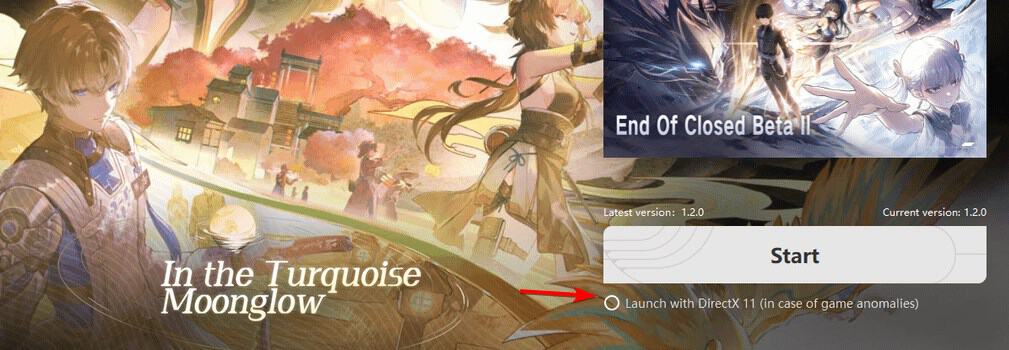
2. Включите режим DirectX 11
- Откройте лаунчер игры.
- Поставьте галочку Запуск с DirectX 11.
- Нажмите Запустить — игра должна стартовать в режиме DirectX 11.
3. Изменение параметров запуска (принудительный DirectX 12)
- Найдите exe-файл игры в той же папке, что и в решении 1.
- Создайте ярлык на рабочем столе (правый клик → Создать ярлык).
- Правой кнопкой по ярлыку → Свойства.
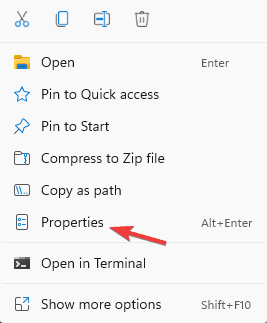
- В поле “Объект” (Target) в конце добавьте параметр –d3d12.
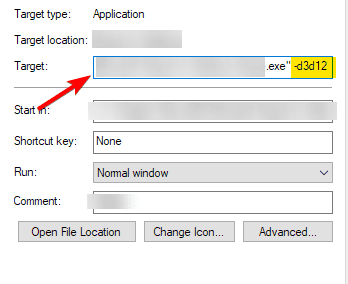
- Сохраните и запускайте игру через этот ярлык — это заставит клиент использовать DirectX 12.
Примечание: используйте ровно тот ярлык, в который добавлен параметр; запуск через оригинальный exe без параметров вернёт прежнее поведение.
Когда перечисленные способы не помогают
- Файлы игры повреждены — потребуется проверка целостности или переустановка.
- Драйвер видеокарты устарел или несовместим с текущим билдом игры.
- Антивирус или защитник блокирует файлы/процессы клиента.
- Отсутствуют необходимые библиотеки: Microsoft Visual C++ Redistributable или компонент DirectX (End-User Runtimes).
Альтернативные подходы и дополнительные проверки
- Проверка целостности через лаунчер (если доступна опция).
- Переустановка игры: удалите, затем скачайте заново через Epic/лаунчер.
- Запуск от имени администратора (правый клик → Запуск от имени администратора).
- Откат последних обновлений Windows, если ошибка появилась после крупного апдейта (как временная мера).
- Убедиться, что в системе установлены Visual C++ Redistributable (2015–2022) и DirectX End-User Runtimes.
Мини-методология: быстродействующий план проверки (5 шагов)
- Обновить игру и драйвер GPU.
- Попробовать запуск exe напрямую.
- Переключиться на DirectX 11 в лаунчере.
- Если не помогает — создать ярлык с параметром –d3d12.
- Проверить целостность файлов/переустановить и отключить антивирус на время теста.
Диагностическое дерево решений
flowchart TD
  A[Ошибка Fatal error line 125] --> B{Обновлена игра и драйверы?}
  B -- нет --> C[Обновить и перезапустить]
  B -- да --> D{Запуск exe напрямую работает?}
  D -- да --> E[Использовать exe или ярлык]
  D -- нет --> F{Запуск с DirectX 11 в лаунчере помогает?}
  F -- да --> E
  F -- нет --> G[Создать ярлык и добавить –d3d12]
  G --> H{Работает?}
  H -- да --> E
  H -- нет --> I[Проверить целостность, антивирус, Visual C++ и DirectX]
  I --> J[Переустановка/обращение в поддержку]
Чек-лист для ролей
- Игрок: обновить игру и драйвер GPU, запустить exe, проверить DirectX 11/12, временно отключить антивирус.
- Сисадмин: проверить права доступа к папке, политики групп, обновления Windows, версии DirectX/VC++.
- Поддержка: собрать логи игры, информацию о драйверах и ОС, шаги воспроизведения и передать разработчикам.
Критерии приёмки
- Игра запускается и доходит до главного меню без ошибки.
- Отсутствие сообщений об аварийном завершении в логах клиента.
- Повторный запуск несколькими циклами не вызывает ошибку.
Когда стоит обращаться в поддержку
Свяжитесь с техподдержкой, если после всех шагов:
- ошибка повторяется на чистой системе или после переустановки,
- есть логи с одинаковым стеком ошибок и вы можете приложить их к заявке.
Важно: приложите снимки экрана, файл лога и версию драйвера/Windows — это ускорит расследование.
Краткое резюме
Fatal error line 125 чаще всего решается обновлением игры и переключением режима рендеринга (DirectX 11 или принудительный DirectX 12 через параметр). Если простые шаги не помогают — проверьте драйверы, целостность файлов, зависимости (Visual C++/DirectX) и антивирус. При необходимости соберите логи и обратитесь в поддержку.
Основные действия: обновить → запустить exe → переключить DirectX → добавить параметр –d3d12 → проверить зависимости.
Источник проблем: чаще баг в клиенте или несовместимость окружения; разработчики публикуют фиксы в обновлениях.

Похожие материалы

Несколько аккаунтов Skype: Multi Skype Launcher

Журнал для работы: повысить продуктивность

Персональные звуки уведомлений на Android

Скачивание шоу Hulu для офлайн‑просмотра

Microsoft Start: персонализированная новостная лента
