
Wsappx — как убрать высокую загрузку CPU
Что такое Wsappx?
Wsappx — это системный процесс в Windows, отвечающий за работу Microsoft Store: установку, обновление и удаление приложений. Он состоит из двух ключевых подпроцессов:
- ClipSVC (Client License Service): отвечает за проверку лицензий и защиту приложений Microsoft Store.
- AppXSVC (AppX Deployment Service): отвечает за развертывание, установку и удаление пакетов приложений.
Когда Store обновляет приложения или проверяет лицензии, Wsappx задействует диск и CPU. В норме это кратковременные всплески, но иногда потребление ресурсов остаётся высоким и мешает работе системы.
Почему Wsappx может сильно загружать процессор?
Ниже — распространённые причины длительной высокой загрузки CPU процессом Wsappx:
- Наличие вредоносного ПО: некоторые вирусы маскируются под системные процессы и используют ресурсы.
- Устаревшая версия Windows или компонентов Store: конфликты и баги в старых сборках могут приводить к зацикливанию задач установки/обновления.
- Повреждённый кэш или очередь обновлений Store: зависшие операции инсталяции/обновления приводят к постоянной активности Wsappx.
- Автоматические фоновые обновления приложений: если Store обновляет много приложений одновременно, это заметно нагружает систему.
- Конфликт сторонних средств безопасности или некорректные права доступа к папкам WindowsApps.
Важно: высокий расход ресурсов сам по себе не является признаком вредоносности — сначала проверьте систему по шагам ниже.
Быстрая проверка перед правками
- Посмотрите в диспетчере задач, какой подпроцесс (ClipSVC или AppXSVC) использует CPU и диск.
- Проверьте, выполняются ли в Store обновления (откройте Microsoft Store и посмотрите раздел обновлений).
- Запустите базовую антивирусную проверку (быстрая или полная) для исключения угроз.
Как исправить высокую загрузку CPU процессом Wsappx
Ниже — пошаговый план от простого к более сложному. Выполняйте пункты по очереди и проверяйте нагрузку после каждого шага.
1. Проверка на вредоносное ПО
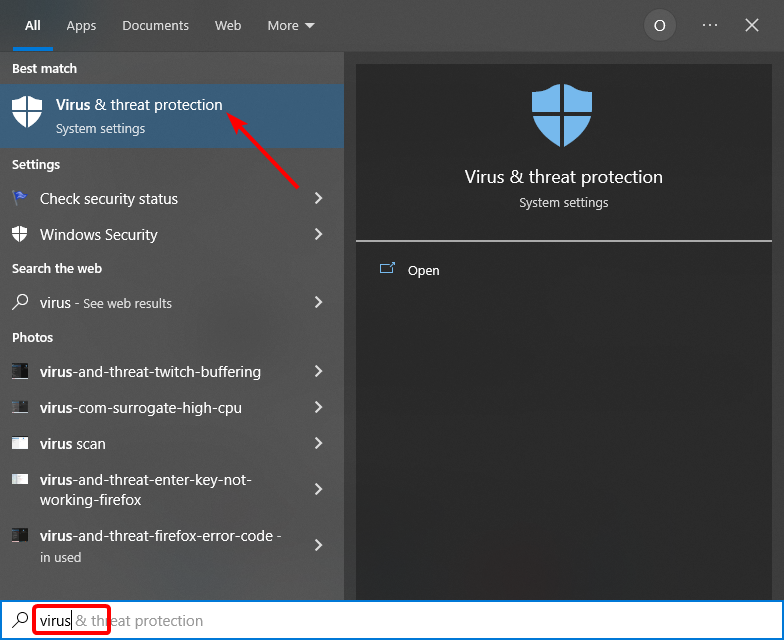
- Нажмите клавишу Windows, введите «virus», и выберите «Virus & threat protection» (Защита от вирусов и угроз).
- Нажмите «Scan options» (Параметры проверки).

- Выберите «Full Scan» (Полная проверка) и нажмите «Scan now» (Проверить сейчас).

- Дождитесь завершения и перезагрузите ПК.
Если стандартной проверки недостаточно, используйте надёжный сторонний антивирус для глубокого сканирования. Пример подходящего решения: ESET NOD32 — он выполняет глубокую проверку и удаляет скрытые угрозы.
⇒ Получить ESET NOD32
Важно: если сканер обнаружил угрозы — сначала удалите их и перезагрузите систему, затем проверьте, ушла ли нагрузка.
2. Обновите Windows и приложения
- Нажмите Windows + I, откройте Параметры и перейдите в раздел «Update & Security» (Обновление и безопасность).

- Нажмите «Check for updates» (Проверить наличие обновлений).

- Установите все доступные обновления и перезагрузите компьютер.
Обновления часто исправляют ошибки в компонентах Store и службах развертывания приложений, после чего нагрузка возвращается к норме.
3. Отключите автоматическое обновление приложений в Microsoft Store
- Откройте Microsoft Store.
- Нажмите на три вертикальные точки в правом верхнем углу и выберите «Settings» (Параметры).

- Отключите опцию «Update apps automatically» (Автообновление приложений).

Отключение автообновлений уменьшит фоновую активность Wsappx, особенно если у вас установлено много приложений.
4. Отключение Microsoft Store через локальную групповую политику (для Pro/Enterprise)
Примечание: этот способ подходит только для редакций Windows с gpedit.msc (Pro, Enterprise). На Homeредакциях используйте 방법 с переустановкой.
- Нажмите Windows + R, введите
gpedit.mscи нажмите OK.

- Перейдите по пути: Computer Configuration > Administrative Templates > Windows Components.
- Выберите раздел «Store» в списке компонентов.

- Откройте параметр «Turn off the Store application» и установите значение «Enabled».

- Сохраните изменения и перезагрузите компьютер.
После этого Microsoft Store будет отключён — Wsappx перестанет выполнять фоновые операции, связанные с обновлениями/установками.
5. Переустановите Microsoft Store через PowerShell
Если Store повреждён, переустановка решит проблему. Выполняйте команды от имени администратора.
- Нажмите Windows + X, выберите «Windows PowerShell (Admin)».

- Узнайте полное имя пакета Store:
Get-AppxPackage *WindowsStore* | Select Name, PackageFullName
- Скопируйте значение PackageFullName.

- Удалите пакет Store (замените PackageFullName на ваше значение):
Remove-AppxPackage -Package PackageFullName
Перезагрузите ПК и вновь откройте PowerShell от имени администратора.
Переустановите Store командой (точно как указано):
Add-AppxPackage -register "C:\Program Files\WindowsApps\Microsoft.WindowsStore\AppxManifest.xml" -DisableDevelopmentMode
После переустановки проверьте поведение Wsappx — в норме длительная загрузка должна исчезнуть.
Когда эти методы не помогут
- Если после всех шагов процесс всё ещё постоянно потребляет ресурсы, проверьте лог событий Windows (Event Viewer) на ошибки AppX или ClipSVC.
- Попробуйте создать новую учётную запись Windows и запустить Store из неё — это покажет, связано ли поведение с профилем пользователя.
- В крайних случаях рассмотрите восстановление системы к точке до появления проблемы или чистую установку Windows.
Быстрый чек‑лист для действий (роль‑ориентированный)
Администратор:
- Проверить обновления Windows и встановить их.
- Проанализировать журналы событий на ошибки AppX/ClipSVC.
- Переустановить Store через PowerShell при необходимости.
Обычный пользователь:
- Запустить полную антивирусную проверку.
- Отключить автоматические обновления в Microsoft Store.
- Перезагрузить ПК и проверить диспетчер задач.
ИТ‑поддержка:
- Проверить конфликтующие политики групп.
- Выполнить проверку целостности системных файлов (sfc /scannow).
- При необходимости восстановить права на папку C:\Program Files\WindowsApps.
Критерии приёмки
- После всех действий Wsappx не держит CPU выше 10–15% в простое.
- Отсутствуют длительные операций в Microsoft Store (нет «вечно обновляющихся» приложений).
- Система стабильна после перезагрузки и нет ошибок AppX в журнале событий.
Полезные команды и проверка целостности
- Проверка системных файлов:
sfc /scannow- Проверка диска:
chkdsk /f- Диагностика приложений Store:
wsreset.exeКороткий словарь
- Wsappx — служба Windows для работы с Microsoft Store.
- ClipSVC — сервис лицензий приложений Store.
- AppXSVC — служба развертывания пакетов AppX.
Заключение
Wsappx иногда вызывает высокую загрузку CPU из-за фоновых обновлений, проблем с лицензиями или повреждённых компонентов Store. Последовательная проверка на вирусы, обновление Windows, отключение автообновлений Store и при необходимости переустановка Store решают большинство случаев. Если проблема сохраняется, проверьте журналы событий, создайте новый профиль пользователя или обратитесь к восстановлению системы.
Важно: прежде чем отключать Store или удалять пакеты, создайте точку восстановления системы.
Если у вас остались вопросы или вы нашли другое решение — напишите, какое именно действие помогло вам устранить проблему.

Похожие материалы

Несколько аккаунтов Skype: Multi Skype Launcher

Журнал для работы: повысить продуктивность

Персональные звуки уведомлений на Android

Скачивание шоу Hulu для офлайн‑просмотра

Microsoft Start: персонализированная новостная лента
