
WSA не работает в Windows 11 — причины и подробные решения

Windows 11 официально поддерживает запуск Android‑приложений через компонент Windows Subsystem for Android (WSA). Это позволяет устанавливать и запускать мобильные приложения прямо на рабочем столе. Однако из‑за множества зависимостей (виртуализация, службы, обновления, сторонние программы) WSA может работать некорректно.
В этой статье вы найдёте:
- краткое объяснение устройства WSA;
- полный список типичных причин с пояснениями;
- подробные пошаговые инструкции для устранения неполадки;
- дополнительные методики диагностики и обходные пути;
- оперативный план (SOP) для IT‑поддержки и чек‑листы;
- дерево принятия решений и критерии приёмки.
Как кратко работает WSA
Windows Subsystem for Android — это интеграция, которая использует лёгкую виртуальную среду (контейнер/виртуальную машину) для запуска Android‑процессов внутри Windows. Коротко: WSA создаёт изолированную среду с Android‑ядром и интегрирует её с системным пользовательским интерфейсом, вводом/выводом и магазином приложений. Определение: виртуализация — технология запуска гостевой ОС или контейнера внутри хоста.
Почему WSA может не работать
Ниже перечислены типичные причины отказа WSA и краткие объяснения, почему они влияют на работу:
- Повреждённая установка WSA — файлы компонента могли быть удалены или помещены в карантин защитным ПО.
- Конфликт VPN — некоторые сетевые фильтры и драйверы VPN блокируют сетевые и виртуальные интерфейсы, используемые WSA.
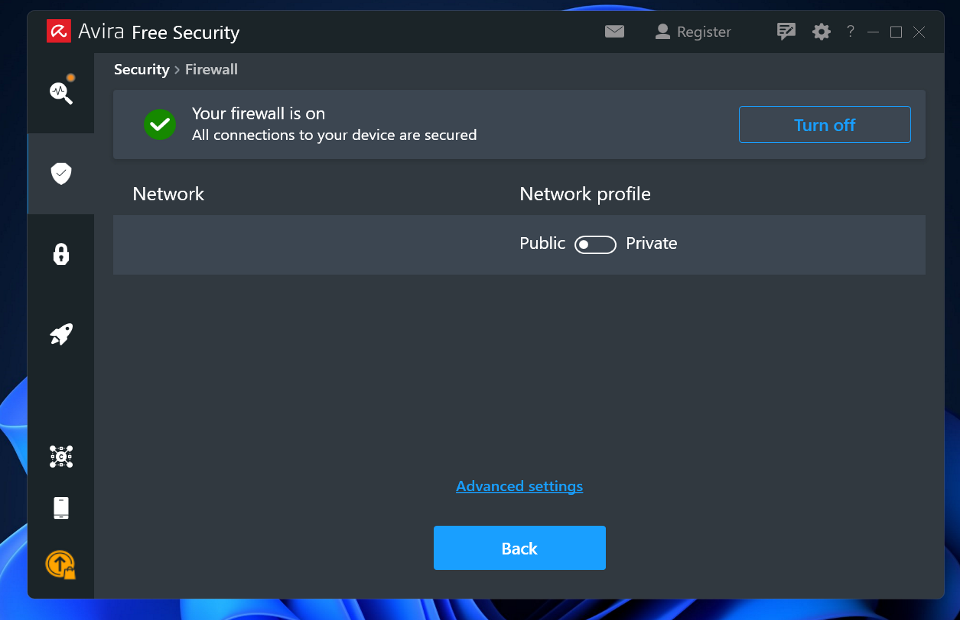
- Чрезмерно агрессивный антивирус — защита может блокировать доступ к виртуальной среде или удалять компоненты.
- Повреждённые временные файлы WSA — остаточные файлы контейнера мешают запуску.
- Устаревший Microsoft Store Framework — обновления Store и интеграции WSA обязательны для корректной работы.
- Отключённая виртуализация в BIOS/UEFI или отсутствуют требуемые компоненты Windows (Hyper‑V, Virtual Machine Platform).
- Конфликты с другими виртуальными решениями (сторонние гипервизоры) или несовместимые драйверы.
Что делать, если WSA не работает в Windows 11
Ниже — проверенные шаги в порядке от простого к продвинутому. После каждого шага перезагружайте систему и проверяйте работу WSA.
1. Временно отключите VPN
- Отключите и/или удалите VPN‑клиент. В большинстве случаев удаление даёт более точный результат, чем простое отключение.
- Для удаления зайдите в Панель управления → Программы и компоненты (или нажмите Win + R → appwiz.cpl).

- Найдите свой VPN, правой кнопкой мыши выберите «Удалить».
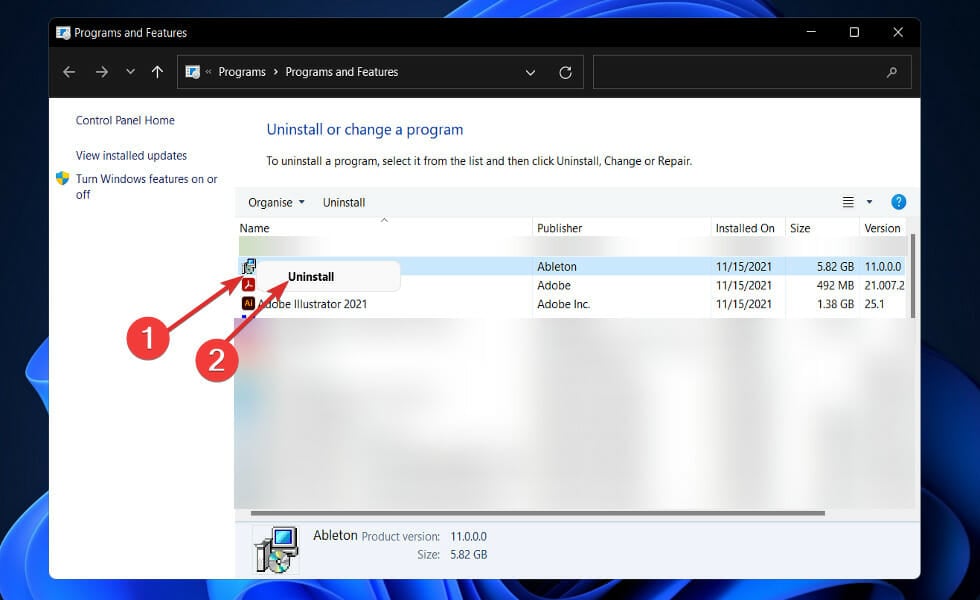
Важно: некоторые VPN оставляют сетевые адаптеры/драйверы — после удаления проверьте список сетевых адаптеров и перезагрузите ПК.
2. Восстановите приложение WSA через Параметры
- Откройте Параметры → Приложения → Приложения и возможности.
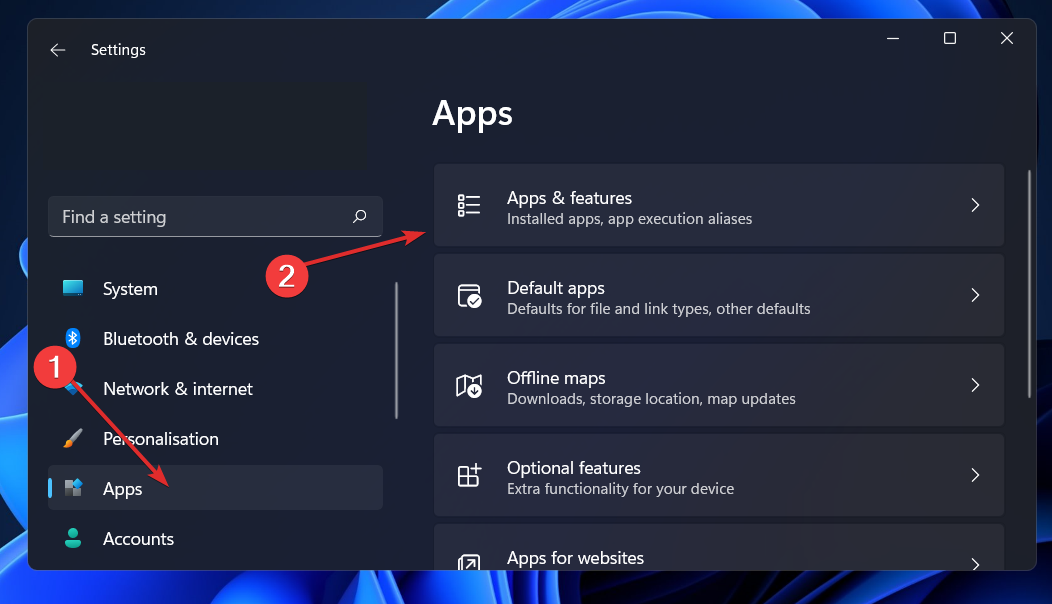
- Найдите “Windows Subsystem for Android” → меню ⋯ → Дополнительные параметры.
- В разделе «Сброс» сначала попробуйте «Восстановить». Это попытается исправить файлы без удаления пользовательских данных.
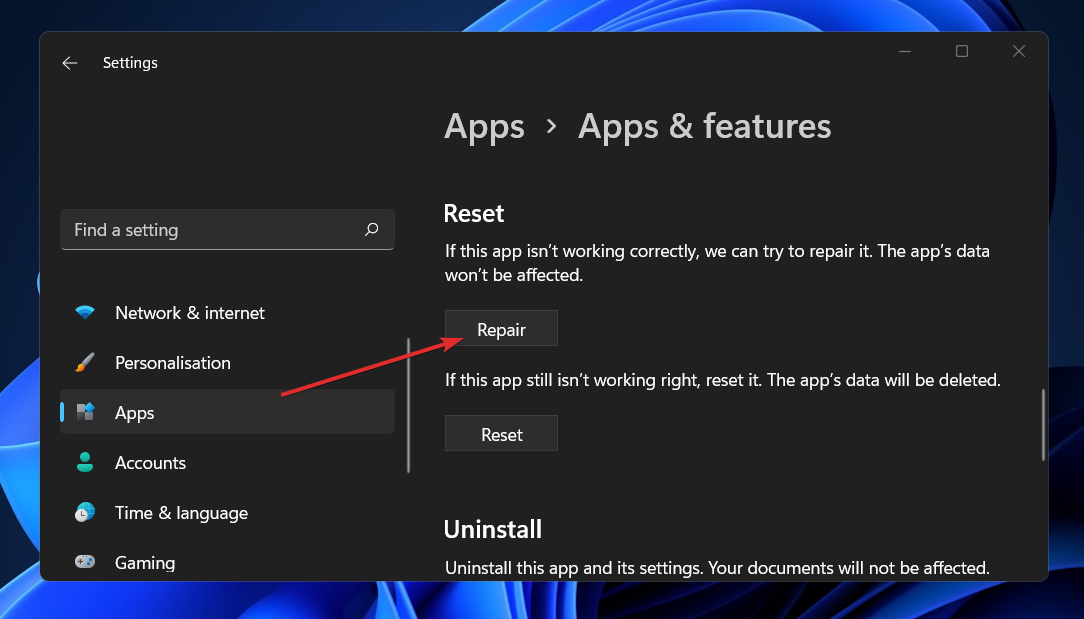
После завершения — перезагрузите компьютер и проверьте работу WSA.
3. Сбросьте приложение WSA (если восстановление не помогло)
Внимание: сброс удалит данные приложений внутри WSA. Сделайте резервные копии, если есть важные данные.
- В тех же параметрах приложения выберите «Сброс» и подтвердите.
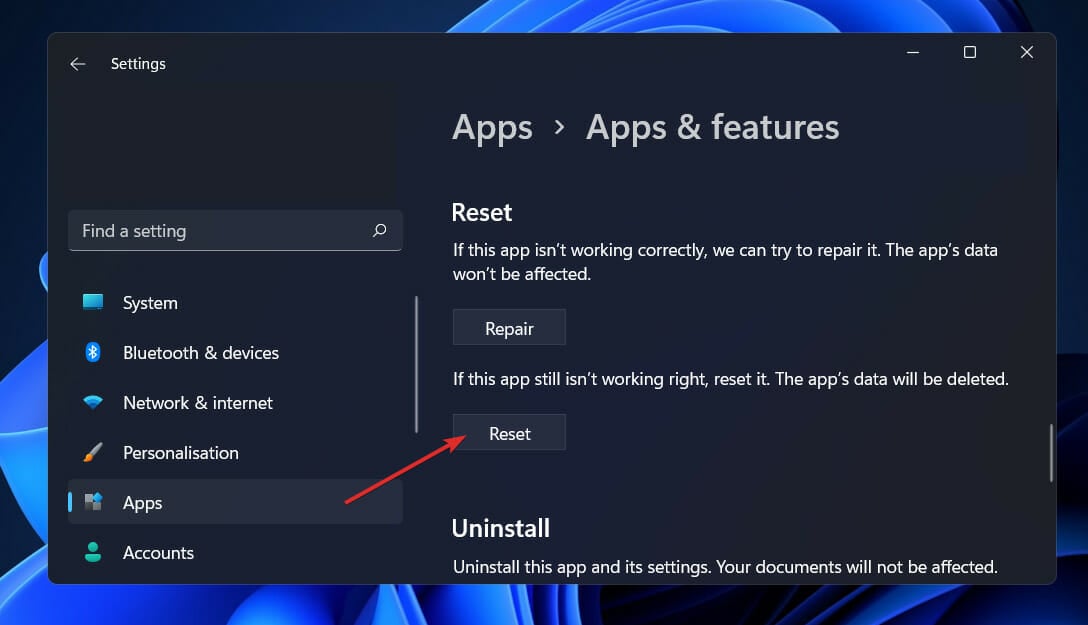
- Перезагрузите систему и проверьте.
4. Обновите Microsoft Store Framework
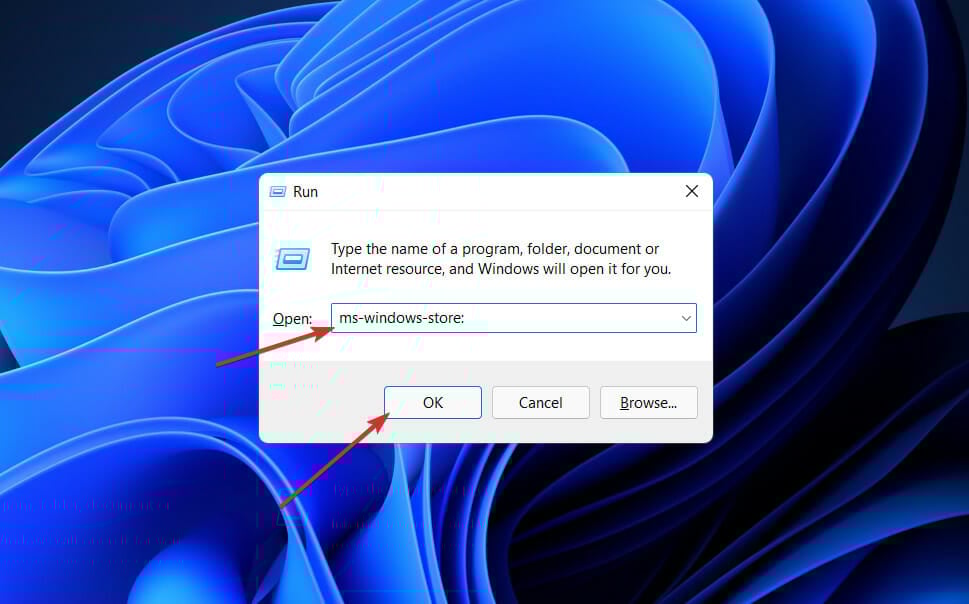
- Откройте Microsoft Store через команду Win + R → msi-windows-store: .
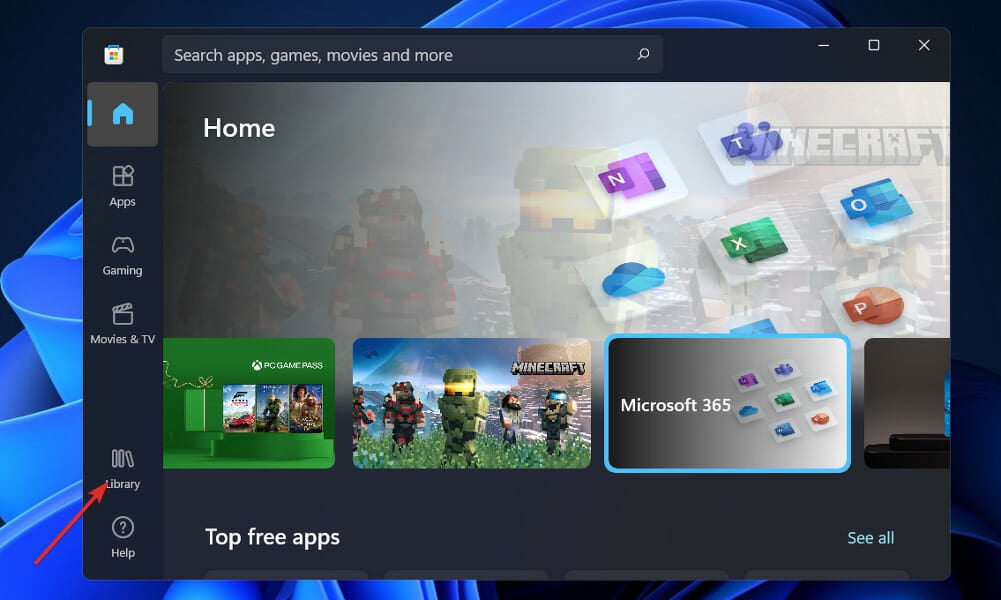
- Перейдите в «Библиотека» (Library).
- Нажмите «Получить обновления» — это обновит Store и связанные компоненты, включая обновления для интеграции WSA.
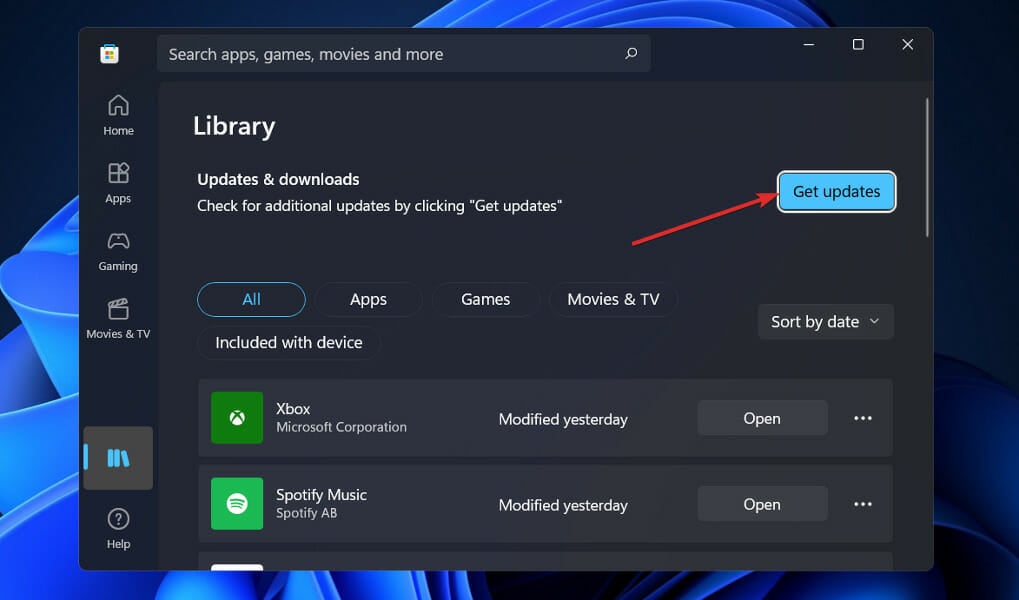
Обновление Store часто исправляет ошибки, если WSA зависит от новых версий библиотек.
5. Обновите Windows
- Откройте Параметры → Обновление Windows.
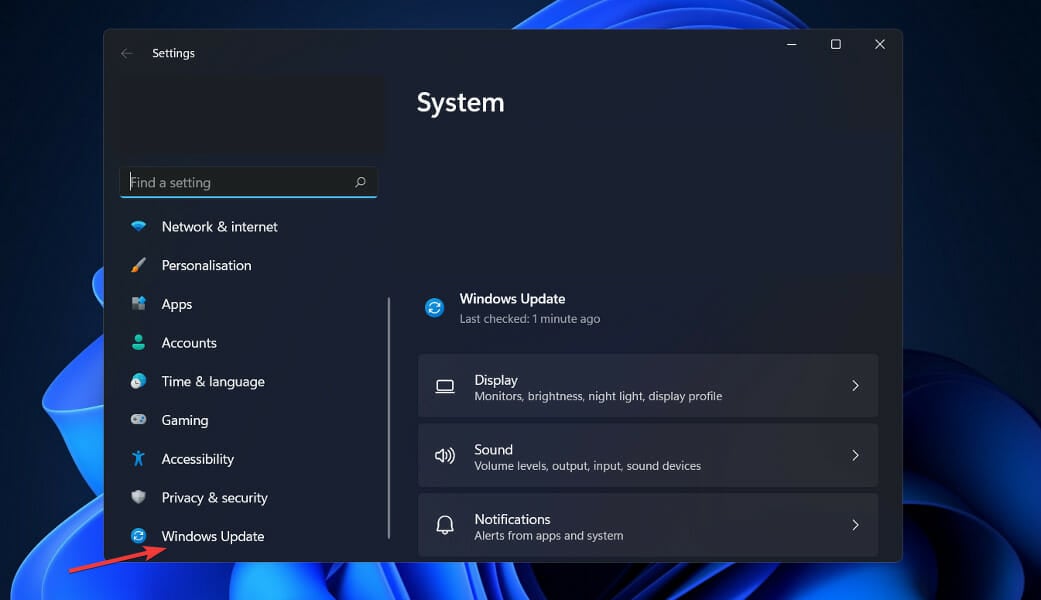
- Нажмите «Проверить наличие обновлений» и установите доступные обновления.
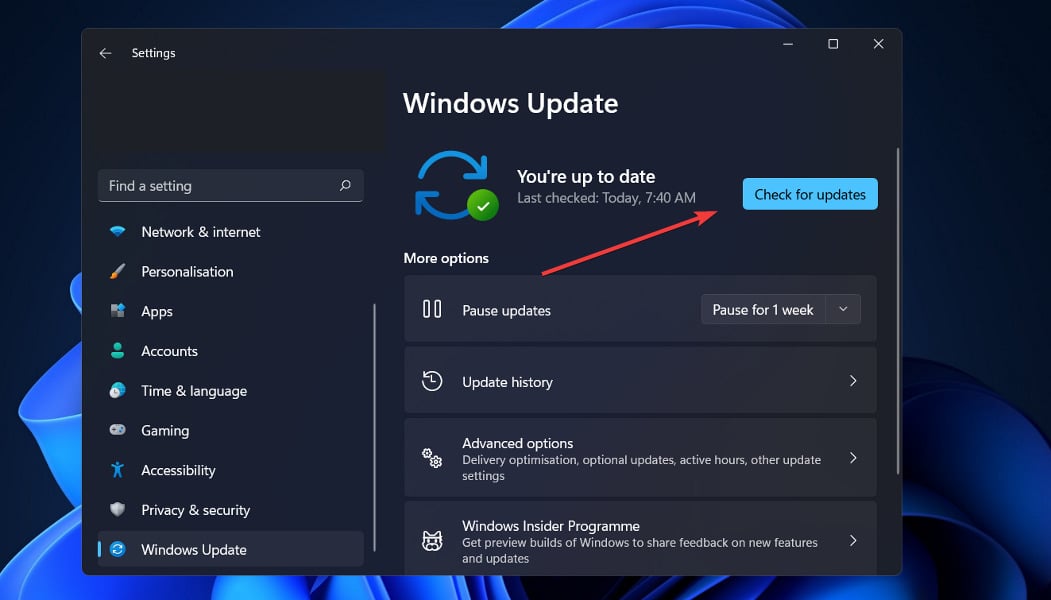
Иногда баги WSA устраняются в системных патчах Windows.
6. Временно отключите антивирус
- Отключите щиты антивируса через иконку в трее. Пример для Avast: «Avast shields control» → «Disable for 10 minutes».
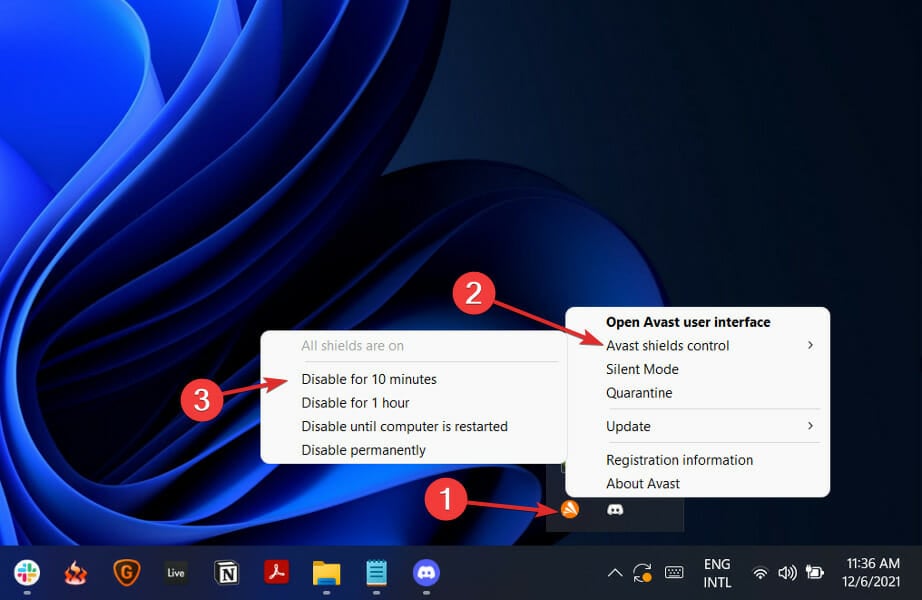
- Для других производителей выполняйте аналогичные действия.
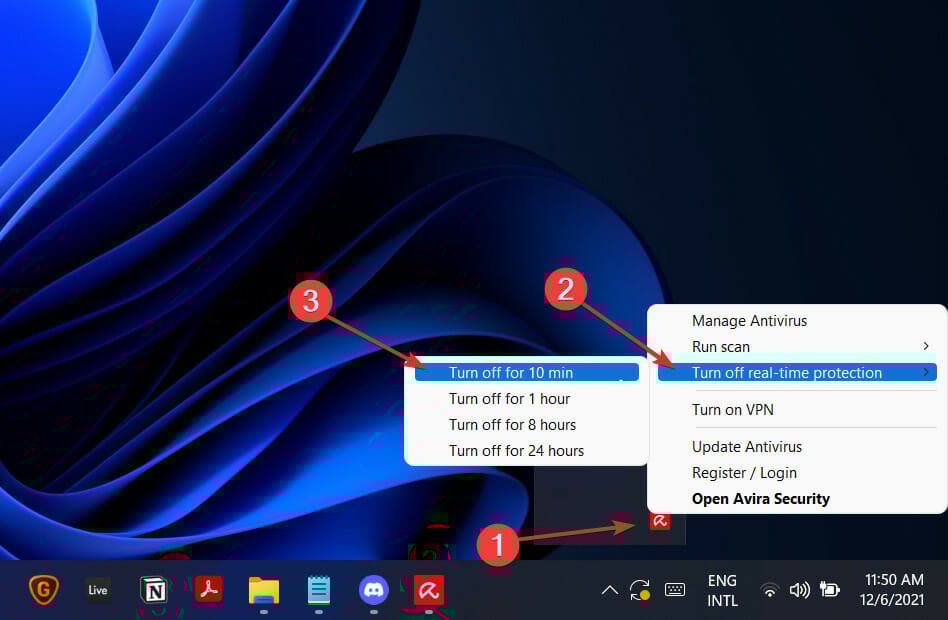
Если после отключения проблема исчезает — антивирус блокирует WSA. Рассмотрите замену или настройку исключений для WSA.
7. Проверьте виртуализацию и системные компоненты
WSA требует включённой аппаратной виртуализации и ряда компонентов Windows:
- В BIOS/UEFI должна быть включена опция виртуализации (Intel VT‑x или AMD SVM).
- Включите Windows‑функции: Hyper‑V (если требуется), Virtual Machine Platform, Подсистема Windows для Linux (WSL) не обязательна, но иногда пересекается. Проверьте: Пуск → Включение или отключение компонентов Windows.
После включения компонентов перезагрузите систему.
8. Очистите временные файлы WSA и связанные контейнеры
Иногда оставшиеся временные файлы или повреждённый контейнер мешают запуску. Последовательность действий:
- Откройте Параметры WSA → Дополнительно → Отключите виртуальную машину (если есть соответствующая опция).
- Сбросьте/удалите данные (через «Сброс» в настройках приложения) и перезагрузите.
- Проверьте папки временных файлов пользователя (%TEMP%) и системные логи при необходимости.
Если вы администратор — можно удалить соответствующие данные профилей WSA в профиле пользователя, но делайте это осторожно.
9. Диагностика через ADB и режим разработчика
WSA включает поддержку ADB (Android Debug Bridge) для прямой диагностики.
- В настройках WSA включите «Режим разработчика» и запомните IP‑адрес подключения.
- На ПК установите Android SDK Platform Tools и выполните: adb connect
- Проверьте список процессов: adb shell ps или запустите логи: adb logcat
ADB‑логи помогут понять, на каком этапе падает среда Android (запуск сервиса, запуск приложения, ошибка связи).
10. Переустановите WSA и связанные компоненты
Если предыдущие шаги не помогли, переустановка — надёжный метод:
- Удалите WSA через Параметры → Приложения или через Microsoft Store.
- Перезагрузите систему.
- Установите WSA заново из Microsoft Store (иногда через Amazon Appstore) или используйте официальный канал установки Microsoft.
Если установка не проходит через GUI, обратитесь в IT‑поддержку или восстановите систему из контрольной точки.
11. Используйте эмулятор как обходной вариант
Если WSA по какой‑то причинам недоступен, установите Android‑эмулятор (LDPlayer, BlueStacks, Nox, Genymotion). Эмуляторы обычно не зависят от WSA и работают отдельно.
⇒ Get LDPlayer — альтернатива для игр и приложений, когда WSA не подходит.
Часто задаваемые вопросы (коротко)
Q: Можно ли устанавливать APK вручную?
A: Да. Windows 11 поддерживает sideload APK через ADB. Включите режим разработчика в WSA, подключитесь через adb и выполните adb install <путь‑к‑apk>. 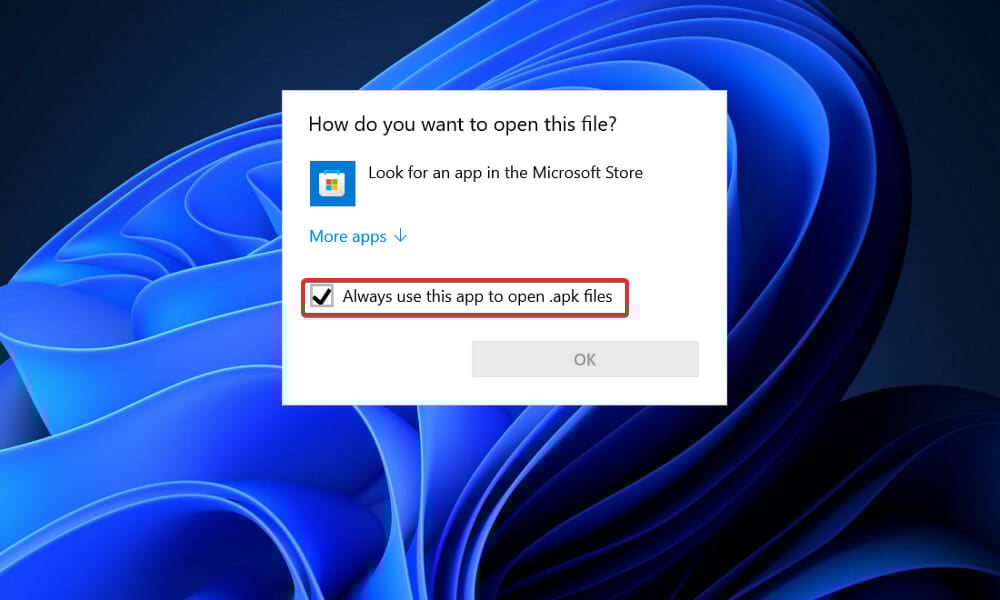
Q: Нужно ли Amazon Appstore для работы WSA?
A: Нет, но Microsoft продвигает установку Android‑приложений через Amazon Appstore. Sideload и установка через APK возможны.
Критерии приёмки
- WSA открывается и отображает главное окно/панель настроек;
- Запускается хотя бы одно Android‑приложение и оно корректно реагирует на ввод;
- В настройках WSA доступен режим разработчика и виден IP‑адрес для ADB;
- После установки/обновления ошибок в журнале системы, связанных с WSA, не появляется.
Чек‑лист для разных ролей
Пользователь — быстрый чек‑лист:
- Отключить/удалить VPN
- Отключить антивирус временно
- Восстановить или сбросить WSA через Параметры
- Обновить Microsoft Store и Windows
- Проверить виртуализацию в BIOS и компоненты Windows
IT‑администратор — расширенный чек‑лист:
- Проверить Group Policy и настройки безопасности, блокирующие виртуализацию
- Провести поиск в Event Viewer по ошибкам WSA и Hyper‑V
- Удалить и переустановить пакет WSA для проблемного пользователя
- Проверить сетевые драйверы и сторонние гипервизоры (VMware, VirtualBox)
- Организовать whitelist для процесса WSA в антивирусе
План действий для поддержки (SOP)
- Запрос от пользователя: собрать ОС, версия Windows, версия WSA, список установленных VPN/антивирусов.
- Быстрый тест: отключить VPN/антивирус, восстановить/сбросить WSA.
- Если не помогло — проверить виртуализацию и компоненты Windows.
- Диагностика: собрать логи через Event Viewer и ADB logcat.
- Переустановить WSA и проверить результат.
- Если всё ещё не работает — предложить временно эмулятор или восстановление системы.
Дерево принятия решений (быстрая навигация)
flowchart TD
  A[WSA не работает] --> B{VPN или антивирус установлен?}
  B -- Да --> C[Отключить/удалить VPN и временно отключить антивирус]
  B -- Нет --> D{Microsoft Store/Windows обновлены?}
  D -- Нет --> E[Обновить Store и Windows]
  D -- Да --> F{WSA восстанавливается через Параметры?}
  F -- Да --> G[Перезагрузить и проверить]
  F -- Нет --> H{Виртуализация включена в BIOS и компоненты Windows активны?}
  H -- Нет --> I[Включить виртуализацию, Virtual Machine Platform, Hyper-V при необходимости]
  H -- Да --> J[Собрать логи через ADB и Event Viewer]
  J --> K{Логи указывают на конфликт драйвера?}
  K -- Да --> L[Идентифицировать и устранить конфликтующий драйвер]
  K -- Нет --> M[Переустановить WSA / предложить эмулятор]
Когда предложенные шаги не сработают — возможные причины и обходы
- Аппаратно‑специфичная несовместимость (редкие модели ноутбуков) — обратитесь к производителю.
- Корпоративные политики безопасности (GPO) блокируют виртуализацию или установку пакетов — согласуйте изменения с IT.
- Повреждённый системный профиль пользователя — проверьте работу WSA в новом локальном профиле.
Риски и меры смягчения
- Риск: потеря данных при сбросе. Меры: заранее резервируйте важные данные.
- Риск: отключение антивируса открывает систему. Меры: временное отключение на минимально возможное время, повторное включение после теста.
Краткое резюме
- Начните с простых шагов: отключение VPN/антивируса, обновление Store и Windows, восстановление/сброс WSA.
- Проверьте виртуализацию и компоненты Windows — это частая причина проблем.
- Используйте ADB для сбора логов и диагностики при сложных сбоях.
- При необходимости переустановите WSA или используйте сторонний эмулятор как обходной путь.
Если вы применяли какое‑то решение и оно помогло — напишите, какой шаг сработал и какие приложения вы установили. Это поможет другим пользователям быстрее решать похожие проблемы.
Спасибо за чтение — удачной диагностики и стабильной работы Android‑приложений в Windows 11!

Похожие материалы

Несколько аккаунтов Skype: Multi Skype Launcher

Журнал для работы: повысить продуктивность

Персональные звуки уведомлений на Android

Скачивание шоу Hulu для офлайн‑просмотра

Microsoft Start: персонализированная новостная лента
