
Как исправить потерю пакетов в World of Tanks
World of Tanks (WoT) — популярный стратегический шутер про танки, выпущенный в 2010 году. Игрок управляет бронетехникой и сражается с противниками в сетевых матчах. Несмотря на жалобы игроков на долгий подбор матчей, дисбаланс и токсичное сообщество, проект остаётся востребованным.
Помимо игровых и организационных проблем, у WoT есть технические сложности: высокий пинг, джиттер и, что важно для этой статьи, потеря пакетов.
ЛУЧШИЕ ЦЕНЫ НА МАРТ 2025
Private Internet Access — круглосуточная поддержка, тариф на 3 года с 83% скидкой и 3 месяца бесплатно. 4.9/5 — Получить 83% скидки ►
Express VPN — высокая скорость соединения, 61% скидка и 4 месяца бесплатно при подписке на 2 года. 4.7/5 — Получить 61% скидки ►
CyberGhost VPN — сильные протоколы безопасности, 83% скидка и 2 месяца бесплатно при подписке на 2 года. 4.6/5 — Получить 83% скидки ►
Почему в WoT появляется лаг
Лаг обычно возникает при нестабильном беспроводном подключении, падениях игры или неподходящих графических настройках. Кроме того, причиной могут быть большое расстояние до игровых серверов и перегрузка сети (много устройств на одном канале).
Пользователи сообщают о следующих проблемах:
- высокий пинг в World of Tanks
- лаги и потеря пакетов в World of Tanks Blitz
- нестабильное соединение World of Tanks Blitz
Вопрос: помогает ли VPN при потере пакетов? Часто да, но только если потеря происходит на стороне провайдера (неправильная маршрутизация или троттлинг). VPN может изменить маршрут и обойти проблемные узлы.
Что такое потеря пакетов в WoT
Потеря пакетов — это ситуация, когда пакеты данных, отправленные или полученные вашим клиентом, не доходят до назначения. В результате вы видите рывки, «резиновую ленту» (rubberbanding), задержки в движении и таймауты соединения.
Небольшие потери пакетов — нормальное явление в любой сети; интернет не гарантирует доставку каждого пакета. Часто потеря связана с перегрузкой сети, поэтому «немного подождать» может решить проблему без вмешательства.
Если потеря пакетов повторяется или следует определённому шаблону, простого ожидания недостаточно — нужно проводить диагностику и меры по исправлению.
Как проверить потерю пакетов в WoT
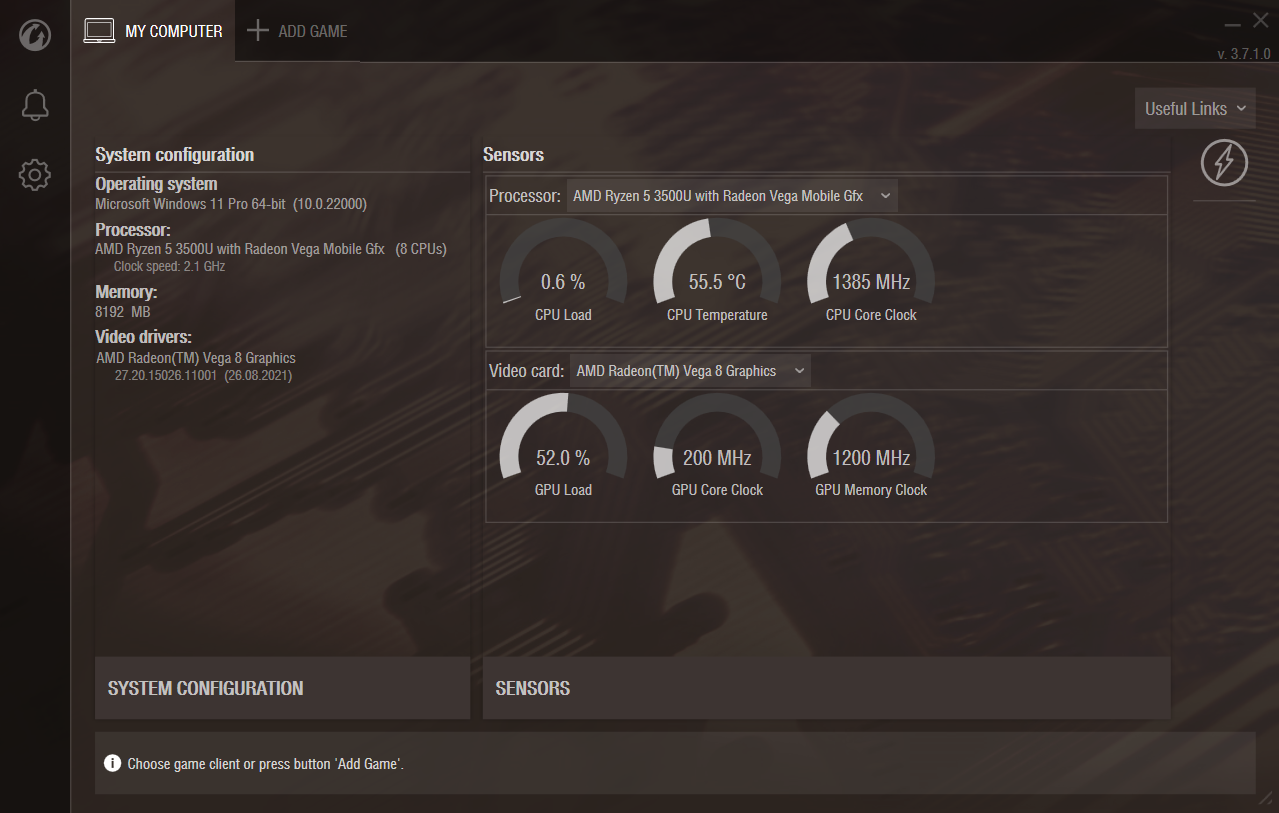
- Скачайте WGCheck с официального сайта Wargaming.
- Распакуйте исполняемый файл и запустите программу.
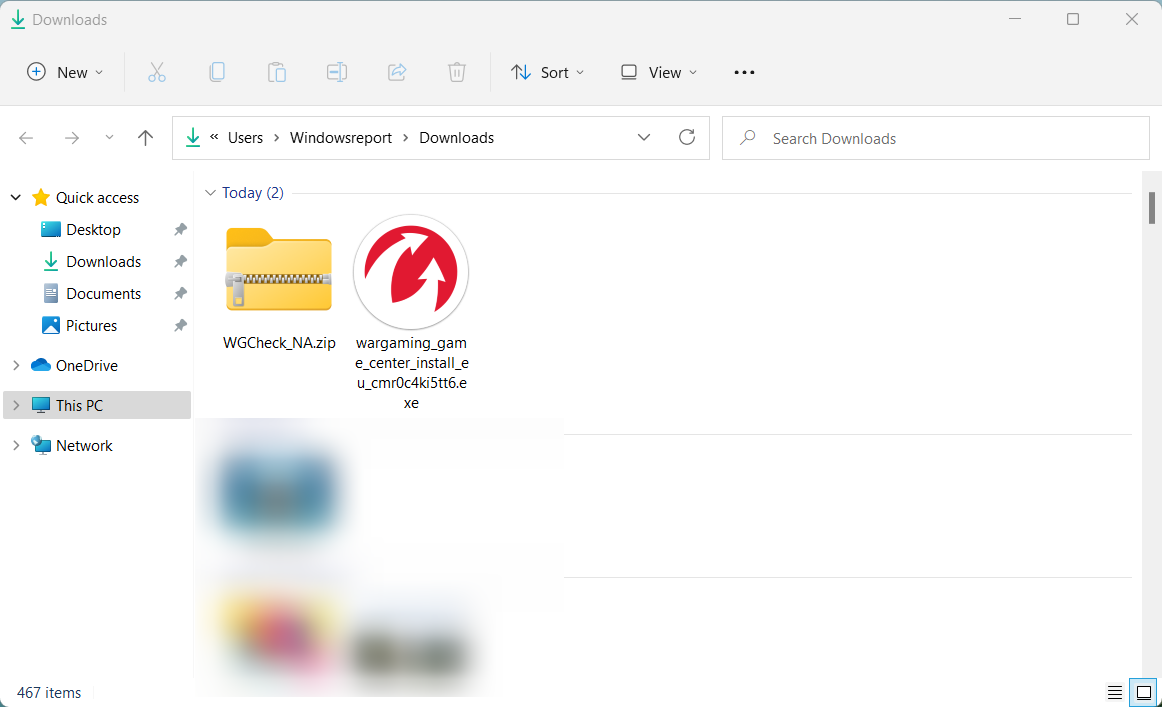
- Дождитесь обнаружения установленных игр Wargaming.
- После завершения сканирования откройте вкладку Сеть.
- Выберите игру, где наблюдается потеря пакетов.
- Выберите проблемный игровой сервер.
- Нажмите Проверить.
- После завершения диагностики нажмите Отфильтровать отчёт или Report.
- При необходимости нажмите Перейти к отчёту, чтобы просмотреть лог-файл.
Утилита WGCheck полезна для игроков без технического образования — она объединяет диагностику клиента и сети. Альтернативы: утилиты Blizzard Looking-Glass или Hextech Repair Tool у League of Legends.
Что такое pathping: это системная команда Windows, сочетающая traceroute и ping, показывающая задержки и потерю пакетов для каждого промежуточного узла (hop). Если вы умеете пользоваться cmd, pathping помогает локализовать узел с потерями.
Если не хотите запускать pathping вручную, WGCheck часто достаточно для начальной диагностики.
Как исправить потерю пакетов в WoT
Ниже — упорядоченный набор методов: от быстрых действий до более сложных шагов. Начинайте с простого и двигайтесь к сложному.
1. Используйте VPN, оптимизированный для игр
- Скачайте и установите проверенный VPN-клиент (например, ExpressVPN или другой сервис с опцией “игровые серверы”).
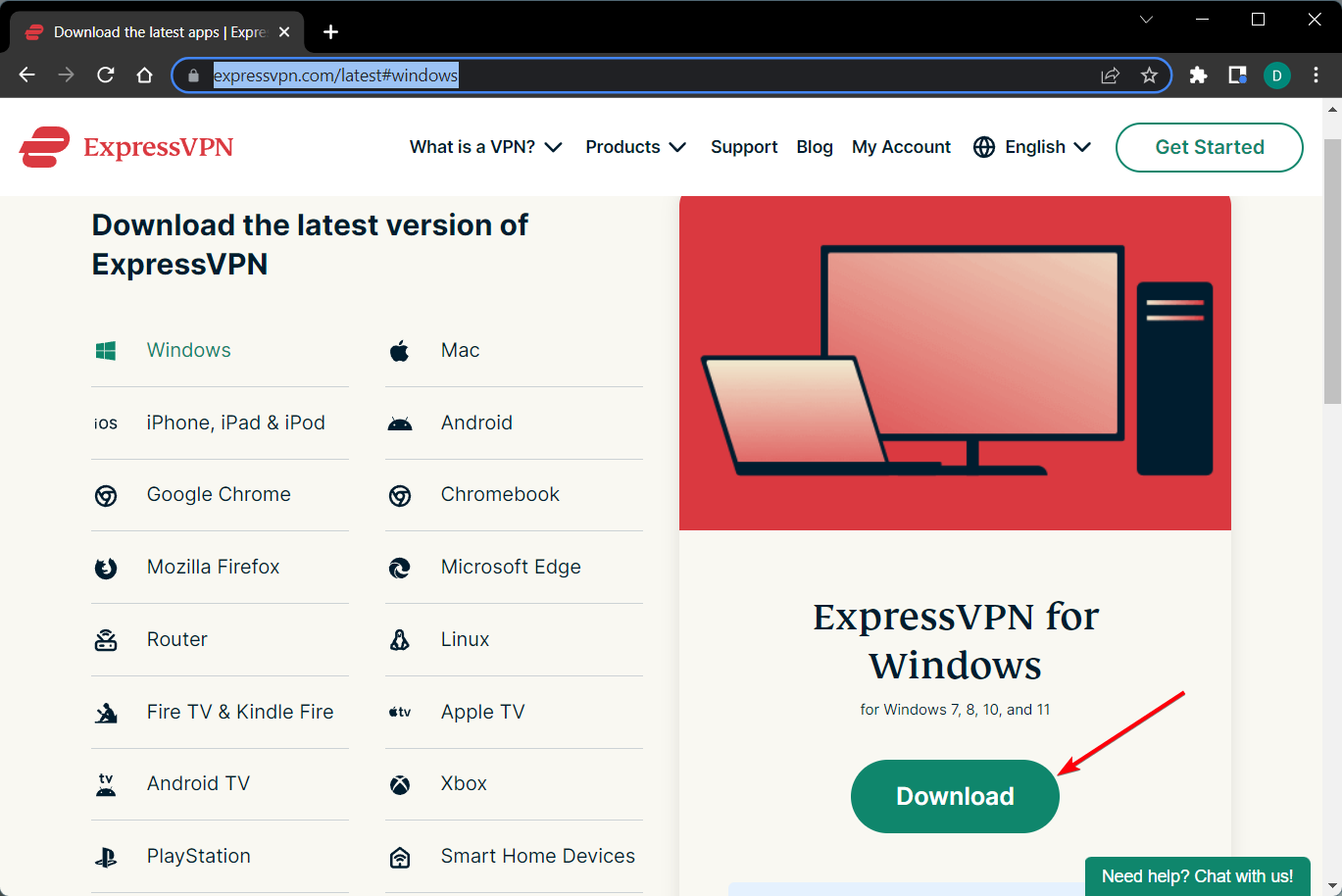
- Запустите клиент и войдите в аккаунт.
- Выберите сервер, который обеспечивает минимальную задержку до игровых серверов WoT. Часто лучше выбирать сервер в том же регионе, где размещены игровые сервера.
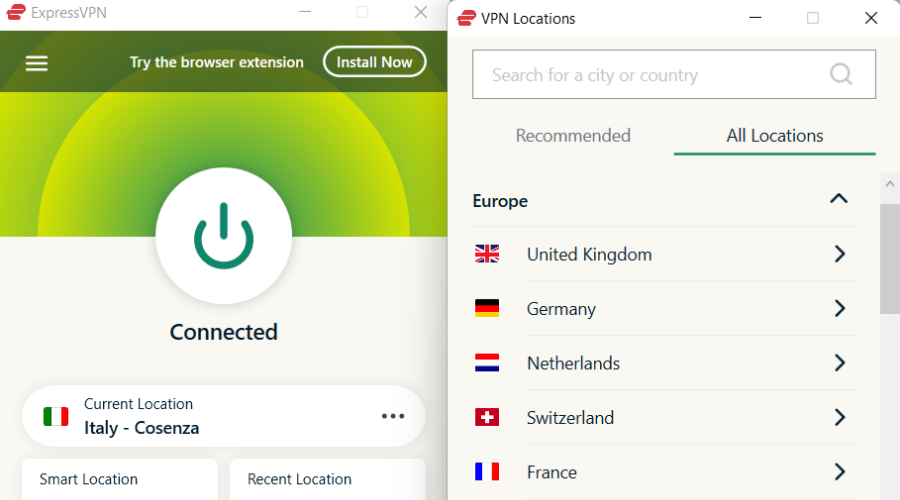
- Подключитесь и повторно запустите WGCheck или pathping.
- Проверьте, сохранилась ли потеря пакетов.
Важно: VPN не помогает, если утечка пакетов происходит на вашей локальной сети (например, плохой кабель) или на стороне игровых серверов. VPN эффективен против неправильной маршрутизации и троттлинга со стороны ISP. Дополнительные преимущества VPN: обход геоблокировок, повышение приватности и защита трафика.
2. Ручная диагностика и ремонт домашней сети
- Перейдите на проводное соединение вместо Wi‑Fi. Wi‑Fi чаще вызывает потерю пакетов.
- Проверьте и при необходимости замените кабели, обновите сетевые драйверы, протестируйте сетевую карту и роутер.
- Перезагрузите роутер и модем.
- Подключитесь напрямую к модему, минуя роутер, чтобы исключить проблемы с устройством.
- Отключите временно брандмауэр и антивирус для теста (не забыв потом включить) — они могут блокировать или задерживать пакеты.
- Убедитесь, что другие устройства в сети не загружают канал (стриминг, торренты).
- Свяжитесь с техподдержкой провайдера, если подозреваете, что причина на их стороне.
- Свяжитесь с поддержкой WoT, если локальные тесты указывают на проблемы на их серверах.
3. Локализация проблемы с помощью pathping
- Откройте командную строку Windows (cmd) с правами администратора.
- Выполните: pathping
- Анализируйте вывод: узлы с заметной потерей пакетов — кандидаты для жалобы провайдеру.
Рекомендованные значения пинга и что считать нормой
Хороший пинг для комфортной игры в WoT обычно ниже 100 мс. 50–100 мс — приемлемо; ниже 50 мс — идеал. Показатели выше 150–200 мс ухудшают игровой опыт и повышают вероятность обнаружения потерь пакетов и джиттера.
План действий для разных сценариев
Быстрая проверка (2–10 минут)
- Запустите WGCheck, выберите сервер, проверьте сеть.
- Переключитесь на проводное соединение.
- Закройте фоновые загрузки и программы, использующие сеть.
Глубокая проверка (30–90 минут)
- Запустите pathping и traceroute.
- Перепроверьте кабели и оборудование.
- Подключитесь к VPN и сравните результаты.
- Сохраните лог-файлы и обратитесь в техподдержку провайдера с конкретными узлами и временем.
SOP для игрока: пошаговая инструкция
- Отключить фоновые загрузки и программы, использующие сеть.
- Переключиться на Ethernet.
- Перезапустить роутер и ПК.
- Запустить WGCheck и pathping, сохранить отчёты.
- Подключиться к VPN и проверить повторно.
- Если потеря сохраняется — обратиться к провайдеру, приложив отчёты.
Важно: сохраняйте скриншоты и логи времени возникновения проблемы. Это экономит время техподдержки.
Чек-листы по ролям
Игрок:
- Ethernet подключение
- Отключены фоновые приложения
- Проверено с VPN
- Сохранены WGCheck логи
Техник провайдера:
- Проверка каналов и пиковых нагрузок
- Проверка маршрутизации к игровым серверам
- Логирование ошибок на узлах маршрута
Администратор сервера WoT:
- Мониторинг входящих маршрутов
- Проверка собственных сервисов на перегрузку
- Ответ на обращения игроков с логами
Мини‑методология диагностики (коротко)
- Изолировать локальную сеть (Ethernet? другое устройство?).
- Сравнить результаты с VPN (улучшается/ухудшается?).
- Использовать pathping для определения проблемного узла.
- Обратиться к провайдеру с логами/временем.
- Если провайдер не виноват — обратиться в поддержку WoT.
Диагностическое дерево (decision flowchart)
flowchart TD
  A[Есть лаг/потеря пакетов?] --> B{Проверка локальной сети}
  B -->|Плохой Wi‑Fi| C[Перейти на Ethernet]
  B -->|Кабель/оборудование в порядке| D[Запустить WGCheck и pathping]
  D --> E{Проблема на узле провайдера}
  E -->|Да| F[Связаться с провайдером и прислать логи]
  E -->|Нет| G[Подключиться к VPN и проверить]
  G -->|Проблема решена| H[Оставаться на VPN или менять маршрут]
  G -->|Не решено| I[Связаться с поддержкой WoT с логами]
Тестовые сценарии и критерии приёмки
Критерии приёмки
- После применения исправления средняя потеря пакетов < 1% на протяжении 30 минут игровых сессий.
- Пинг стабильно ниже 100 мс в течение 30 минут.
- Отсутствие повторяющихся обрывов соединения и видимых рывков управления.
Тестовые сценарии
- Запустить WGCheck, записать результаты: потеря пакетов до и после исправления.
- Выполнить pathping на серверы WoT и зафиксировать узлы с потерями.
- Игровая сессия 30 минут после исправления: фиксировать пинг и жалобы на управление.
Когда VPN не поможет
- Физически повреждён кабель, дефектные NIC или роутер.
- Проблемы на стороне игровых серверов (падение/перегрузка).
- Внутрикорпоративные или домашние настройки (QoS, ограничения роутера).
Часто задаваемые вопросы
Как узнать, что потеря пакетов — не на моей стороне?
Если pathping показывает потерю пакетов на узлах за пределами вашей локальной сети (первые 2–3 хопа обычно принадлежат вашему провайдеру), проблема, скорее всего, вне вашего дома. Сохраните логи и обратитесь к провайдеру.
Можно ли снизить потерю пакетов бесплатно?
Да. Попробуйте переход на проводное соединение, перезагрузку оборудования, обновление драйверов, закрытие фоновых загрузок и простую диагностику через WGCheck и pathping.
Что лучше — VPN или изменение настроек роутера?
Оба варианта полезны. VPN помогает при проблемах маршрутизации и троттлинга со стороны провайдера. Настройки роутера и модернизация оборудования решают локальные проблемы.
Словарь в одну строку
- Потеря пакетов: процент пакетов, не доставленных до адресата.
- Пинг: время в миллисекундах для отправки и получения пакета.
- Джиттер: вариация задержки пакетов во времени.
- WGCheck: официальный инструмент Wargaming для проверки клиента и сети.
- pathping: утилита Windows для трассировки с измерением потерь пакетов.
Итог и рекомендации
Потеря пакетов в WoT часто решается простыми действиями: проводное подключение, проверка оборудования и использование WGCheck. Если проблема связана с маршрутизацией провайдера, VPN часто даёт быстрый эффект. В случае повторяющихся проблем — документируйте логи и обращайтесь к провайдеру или в поддержку WoT.
Важно: начинайте с простого, фиксируйте результаты каждого шага и двигайтесь по упорядоченному плану диагностики.
Дополнительные ресурсы
- Официальная страница WGCheck на сайте Wargaming
- Документация по pathping в справке Microsoft
- Сравнение VPN-сервисов для игр (рекомендуется выбирать с прицелом на серверы в вашем регионе)

Похожие материалы

Несколько аккаунтов Skype: Multi Skype Launcher

Журнал для работы: повысить продуктивность

Персональные звуки уведомлений на Android

Скачивание шоу Hulu для офлайн‑просмотра

Microsoft Start: персонализированная новостная лента
