
Можно ли заменить настольный ПК Steam Deck?
Почему это важно
Steam Deck сочетает портативность консоли и гибкость ПК: если вы ищете компактную машину для поездок, домашней работы и игр — это интересный компромисс. Ниже — подробное руководство по настройке, выгоды и ограничения, сценарии использования и проверенные шаги для плавного переключения между режимами «консоль» и «рабочий стол».
Аппаратная пригодность Steam Deck для задач настольного ПК
На вид Steam Deck похож на консоль нового поколения: два аналоговых стика, крестовина, плечевые триггеры, сенсорные площадки. Но внутри — компоненты, близкие к ПК.
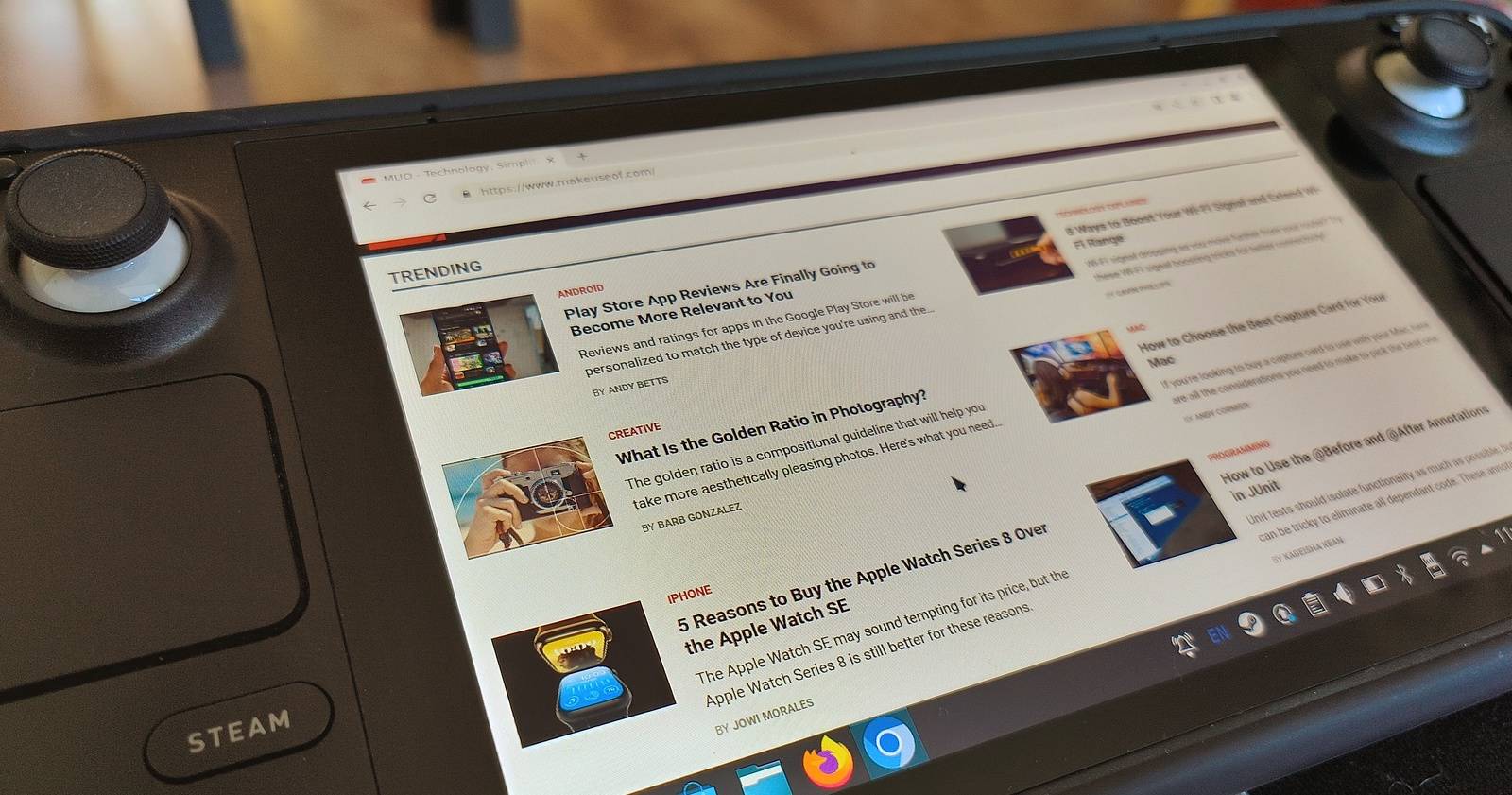
Изображение: Steam Deck в руках с открытым браузером на экране — портативный доступ к веб-приложениям.
Ключевые аппаратные факты:
- APU AMD с архитектурой Zen 2 (четыре ядра / восемь потоков).
- 16 ГБ LPDDR5 оперативной памяти.
- Варианты хранения: 64 ГБ, 256 ГБ или 512 ГБ.
- SteamOS 3.0 с окружением рабочего стола KDE Plasma.
Эти характеристики делают устройство способным запускать полноценные настольные приложения: браузеры, офис, мессенджеры и лёгкие среды для разработки. Однако поведение в длительных нагрузках будет отличаться от стационарного ПК из‑за тепловых и энергетических ограничений.
Важно: ноутбуковый или десктопный уровень производительности в задачах с длительной высокой нагрузкой (например, длительная цветокоррекция видео или рендеры) может быть заметно ниже.
Что понадобится, чтобы использовать Steam Deck как ПК
Чтобы превратить Steam Deck в рабочую станцию, подготовьте минимально следующее:
- USB Type-C → HDMI‑адаптер (или док‑станция). Нужен для вывода на внешний монитор/телевизор.
- HDMI-кабель между адаптером и экраном.
- Клавиатура и мышь: Bluetooth или USB. Если у устройства есть собственные ресиверы, пригодится USB‑хаб.
- По желанию: Ethernet-адаптер через USB‑C для стабильного соединения и внешний диск для больших проектов.
Альтернативы дорогостоящим докам: простой USB‑C‑адаптер с поддержкой видео и одним-двумя USB‑портами часто достаточно, как и для Nintendo Switch.
Переключение в режим рабочего стола
Подключили периферию — теперь переключаемся в десктоп:
- Нажмите кнопку Steam.
- Перейдите в меню «Питание».
- Выберите «Перейти в рабочий стол».
- Подтвердите клавишей A (или соответствующей кнопкой).
Важно: сообщение «Switching to Desktop» означает, что система готовит сессию KDE Plasma. Подождите завершения переключения.
Браузер, почта и базовые интернет‑задачи
В рабочем столе уже установлен браузер — Ungoogled Chromium (форк Chromium без интеграции Google). Его можно запустить через меню приложений.
Шаги для запуска браузера:
- Откройте меню «Запуск приложений» (иконка в левом нижнем углу).
- Перейдите в раздел «Интернет».
- Выберите Ungoogled Chromium.
Примечание: при желании можно установить Firefox из центра приложений Discover.
С помощью браузера вы получите доступ к веб‑версии почты (Gmail, Outlook), облачным документам и корпоративным веб‑инструментам.
Изображение: веб‑почта в браузере Steam Deck — интерфейс похож на десктопный.
Как устанавливать приложения, не относящиеся к играм
Основной способ установки приложений — центр приложений Discover. В нём есть каталог программ и Flatpak‑пакетов, удобный для установки популярных приложений без сложной настройки.
Запуск Discover: ярлык на панели задач.
Flatpak предустановлен в SteamOS 3.x и выше, поэтому многие приложения доступны сразу через Flathub. Установка через терминал pacman возможна, но иногда сопровождается проблемами (PGP‑ключи, конфликты зависимостей); для большинства пользователей Discover/Flatpak безопаснее.
Пример: установка Teams (версия для Linux через Flatpak)
flatpak install flathub com.github.IsmaelMartinez.teams_for_linuxЗапуск установленного приложения:
flatpak run com.github.IsmaelMartinez.teams_for_linuxСовет: если приложение не отображается в меню, проверьте раздел «Office» или выполните запуск через командную строку Flatpak.
Установка офисного пакета и работа с документами
LibreOffice легко устанавливается через Discover и предоставляет текстовый процессор, таблицы и презентации. В Discover достаточно найти «libreoffice» и нажать «Установить».
Запуск: «Запуск приложений» → «Office» → выберите нужный инструмент.
Данные (документы, проекты) можно сохранять во внутреннем хранилище Steam Deck; если вы используете microSD‑карту, обратите внимание на политику хранения и путь установки приложений.
Возвращение к играм и перезагрузка
Приложения Steam отображаются в рабочем столе как ярлыки. Многие игры запускаются прямо из KDE. Чтобы вернуться в основной интерфейс Steam (игровой режим), необходимо перезагрузить устройство:
- Откройте меню «Запуск приложений».
- Выберите «Перезагрузка».
После перезагрузки Deck загрузит привычный экран выбора игр.
Когда Steam Deck — отличная замена настольному ПК
- Вы много путешествуете и хотите один универсальный гаджет для работы и игр.
- Задачи включают веб, почту, офисные документы, лёгкую разработку, чтение и просмотр медиа.
- Нужна компактность и автономность при умеренных требованиях к вычислениям.
Когда Steam Deck не подойдёт как основная замена
- Если вы выполняете длительные CPU/GPU‑интенсивные операции (напр., расшивка 4K видео, большие проекты 3D‑рендеринга).
- При строгих корпоративных требованиях к совместимости Windows‑приложений (хотя многое доступно в браузере или через Flatpak, нативный Windows может потребоваться).
- Если вам нужны большие локальные массивы хранения и высокая пропускная способность диска.
Альтернативные подходы
- Использовать Steam Deck как тонкий клиент: подключаться к удалённому рабочему столу (RDP/AnyDesk) к более мощной машине.
- Установить Windows (неофициально) для максимальной совместимости, но учесть риски драйверов и потери поддержки SteamOS.
- Подключить внешний GPU (eGPU) через док‑станцию — технически возможно, но редко практично и дорого.
Руководства, чек‑листы и процедуры
Быстрая методика настройки рабочего места (5 шагов)
- Подключите USB‑C → HDMI адаптер и внешний монитор.
- Подключите клавиатуру и мышь (Bluetooth или USB‑приёмник через хаб).
- Переключитесь в рабочий стол (см. раздел Переключение в режим рабочего стола).
- Откройте Discover и установите нужные приложения (браузер, офис, мессенджеры).
- Проверьте сохранение файлов: создайте тестовый документ и откройте его снова.
SOP: установка и проверка ключевых приложений
- Шаг 1: Открыть Discover → поиск приложения → нажать «Установить».
- Шаг 2: После установки открыть приложение через «Запуск приложений» → проверить основные функции (вход в учётную запись, открытие/сохранение файла).
- Шаг 3: Если приложение недоступно, установить через Flatpak: выполнить команду flatpak install, затем flatpak run для запуска.
- Критерии приёмки: приложение запускается, данные сохраняются в указанную папку, внешняя клавиатура и мышь работают корректно.
Чек‑лист для ролей
Офисный работник:
- Клавиатура с полноразмерными клавишами
- Экран ≥ 24 дюйма или TV для удобства
- Подключение к облаку (OneDrive/Google Drive)
- Установлен LibreOffice и почтовый клиент
Разработчик/инженер:
- Терминал и IDE (VS Code через Flatpak)
- Доступ к удалённым серверам (SSH ключи)
- План резервного внешнего диска
Творческий специалист (аудио/видео):
- Внешний SSD для проектов
- Проверка производительности рендеринга на небольших тестах
- Планы миграции на более мощную машину для финальной сборки
Мини‑факты — быстрое напоминание
- CPU: Zen 2, 4 ядра / 8 потоков.
- RAM: 16 ГБ LPDDR5.
- Хранилище: 64 / 256 / 512 ГБ (варианты).
- ОС: SteamOS 3.0 с KDE Plasma.
Решение: подходит ли он вам? (Mermaid)
flowchart TD
  A[Нужна портативность?] -->|Да| B[Нужны офис/веб?]
  A -->|Нет| C[Лучше выбрать десктоп]
  B -->|Да| D[Подключение монитора + клавиатура — подход]
  B -->|Нет| E[Используйте как игровую консоль]
  D --> F{Требуются тяжёлые расчёты?}
  F -->|Да| G[Нужен более мощный ПК или удалённый рабочий стол]
  F -->|Нет| H[Steam Deck подходит как основная рабочая машина]
Тесты и критерии приёмки
- Подключение внешнего монитора и вывод дисплея без искажений.
- Клавиатура и мышь корректно работают в течение минимум 2 часов.
- Запуск браузера и открытие корпоративной почты; отправка тестового письма.
- Установка LibreOffice и создание/сохранение документа во внутреннюю память.
- Переключение обратно в игровой режим через перезагрузку.
Безопасность и конфиденциальность
- Обновляйте систему через Discover, чтобы получать исправления безопасности.
- Для корпоративного использования настройте двуфакторную аутентификацию для веб‑сервисов.
- При использовании общедоступных сетей включайте VPN.
Глоссарий — термины в 1 строку
- APU: гибрид процессора и графического ядра в одном кристалле.
- Flatpak: универсальный формат упаковки приложений для Linux.
- Discover: графический центр приложений в KDE.
Короткое резюме
Steam Deck — это гибрид: портативная игровая консоль, которая при правильном наборе периферии может выполнять роль настольного ПК для большинства повседневных задач. Ограничения связаны с тепловым пакетом и временем автономной работы при длительной нагрузке. Если вы готовы к компромиссам, получаете универсальное устройство для работы и развлечений.
Важно: тестируйте конкретные рабочие процессы (особенно связанные с большим объёмом данных или длительной обработкой), прежде чем полностью переходить на одну единую платформу.

Похожие материалы

Несколько аккаунтов Skype: Multi Skype Launcher

Журнал для работы: повысить продуктивность

Персональные звуки уведомлений на Android

Скачивание шоу Hulu для офлайн‑просмотра

Microsoft Start: персонализированная новостная лента
