
Steam Deck как портативный рабочий и игровой компьютер
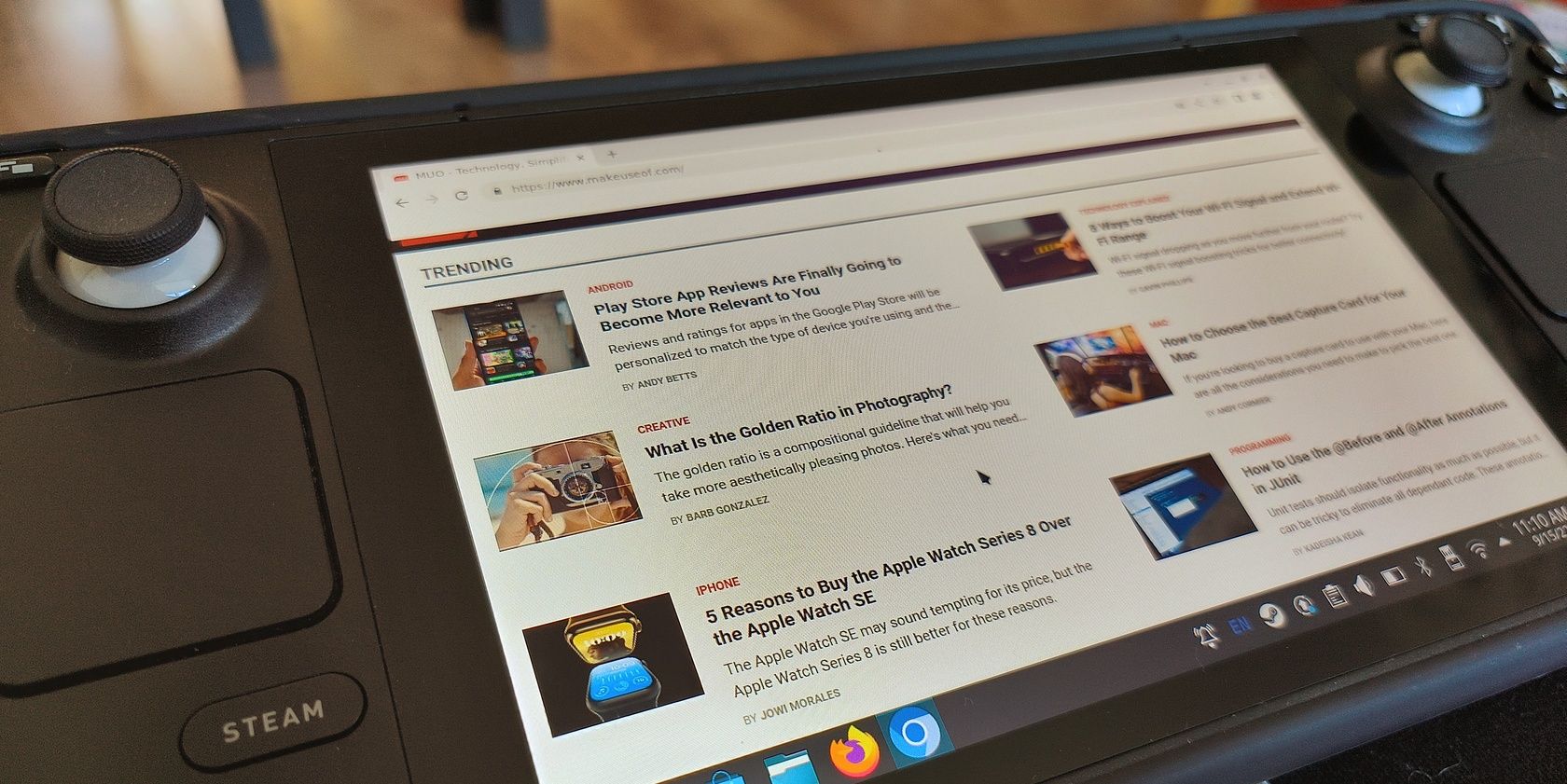
Важно: Steam Deck ориентирован прежде всего на игры. Для серьёзной профессиональной работы (видео‑рендеринг, большие базы данных, виртуализация) остаются лучшие варианты — настольные ПК и рабочие станции.
Изображение: Steam Deck в руках пользователя с открытым браузером на экране — демонстрация портативного использования как ПК.
Почему Steam Deck рассматривают как замену настольного ПК
Steam Deck сочетает в себе игровую платформу и полноценную Linux‑среду. Под поверхностью фирменного интерфейса работает SteamOS (ветка Arch Linux) с рабочим столом KDE Plasma 5. Это значит: доступ к файловой системе, оконной среде, менеджеру пакетов и стандартным Linux‑приложениям.
Кратко о железе (факты):
- Процессор: AMD APU с архитектурой Zen 2 (4 ядра / 8 потоков).
- Память: 16 ГБ LPDDR5.
- Накопитель: варианты 64 ГБ / 256 ГБ / 512 ГБ (NVMe или eMMC в базовой модели) плюс слот microSD.
- ОС: SteamOS 3.x с KDE Plasma.
Эти компоненты делают устройство более мощным, чем типичные планшеты и сопоставимым с некоторыми ноутбуками начального уровня.
Оборудование и совместимость: что подходит и что нет
Подключение к монитору и периферии
- Для вывода на телевизор или монитор достаточно USB‑C → HDMI (или док‑станция с поддержкой DisplayPort/HDMI). Большинство гибких адаптеров работают корректно.
- Для клавиатуры и мыши подойдёт Bluetooth, USB‑передатчик (через USB‑хаб) или USB‑порт дока.
- Для стационарного рабочего стола рекомендую USB‑хаб с энергопитанием (если использовать внешние HDD/SSD) и качественный USB‑C адаптер с PD (Power Delivery) для питания и зарядки одновременно.
Хранилище и файловая система
- Внутренний накопитель быстрее, чем microSD: храните систему и часто используемые приложения на внутреннем диске.
- microSD хорош для документов, медиа и резервных копий, но по скорости уступает NVMe.
Производительность и термальная дисциплина
- Для офисных, интернет‑задач и лёгкого редактирования Steam Deck более чем достаточен. Для тяжёлой многопоточной компиляции или длительной рендер‑сессии устройство может нагреваться и троттлить.
- Планируйте охлаждение: при длительной нагрузке используйте подставку с вентилятором и давайте устройству отдыхать после длинных сессий.
Что потребуется, чтобы превратить Steam Deck в рабочий ПК
- Кабель USB‑C → HDMI или док‑станция (стандартный адаптер часто дешевле дока).
- HDMI‑кабель к монитору или телевизору.
- Bluetooth‑или USB‑клавиатура и мышь. Если у устройств есть собственный USB‑приёмник — добавьте USB‑хаб.
- При желании внешнее питание по USB‑C (PD) на 45–65 Вт для удобной зарядки во время работы.
Переключение в режим рабочего стола
- Нажмите кнопку Steam.
- Выберите Питание.
- Нажмите A.
- Выберите Переключиться в рабочий стол.
- Подтвердите нажатием A.
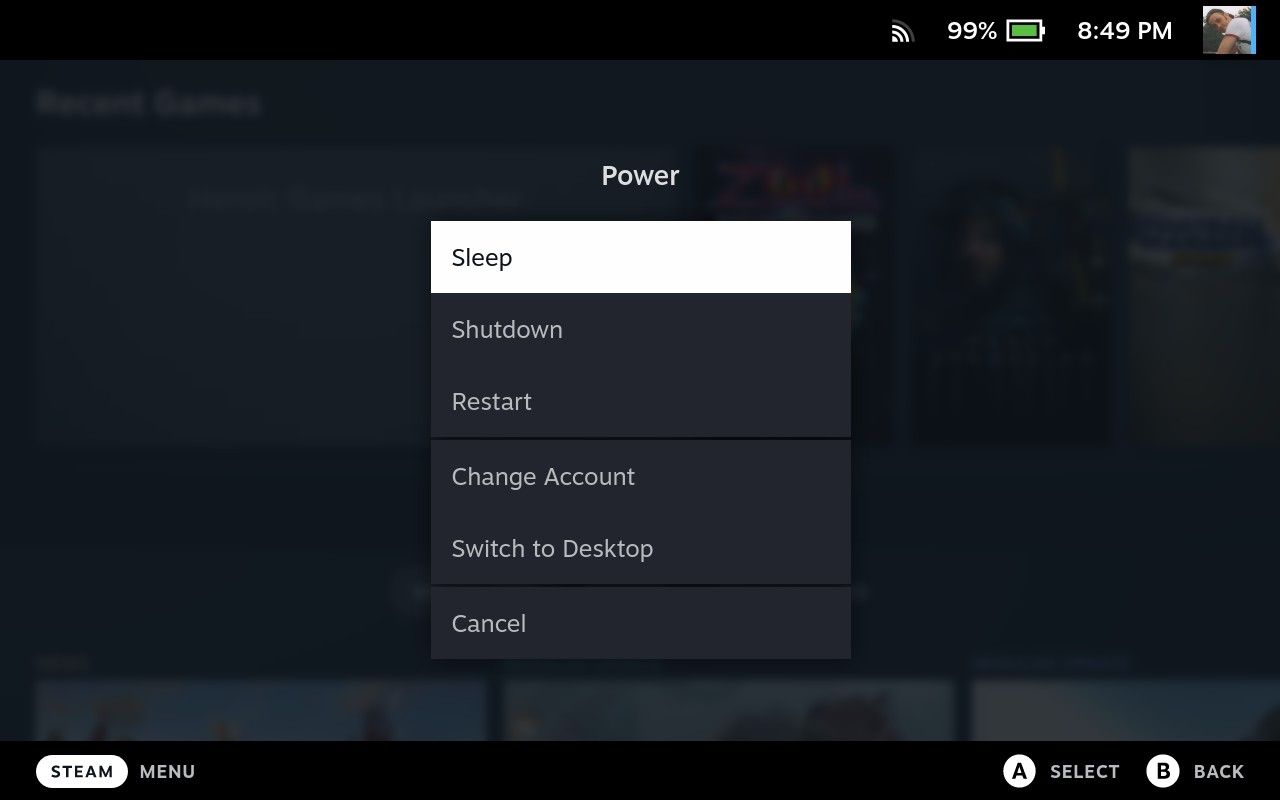
Изображение: Диалог переключения в рабочий стол на Steam Deck — индикатор перехода в режим KDE Plasma.
После уведомления «Переключение в рабочий стол» подождите завершения смены режимов. Откроется полноценный рабочий стол KDE Plasma.
Интернет, почта и браузер
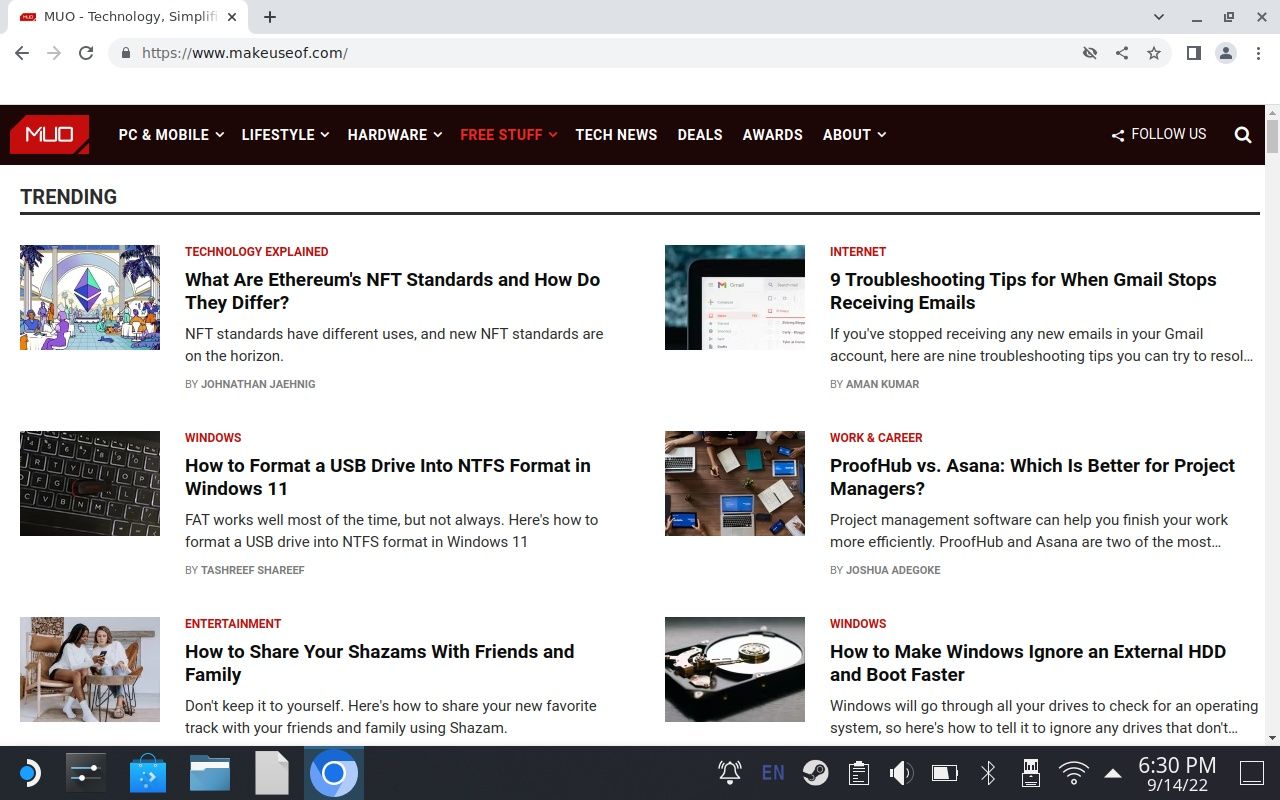
Изображение: Окно браузера на рабочем столе Steam Deck — пример веб‑браузинга.
В комплекте идёт Ungoogled Chromium — облегчённая версия Chromium без интеграции Google. Откройте его через меню приложений: «Запуск приложений» → «Интернет» → «Ungoogled Chromium». Есть также опция установить Firefox через центр приложений Discover.
Почтовые веб‑сервисы (Gmail, Outlook Web) работают штатно. Для локальных почтовых клиентов можно установить Thunderbird через Discover или Flatpak.
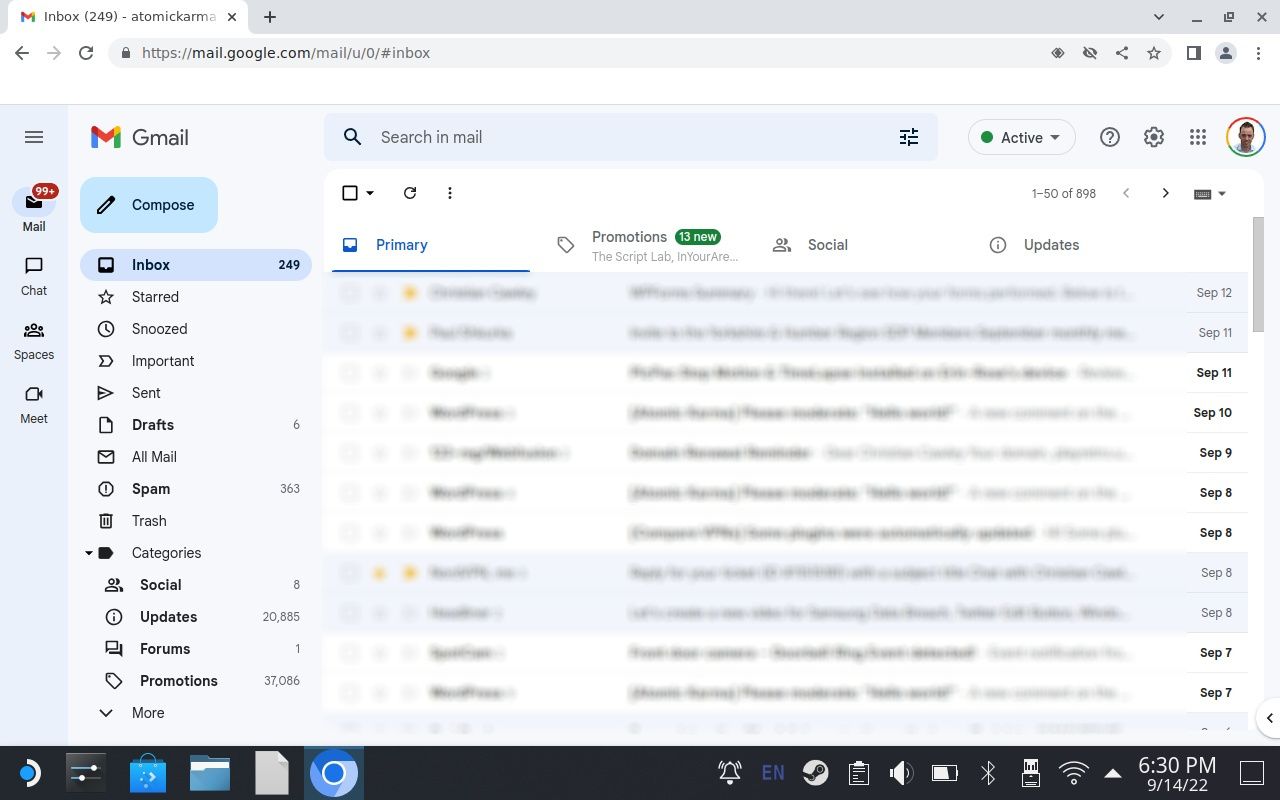
Изображение: Вход в Gmail через браузер на Steam Deck — пользовательский сценарий работы с почтой.
Важно: если вы используете корпоративную почту с MFA/SSO, проверьте совместимость браузера и требования безопасности вашей организации.
Установка программ: Discover, Flatpak и pacman
- Discover — графический магазин приложений KDE, предустановлен и удобен для большинства пользователей.
- Flatpak и Flathub предустановлены в SteamOS 3.x, это основной и безопасный путь установки большинства приложений.
- pacman (менеджер пакетов Arch) доступен, но использование pacman требует аккуратности: возможны проблемы с PGP‑ключами и конфликтами пакетов.
Пример установки Microsoft Teams для Linux через Flatpak:
flatpak install flathub com.github.IsmaelMartinez.teams_for_linuxЗапуск установленного приложения:
flatpak run com.github.IsmaelMartinez.teams_for_linuxРекомендация: начинающим — пользоваться Discover и Flatpak; опытные пользователи могут работать через pacman, понимая риски.
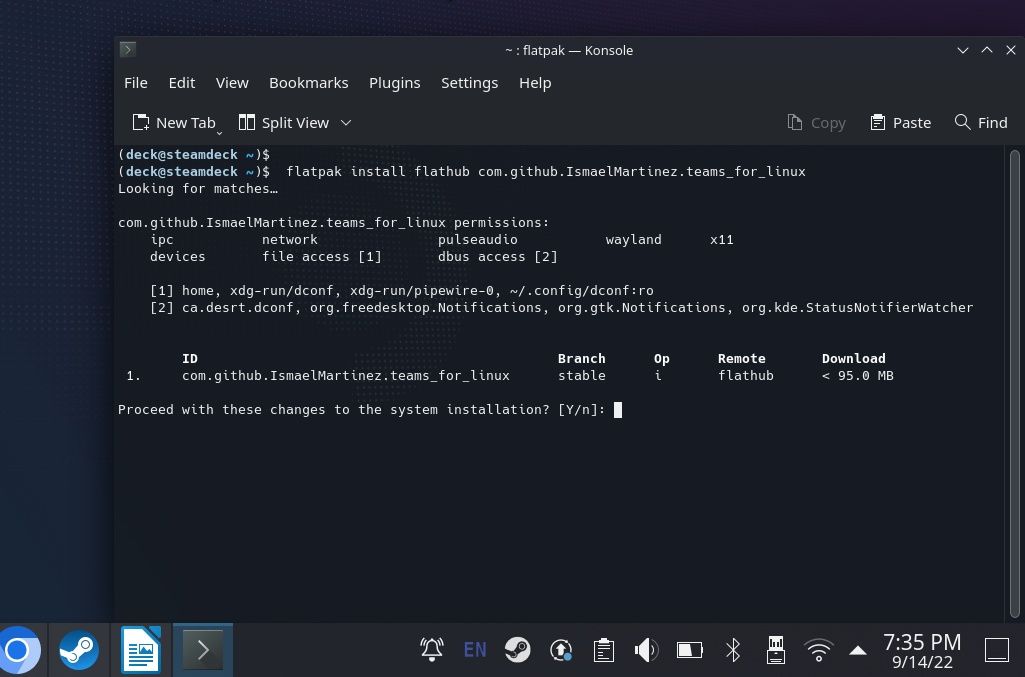
Изображение: Окно установки Teams через Discover/Flatpak на Steam Deck.
Офис и продуктивность
LibreOffice, OnlyOffice, Chromium/Firefox с веб‑приложениями и мессенджеры через Flatpak обеспечивают офисный набор. Для хранения документов используйте внутренний диск или облачные сервисы (Nextcloud, Google Drive через веб‑интерфейс или клиент‑синхронизацию).
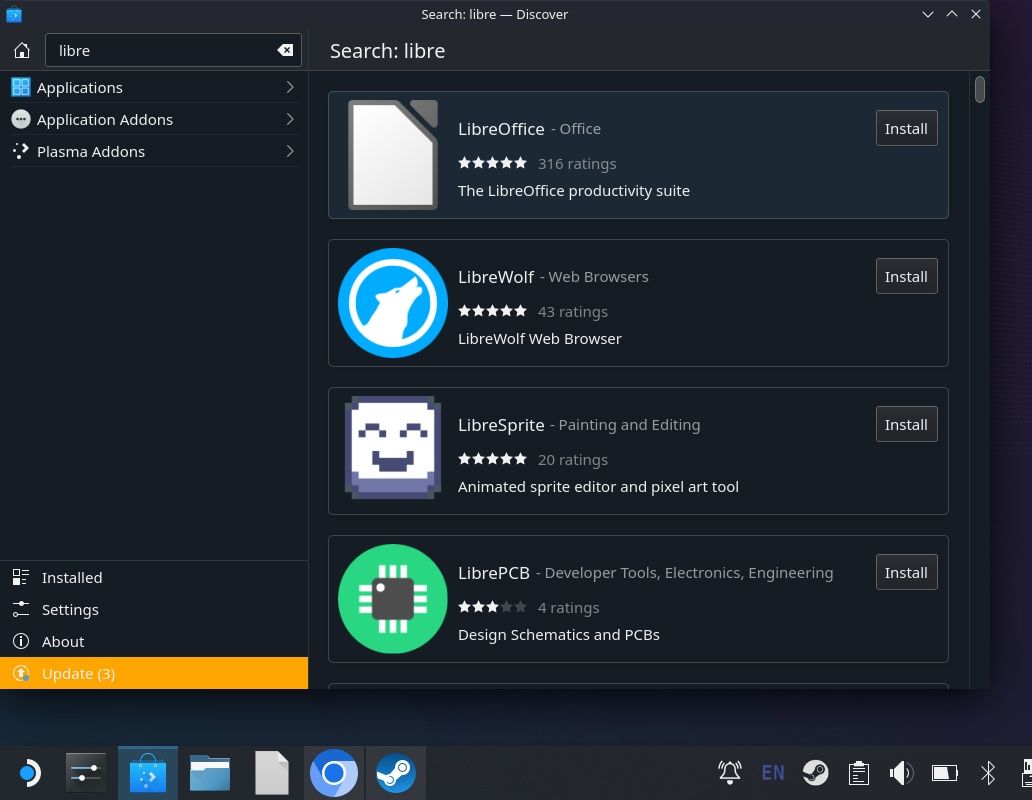
Изображение: Установка LibreOffice на Steam Deck — доступ к текстовым документам, таблицам и презентациям.
Ограничения при работе с документами:
- microSD менее надёжна как основной диск для активных рабочих файлов.
- Большие таблицы и сложные макросы могут работать медленнее, чем на мощном ноутбуке.
Возврат в игровой режим
Чтобы вернуться в стандартный игровой интерфейс SteamOS, требуется перезагрузка:
- Откройте меню «Запуск приложений» → «Перезагрузка».
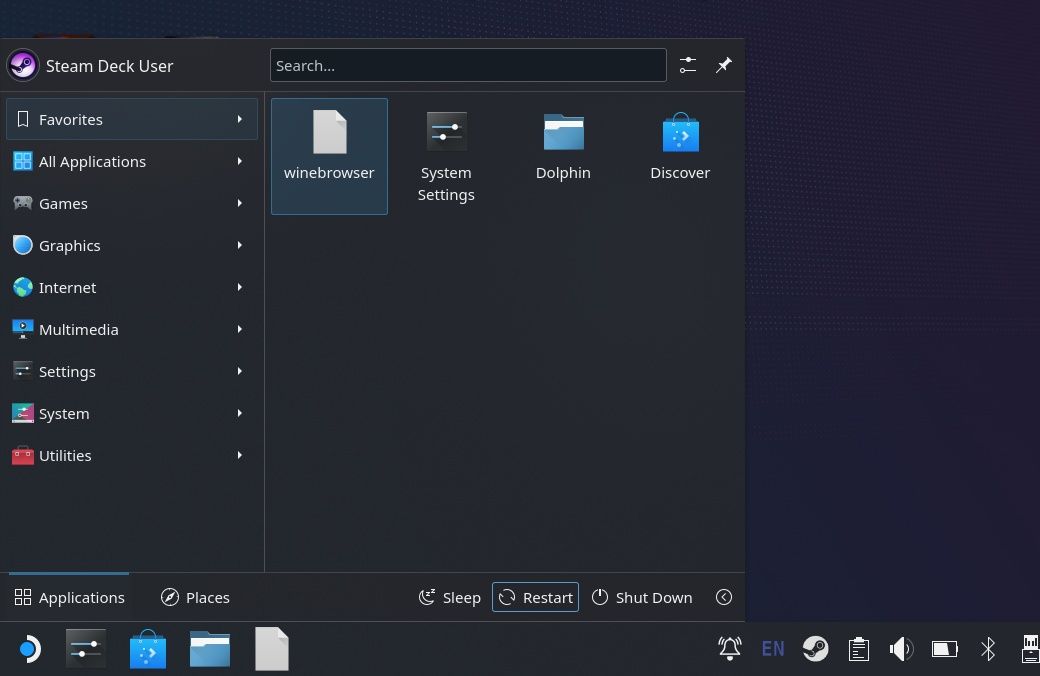
Изображение: Меню перезагрузки в KDE Plasma на Steam Deck — шаг для возврата в режим игр.
После перезагрузки устройство загрузит привычный интерфейс со списком игр.
Когда Steam Deck не заменит настольный ПК (краткий перечень)
- Профессиональная видеомонтажная станция или рендер‑ферма.
- Виртуализация множества ВМ одновременно.
- Серьёзные научные расчёты и задачи высокой вычислительной плотности.
- Задачи, требующие больших экранов и специализированных карт расширения.
Альтернативные подходы
- Покупка легкого ноутбука: лучше для долгий сессий работы и лучшего охлаждения.
- Мини‑ПК или NUC: компактная стационарная альтернатива с большей расширяемостью.
- Использование Steam Deck как тонкого клиента: подключение к удалённой рабочей станции по RDP/SSH/NoMachine.
Ментальные модели и правила выбора
- Модель 1 (Портативность > Мощность): выбирайте Steam Deck как основной инструмент, если вам важна мобильность и игровая совместимость.
- Модель 2 (Мощность > Портативность): выбирайте ноутбук/настольный ПК.
- Хек: если задача умещается в браузер, Flatpak или лёгкий GUI‑инструмент — Steam Deck вполне справится.
Фактбокс: ключевые числа
| Параметр | Значение |
|---|---|
| ОЗУ | 16 ГБ LPDDR5 |
| CPU | 4 ядра / 8 потоков (Zen 2) |
| Накопитель | 64 / 256 / 512 ГБ |
| Интерфейс | USB‑C с DisplayPort/PD |
Пошаговый SOP: Быстрая настройка Steam Deck для работы
- Подключите USB‑C → HDMI (или док) к монитору.
- Подключите питание PD, если планируете длительную работу.
- Подключите клавиатуру и мышь (Bluetooth или USB‑хаб).
- Переключитесь в рабочий стол (см. раздел выше).
- Откройте Discover и установите необходимые Flatpak‑приложения (LibreOffice, Thunderbird, Firefox).
- Настройте облачную синхронизацию или копирование документов на внутренний диск.
- Настройте точки восстановления/резервного копирования (копируйте важные данные на внешний диск или облако).
Критерии приёмки
- Устройство подключено к внешнему монитору и периферии.
- Основные приложения установлены из Discover/Flathub и запускаются корректно.
- Документы доступны и синхронизированы.
- Производительность без критических троттлов при обычной офисной нагрузке.
Ролевые чек‑листы
Для геймера, который иногда работает:
- USB‑C → HDMI, Bluetooth‑геймпад, SSD microSD для игр.
- Проверьте успешный запуск любимых игр в режиме Desktop.
Для удалённого сотрудника:
- Установить VPN, Teams/Slack, браузер с поддержкой SSO.
- Настроить резервное копирование и доступ к корпоративным ресурсам.
Для разработчика:
- Установить VS Code/Code‑OSS (Flatpak), Git, Docker (ограниченная поддержка), терминал.
- Оценить необходимость внешнего монитора для многоконсольной работы.
Безопасность и приватность
- Регулярно обновляйте систему через Discover и Flatpak; безопастность пакетов важна.
- Используйте пароль учётной записи и при необходимости шифрование диска (требует продвинутой конфигурации).
- Если вы работаете с персональными данными EU/UK, применяйте стандартные меры соответствия GDPR: минимизируйте локальное хранение, используйте надёжные облачные провайдеры и настройте контроль доступа.
Совместимость приложений и рекомендации по миграции
- Большинство графических Linux‑приложений доступны как Flatpak или через Discover.
- Приложения Windows могут работать через Proton/Wine, но стабильность зависит от конкретной программы.
- Для критичных рабочих приложений протестируйте их заранее и держите план отката (реплика данных на другом устройстве).
Три распространённых проблемы и их решения
- Проблема: тормоза при длительной нагрузке.
- Решение: уменьшите яркость, закройте фоновые приложения, используйте подставку для охлаждения.
- Проблема: приложение не устанавливается через pacman (PGP‑ошибки).
- Решение: используйте Flatpak/Discover или обновите ключи вручную только при понимании риска.
- Проблема: корпоративный SSO не работает в браузере.
- Решение: используйте браузер, совместимый с требованиями компании, или настроите клиент для доступа по VPN.
Когда не экспериментировать: контрпримеры и ограничения
- Если ваша работа требует утверждённых корпоративных образов ОС и центрального управления — Steam Deck может не пройти аудит.
- Для задач, где важна сертификация драйверов и совместимость с узкоспециализированным ПО (например, CAD/CAE), Steam Deck не подойдёт.
Краткое резюме
Steam Deck — жизнеспособная и гибкая платформа для комбинированной работы и игр. При правильной периферии и понимании ограничений он может заменить настольный ПК для большинства офисных задач, веб‑работы и лёгкого творчества. Однако для тяжёлых профессиональных нагрузок и специально сертифицированного ПО лучше выбрать традиционную рабочую станцию.
FAQ
Вопрос: Можно ли запускать Windows на Steam Deck?
Ответ: Да, можно установить Windows, но это потребует переустановки и настройки драйверов; возможна потеря оптимизаций SteamOS.
Вопрос: Поддерживает ли Steam Deck внешние мониторы с частотой 144 Гц?
Ответ: Поддержка зависит от дока/адаптера и разрешения; для высоких частот и разрешений нужно проверять конкретный адаптер и кабель.
Вопрос: Можно ли использовать microSD как основной диск?
Ответ: Технически можно, но скорость и надёжность microSD ниже, чем у внутреннего NVMe.

Похожие материалы

Несколько аккаунтов Skype: Multi Skype Launcher

Журнал для работы: повысить продуктивность

Персональные звуки уведомлений на Android

Скачивание шоу Hulu для офлайн‑просмотра

Microsoft Start: персонализированная новостная лента
