
Word Online не работает — что делать и как быстро восстановить доступ
Word Online — это веб-версия Microsoft Word. Она позволяет редактировать и форматировать документы прямо в браузере. Однако иногда пользователи сталкиваются с тем, что Word Online не отвечает или работает некорректно. В этой инструкции собраны проверенные шаги по восстановлению работы, рекомендации для пользователей и администраторов, а также чеклисты и сценарии на случай повторных проблем.
Почему Word Online может не работать
- Проблемы с браузером или локальным устройством. Часто виноваты расширения, устаревший браузер или конфликты с антивирусом.
- Загрязнённый кэш и cookie. Старые данные в браузере мешают корректной загрузке веб-приложений.
- Неправильные настройки браузера: блокировка всплывающих окон, отключённый JavaScript или строгие политики контента.
- Ограничения сети: корпоративные прокси, брандмауэры, блокирующие порты или домены Microsoft.
- Сбои на стороне сервиса Microsoft 365 (реже, но бывает).
Важно: если Word Online не открывается только в одном браузере, скорее всего проблема локальная. Если в нескольких — стоит проверить сеть и состояние сервисов.
Быстрые действия для пользователя
1. Общие простые проверки
- Попробуйте открыть Word Online в другом браузере или в режиме приватного/инкогнито. Это быстро покажет, связана ли проблема с расширениями или кэшем.

- Попробуйте открыть документ на другом устройстве (другой ПК, планшет или смартфон).
- Перезагрузите устройство, выйдите из учётной записи Microsoft и войдите заново.
Если после этих действий Word Online начал работать, проблема скорее всего в локальных настройках браузера или расширениях.
2. Если нужно срочно работать: скачать файл и продолжить локально
- На странице Word Online выберите «Файл» → «Сохранить как» → «Скачать копию» или «Сохранить как» → «Загрузить копию» (интерфейс может немного отличаться).
- Откройте скачанный файл в десктопном Word или WordPad.
- После правок загрузите документ обратно в облако, если нужно.
Это полезный обходной путь, когда веб-версия временно недоступна.
3. Очистка кэша браузера (Windows)
- Нажмите правой кнопкой по кнопке Пуск и выберите «Выполнить».
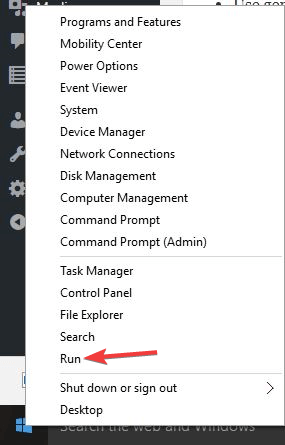
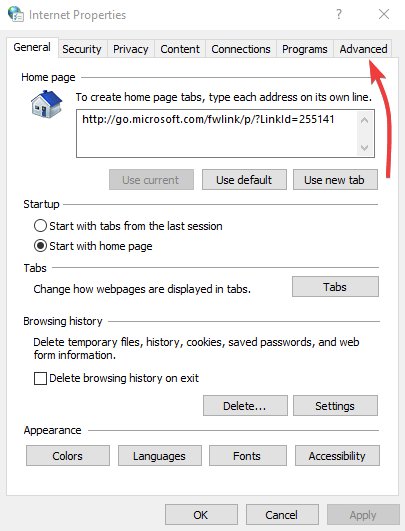
- Введите
inetcpl.cplи нажмите Enter. - В окне «Свойства: Интернет» перейдите на вкладку «Дополнительно».
- Нажмите «Восстановить рекомендации по умолчанию» или «Сбросить», затем отметьте «Удалить личные настройки» и подтвердите.
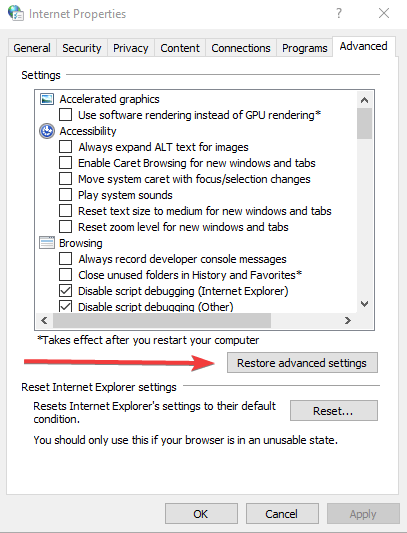
Сброс очистит временные файлы и настройки, которые могут мешать загрузке Office Online.
4. Сброс настроек браузера
Chrome
- Откройте Google Chrome и перейдите в «Настройки».
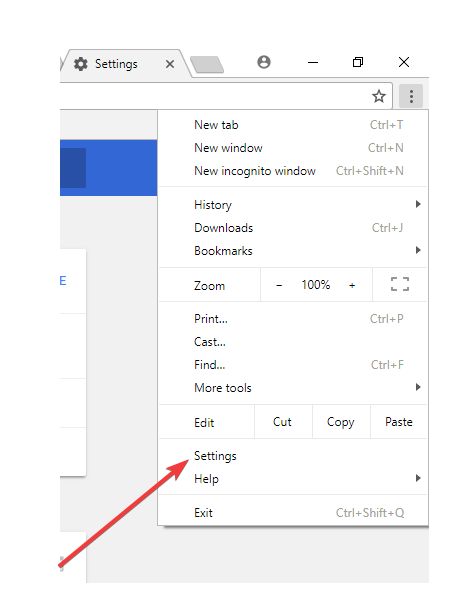
- Прокрутите вниз и нажмите «Дополнительно».

- Найдите блок «Сброс и удаление вредоносного ПО» или «Восстановление настроек» и нажмите «Восстановить настройки по умолчанию».

- Подтвердите сброс.
Сброс восстановит поисковую систему, домашнюю страницу, расширения и cookie для текущего профиля. После этого повторно войдите в свою учётную запись и проверьте Word Online.
Internet Explorer
- Откройте Internet Explorer, в меню «Сервис» выберите «Свойства обозревателя».

- Откройте вкладку «Дополнительно» и нажмите «Сброс».
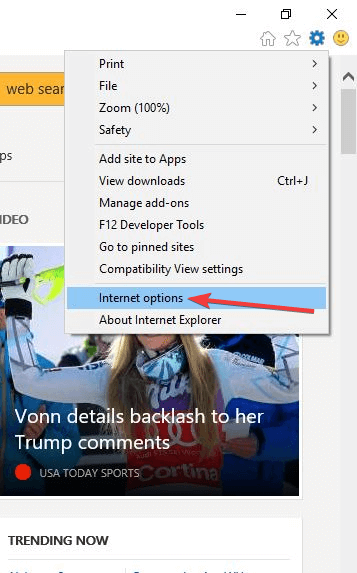
- В появившемся окне подтвердите удаление личных настроек и дождитесь завершения.

- Закройте браузер и откройте снова.
5. Разрешить всплывающие окна для Office
- Откройте настройки браузера и найдите раздел, отвечающий за всплывающие окна и перенаправления.
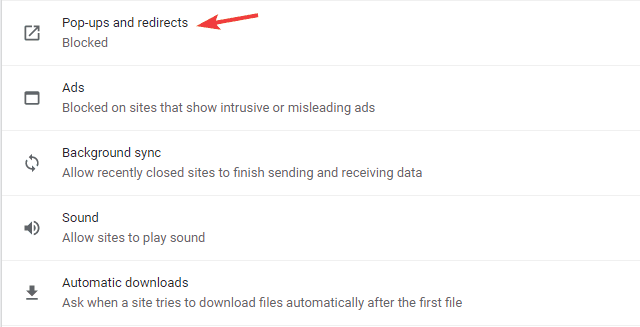
- Добавьте домены Office (например, .office.com, .microsoftonline.com) в список разрешённых.
Некоторые функции Word Online открывают модальные окна, и блокировка всплывающих окон мешает их запуску.
6. Запуск браузера в режиме без расширений (безопасный режим)
- Откройте «Командную строку» (CMD).
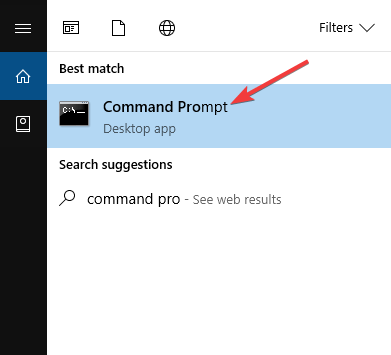
- Для Internet Explorer можно запустить:
C:\Program Files\Internet Explorer\iexplore.exe -extoff- Для Chrome используйте переключатель
--disable-extensionsв ярлыке, если нужно временно запустить браузер без расширений.
В этом режиме отключены все расширения. Если Word Online заработал, включайте расширения по одному, чтобы найти проблемное.
Советы для администраторов и ИТ
- Проверьте состояние служб Microsoft 365 на портале статуса Microsoft.
- Убедитесь, что прокси и брандмауэр не блокируют домены Office: office.com, microsoftonline.com, officecdn.microsoft.com и т.д.
- Проверьте политики CSP (Content Security Policy) и настройки SSO/ADFS, если используются.
- Если у пользователей корпоративные прокси, временно откройте прямой доступ и проверьте поведение.
Important: При изменении сетевых правил сначала протестируйте на одной тестовой машине, чтобы не нарушить рабочие процессы.
Когда предложенные методы не помогают
- Если проблема наблюдается у всех пользователей организации — скорее всего, это сбой на стороне сервиса или сетевые правила.
- Если только у нескольких пользователей — проблема локальная: профиль браузера, антивирус, или политика группы (GPO).
- Если файл поврежден и не открывается ни в онлайн-версии, ни в десктопном Word — попробуйте восстановить предыдущую версию из OneDrive или SharePoint.
Альтернативные подходы
- Использовать другой веб-редактор: Google Docs как временная замена для редактирования и последующего экспорта в DOCX.
- Использовать потоковую версию Office (Office for the web) через другой аккаунт, чтобы исключить проблему с учётной записью.
- Если часто возникают сбои, рассмотреть установку локального Microsoft 365 Apps для пользователей.
Чеклист для быстрого восстановления (шаг за шагом)
- Открыть в приватном окне/другом браузере.
- Открыть на другом устройстве.
- Перезагрузить ПК и повторно войти в аккаунт.
- Очистить кэш и cookie или выполнить сброс настроек браузера.
- Отключить расширения и попробовать снова.
- Разрешить всплывающие окна для доменов Office.
- Скачать документ и редактировать локально.
- Связаться с администратором сети для проверки прокси/брандмауэра.
Ролевые чеклисты
Для конечного пользователя:
- Убедиться, что браузер обновлён.
- Войти в приватный режим и попытаться открыть документ.
- Сохранить копию документа локально.
Для локального IT-специалиста:
- Проверить логи браузера (Console/Network) на ошибки загрузки скриптов.
- По очереди отключить расширения и антивирусное ПО.
- Проверить наличие блокировок по DNS/прокси.
Для администратора Microsoft 365:
- Проверить статусы сервисов Microsoft и сообщения об инцидентах.
- Проверить настройки ADFS/SSO и политики Conditional Access.
- Проверить, не изменилась ли лицензия у проблемных пользователей.
Мини-руководство по диагностике (методология)
- Разделите проблему по окружению: локальное vs сетевое vs сервисное.
- Изолируйте переменные: смена браузера, выключение расширений, другой компьютер, другая сеть.
- Соберите данные: скриншоты ошибок, логи консоли браузера, точное время и действия.
- Сравните с известными инцидентами Microsoft и внутренними изменениями (обновления, политики).
Критерии приёмки
- Word Online открывается и документ редактируется без ошибок в течение 10 минут тестовой сессии.
- Изменения сохраняются в облаке и доступны на другом устройстве.
- Проблема не воспроизводится после перезагрузки браузера и отключения расширений.
Примеры неочевидных причин и когда методы могут не помочь
- Корпоративные политики безопасности перекрывают все попытки подключиться к доменам Microsoft.
- Повреждённый профиль пользователя в Azure AD.
- Локальные групповые политики, блокирующие выполнение скриптов в браузере.
Краткий словарь терминов
- Кэш: временные файлы браузера, ускоряющие повторную загрузку страниц.
- Cookie: небольшие данные для хранения сессий и настроек.
- CSP: политика безопасности содержимого в браузере.
- SSO: единый вход (Single Sign-On).
Диагностическая схема — быстрая логика действий
flowchart TD
  A[Word Online не работает] --> B{Открывается в другом браузере?}
  B -- Да --> C[Проблема в браузере: очистить кэш, отключить расширения]
  B -- Нет --> D{Открывается на другом устройстве?}
  D -- Да --> E[Проблема на ПК: переустановить браузер, проверить антивирус]
  D -- Нет --> F{Проблема у нескольких пользователей?}
  F -- Да --> G[Проверить сеть и статус Microsoft 365]
  F -- Нет --> H[Проверить учётную запись, лицензии и политики]
Когда обращаться в поддержку
- Если у вас есть подписка Microsoft 365 и проблема затрагивает несколько сотрудников — обращайтесь в техподдержку Microsoft.
- Если вы администратор и обнаружили ошибки на стороне сервиса — поднимите тикет с логами и примерами.
Итог и рекомендации
Word Online обычно восстанавливается после проверки браузера, очистки кэша и отключения расширений. Если проблема связана с сетью или политиками безопасности, потребуется участие IT-администратора. В качестве быстрого обхода всегда можно скачать документ и продолжить работу в локальной версии Word.
Has any of these solutions helped fix Word Online not working/not responding on your PC? Поделитесь в комментариях, какая из рекомендаций сработала для вас.

Похожие материалы

Несколько аккаунтов Skype: Multi Skype Launcher

Журнал для работы: повысить продуктивность

Персональные звуки уведомлений на Android

Скачивание шоу Hulu для офлайн‑просмотра

Microsoft Start: персонализированная новостная лента
