
Word открывается маленьким окном — как исправить
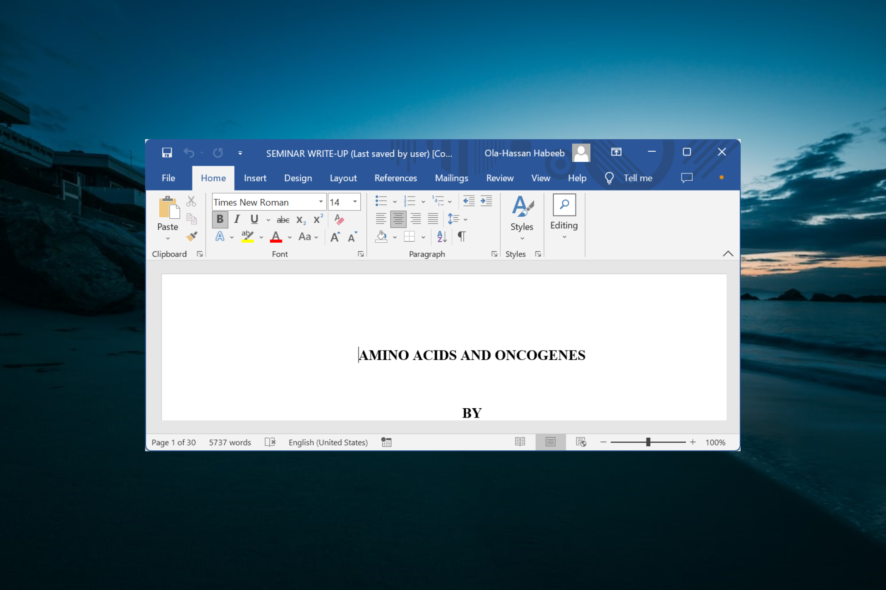
Почему Word открывается маленьким окном
Ниже — распространённые причины, по которым документ в Microsoft Word может открываться маленьким на экране:
- Неправильные свойства ярлыка — ярлык Word может быть настроен на запуск в свернутом или нестандартном размере. В этом случае приложение будет открываться именно так.
- Закрытие в маленьком окне — Word запоминает размер окна при закрытии. Если вы закрыли программу, не развернув её, следующий запуск откроет окно того же размера.
- Настройки системы отображения — высокий масштаб (например, 150%) или нестандартное разрешение нескольких мониторов может изменить вид окна.
- Повреждённый шаблон Normal.dotm — если шаблон по умолчанию повреждён, поведение окон и макеты могут меняться.
- Проблемы с профилем пользователя или реестром — в редких случаях пользовательские параметры хранятся неправильно.
Важно: эта проблема локальная — она связана с вашим компьютером, а не с документом.
Как вернуть нормальный размер окна Word
Ниже — проверенные методы, начните сверху и двигайтесь вниз. Каждый шаг описан коротко и понятными действиями.
1. Измените свойства ярлыка на запуск в максимальном окне
- Нажмите кнопку поиска (Cortana/Поиск), введите Word. Щёлкните правой кнопкой по найденному приложению и выберите «Открыть расположение файла».
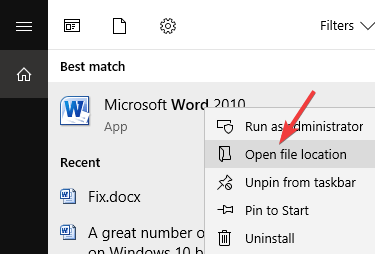
- В проводнике найдите ярлык Microsoft Word, щёлкните правой кнопкой и откройте «Свойства».
- Во вкладке «Ярлык» найдите поле «Запуск» (Run) и выберите значение «Развернуто» (Maximized). Нажмите «ОК».
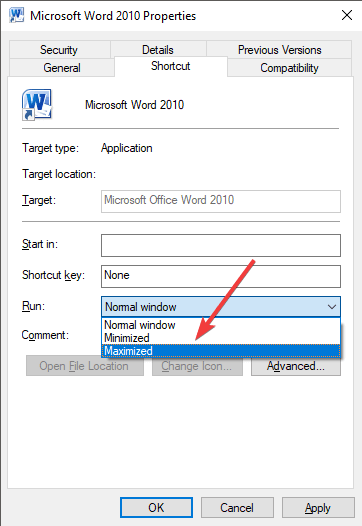
- Запустите Word и проверьте, открылось ли окно нормально.
Совет: если ярлык находится в меню «Пуск», проделайте те же действия с ярлыком в папке, которая открывается командой «Открыть расположение файла».
2. Разверните окно перед закрытием, чтобы Word запомнил размер
- Откройте любой документ Word.
- Разверните окно вручную или нажмите кнопку «Развернуть» (Maximize).
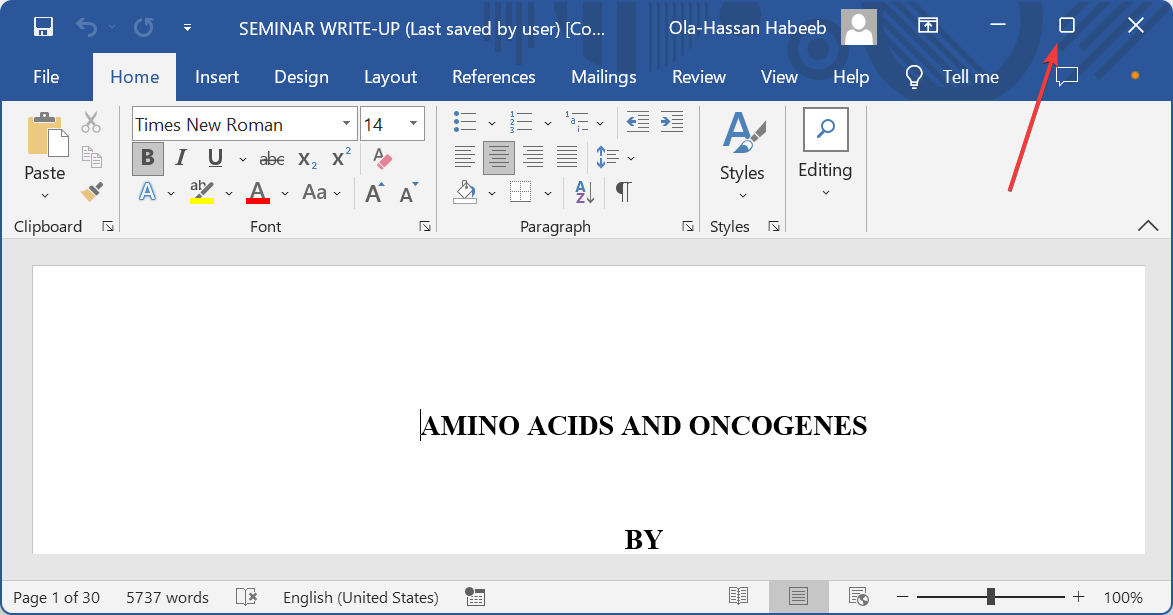
- Закройте программу. При следующем запуске Word должен открыть окно в последнем запомненном размере.
3. Удерживайте Ctrl при закрытии Word
- Откройте документ и установите нужный размер окна.
- Зажмите клавишу Ctrl и, удерживая её, закройте окно кликом по кнопке «X» в правом верхнем углу.
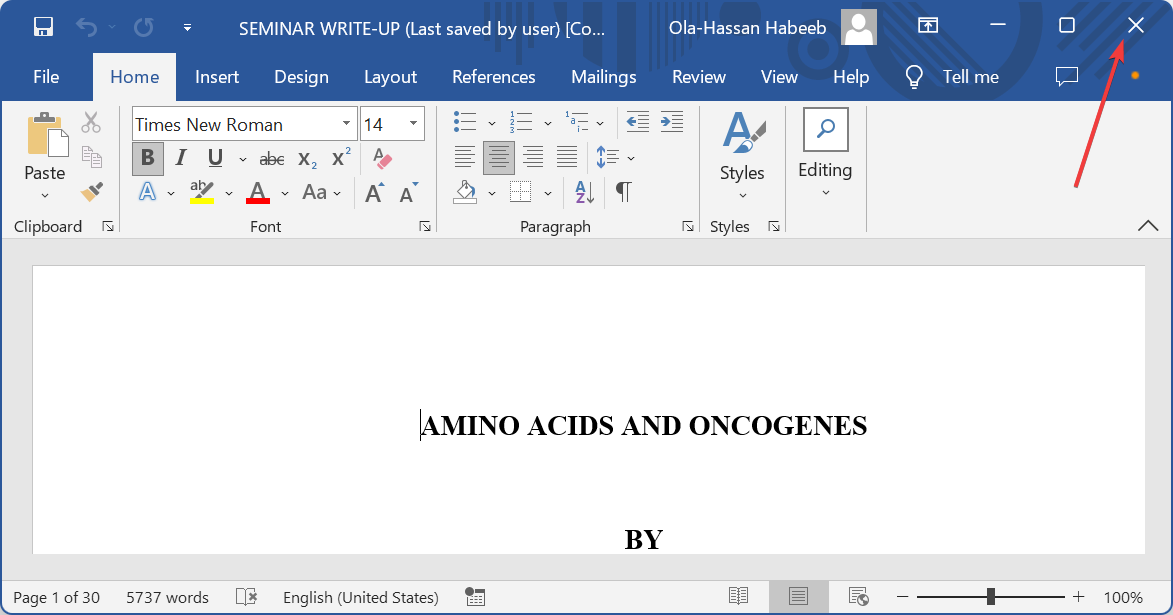
- Откройте Word снова — это должно зафиксировать новый размер окна.
4. Проверьте масштаб экрана и параметры дисплея
- Откройте «Параметры» → «Система» → «Дисплей» и проверьте «Масштаб и разметка». Для многих экранов оптимально 100% или 125%. Нестандартный масштаб может изменить поведение окон.
- Если подключено несколько мониторов с разным разрешением, попробуйте отключить дополнительные дисплеи и проверить поведение Word на основном мониторе.
5. Восстановление шаблона Normal.dotm
Шаблон Normal.dotm хранит настройки по умолчанию. Его удаление заставит Word создать новый чистый шаблон.
- Закройте Word.
- Откройте Проводник, введите в адресную строку %appdata%\Microsoft\Templates и нажмите Enter.
- Переименуйте файл Normal.dotm в Normal_old.dotm (или удалите его, если уверены).
- Откройте Word — будет создан новый чистый Normal.dotm.
6. Восстановление Office и проверка обновлений
Если предыдущие шаги не помогли:
- В «Программы и компоненты» выберите Microsoft Office → «Изменить» → «Восстановить».
- Убедитесь, что установлены последние обновления Office и Windows.
Альтернативные подходы и когда они нужны
- Если проблема повторяется после обновления Windows — проверьте совместимость драйверов видеокарты. Обновите драйверы или временно верните предыдущую версию.
- Для корпоративных пользователей: иногда политики групп (GPO) в домене переопределяют поведение ярлыков. Обратитесь к администратору.
- Если Word открывается правильно, но все документы имеют уменьшенный масштаб текста — проверьте настройки Zoom внутри документа.
Модель принятия решений (простая эвристика)
- Откройте Word → окно маленькое? → Да: пробуйте шаги 1–3.
- Если проблема системная (несколько пользователей на ПК) → проверьте масштаб/драйверы/Office.
flowchart TD
  A[Открыли Word] --> B{Окно маленькое?}
  B -- Да --> C[Изменить свойство ярлыка на Развернуто]
  C --> D{Исправлено?}
  D -- Да --> Z[Готово]
  D -- Нет --> E[Максимизировать и закрыть]
  E --> F[Удержать Ctrl при закрытии]
  F --> G{Исправлено?}
  G -- Да --> Z
  G -- Нет --> H[Проверить масштаб дисплея и драйверы]
  H --> I[Восстановить Normal.dotm]
  I --> J[Восстановление Office]
  J --> Z
Чек-листы по ролям
Для обычного пользователя:
- Откройте Word, нажмите «Развернуть», закройте — проверьте снова.
- Измените свойства ярлыка → Запуск: Развернуто.
- Попробуйте закрыть с удержанием Ctrl.
Для администратора IT:
- Проверьте групповые политики и ярлыки в профиле.
- Сравните поведение на чистом профиле пользователя.
- Проверьте драйвер видеоадаптера и обновления Windows/Office.
Критерии приёмки
- Word открывается максимумом окна по умолчанию после запуска.
- Размер окна запоминается после обычного закрытия (без ошибок).
- Поведение воспроизводится на чистом профиле или другом компьютере (если требуется).
Что делать, если ничего не помогает
- Создайте новый локальный профиль Windows и проверьте Word в нём. Если в новом профиле проблема исчезла — значит дело в пользовательских настройках.
- В крайнем случае переустановите Office после резервного копирования пользовательских шаблонов.
Глоссарий — 1 строка
- Normal.dotm — системный шаблон Word, где хранятся настройки по умолчанию; при повреждении может вызвать странное поведение.
Часто задаваемые вопросы
Вопрос: Открыл Word, всё маленькое. Нужен ли сброс настроек Windows?
Ответ: Обычно нет. Начните с изменения ярлыка, масштаба дисплея и восстановления Normal.dotm. Сброс Windows — крайняя мера.
Вопрос: Поможет ли обновление Office?
Ответ: Да — обновления могут исправлять баги и совместимость с драйверами, поэтому стоит проверить их.
Вопрос: Применимы ли эти шаги для macOS?
Ответ: Частично. На macOS поведение окон управляется другими настройками; методы, связанные с ярлыками Windows, неприменимы.
Если ни один из методов не помог, опишите в комментарии детали: версия Word, версия Windows, количество мониторов и используемый масштаб. Это поможет дать точное решение.

Похожие материалы

Несколько аккаунтов Skype: Multi Skype Launcher

Журнал для работы: повысить продуктивность

Персональные звуки уведомлений на Android

Скачивание шоу Hulu для офлайн‑просмотра

Microsoft Start: персонализированная новостная лента
