
Исправить WMI Event ID 5858 в Windows
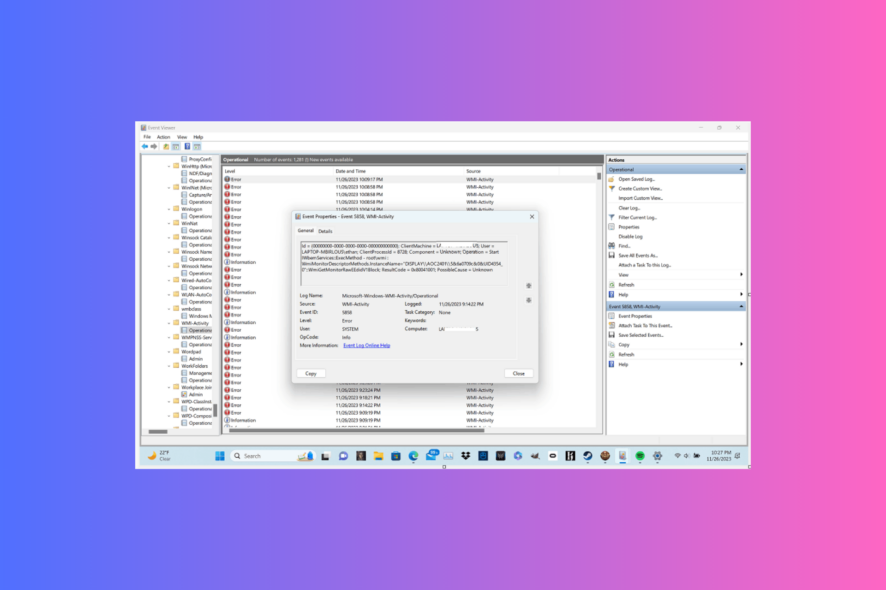
Многие пользователи замечают в «Просмотре событий» ошибки с пометкой WMI-activity и идентификатором события 5858. В этой статье собраны наиболее вероятные причины и практические рекомендации по устранению проблемы, проверенные на практике.
Что означает Event ID 5858
Event ID 5858 от WMI указывает на проблему с файлами Windows Management Instrumentation — они повреждены или находятся в неконсистентном состоянии. В результате возможны системные сбои, длительные задержки и неправильная работа сервисов, зависящих от WMI.
Кратко о главных причинах:
- Повреждённые системные файлы или присутствие вредоносного ПО.
- Неполные обновления Windows или устаревшие драйверы.
- Конфликтные сторонние службы или автозагрузочные программы.
Важно: WMI — это инфраструктура, которую используют многие компоненты Windows и сторонние приложения для получения телеметрии и состояния системы. Если репозиторий WMI недоступен, несколько независимых подсистем могут начать логировать ошибки.
Быстрая проверка перед диагностикой
Перед глубокими процедурами выполните эти простые шаги:
- Перезагрузите компьютер.
- Обновите Windows и установите все рекомендуемые обновления.
- Просканируйте систему надёжным антивирусом или антимальварным ПО.
- Откройте «Просмотр событий», найдите событие 5858 и внимательно прочитайте его описание — это даст подсказку о вовлечённых компонентах.
Пошаговые методы устранения
Ниже — детальные инструкции. Выполняйте шаги в порядке убывания простоты и безопасности: от наименее инвазивных к более серьёзным.
1. Запустите систему в режиме чистой загрузки
Чистая загрузка запускает Windows с минимальным набором драйверов и автозагрузочных программ. Это помогает выявить стороннюю службу или приложение, вызывающее проблему.
- Нажмите Windows + R, чтобы открыть окно “Выполнить”.
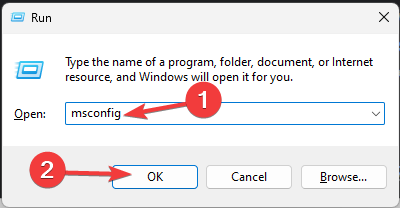
- Введите
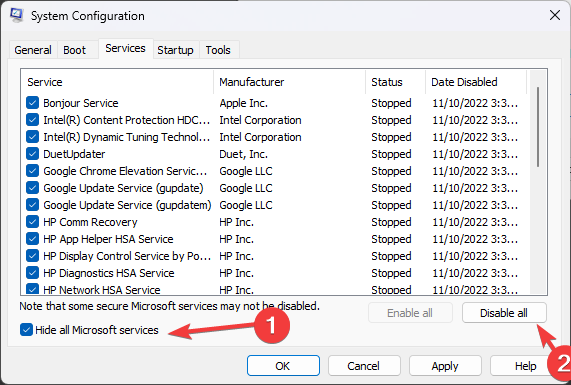
msconfigи нажмите OK, чтобы открыть «Конфигурацию системы». - Перейдите на вкладку “Службы”, поставьте галочку «Скрыть все службы Microsoft», затем нажмите “Отключить все”.
- Перейдите на вкладку “Автозагрузка” и откройте диспетчер задач, нажав ссылку “Открыть диспетчер задач”.
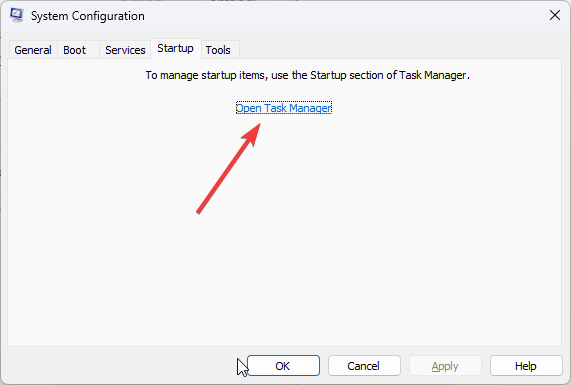
- В диспетчере задач отключите все сторонние элементы автозагрузки (по одному, если хотите поочерёдно проверять).
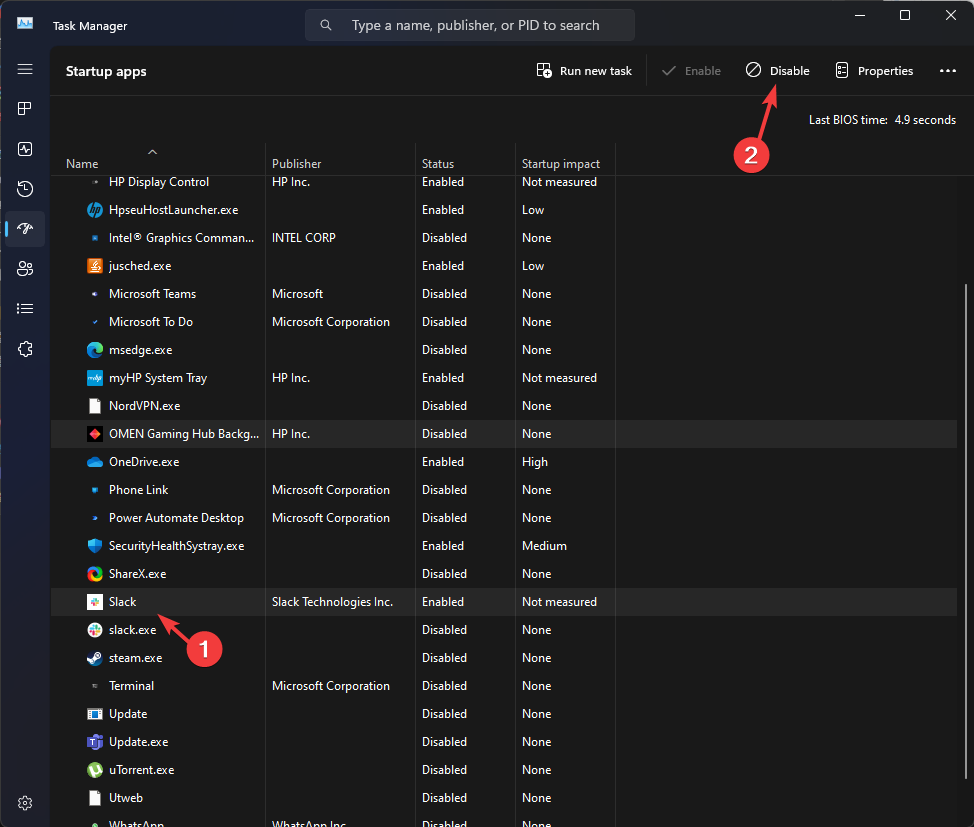
- Закройте диспетчер задач, в окне Конфигурации системы нажмите “Применить” и OK.
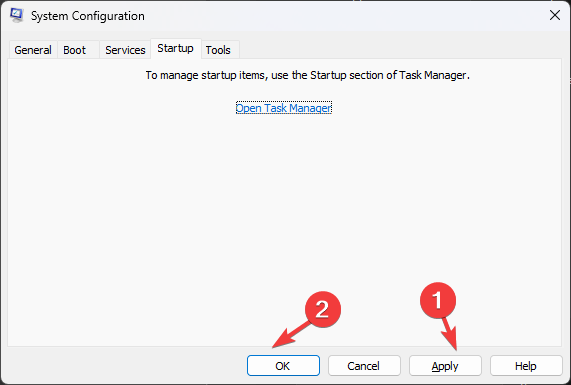
- Перезагрузите компьютер в чистой загрузке.
После перезагрузки проверьте, повторяется ли событие 5858. Если нет — включайте службы и элементы автозагрузки по одному, чтобы найти виновника.
Важно: после идентификации проблемы вернитесь к обычной загрузке и оставьте отключёнными только проблемные компоненты.
2. Выполните сканирование SFC и восстановление образа через DISM
Повреждённые системные файлы часто корректируются с помощью встроенных инструментов SFC и DISM.
Нажмите Windows, введите
cmd, затем выберите “Запуск от имени администратора”.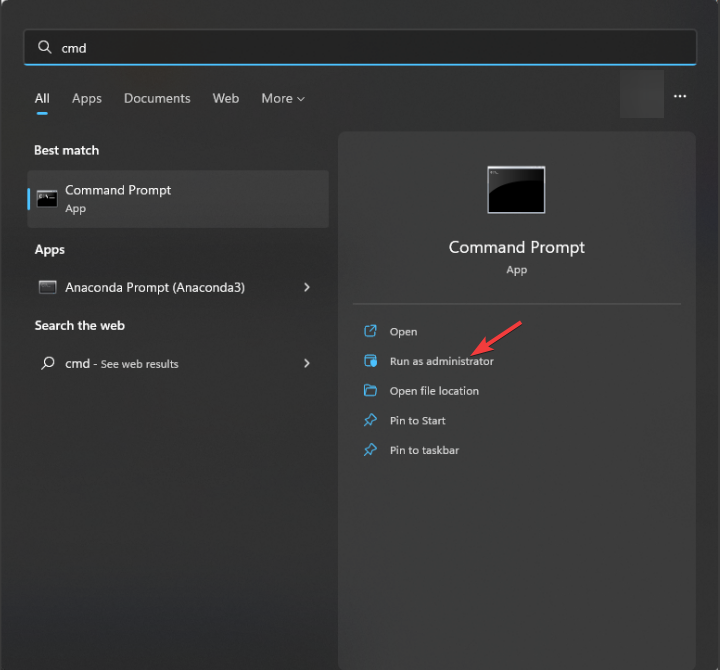
Выполните команду для сканирования системных файлов:
sfc /scannow- После завершения SFC выполните команду восстановления образа Windows:
DISM /Online /Cleanup-Image /RestoreHealth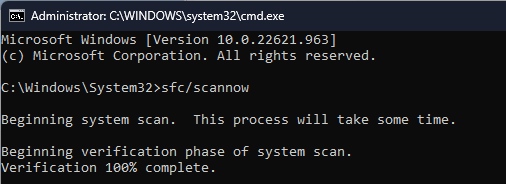
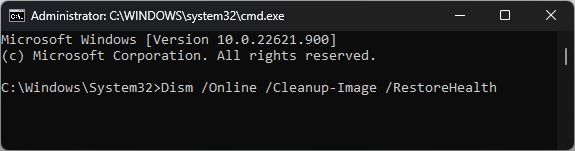
- Перезагрузите компьютер.
SFC исправляет повреждённые или отсутствующие системные файлы, а DISM восстанавливает целостность системного образа. Эти шаги часто решают ошибки WMI, вызванные повреждением файлов.
Примечание: процесс может занять значительное время в зависимости от скорости диска и состояния системы.
3. Обновите драйверы видеокарты и сетевых адаптеров
Устаревшие или испорченные драйверы графики и сети могут косвенно приводить к ошибкам WMI.
- Нажмите Windows + R, введите
devmgmt.mscи нажмите OK, чтобы открыть Диспетчер устройств.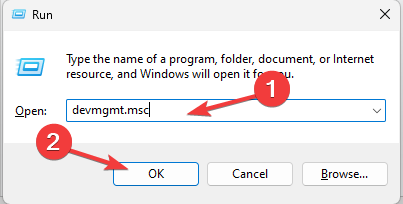
- Разверните раздел «Видеоадаптеры», щёлкните правой кнопкой по драйверу и выберите “Обновить драйвер“.
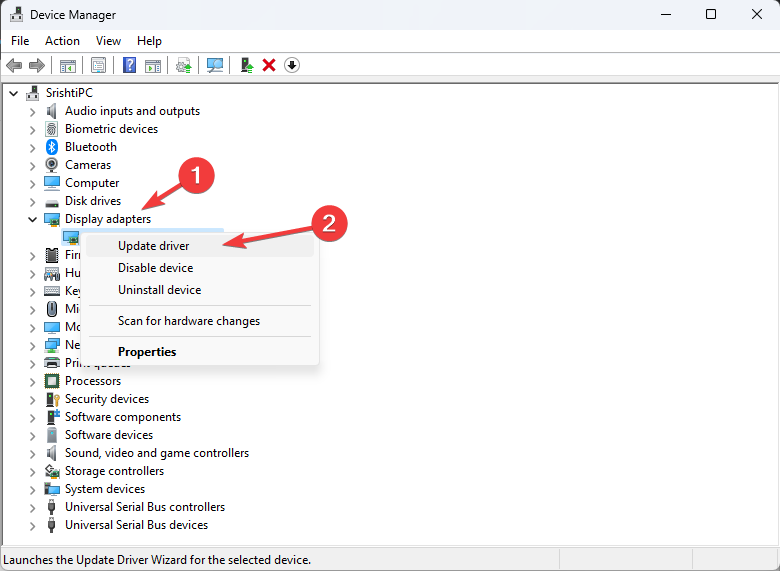
- Выберите “Автоматический поиск драйверов” и следуйте инструкциям.
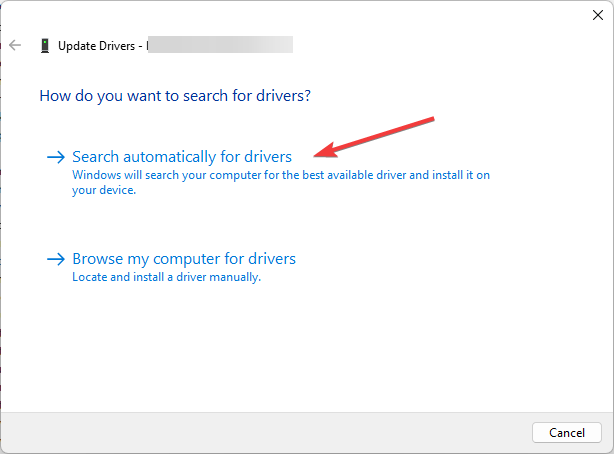
- Аналогично обновите драйверы в разделе «Сетевые адаптеры».
Если автоматическое обновление не находит драйверы, скачайте их с сайта производителя оборудования.
4. Сброс репозитория WMI
Если репозиторий WMI повреждён, можно попробовать его проверить и восстановить.
- Откройте командную строку от имени администратора.
- Остановите службу WMI:
net stop winmgmt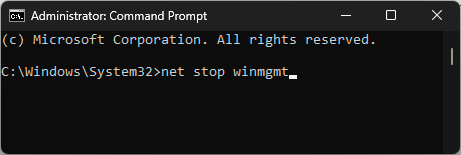
- Проверьте репозиторий:
winmgmt /verifyrepository- Если он неконсистентен, попытайтесь восстановить:
winmgmt /salvagerepository- При серьёзных повреждениях выполните сброс:
winmgmt /resetrepository- Запустите службу обратно:
net start winmgmt- Перезагрузите компьютер.
Важно: команды влияют на работу сервисов, использующих WMI. После восстановительных операций тестируйте зависимые службы и приложения.
5. Выполните восстановление системы
Если проблема появилась недавно и другие методы не помогли, используйте точку восстановления.
- Нажмите Windows + R, введите
rstruiи нажмите OK.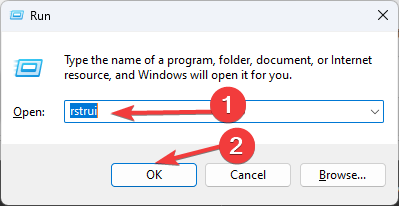
- Выберите точку восстановления, предшествующую появлению проблемы, и следуйте мастеру.
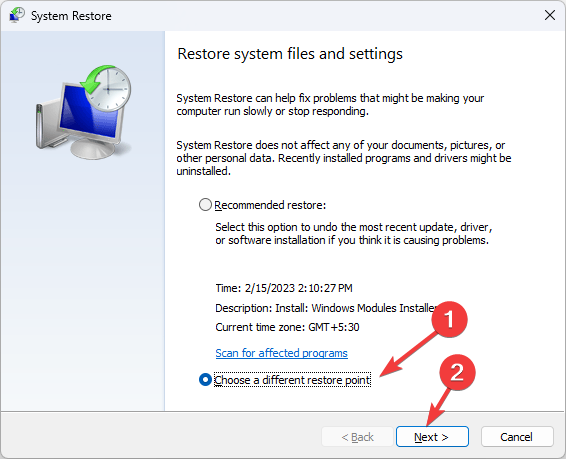
- Подтвердите восстановление и дождитесь перезагрузки.
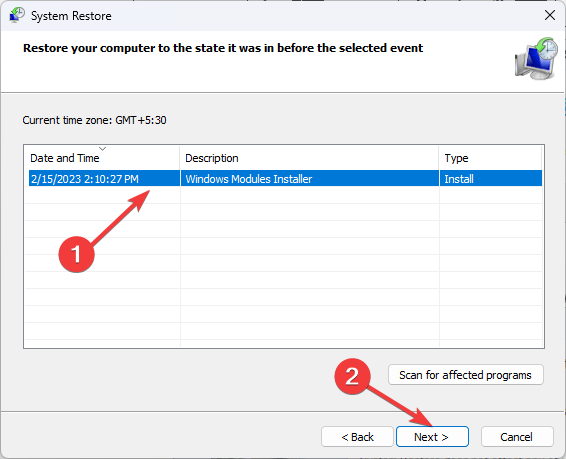
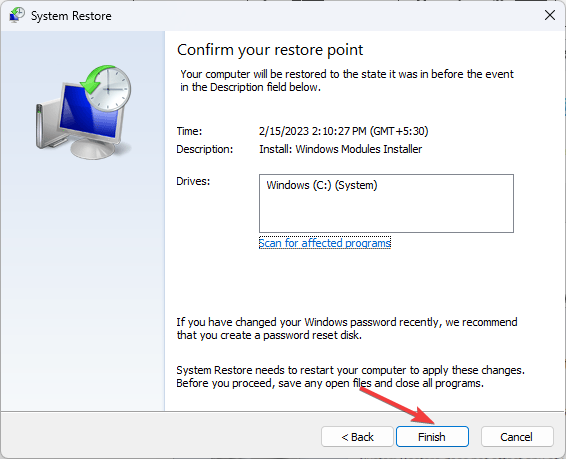
Если восстановление не завершилось успешно, причиной могут быть конфликтные программы или драйверы.
Профилактика и рекомендации
- Держите Windows и драйверы в актуальном состоянии.
- Регулярно сканируйте систему антивирусом и обновляйте базу сигнатур.
- Не устанавливайте неподтверждённые драйверы и системные утилиты из ненадёжных источников.
- Настройте регулярные точки восстановления и резервное копирование важных данных.
Когда перечисленные методы не помогают
Контрольный список для дополнительных действий:
- Проверьте целостность аппаратной части: диск и оперативную память (SMART, memtest).
- Проверьте логи в момент возникновения ошибки — есть ли повторяющиеся паттерны (имя процесса, DLL).
- Попробуйте запустить систему в безопасном режиме и проверить логи там.
- Рассмотрите восстановление через in-place upgrade (обновление поверх текущей инсталляции) или чистую установку Windows как крайний шаг.
Контрпример: если журнал показывает событие 5858, но SFC и DISM не выявляют ошибок, и WMI репозиторий консистентен, причина может быть стороннее ПО, создающее некорректные WMI-запросы; чистая загрузка в этом случае обычно выявляет виновника.
Альтернативные подходы
- Используйте специализированные утилиты для диагностики WMI (например, средства Microsoft и Sysinternals).
- В корпоративной среде проверьте GPO и скрипты, выполняющиеся при входе пользователей, — они могут создавать нагрузку на WMI.
- Для автоматизации восстановления применяйте PowerShell-скрипты, которые выполняют SFC, DISM и сброс репозитория последовательно.
Пример PowerShell-последовательности (выполнять от администратора):
# Запуск SFC
sfc /scannow
# Восстановление образа
DISM /Online /Cleanup-Image /RestoreHealth
# Проверка WMI
winmgmt /verifyrepository
# При необходимости сброс
winmgmt /salvagerepository
Диагностическая схема (решение проблем шаг за шагом)
flowchart TD
  A[Появилась ошибка Event ID 5858] --> B{Перезагрузка и обновления}
  B -->|Да| C[Проверить повторение события]
  C --> D{Повторяется?}
  D -->|Нет| E[Наблюдение]
  D -->|Да| F[Чистая загрузка]
  F --> G{Найдено стороннее ПО?}
  G -->|Да| H[Отключить/удалить ПО]
  G -->|Нет| I[SFC -> DISM]
  I --> J{Исправлено?}
  J -->|Да| E
  J -->|Нет| K[Сброс репозитория WMI]
  K --> L{Исправлено?}
  L -->|Да| E
  L -->|Нет| M[Восстановление системы или in-place upgrade]
Роль‑ориентированные чеклисты
Администратор:
- Проверить системные и прикладные логи на предмет сопутствующих ошибок.
- Выполнить SFC/DISM и анализ SMART дисков.
- Организовать точку восстановления и резервную копию перед инвазивными операциями.
Служба поддержки / Helpdesk:
- Провести чистую загрузку и базовую антивирусную проверку.
- Обновить драйверы и направить пользователя на повторную проверку.
- Собрать скриншоты/логи для передачи администратору.
Пользователь:
- Перезагрузить ПК и установить все обновления.
- Запустить проверку антивирусом и сообщить о точном времени ошибок.
SOP — краткий план действий для техподдержки
- Собрать информацию: скриншот события 5858, время, связанные события.
- Попросить пользователя перезагрузить и обновить систему.
- Выполнить чистую загрузку; если ошибка пропадает — отключать компоненты поочерёдно.
- Если сохраняется — выполнить SFC и DISM.
- Если не помогает — проверить и попытаться восстановить репозиторий WMI.
- Если и это не помогает — планировать восстановление системы или in-place upgrade.
Критерии приёмки
- После применённых мер событие 5858 не появляется в «Просмотре событий» в течение 48–72 часов при нормальной нагрузке.
- Сервисы, зависимые от WMI, работают стабильно (без повторных падений и длительных задержек).
- Отсутствуют новые ошибки SFC/DISM и лог ошибок не содержит связанных сообщений.
Матрица рисков и смягчающие меры
- Риск: потеря данных при некорректных действиях с системными файлами. Мера: перед началом — резервная копия.
- Риск: нарушение работы критичных сервисов после сброса WMI. Мера: выполнять тестирование в непроизводственной среде и постепенно включать сервисы.
- Риск: длительный простой при выполнении SFC/DISM. Мера: планировать окно обслуживания.
Тестовые сценарии для проверки исправления
- Смоделировать обычную нагрузку и наблюдать «Просмотр событий» в течение суток.
- Запустить приложение, использующее WMI (например, мониторинг), и проверить логи на ошибки.
- Выполнить SFC и убедиться в отсутствии ошибок при повторном запуске
sfc /scannow.
Мини‑глоссарий (одно предложение)
- WMI: инфраструктура Windows для управления и мониторинга системы.
- SFC: System File Checker — утилита проверки и восстановления системных файлов.
- DISM: Deployment Image Servicing and Management — утилита восстановления образа Windows.
- Репозиторий WMI: база данных объектов WMI, содержащая метаинформацию и классы.
Часто задаваемые вопросы
Что происходит, если я выполню winmgmt /resetrepository?
Сброс репозитория WMI восстанавливает его в состояние по умолчанию; после этого некоторые сторонние приложения могут потребовать переустановки или обновления провайдеров WMI.
Можно ли автоматически исправлять такие ошибки с помощью сторонних утилит?
Да, существуют инструменты, которые автоматизируют SFC, DISM и восстановление WMI, но используйте только проверенные решения и делайте резервные копии.
Как долго ждать после исправления, чтобы считать проблему решённой?
Рекомендуется наблюдать систему минимум 48–72 часа под обычной нагрузкой.
Заключение
Event ID 5858 обычно связан с повреждением файлов WMI или сторонними конфликтами. Системный подход — от простых обновлений и чистой загрузки до SFC/DISM и сброса репозитория — решает большинство случаев. Если все шаги не помогают, планируйте восстановление системы или обращение в профильную поддержку.
Если у вас остались вопросы по конкретным записям в журнале или вы хотите прикрепить скриншоты событий, оставьте сообщение — я помогу проанализировать логи и выбрать следующий шаг.

Похожие материалы

Несколько аккаунтов Skype: Multi Skype Launcher

Журнал для работы: повысить продуктивность

Персональные звуки уведомлений на Android

Скачивание шоу Hulu для офлайн‑просмотра

Microsoft Start: персонализированная новостная лента
