
Как изменить текст кнопки «Пуск» в Windows XP


Windows XP остаётся популярной у энтузиастов благодаря простоте кастомизации. Одна из простых визуальных модификаций — заменить текст на кнопке «Пуск». Ниже — понятная пошаговая инструкция с предостережениями, альтернативами и планом отката.
Что потребуется
- ПК с Windows XP (желательно в виртуальной машине для тестов).
- Утилита для редактирования ресурсов PE-файлов (Resource Hacker или аналог).
- Права администратора.
- Резервная копия файла explorer.exe и экспорт раздела реестра.
Важно: любые изменения системных файлов и реестра несут риск. Делайте резервные копии и тестируйте в безопасной среде.
Шаги — подробная инструкция
Подготовка
- Создайте точку восстановления или снимок виртуальной машины. Это самый надёжный способ вернуть состояние ОС.
- Скопируйте оригинальный файл: C:\WINDOWS\explorer.exe → C:\WINDOWS\explorer_backup.exe
- Экспортируйте раздел реестра: запустите regedit, выберите HKEY_LOCAL_MACHINE\SOFTWARE\Microsoft\Windows NT\CurrentVersion\WinLogon и экспортируйте в .reg-файл.
Редактирование ресурса
- Запустите программу для редактирования ресурсов от имени администратора.
- Откройте C:\WINDOWS\explorer.exe.
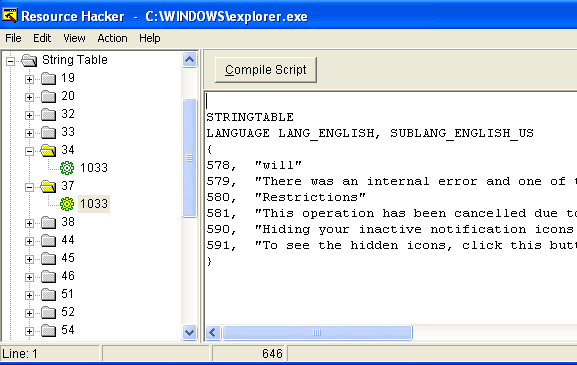
- В дереве ресурсов найдите String Table → папку 37 → субдиректорию 1033.
- Найдите строку, содержащую текст “Start” или локализованный вариант. Измените её на нужный текст (максимум ~20 символов рекомендуется, иначе кнопка станет слишком широкой).
Сохранение изменённого файла
- Выберите File → Save As и сохраните как explorerhacked.exe (или любое другое имя). Рекомендуем сохранять в той же папке C:\WINDOWS.
- Проверьте, что файл не повредился и его размер разумен по сравнению с оригиналом.
Указание новой оболочки в реестре
- Запустите regedit.
- Перейдите к HKEY_LOCAL_MACHINE\SOFTWARE\Microsoft\Windows NT\CurrentVersion\WinLogon.
- Найдите значение Shell и сделайте Export для резервной копии.
- Измените значение Shell с “explorer.exe” на “explorerhacked.exe”.
Перезагрузка или повторный вход
- Выйдите из учётной записи и войдите снова, либо перезагрузите систему. После загрузки вы увидите изменённый текст на кнопке «Пуск».
Важные предостережения
- Если система не загрузится в графическую оболочку, войдите в безопасный режим и восстановите оригинальный Shell (значение “explorer.exe”) или восстановите экспортированный .reg-файл.
- Не меняйте другие строки в таблице ресурсов — это может повредить функциональность интерфейса.
- Держите под рукой оригинал explorer_backup.exe и установочный диск Windows XP, если понадобится восстановление.
План отката — быстрый runbook
- Загрузитесь в безопасном режиме (F8 при старте).
- Запустите regedit.
- Верните HKEY_LOCAL_MACHINE\SOFTWARE\Microsoft\Windows NT\CurrentVersion\WinLogon\Shell = “explorer.exe”.
- Если Shell указывает на отсутствующий файл, замените explorer.exe из explorer_backup.exe: переименуйте файлы через проводник безопасного режима или командную строку.
- Перезагрузите компьютер.
Альтернативные подходы
- Тема/Visual Style: используйте темы и пакеты оформления, которые меняют внешний вид без редактирования системных исполняемых файлов.
- Туллеты для кастомизации: программы наподобие Classic Shell (или аналоги для старых ОС) позволяют изменить лейбл и функциональность без модификации explorer.exe.
- Патчи ресурсов только для отображения: некоторые утилиты меняют ресурс при запуске и не перезаписывают оригинал навсегда.
Когда способ не сработает
- Если файл explorer.exe защищён от записи антивирусом или службами целостности — утилита не сможет сохранить изменения.
- В сильно модифицированных сборках Windows подписи и проверки файлов могут блокировать замену оболочки.
- На более новых версиях Windows (Vista и новее) этот метод не применим без дополнительных прав и изменений архитектуры.
Контроль качества и критерии приёмки
- Текст на кнопке «Пуск» отображается так, как было введено, и не перекрывает другие элементы интерфейса.
- Система загружается в нормальный режим без ошибок при запуске explorerhacked.exe как Shell.
- При откате поведение полностью возвращается к исходному состоянию.
Роли и чек-лист для администратора
- Администратор перед изменением:
- Создал точку восстановления или снимок ВМ.
- Скопировал original explorer.exe.
- Экспортировал раздел WinLogon реестра.
- После изменений:
- Тестировал вход/выход с учётной записью.
- Проверил корректность отображения кнопки на разных разрешениях экрана.
Безопасность и приватность
- Модификация системных файлов повышает риск нестабильности. Не выполняйте изменения на продуктивных машинах без полного бэкапа.
- Действия не затрагивают персональные данные; тем не менее, наличие стабильной резервной копии важно для восстановления.
Короткая методология для повторяемости
- Подготовить резервные копии.
- Изменить только одну строку в String Table 37/1033.
- Сохранить как новый EXE с уникальным именем.
- Указать новое имя в реестре и протестировать.
Краткое глоссарий
- Shell — программа, которая обеспечивает графическую оболочку Windows (обычно explorer.exe).
- Resource Table — таблица внутри PE-файла, где хранятся строки, иконки и прочие ресурсы.
Советы по совместимости
- Работает на Windows XP. На современных версиях Windows используются иные механизмы безопасности; поэтому метод не гарантирован.
- Всегда проверяйте изменения на тестовой машине, а затем переносите на рабочие станции.
Частые вопросы
Что если после изменения нет оболочки и видна только чёрная поверхность?
Загрузитесь в безопасном режиме и восстановите значение Shell в реестре на “explorer.exe” или импортируйте экспортированный .reg-файл.
Можно ли изменить текст на кнопке более чем на 20 символов?
Технически можно, но длинный текст может нарушить layout панели задач. Рекомендуется не превышать ~20 символов.
Итог
Изменение текста кнопки «Пуск» в Windows XP — простая и заметная кастомизация. Главное — подготовить резервные копии и тестировать изменения в безопасной среде. Если у вас есть вопросы по конкретным шагам или по выбору утилиты для редактирования ресурсов, напишите, и я помогу подобрать вариант.

Похожие материалы

Несколько аккаунтов Skype: Multi Skype Launcher

Журнал для работы: повысить продуктивность

Персональные звуки уведомлений на Android

Скачивание шоу Hulu для офлайн‑просмотра

Microsoft Start: персонализированная новостная лента
