
Как вернуть звуки Windows XP в Windows 11
TL;DR
Если хотите вернуть ностальгические звуки входа и выключения Windows XP в Windows 11, скачайте набор WAV-файлов с доверенного сайта, разрешите редактирование соответствующих событий в реестре и назначьте файлы через Панель управления → Звук. Обязательно сделайте резервную копию реестра и проверьте файлы на вирусы.
Windows XP оставила заметный след в пользовательских ощущениях — многие до сих пор приятно вспоминают знакомые звуковые сигналы. В Windows 11 эти звуки можно вернуть: процесс состоит из трёх главных шагов — загрузка WAV-файлов, адаптация реестра для отображения событий входа/выхода и назначение файлов через настройки звука. В этой инструкции приведены пошаговые действия, дополнительные варианты и рекомендации по безопасности.
Какие шаги понадобятся
1. Скачивание файлов .wav
- Перейдите на сайт, где размещён набор звуков (например, Vsthemes или другой проверенный ресурс).
- На странице темы найдите и нажмите ссылку для скачивания полного набора звуков.
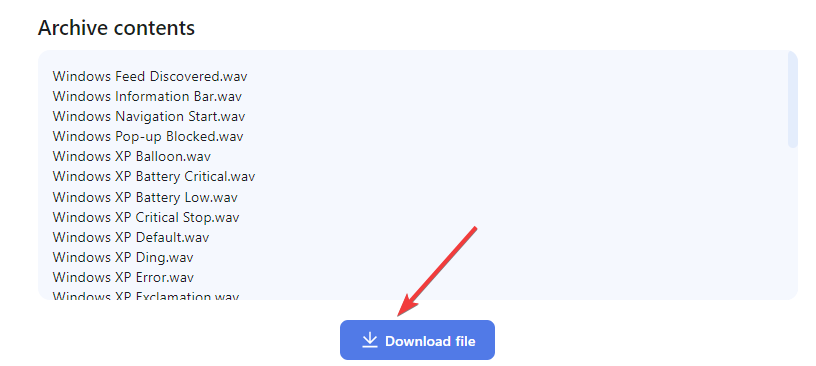
- На следующей странице подтвердите скачивание с сервера и сохраните архив в удобное место на диске.

Совет: перед распаковкой просканируйте архив антивирусом. Если вы не доверяете сторонним сайтам, используйте только официальные или хорошо зарекомендовавшие себя репозитории.
2. Разрешение звука входа и выхода в реестре
Windows 11 по умолчанию скрывает некоторые события звуковой схемы. Чтобы события «Вход» и «Выход» были доступны в Панели управления, нужно изменить параметр в реестре.
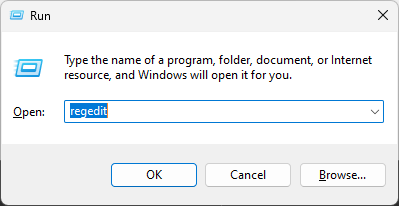
- Нажмите Win + R и введите regedit, чтобы открыть Редактор реестра.
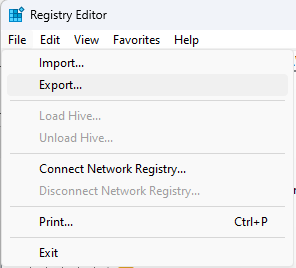
- Обязательно сделайте резервную копию. В меню Файл выберите Экспорт и сохраните .reg-файл.
- Перейдите к ключу реестра:
Computer\\HKEY_CURRENT_USER\\AppEvents\\EventLabels\\WindowsLogon
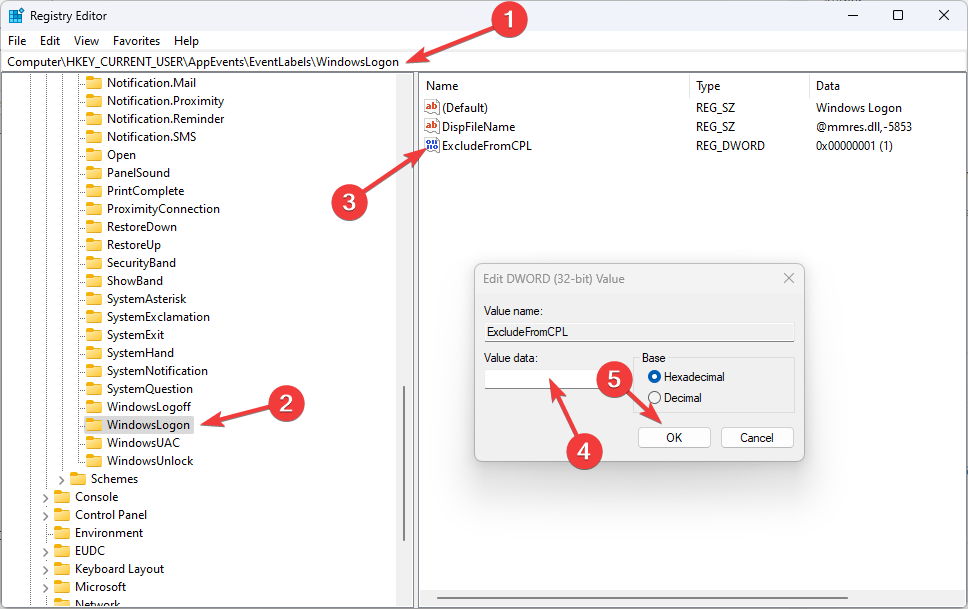
- Дважды щёлкните параметр ExcludeFromCPL и установите значение 0.
- Перезагрузите компьютер.
Аналогично для звука выхода:
Computer\\HKEY_CURRENT_USER\\AppEvents\\EventLabels\\WindowsLogoff
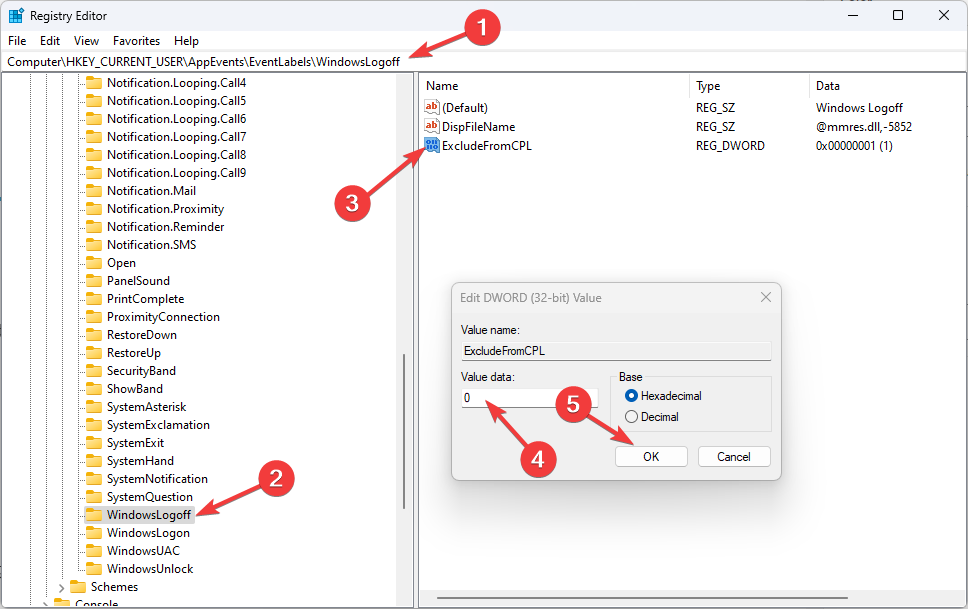
Измените ExcludeFromCPL на 0 и перезагрузите ПК.
3. Назначение звуков через Панель управления
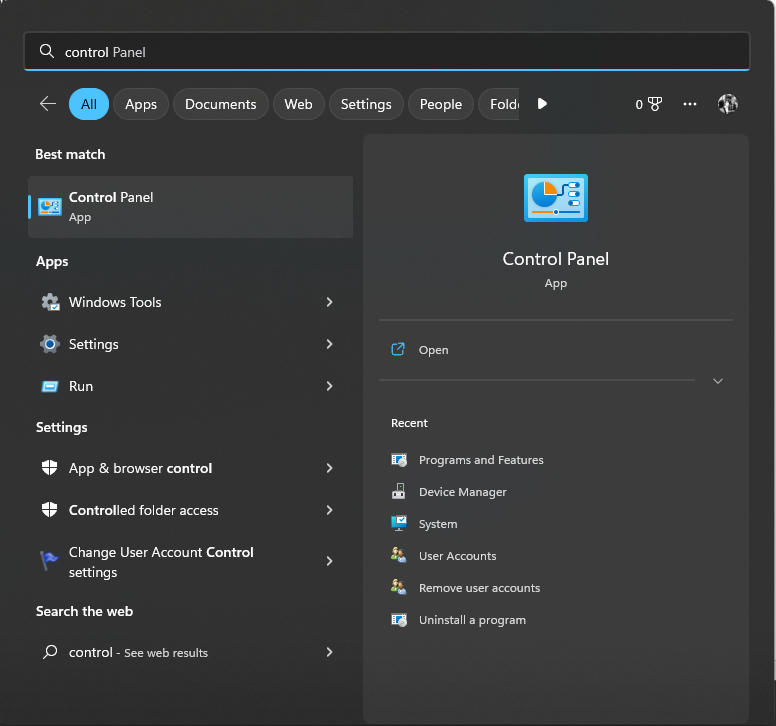
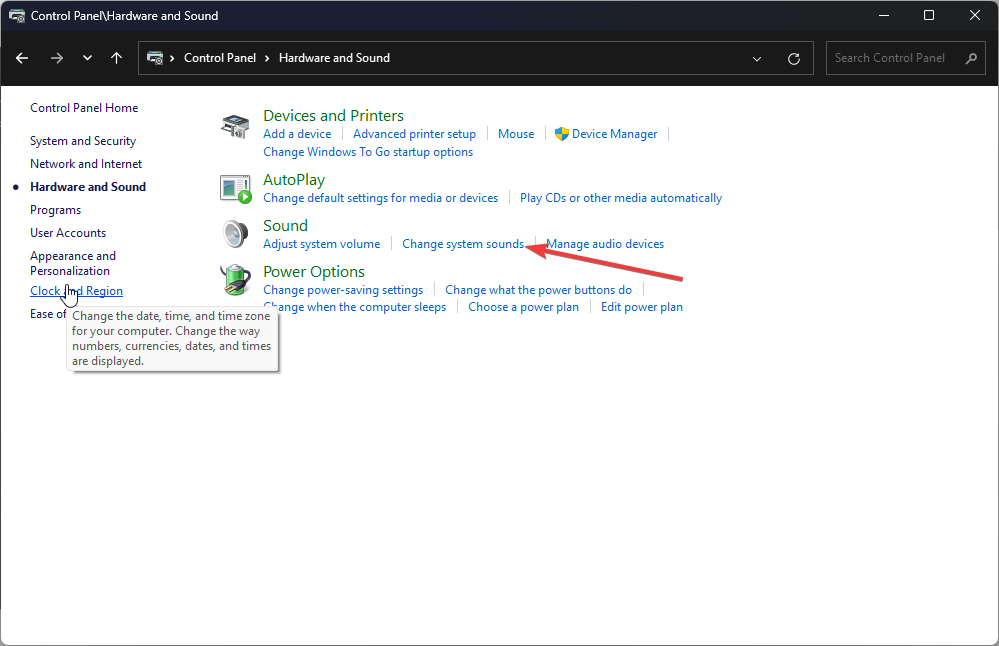
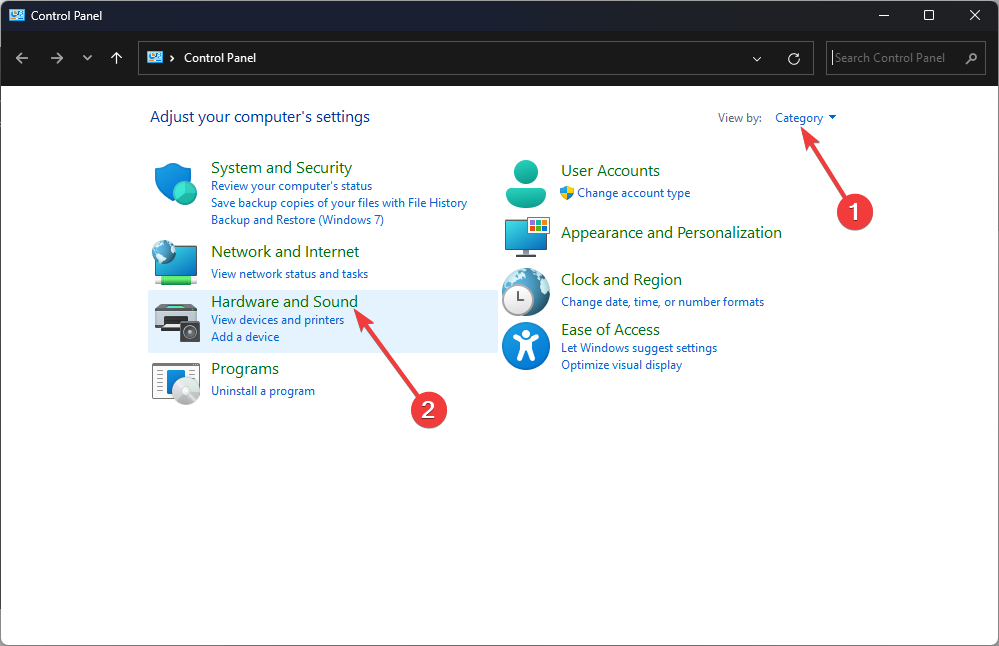
- Откройте Панель управления (введите «Панель управления» в поиске).
- В представлении по выберите Категория и откройте Аппарат и звук.
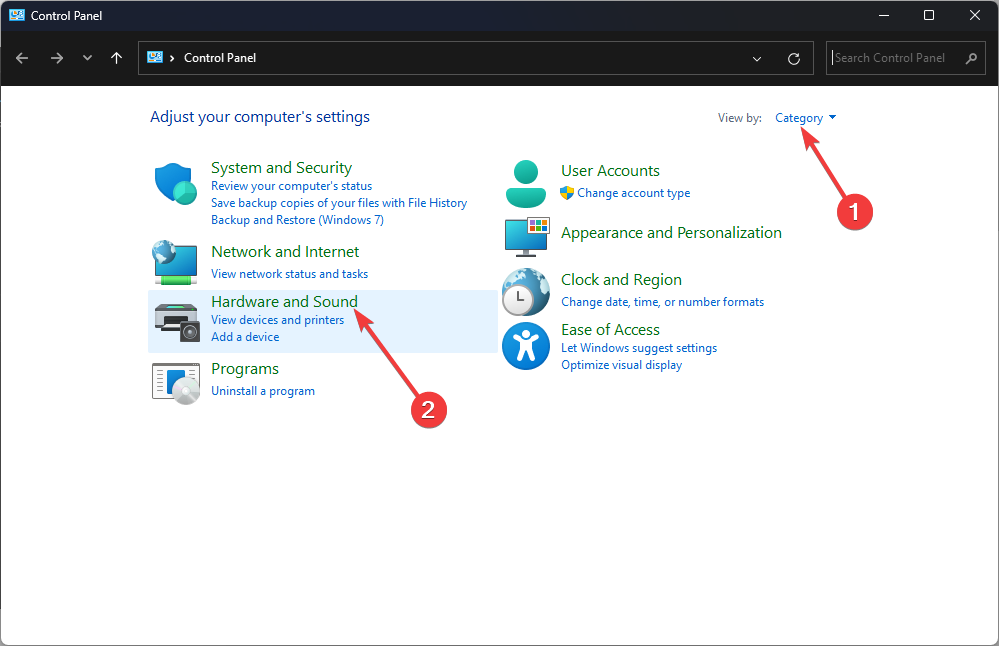
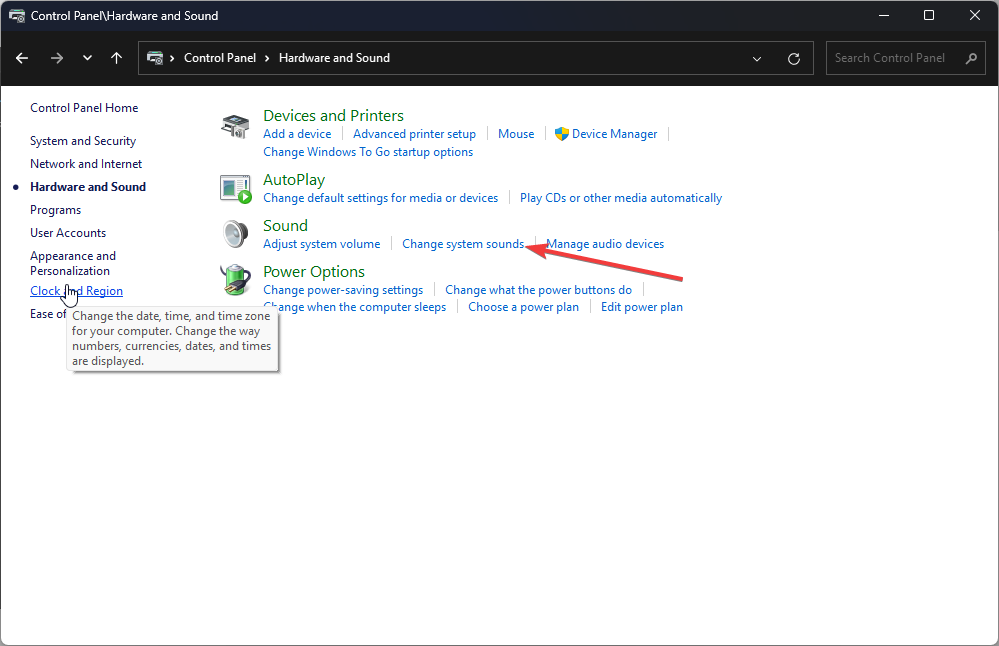
- Нажмите Изменение системных звуков.
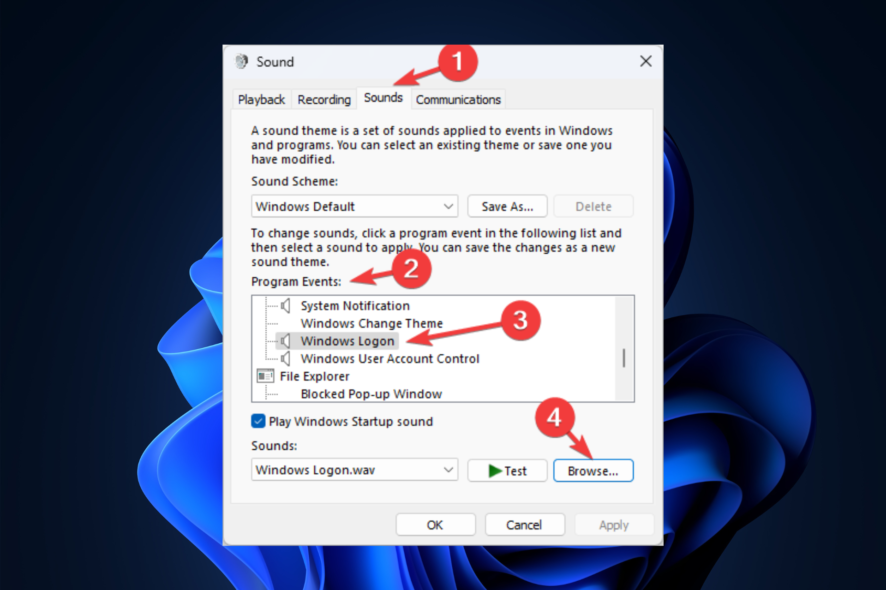
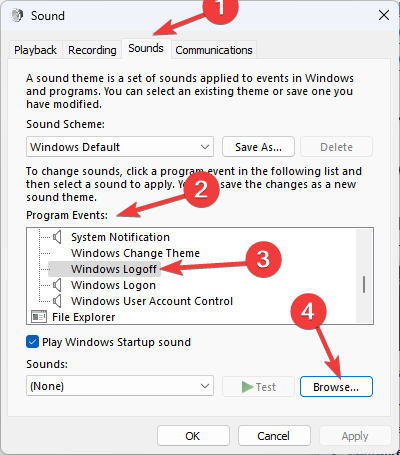
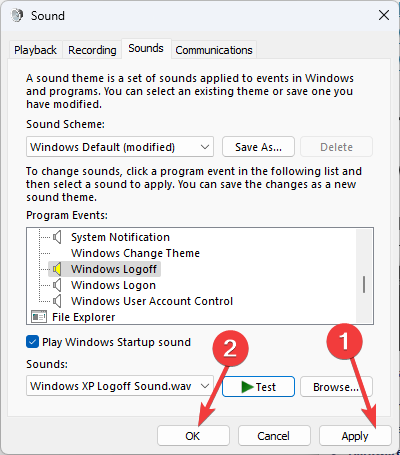
- Во вкладке Звуки в разделе Program Events (События программ) разверните группу Windows и выберите Windows Logon для звука входа.
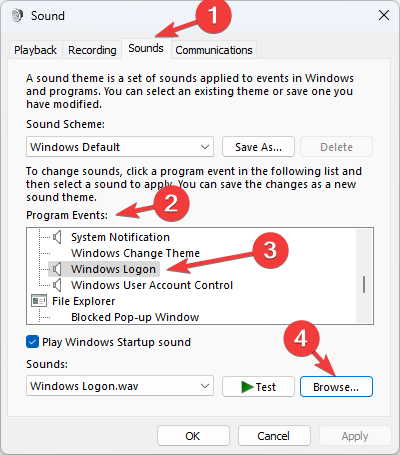
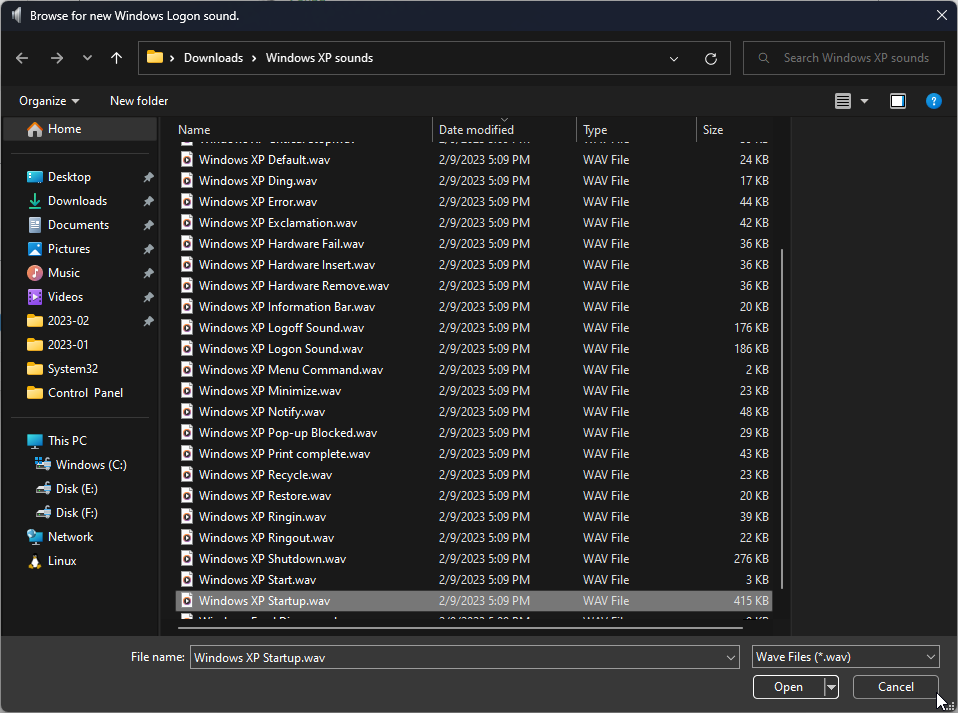
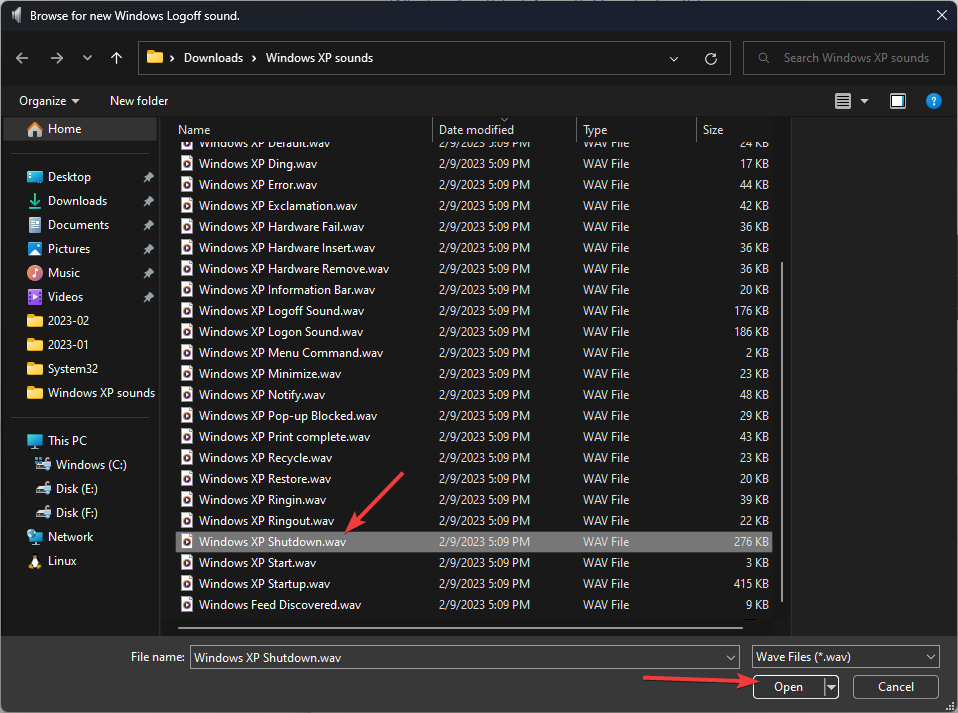
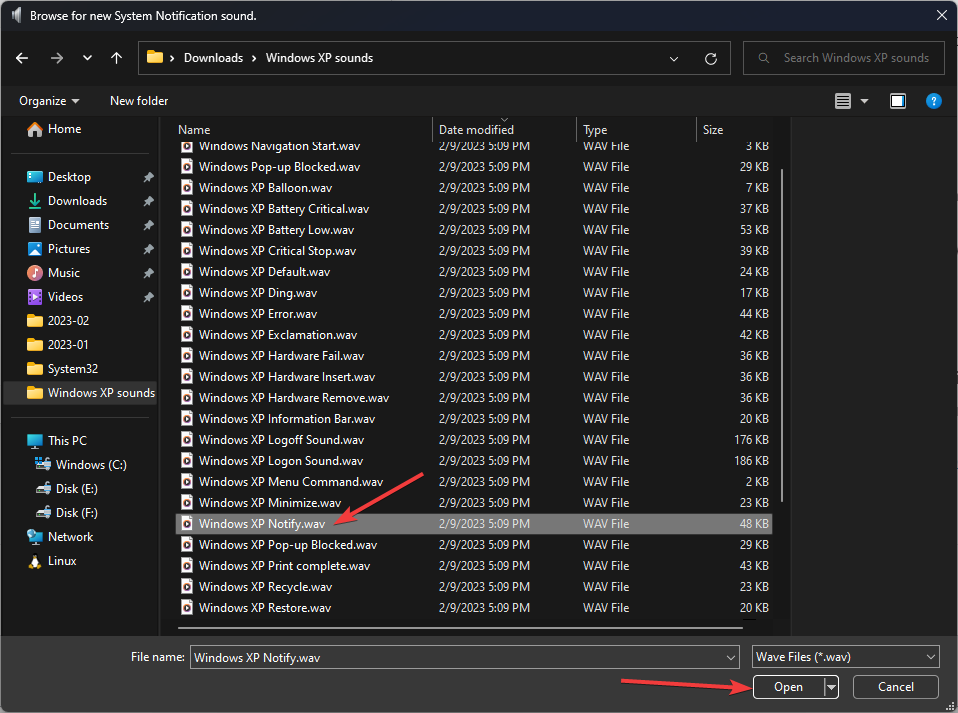
- Нажмите Обзор и выберите нужный .wav-файл из скачанной папки.
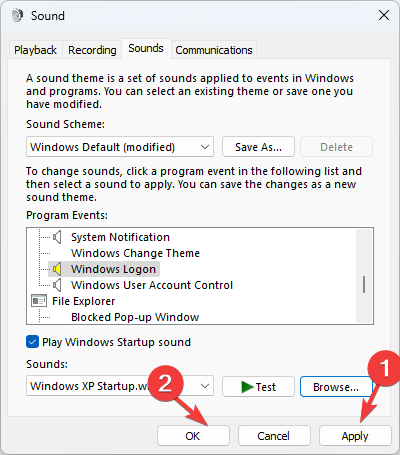
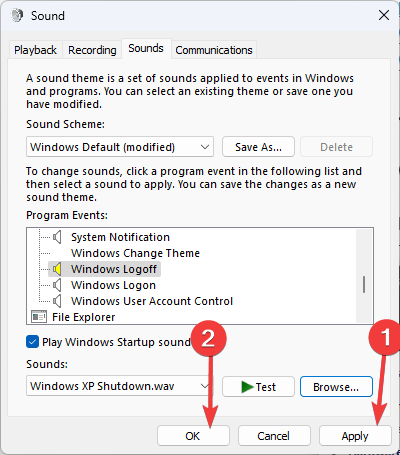
- Нажмите Применить и ОК. Перезагрузите компьютер и послушайте звук.
Повторите шаги для события Windows Logoff и других звуков, которые хотите заменить.
Дополнительные звуки и настройки
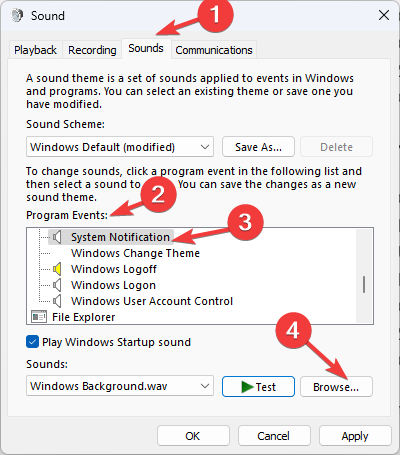
Вы можете заменить любые события в списке Program Events, например уведомления, ошибки или подключение устройств. Процесс тот же: выбрать событие → Обзор → выбрать WAV → Применить → ОК.
Когда это может не сработать
- Файл .wav повреждён или имеет неподдерживаемый формат. Решение: использовать стандартные PCM WAV, 16-bit, 44.1 kHz.
- Политики домена или ограничения групповой политики блокируют изменение звуковых схем. Решение: обратитесь к администратору сети.
- Антивирус удалил или блокирует файлы — проверьте карантин и источник загрузки.
Альтернативные подходы
- Использовать сторонние утилиты для управления звуковыми наборами, например приложения для пакетной установки звуковых схем. Проверяйте репутацию разработчика.
- Создать задачу в Планировщике заданий, которая проигрывает ваш WAV при входе в систему, если Windows не воспроизводит событие автоматически.
- Установить тему оформления, которая включает звуковую схему XP, через Меню Персонализации.
Мини-методология: безопасная последовательность действий
- Скачайте файлы и просканируйте их.
- Сделайте экспорт реестра (резервную копию).
- Измените ExcludeFromCPL для WindowsLogon и WindowsLogoff.
- Назначьте WAV-файлы через Панель управления.
- Проверьте результат и, при проблемах, восстановите экспорт реестра.
Критерии приёмки
- При перезагрузке слышен выбранный звук входа в систему.
- При завершении сеанса воспроизводится выбранный звук выхода.
- Все назначенные события отображаются в списке Program Events и сохраняются после перезагрузки.
Роли и чек-листы
- Администратор:
- Убедиться, что политика безопасности позволяет менять реестр и звуки.
- Выполнить сканирование загруженных файлов централизованным AV.
- Обычный пользователь:
- Сделать экспорт реестра в личную папку.
- Следовать инструкции по назначению WAV.
Риски и рекомендации по безопасности
- Риск: загрузка вредоносного аудиофайла. Митигирующие меры: скачивать с доверенных источников, сканировать антивирусом.
- Риск: неверная правка реестра. Митигирующие меры: создание резервной копии реестра и точка восстановления системы.
Приватность
Аудиофайлы сами по себе не содержат личных данных, но источник загрузки может собирать метаданные. Не загружайте файлы с непроверенных трекеров и не отправляйте в облако без необходимости.
Часто задаваемые вопросы
Будет ли это работать для всех учётных записей на компьютере?
Нет, изменения в HKEY_CURRENT_USER влияют на текущую учётную запись. Чтобы применить к другим учёткам, выполните изменения под каждой учётной записью или внесите аналогичные настройки в HKEY_USERS.
Можно ли вернуть стандартные звуки обратно?
Да. В окне Звук выберите схему По умолчанию Windows или вручную восстановите звуки из резервной копии реестра.
Краткое резюме
- Скачайте WAV-файлы, сделайте экспорт реестра, измените ExcludeFromCPL и назначьте звуки через Панель управления.
- Всегда проверяйте файлы на вирусы и сохраняйте резервные копии реестра.
- При возникновении проблем используйте восстановление реестра или обратитесь к администратору.

Похожие материалы

Несколько аккаунтов Skype: Multi Skype Launcher

Журнал для работы: повысить продуктивность

Персональные звуки уведомлений на Android

Скачивание шоу Hulu для офлайн‑просмотра

Microsoft Start: персонализированная новостная лента
