
Как исправить сбой выключения Windows после обновлений
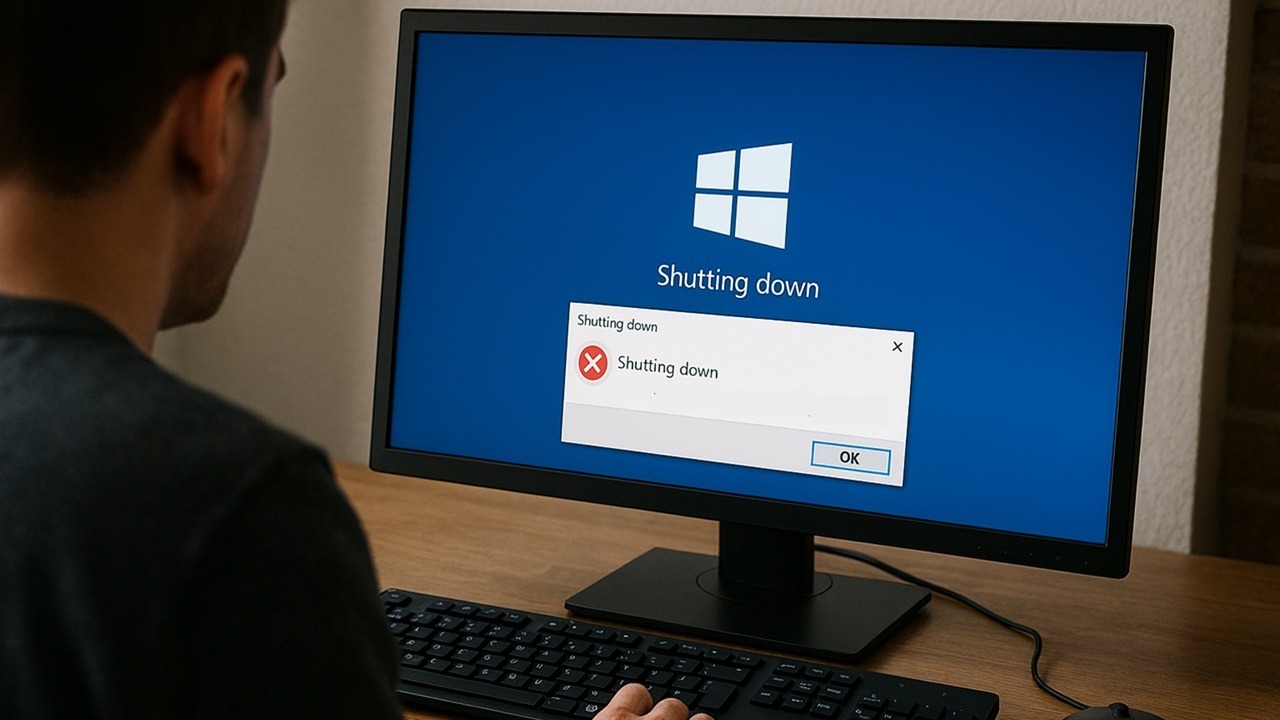
В январской волне обновлений Microsoft ряд пользователей столкнулся с тем, что ПК не выключается как обычно: при нажатии «Выключить» система перезагружается. Первоначально проблема выглядела как баг Windows 11, но затем дошла до некоторых систем Windows 10 (версия с расширенной поддержкой). Microsoft выпустила экстренное исправление (KB5077797), но оно помогло не всем.
В этой статье мы подробно разберём возможные обходные пути и сценарии для домашних пользователей, техподдержки и системных администраторов. Включены пошаговые инструкции, проверенные решения и план действий для безопасного отката или временного обхода проблемы.
Кому это может быть полезно
- Домашним пользователям, чьи ПК самопроизвольно перезагружаются при попытке выключить.
- IT-администраторам и техподдержке, управляющим обновлениями в сети.
- Любым пользователям, которым важен надёжный контроль состояния питания и сохранение данных.
Что случилось и почему это важно
В центре проблемы — обновление KB5073455 (средина января 2026) и последующее экстренное исправление KB5077797. Для некоторых конфигураций с включёнными механизмами защиты на базе виртуализации (Secure Launch, Virtual Secure Mode—VSM) взаимодействие этих функций с подсистемой завершения работы приводит к нежелательной перезагрузке.
Кратко:
- Обновления изменяют поведение механизмов безопасности и управления питанием.
- У некоторых компьютеров включены функции, зависящие от виртуализации (VSM / Memory integrity).
- В результате команда «Выключить» фактически переводится в перезагрузку.
Важно: нельзя жертвовать безопасностью навсегда. Любые временные отключения защитных механизмов должны быть только временными, до выхода окончательного исправления от Microsoft.
Варианты действий — обзор
- Отключить Virtual Secure Mode / Целостность памяти (Memory integrity) — временно устраняет проблему у многих.
- Откатить проблемные обновления (KB5073455 и KB5077797) и приостановить автообновления.
- Использовать альтернативные команды выключения (shutdown /s /t 0) или ярлык .bat.
- Полностью отключить гибернацию, если она сломалась (powercfg.exe /hibernate off).
- Для ИТ — применить проверочный SOP, шаблон отката обновлений и тесты приёмки.
Важное: перед началом
- Сохраните все открытые документы и сделайте резервную копию критичных данных.
- Если вы работаете в корпоративной среде, согласуйте изменения с вашим отделом безопасности.
- Помните, что отключение VSM/Memory integrity снижает уровень защиты от атак на уровне прошивки и некоторых эксплойтов.
Отключение Virtual Secure Mode (VSM) / Целостность памяти
Когда действует Virtual Secure Mode (функция на базе виртуализации), часть подсистемы управления памятью работает в защищённом контейнере. Для ряда машин одно из проявлений — невозможность обычного выключения.
- Нажмите Win + I, чтобы открыть Параметры.
- Перейдите в Конфиденциальность и безопасность → Безопасность Windows → Защита устройства.
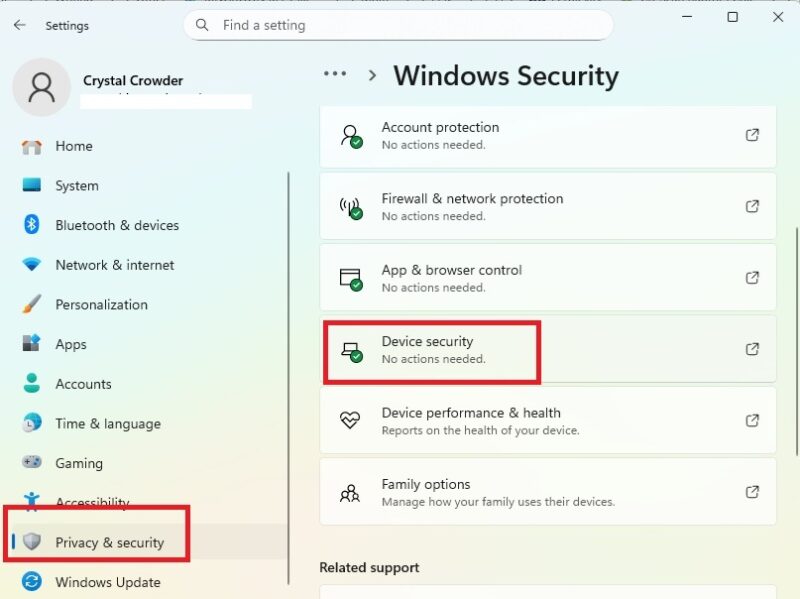
- Нажмите Сведения о защите ядра под «Защита ядра» (Core isolation details).
- Отключите переключатель Целостность памяти (Memory integrity).
- Перезагрузите компьютер для применения изменений.
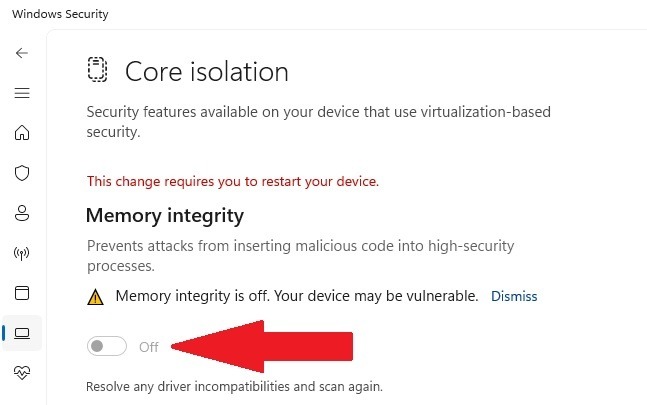
Проверка: попробуйте обычное «Выключить». Если ПК выключился корректно, проблема, скорее всего, связана с взаимодействием VSM и текущих обновлений.
Примечание: иногда Windows самопроизвольно включает этот параметр снова после обновлений. Если это произошло, проверьте настройку повторно.
Важно: включайте обратно «Целостность памяти», как только Microsoft выпустит подтверждённый фикс.
Откат обновлений (если прошло больше 10 дней)
Windows обычно позволяет откатить функцию обновления в течение 10 дней. Если этот срок прошёл, придётся удалять конкретные пакеты обновлений вручную.
- Нажмите Win + I → Windows Update → История обновлений → Удалить обновления.
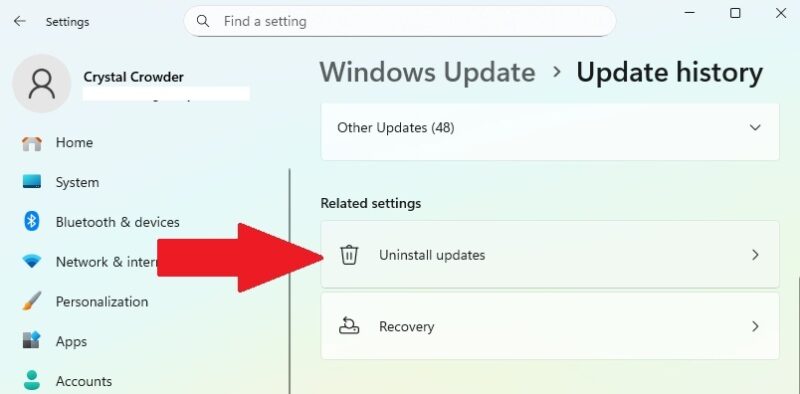
- В списке найдите KB5073455 и KB5077797. Нажмите Удалить рядом с каждым.
- До перезагрузки вернитесь в Windows Update и отключите опции «Получать последние обновления сразу после их выпуска» и включите Приостановить обновления хотя бы на 2 недели.
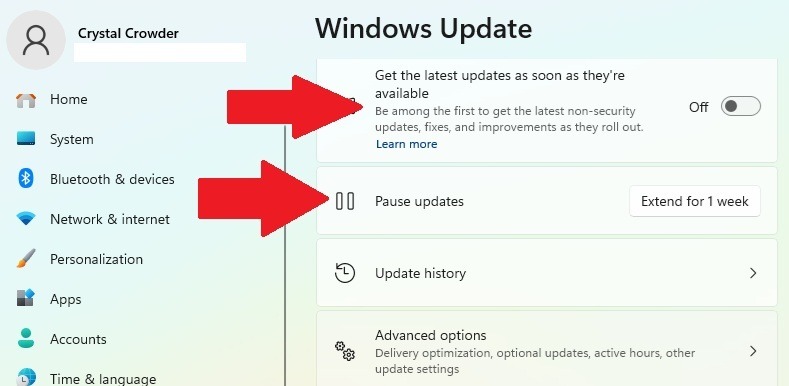
Дополнительно: для централизованного управления в сети используйте Group Policy или инструменты управления обновлениями (WSUS, SCCM, Intune), чтобы блокировать конкретные пакеты.
Последствия: после удаления обновлений выключение должно работать нормально. Но при повторной установке тех же пакетов проблема вернётся.
Альтернативные способы выключения (без изменения настроек безопасности)
Если вы не хотите трогать безопасность или временно нужен обход, используйте команду немедленного выключения:
shutdown /s /t 0Чтобы упростить — создайте ярлык:
- Откройте Блокнот.
- Вставьте строку выше.
- Сохраните как файл с расширением .bat: имя “shutdown.bat” и тип “Все файлы”.
- Дважды клик по ярлыку будет выключать ПК мгновенно.
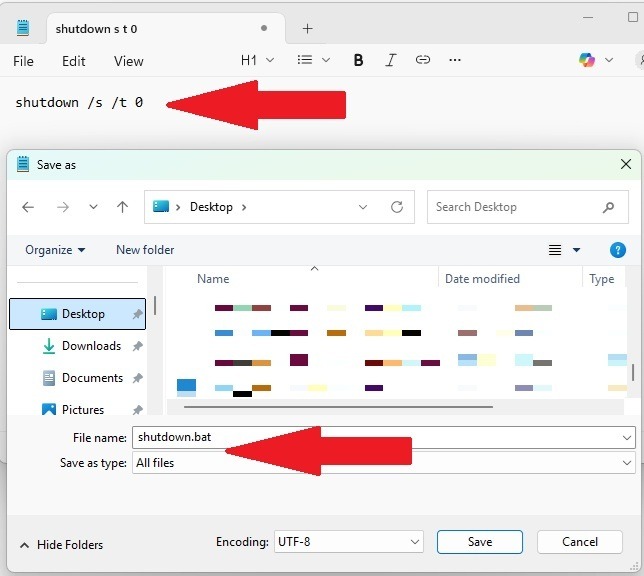
Такой ярлык полезен для домашних пользователей и тех, кто часто выключает машину вручную.
Проблема с гибернацией
Отдельно: обновление также нарушило режим гибернации у некоторых пользователей. Патч KB5077797 не устранил этот баг для всех.
Если гибернация некорректна и вы хотите полностью её отключить (и освободить место на диске):
Откройте PowerShell или CMD от имени администратора и выполните:
powercfg.exe /hibernate offПерезагрузите компьютер. Чтобы снова включить гибернацию, выполните:
powercfg.exe /hibernate onУчтите: отключение гибернации убирает файл hiberfil.sys и делает недоступным быстрое возобновление с сохранением состояния.
Как выбрать подходящий вариант — краткая методика
- Определите приоритет: безопасность или удобство.
- Если система используется в сети предприятия — сначала координируйте с ИБ.
- Для домашнего ПК можно временно отключить Memory integrity, если важнее корректное выключение.
- Если вы предпочитаете не менять настройки — используйте команду shutdown или ярлык .bat.
- Как только Microsoft выпустит проверенный фикс, верните защитные опции и установите обновления.
Решение для IT-администратора: SOP (шаг за шагом)
Шаблон процедуры для системных администраторов при массовых сообщениях о проблеме:
- Идентификация: собрать список пострадавших хостов, модель, версию Windows, включённые механизмы безопасности (VSM, Secure Boot, Hyper-V).
- Приоритет: если затронута критичная инфраструктура — переместить нагрузки на резервные узлы до решения.
- Откат: тестировать удаление KB5073455/KB5077797 на тестовой группе.
- Блокировка: создать правило в WSUS/SCCM/Intune для отклонения или отложенной установки этих пакетов.
- Документация: уведомить пользователей, выпустить инструкции для локальных ИТ и конечных пользователей.
- Возврат к норме: как только MS подтвердит исправление, провести контрольную установку и мониторинг.
Чек-листы по ролям
Домашний пользователь:
- Сохранить работу и создать точку восстановления.
- Попробовать отключить «Целостность памяти» и перезагрузить.
- Если не хотите менять настройки — создать shutdown.bat.
- Откладывать повторную установку проблемных обновлений.
ИТ-специалист/администратор:
- Проанализировать телеметрию и журналы событий для пострадавших машин.
- Протестировать откат обновлений на тестовой группе.
- Блокировать пакет на уровне управления обновлениями.
- Подготовить план возврата изменений после выхода исправления от Microsoft.
Служба поддержки:
- Подготовить инструкции по удалению обновлений и по отключению VSM.
- Готовить шаблонные ответы пользователям и чек-лист диагностики (устройство выключается по ярлыку shutdown?).
Критерии приёмки
- После применения решения обычная команда «Выключить» завершает работу без перезагрузки.
- Системы в домене не получили повышенного числа ошибок в журналах безопасности и системы.
- После восстановления защитных опций и установки официального исправления поведение нормализовано.
Тестовые случаи и приёмочные проверки
- Тест 1 — базовый: нажать «Пуск → Выключение» — ПК должен выключиться (не перезагрузиться).
- Тест 2 — команда CLI: выполнить shutdown /s /t 0 — ПК выключается.
- Тест 3 — с VSM включённым: проверить поведение, затем с VSM выключенным — сравнить.
- Тест 4 — после отката обновлений: убедиться, что пакеты не переустанавливаются автоматически (Update paused).
Дерево решений (Mermaid)
flowchart TD
  A[ПК перезагружается вместо выключения?] -->|Нет| Z[Ничего делать не надо]
  A -->|Да| B{Это корпоративный ПК?}
  B -->|Да| C[Согласовать с отделом ИБ]
  C --> D[Тестовый откат KB на 1 узле]
  D --> E{Проблема решена?}
  E -->|Да| F[Блокировать пакет в WSUS/Intune]
  E -->|Нет| G[Откат отключён: применять временные обходы]
  B -->|Нет| H[Домашний ПК — предложить опции]
  H --> I[Отключить Memory integrity]
  H --> J[Или создать shutdown.bat]
  G --> J
  F --> Z
Когда эти решения не подойдут (ограничения и контрпримеры)
- Если вы в среде с жёсткими требованиями к безопасности, отключать Memory integrity без одобрения нельзя.
- На некоторых конфигурациях VSM может быть обязательной частью политики безопасности или загрузки доверенного ПО.
- Если ошибка связана с аппаратными проблемами или сторонними драйверами, описанные обходы не помогут.
Рекомендации по безопасности и конфиденциальности
- Перед отключением функций безопасности проанализируйте риски для вашей конкретной среды.
- В корпоративной среде используйте контроль изменений и уведомите команду ИБ.
- Не храните пароли или секреты в открытом виде при создании утилит для массового распространения.
Краткое руководство: быстрые команды и ярлыки
- Немедленное выключение: shutdown /s /t 0
- Отключение гибернации: powercfg.exe /hibernate off
- Включение гибернации: powercfg.exe /hibernate on
Однострочный глоссарий
- VSM: Virtual Secure Mode — режим виртуализации для защиты критичных компонентов памяти.
- Memory integrity: «Целостность памяти» — компонент Core isolation, защищающий от вмешательства в память.
Часто задаваемые вопросы
Вопрос: Нужно ли возвращать «Целостность памяти» сразу после фикса от Microsoft?
Ответ: Да. Это снижает риск атак на уровне прошивки и повышает общую безопасность.
Вопрос: Повлияет ли откат обновления на другие исправления безопасности?
Ответ: В откате вы удаляете конкретные пакеты. Это может вернуть уязвимости, закрытые в этих пакетах. Оценивайте риски.
Вопрос: Как долго ждать официального исправления?
Ответ: Microsoft обычно выпускает патчи после подтверждения. Следите за официальными выпусками Windows Update или центром сообщений Microsoft.
Короткое резюме: если ПК перезагружается вместо выключения после январских обновлений, сначала попробуйте альтернативные методы (shutdown /s /t 0), затем — временное отключение Memory integrity и, при необходимости, откат проблемных пакетов. Для корпоративных сред действуйте по SOP: тестируйте, блокируйте пакеты и коммуницируйте с отделом безопасности. Как только Microsoft подтвердит решение, восстановите защитные настройки и установите обновления.
Поддерживайте резервные копии и следите за официальными уведомлениями Microsoft.

Похожие материалы

Несколько аккаунтов Skype: Multi Skype Launcher

Журнал для работы: повысить продуктивность

Персональные звуки уведомлений на Android

Скачивание шоу Hulu для офлайн‑просмотра

Microsoft Start: персонализированная новостная лента
