
Windows 11: виджеты и высокая загрузка CPU
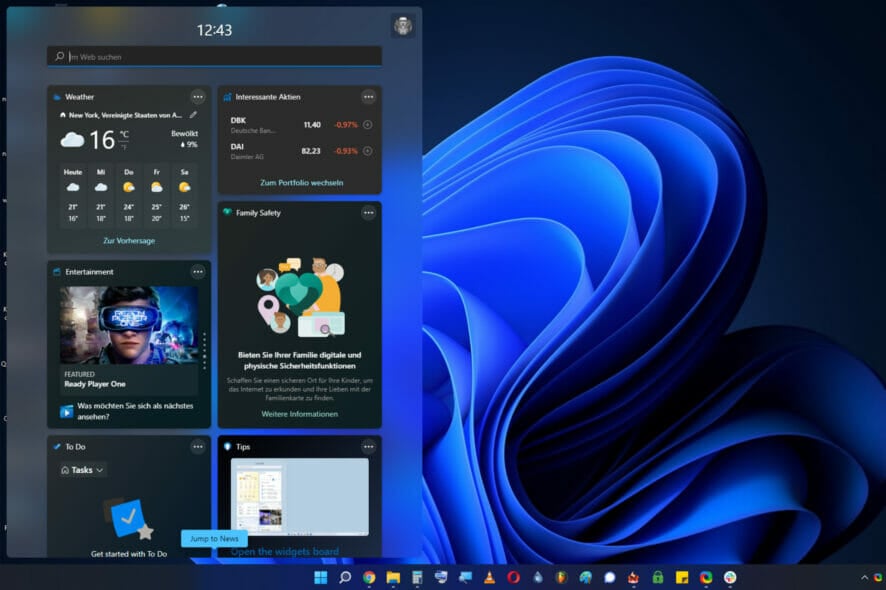
Windows 11 включает встроенную платформу виджетов, которая отображает прогноз погоды, спортивные результаты, заметки и часы. Иногда эти виджеты удобны: дают сведения «с одного взгляда». Но когда панель виджетов открыта, она может потреблять заметный объём CPU и памяти, что приводит к падению производительности.
Важно: процессор (CPU) выполняет вычисления и управляет задачами системы. Если загрузка ЦП непривычно высока, это ухудшит отклик приложений и снизит время автономной работы ноутбука.
Частые причины высокой загрузки: фоновые приложения, устаревшие драйверы, повреждённые системные файлы или вредоносное ПО. Если виджет сильно использует ресурсы (CPU, память, диск), его лучше отключить или отладить — иначе он отбирает ресурсы у других процессов.
Что влияет на потребление CPU в Windows 11
- Количество активных виджетов и частота их обновления (погода, новости, соцсети).
- Фоновые процессы приложений, которые обновляют данные для виджетов.
- Устаревшие или некорректные драйверы (особенно графические).
- Повреждённые системные файлы или стороннее ПО, конфликтующее с платформой виджетов.
- Настройки питания и профили производительности.
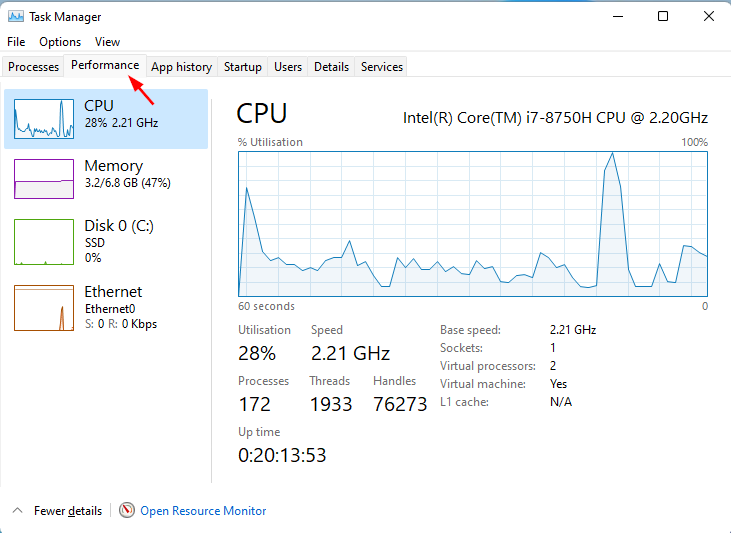
Windows 11 системно более требовательна, чем Windows 10: изменения в дизайне, дополнительные функции безопасности и обновлённые компоненты могут повышать минимальные требования к ресурсам. Это отражается в общем потреблении памяти и процессора, особенно на старых устройствах.
Важно: объём загрузки ЦП от виджетов зависит не только от самой ОС, но и от количества и качества сторонних виджетов — некоторые приложения пробуждаются слишком часто, чтобы обновить индикаторы.
Когда стоит отключить виджеты
- Если при открытой панели виджетов наблюдается резкое падение FPS в играх или тормоза работы приложений.
- Если ноутбук быстро разряжается и вы заметили, что после открытия виджетов время автономной работы сократилось.
- Если в Диспетчере задач один процесс, связанный с виджетами, стабильно занимает большой процент CPU или диска.
Что можно сделать, чтобы снизить нагрузку от виджетов
1. Отключить виджеты через настройки панели задач
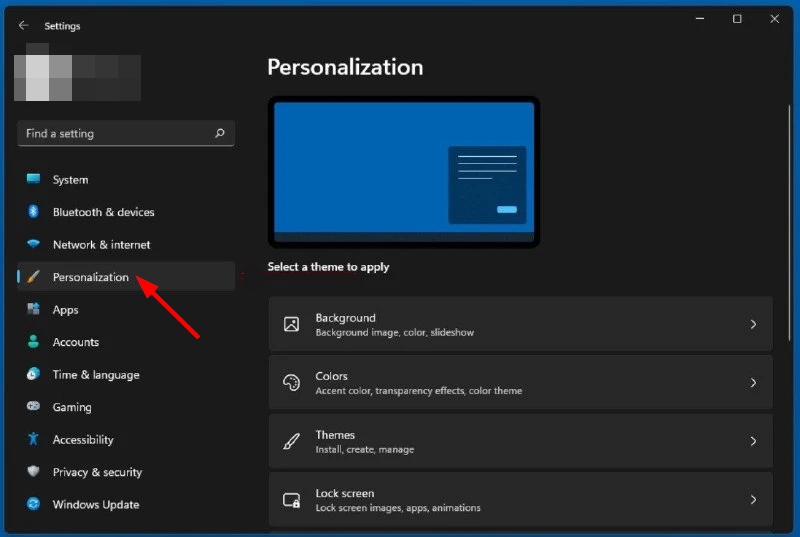
- Нажмите клавишу Windows и выберите Персонализация.
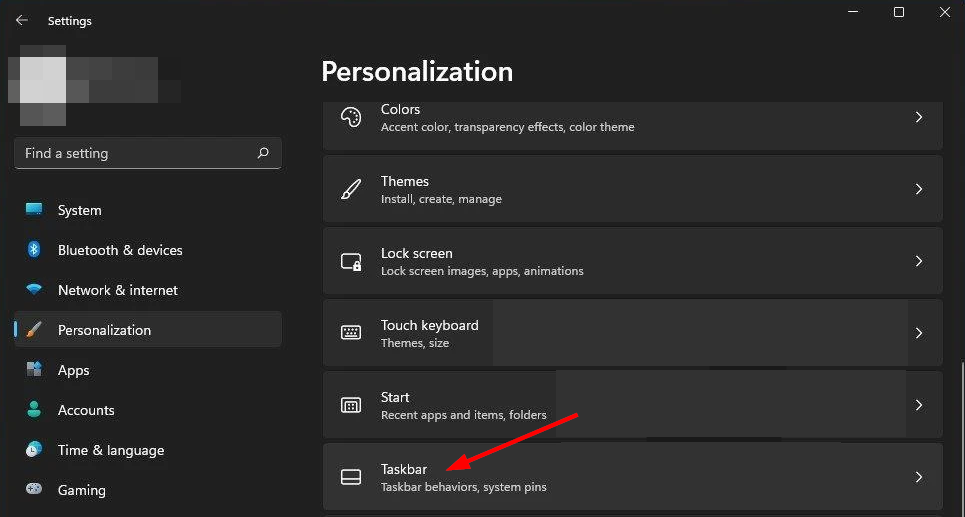
- Прокрутите до раздела Панель задач.
- Выключите переключатель Виджеты.

Это простой быстрый шаг для обычных пользователей: если после отключения проблема исчезает, можно оставить виджеты выключенными или выбирать, когда их использовать.
2. Обновить драйверы
- Нажмите клавишу Windows, найдите Проверить наличие обновлений и откройте.
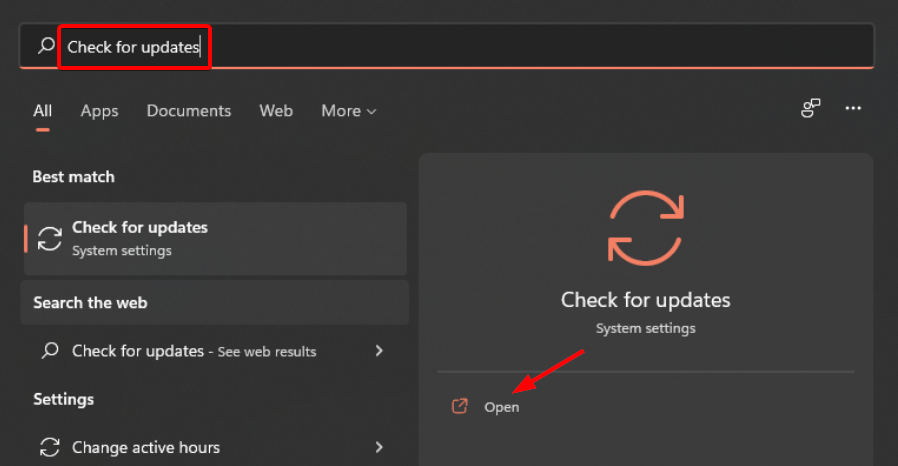
- Выберите Дополнительные параметры.

- Перейдите в раздел Необязательные обновления.
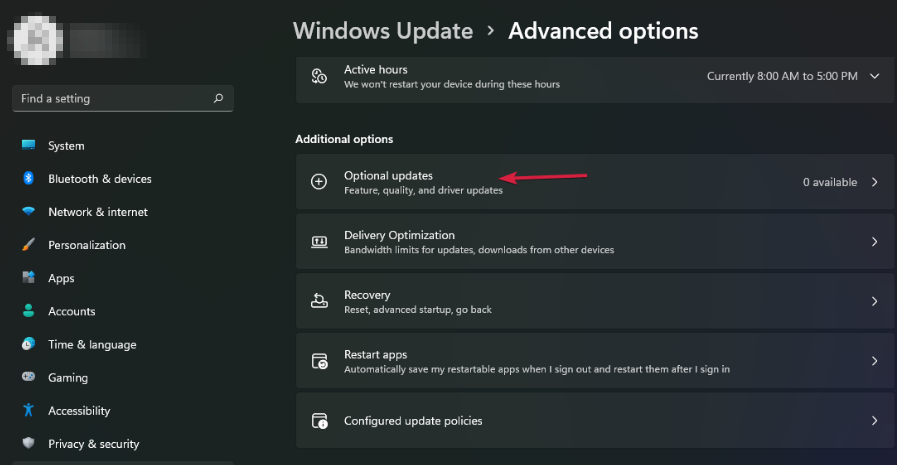
- Выберите Обновление драйверов, затем Загрузить и установить, после чего перезагрузите систему.
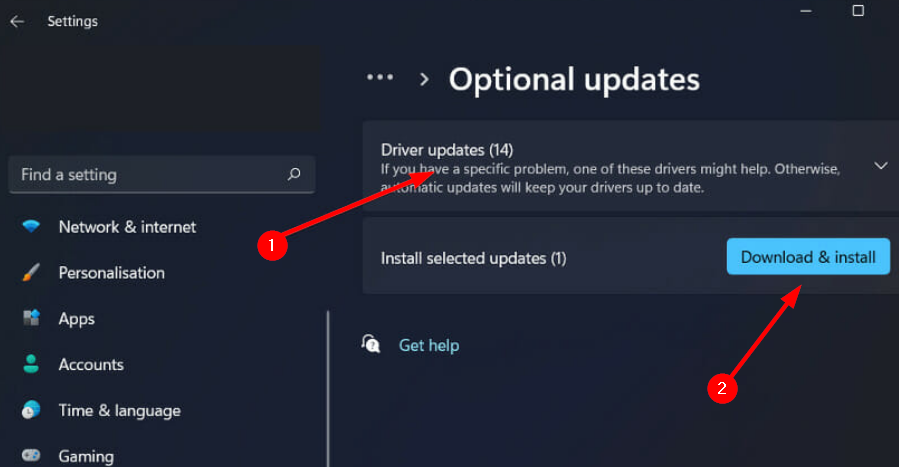
Примечание: сторонние программы-обновители драйверов существуют, но всегда проверяйте репутацию производителя и создавайте точку восстановления перед установкой.
3. Просканировать систему на вирусы и угрозы
- Нажмите клавишу Windows, найдите Защитник Windows или Безопасность Windows и откройте.
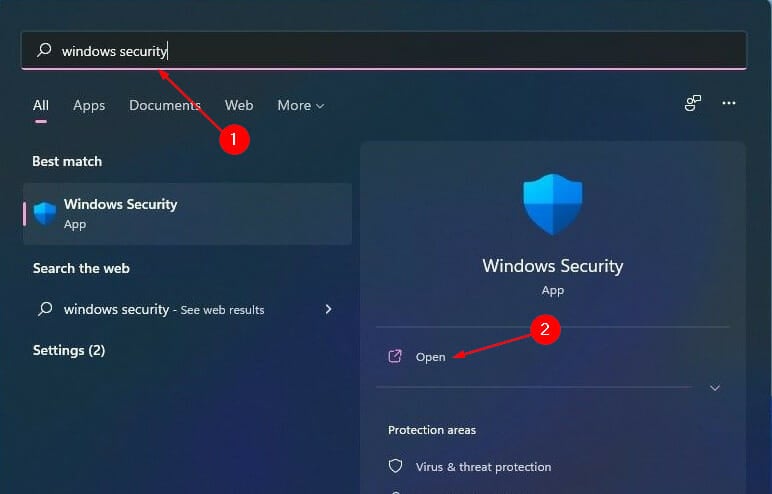
- Выберите Защита от вирусов и угроз.

- Нажмите Быстрое сканирование в разделе актуальных угроз и дождитесь окончания проверки.
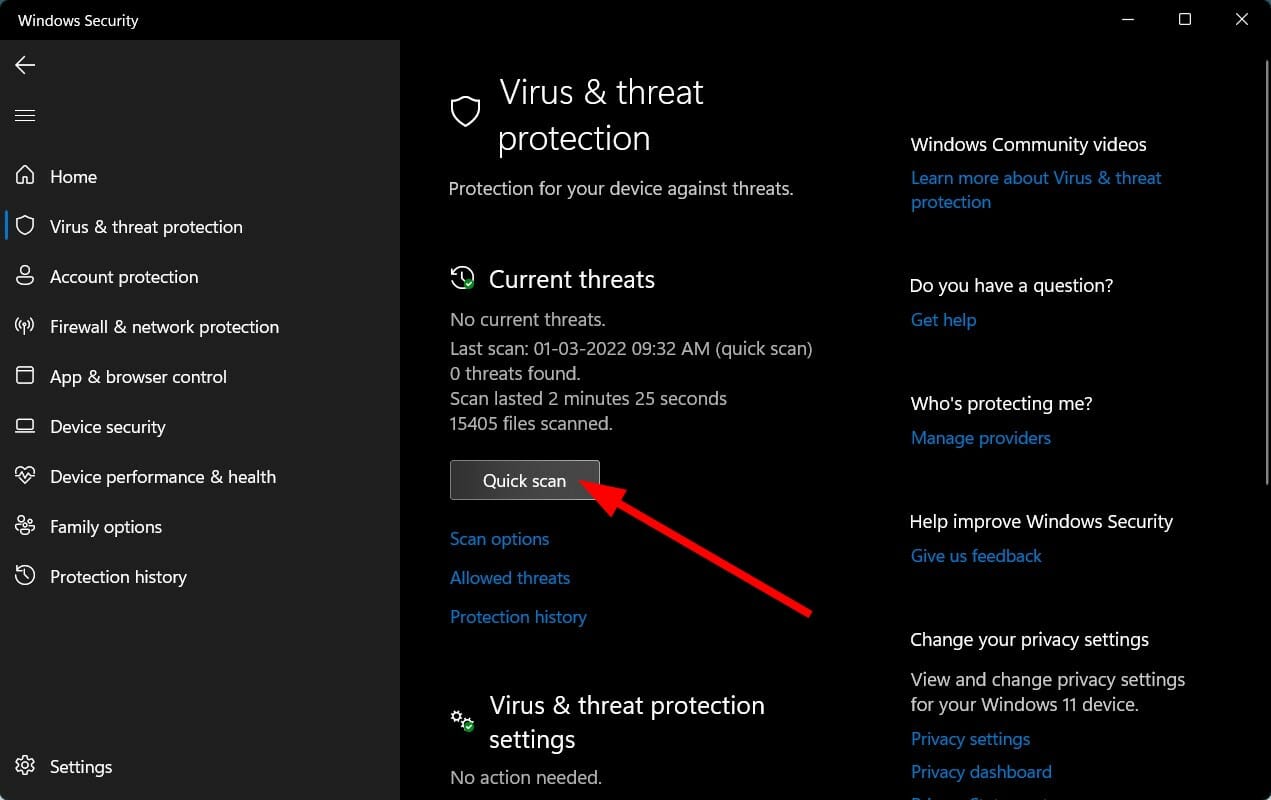
Если Быстрое сканирование ничего не нашло, стоит выполнить Полное сканирование и/или использовать дополнительные антивирусные утилиты для проверки.
4. Восстановление компонентов образа Windows (DISM)
- Нажмите клавишу Windows, введите cmd и выберите Запуск от имени администратора.
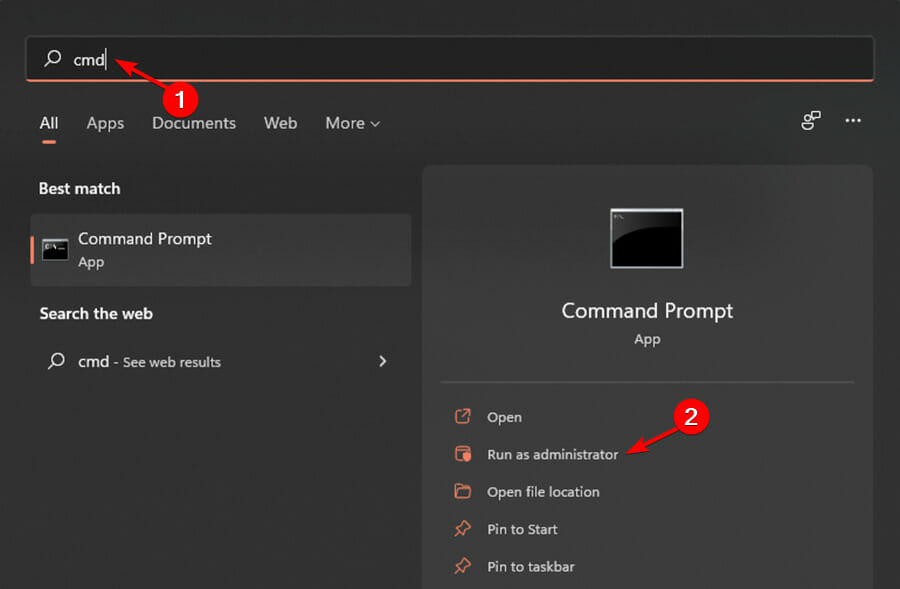
- Введите команду и нажмите Enter:
DISM /online /cleanup-image /scanhealth- После выполнения перезагрузите компьютер.
Эта команда сканирует целостность компонентов образа Windows и помогает устранить системные повреждения, которые могут вызывать аномальную нагрузку.
5. Проверка системных файлов (SFC)
- Откройте командную строку от имени администратора (см. предыдущий шаг).
- Введите и выполните:
sfc /scannowSFC проверит и попытается восстановить повреждённые системные файлы Windows.
Как проверить загрузку CPU в Windows 11
- Нажмите клавишу Windows, введите Диспетчер задач и откройте.
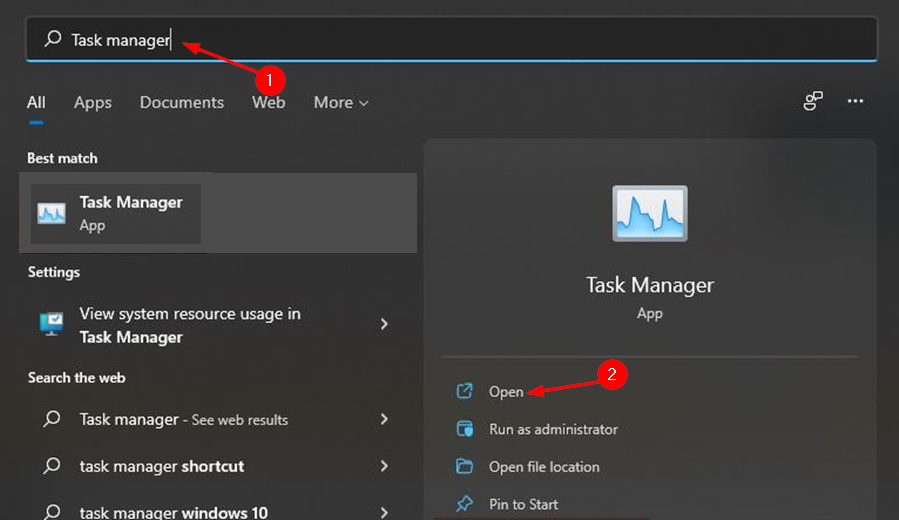
- Перейдите на вкладку Производительность и щёлкните по CPU.
- На вкладке Процессы можно увидеть приложения, которые потребляют процессор и память; отсортируйте по столбцу CPU, чтобы увидеть топ‑потребителей.
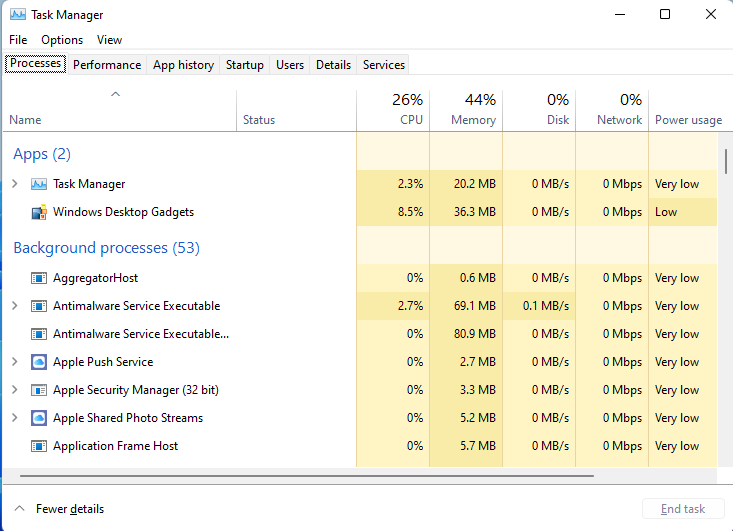
Совет: если процесс, связанный с виджетами, превышает допустимый уровень (например, стабильно >30–40% без видимой активности), это повод для детальной диагностики.
Виджеты и батарея
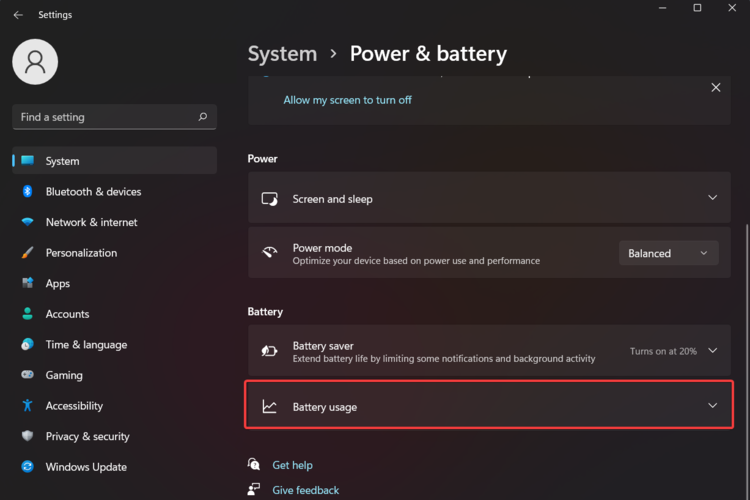
Виджеты могут влиять на время автономной работы: любое приложение, которое регулярно обновляет содержимое или выполняет фоновые действия, увеличивает энергопотребление. Для экономии батареи:
- Оставляйте только необходимые виджеты.
- Ограничьте автозапуск ненужных приложений.
- Включите режим экономии энергии и настройте профиль электропитания.
Диагностика: пошаговая методика
Мини‑методология для поиска причины высокой загрузки:
- Отключите виджеты и проверьте поведение системы.
- Если проблема пропала — включайте по одному виджету и наблюдайте.
- Если проблема осталась — обновите драйверы и ОС.
- Выполните DISM и SFC.
- Выполните антивирусную проверку и полносканирование.
- Если нужно, создайте новый локальный профиль пользователя и проверьте повторяемость.
Эта последовательность уменьшает количество переменных и помогает понять, связано ли поведение с конкретным виджетом, профилем пользователя или системной проблемой.
Руководство для ролей
- Обычный пользователь: сначала отключите виджеты в Персонализации, выполните обновления через Центр обновлений, проверьте Диспетчер задач.
- Администратор домашней сети: проверьте обновления драйверов, политики энергопотребления, просканируйте систему локальными и облачными антивирусами.
- Системный администратор/IT‑специалист: соберите дамп производительности, используйте Performance Monitor, проверьте журналы событий и временные паттерны (планировщик задач, фоновая синхронизация).
Решения, когда базовые методы не помогают
- Восстановление системы к контрольной точке до появления проблемы.
- Переустановка проблемного приложения/виджета или замена его на альтернативу с меньшей частотой обновления.
- Создание нового профиля Windows и перенос данных, если проблема связана с пользовательскими настройками.
- Контакт с поддержкой производителя устройства, если наблюдается аппаратная аномалия.
Альтернативы виджетам
- Используйте отдельные приложения с ручным обновлением (например, погода как отдельное приложение), чтобы уменьшить частоту фоновых обновлений.
- Установите плитки/ярлыки с быстрым доступом вместо динамических виджетов.
- Настройте уведомления только для приоритетных источников.
Принятие решения — простая схема
flowchart TD
  A[Пользователь замечает высокую загрузку CPU] --> B{Открыта ли панель виджетов?}
  B -- Да --> C[Отключить виджеты в Персонализации]
  B -- Нет --> D[Перейти к проверке процессов в Диспетчере задач]
  C --> E{Проблема исчезла?}
  E -- Да --> F[Оставить виджеты отключёнными или включать при необходимости]
  E -- Нет --> D
  D --> G[Обновить драйверы и Windows]
  G --> H[Выполнить DISM и SFC]
  H --> I[Провести антивирусное сканирование]
  I --> J{Проблема решена?}
  J -- Да --> K[Отслеживать поведение]
  J -- Нет --> L[Рассмотреть восстановление системы или обращение в поддержку]
Критерии приёмки
- После применения рекомендаций средняя загрузка CPU в простое уменьшается и не превышает обычных значений для вашей конфигурации.
- Время отклика приложений и время автономной работы вернулось к норме или улучшилось.
- Ненужные виджеты отключены, системные файлы восстановлены, драйверы обновлены.
Однострочный глоссарий
- CPU — центральный процессор, выполняет вычисления и процессы.
- DISM — утилита обслуживания образа Windows для проверки и восстановления компонентов.
- SFC — утилита проверки системных файлов и их восстановления.
- Диспетчер задач — инструмент Windows для мониторинга процессов и загрузки ресурсов.
Примечание
Важно: перед выполнением восстановления системы или переустановкой драйверов создайте точку восстановления и резервную копию важных данных.
Заключение
Если виджеты Windows 11 используют слишком много ресурсов, начинайте с простых действий: отключите виджеты, проверьте Диспетчер задач, обновите драйверы и выполните стандартные утилиты восстановления DISM и SFC. Для продвинутой диагностики используйте монитор производительности и журналы событий. В большинстве случаев последовательная диагностика помогает устранить причину лишнего потребления CPU и вернуть системе отзывчивость.
Мы будем рады узнать о вашем опыте — поделитесь результатом в комментариях.

Похожие материалы

Несколько аккаунтов Skype: Multi Skype Launcher

Журнал для работы: повысить продуктивность

Персональные звуки уведомлений на Android

Скачивание шоу Hulu для офлайн‑просмотра

Microsoft Start: персонализированная новостная лента
