
Что делать, если обновление Windows 10 постоянно вызывает сбои
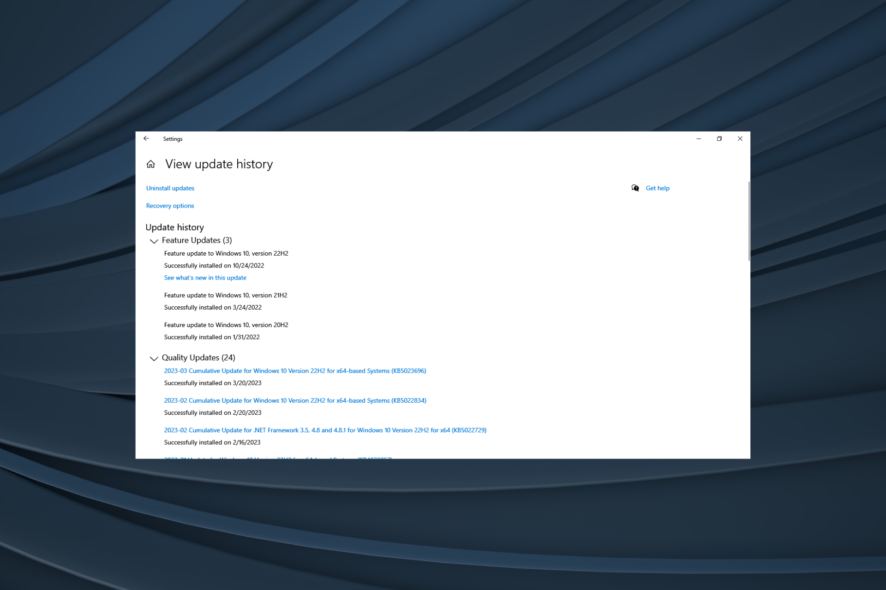
Обновление Anniversary Update (и другие крупные обновления Windows 10) приносят новые возможности, но иногда и новые проблемы. Пользователи сообщают о замедлении системы, увеличении времени загрузки, зависаниях, синих экранах (BSOD) и других сбоях. Ниже — от простых к продвинутым шагам по диагностике и устранению таких проблем.
Быстрая проверка в начале
- Если система нестабильна — загрузитесь в безопасном режиме и выполните диагностику оттуда.
- Проверьте, нет ли других ожидающих обновлений: иногда Microsoft выпускает патчи после крупных релизов.
- Если после обновления Windows не загружается — временно отключите Secure Boot в BIOS/UEFI и попробуйте загрузиться.
Если быстрые приёмы не помогают, следуйте подробным шагам ниже.
1. Установка .NET Framework 3.5 и пакетов C++ Redistributable
Многие компоненты Windows и сторонних программ зависят от .NET и наборов Microsoft Visual C++ Redistributable. Отсутствие нужных версий может приводить к зависаниям и сбоям при старте или в процессе работы.
- Скачайте и установите .NET Framework 3.5 с официального сайта Microsoft.
- Скачайте и установите все имеющиеся версии Microsoft Visual C++ Redistributable (как x86, так и x64), которые присутствуют в списке загрузок.
Совет: иногда помогает установка нескольких версий Redistributable — например, за несколько лет накопились разные релизы, и система может требовать конкретный из них.
Важно: скачивайте пакеты только с официального сайта Microsoft или доверенных репозиториев.
2. Выполните проверку системных файлов (SFC)
SFC (System File Checker) проверяет целостность системных файлов Windows и пытается восстановить повреждённые записи.
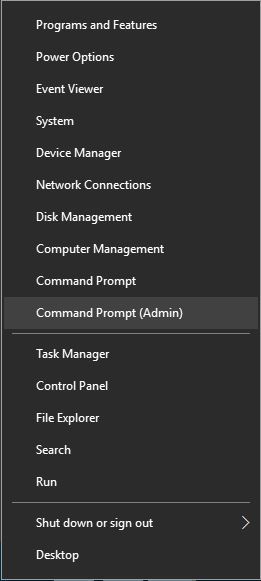
- Откройте меню Power User: нажмите Windows + X и выберите Command Prompt (Admin) или Windows PowerShell (Admin).
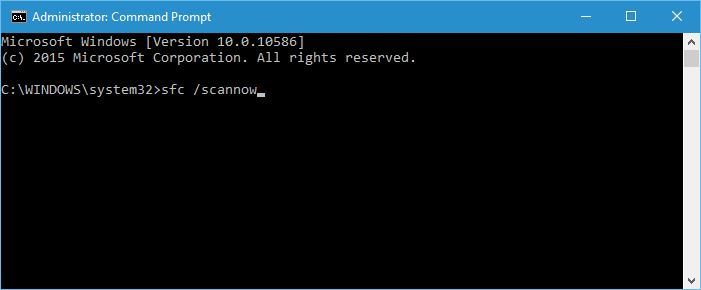
- Введите команду и нажмите Enter:
sfc /scannow
- Дождитесь завершения — процесс может занять от нескольких минут до часа в зависимости от диска и объёма данных.
Что делать дальше:
- Если SFC исправил файлы — перезагрузите систему и проверьте стабильность.
- Если SFC не смог восстановить некоторые файлы — используйте DISM для восстановления образа Windows:
DISM /Online /Cleanup-Image /RestoreHealth(выполняйте тоже из админской консоли).
3. Установите системный диск как место сохранения по умолчанию
Некоторые пользователи отмечали, что после обновления Windows меняет поведение путей сохранения, что приводит к конфликтам при обращении к профилю или временным файлам.
- Нажмите Windows + S, введите “default save” или “Место сохранения по умолчанию” и откройте Default save locations или эквивалент в настройках.
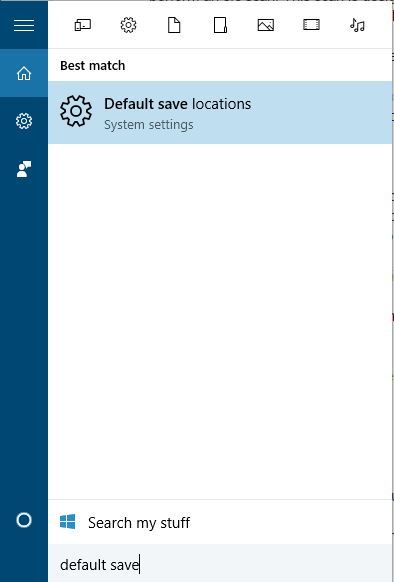
- В разделе “Save locations” установите параметры на “This PC (C:)” — по сути, укажите системный диск как основной для сохранения.
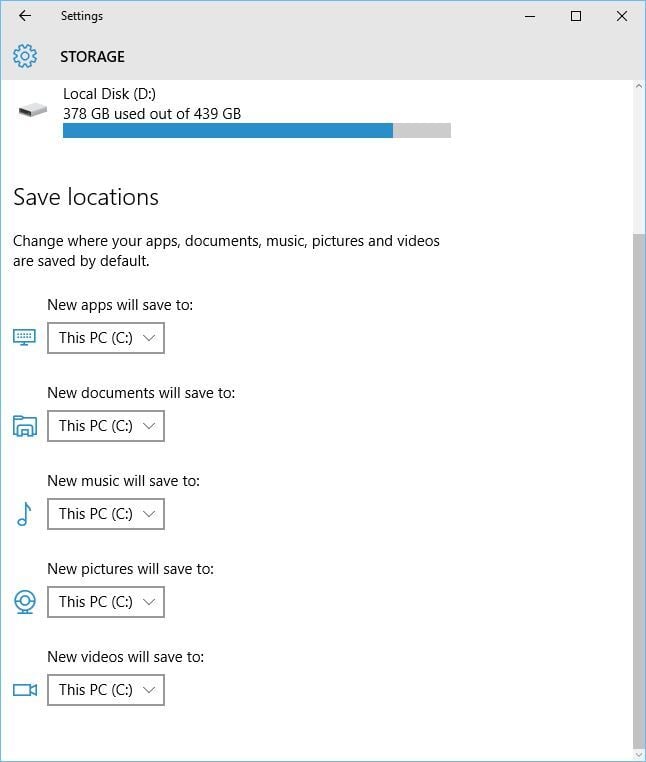
Пояснение: если система или приложения пытаются читать/писать критические файлы на некорректный диск или раздел, это может вызывать зависания и краши.
4. Отключение службы AppXSvc через реестр (только при аккуратном подходе)
Некоторые пользователи сообщали, что отключение службы AppX (сервис установки приложений из Microsoft Store) помогает устранить зависания. Но у других это приводило к BSOD — поэтому действуйте осторожно и обязательно создайте точку восстановления.
Важно: перед изменениями в реестре создайте точку восстановления системы или экспортируйте ветку реестра.
- Нажмите Windows + R, введите
regeditи нажмите ОК.
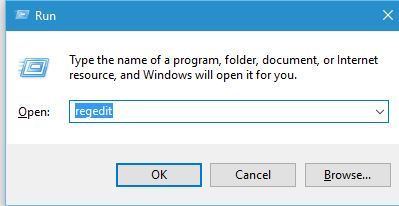
- Перейдите к ветке:
HKEY_LOCAL_MACHINE\SYSTEM\ControlSet001\Services\AppXSvc
- В правой панели найдите DWORD
Startи дважды кликните по нему.
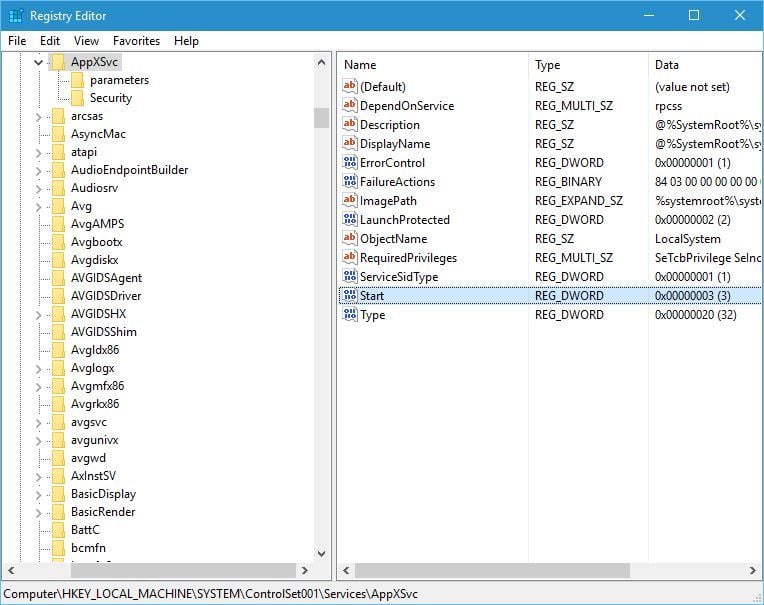
- Установите “Value data” в
4(что означает отключение) и подтвердите.
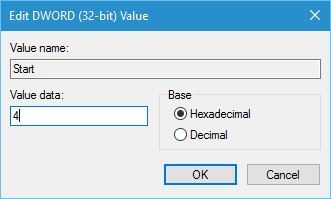
- Закройте редактор реестра и перезагрузите компьютер.
Когда это работает: если проблема связана с конфликтом служб Store/AppX.
Когда не делать: если у вас много приложений из Microsoft Store или вы полагаетесь на службы магазина — отключение может вызвать другие ошибки.
5. Откат к предыдущей сборке (rollback)
Если обновление явно нарушило работу системы и другие шаги не помогли, временный откат к предыдущей сборке часто решает проблему, пока Microsoft не выпустит исправление.
Шаги отката (общая последовательность):
- Откройте “Параметры” → “Обновление и безопасность” → “Восстановление” (Settings → Update & Security → Recovery).
- Найдите опцию “Вернуться к предыдущей версии Windows 10” или “Go back to the previous build” и следуйте инструкциям.
Если система не загружается в нормальном режиме:
- Попробуйте загрузиться в среду восстановления (WinRE) — обычно это автоматически при нескольких неудачных запусках или через загрузочное меню.
- В среде восстановления выберите “Поиск и устранение неисправностей” → “Дополнительные параметры” → “Вернуться к предыдущей сборке”.
После отката: временно отложите установку проблемного кумулятивного обновления до выпуска исправления.
Дополнительные советы и альтернативные подходы
- Обновите драйверы: особенно видеокарты и контроллеров дисков — старые версии драйверов часто конфликтуют с новыми компонентами Windows.
- Проверьте состояние диска: используйте
chkdskдля обнаружения ошибок файловой системы и секторов. - Снимите внешние устройства: отключите USB-накопители, внешние диски и периферию — проблема может быть вызвана драйвером внешнего устройства.
- Проверьте журнал событий (Event Viewer) на ошибки, связанные с временем сбоя — это поможет точнее локализовать источник.
Быстрый план действий (шаблон для тех, кто спешит)
- Загрузитесь в безопасном режиме.
- Запустите
sfc /scannow→ при необходимостиDISM. - Установите .NET 3.5 и все C++ Redistributable.
- Проверьте место сохранения по умолчанию (C:).
- Попробуйте откат к предыдущей сборке, если система нестабильна.
- Если будете править реестр — создайте точку восстановления.
Решение проблем по ролям (короткие чеклисты)
Системный администратор:
- Проверить центры обновлений внутри корпоративной сети.
- Откатить групповую политику, если обновление конфликтует с GPO.
- Развернуть исправления централизованно только после тестирования на контрольной группе.
Домашний пользователь:
- Создать точку восстановления перед изменениями.
- Попробовать откат через настройки.
- При невозможности загрузиться — использовать установочный USB с Windows для восстановления.
Продакт-менеджер ИТ:
- Составить план отката для критичных рабочих станций.
- Документировать конкретные сценарии, на которые жаловались пользователи.
Диагностическое дерево (быстрый алгоритм)
flowchart TD
  A[Проблема: сбой/зависание после обновления] --> B{Система загружается?}
  B -- Да --> C[Загрузиться в безопасном режиме]
  B -- Нет --> D[Загрузиться в WinRE/восстановление]
  C --> E[Выполнить SFC и DISM]
  E --> F{Проблема решена?}
  F -- Да --> Z[Мониторинг]
  F -- Нет --> G[Установить .NET и C++ Redistributable]
  G --> H[Проверить драйверы и диск]
  H --> I{Все ещё есть сбои?}
  I -- Да --> J[Откат к предыдущей сборке]
  I -- Нет --> Z
  D --> J
  J --> Z
Когда эти методы не помогут (контрпримеры)
- Аппаратные повреждения: проблемы с оперативной памятью, материнской платой или SSD приведут к похожим симптомам, но программные патчи не помогут.
- Вирусы/малварь: если ОС заражена, восстановление системных файлов может быть неэффективно — требуется полная очистка и переустановка.
Критерии приёмки
- Система стабильно загружается в нормальном режиме не менее 24 часов при типичных нагрузках.
- Приложения запускаются без ошибок и без частых падений.
- Журналы событий не содержат повторяющихся критических ошибок, связанных с обновлением.
Глоссарий (коротко)
- SFC: инструмент проверки целостности системных файлов Windows.
- DISM: инструмент для обслуживания и восстановления образа Windows.
- AppXSvc: служба, связанная с установкой/обновлением приложений Store.
Часто задаваемые вопросы
Почему Windows начинает зависать именно после крупного обновления?
Крупные обновления меняют системные компоненты и драйверы; несовместимость старых драйверов, отсутствующие пакеты (.NET, C++) или повреждённые системные файлы могут вызвать сбои.
Можно ли безопасно редактировать реестр, чтобы отключить AppXSvc?
Можно, но только при наличии точки восстановления: у некоторых устройств это решает проблему, у других — вызывает синие экраны. Всегда сохраняйте ключевые данные и создавайте точку восстановления.
Что делать, если система не загружается и откат недоступен?
Попробуйте среду восстановления (WinRE) с установочного носителя Windows: выполняйте восстановление системы, восстановление при запуске или переустановку, сохранив данные, если это возможно.
Итог: большинство сбоев после обновления Windows 10 устраняются последовательной диагностикой — проверкой системных файлов, установкой базовых библиотек (.NET/C++), корректировкой путей сохранения и, в крайнем случае, откатом к предыдущей сборке. Если дело в оборудовании или вредоносном ПО — потребуется отдельная диагностика и восстановление.
Если у вас есть точные сообщения об ошибках из Event Viewer или снимки BSOD, прикрепите их в комментарии — это поможет точнее указать причину и предложить решение.

Похожие материалы

Несколько аккаунтов Skype: Multi Skype Launcher

Журнал для работы: повысить продуктивность

Персональные звуки уведомлений на Android

Скачивание шоу Hulu для офлайн‑просмотра

Microsoft Start: персонализированная новостная лента
