
Как исправить ошибку обновления Windows 9c59 при установке Internet Explorer 11
Кратко: ошибка 9c59 обычно возникает в Windows 7 при установке или обновлении Internet Explorer 11. Сначала установите все важные обновления, кроме пакета IE11, затем установите IE11 офлайн. Если не помогает, переименуйте папку SoftwareDistribution, выполните проверку системных файлов и временно удалите сторонний антивирус (например, Kaspersky).
К чему этот материал
В этой статье собраны проверенные шаги по устранению кода ошибки Windows Update 9c59 при попытке установить Internet Explorer 11. Подходы подходят для Windows 7 и в некоторых случаях помогают после обновления до Windows 10.
Почему появляется код 9c59
Некоторые частые причины ошибки 9c59:
- Повреждённые системные или файлы обновления Windows. Повреждённый файл обновления может прервать установку IE11.
- Ограничение со стороны антивируса. Сторонние антивирусы, например Kaspersky, иногда блокируют установку обновлений.
- Ограничения в службе Windows Update. Недавние изменения в ОС или неполадки с компонентами обновлений могут мешать инсталляции IE11.
Важно: прежде чем вносить системные изменения, создайте точку восстановления или резервную копию важных данных.
Основные шаги устранения ошибки 9c59
Ниже — пошаговый план. Если один шаг не помогает, переходите к следующему.
1. Установите все обновления, кроме обновления Internet Explorer 11
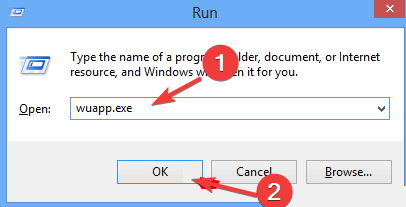
- Нажмите клавишу Windows + R, введите wuapp.exe и нажмите Enter.
- Выберите Проверка обновлений и перейдите к важным обновлениям.

- Снимите все галочки в списке, затем по имени выберите все важные обновления.

Снимите и снова поставьте галочку напротив обновления Microsoft Internet Explorer 11, затем откройте вкладку Дополнительно.
Нажмите Установить обновления.

- Установите все обновления, кроме Internet Explorer 11.
После успешной установки остальных обновлений переходите к офлайн-установке IE11, описанной ниже.
2. Переустановите Internet Explorer 11 офлайн
- Нажмите клавишу Windows, введите control panel и откройте Панель управления.
- Перейдите в Программы → Удаление программы.
- Найдите Internet Explorer 11 в списке и удалите его.

- Перейдите на страницу загрузки Internet Explorer и скачайте установщик для вашей разрядности: 32‑бит или 64‑бит.

- Дважды щёлкните скачанный файл и следуйте подсказкам мастера установки.
- После завершения установки перезагрузите компьютер и проверьте, исчезла ли ошибка.
Примечание: при онлайн-установке иногда появляется похожая ошибка 9c47. В таких случаях офлайн-установщик часто решает проблему.
3. Переименуйте папку SoftwareDistribution
Если компоненты Windows Update повреждены, можно сбросить загрузочные файлы обновлений, временно переименовав папку SoftwareDistribution.
Нажмите Windows, введите cmd, выберите Запуск от имени администратора.
Выполните по очереди следующие команды. Нажимайте Enter после каждой:
net stop wuauserv
net stop bits
rename c:\Windows\SoftwareDistribution SoftwareDistribution.bak
net start wuauserv
net start bits
- Откройте Проводник (Windows + E) и перейдите в C:\Windows\SoftwareDistribution.
- Если папка ещё не переименована, сделайте это вручную в SoftwareDistribution.bak.

- Скачайте и установите соответствующее обновление KB или попробуйте снова установить IE11 офлайн.
4. Временно удалите сторонний антивирус
Если у вас установлен сторонний антивирус, попробуйте временно удалить его — особенно если это Kaspersky, который известен тем, что иногда блокирует обновления.
- Нажмите Windows + R, введите appwiz.cpl и нажмите Enter.
- Выберите антивирус в списке и нажмите Удалить.

- Подтвердите удаление и дождитесь завершения процесса.
- Перезагрузите систему и повторите попытку установки.
Важно: после успешной установки IE11 рекомендуется повторно установить антивирус или заменить его на проверенное решение.
Альтернативные подходы и дополнительные проверки
- Проверка системных файлов и компонентов обновлений
- Откройте командную строку от администратора и выполните:
sfc /scannowЕсли SFC выявит ошибки, можно выполнить восстановление образа через DISM (в Windows 8/10) или запустить восстановление с установочного носителя.
Чистая загрузка системы
- Выполните чистую загрузку, чтобы исключить влияние сторонних служб и автозагрузки. Если установка проходит в чистой загрузке, значит конфликт вызван сторонним ПО.
Установка обновления KB вручную
- Найдите соответствующий пакет обновлений KB, скачайте его с Центра загрузок Microsoft и установите офлайн.
Установка в безопасном режиме
- Иногда установка в безопасном режиме с поддержкой сети помогает пройти блокировкам драйверов и служб.
Когда перечисленные шаги не помогают
- Проверьте журнал обновлений в Просмотр событий Windows на предмет более детальной ошибки.
- Попробуйте создать новую учётную запись пользователя и выполнить установку из неё — повреждённый профиль может мешать установке.
- Если система сильно повреждена, рассмотрите восстановление из резервной копии или чистую переустановку ОС.
- Обратитесь в службу поддержки Microsoft или к вашему IT‑администратору для детальной диагностики.
Мини‑методология для IT‑специалиста
- Соберите контекст: скриншоты ошибки, версия ОС, последние обновления.
- Попробуйте быстрые исправления: удаление антивируса, установка остальных обновлений.
- Выполните SFC и при необходимости DISM.
- Сброс Windows Update через переименование SoftwareDistribution.
- Если не помогло — чистая загрузка, офлайн‑установка, анализ логов.
Контрольный список для пользователей и администраторов
Для конечного пользователя:
- Сделать резервную копию данных.
- Установить важные обновления, кроме IE11.
- Переустановить IE11 офлайн.
- Временно удалить антивирус.
Для IT‑администратора:
- Проверить журналы обновлений и событий.
- Выполнить SFC и DISM при необходимости.
- Сбросить компоненты Windows Update.
- Проверить совместимость пакетов KB и групповых политик.
Глоссарий — одно предложение на термин
- SoftwareDistribution — папка Windows, где хранятся временные файлы обновлений.
- KB — идентификатор пакета обновления Microsoft.
- IE11 — Internet Explorer версии 11.
- SFC — утилита System File Checker для проверки целостности системных файлов.
- DISM — инструмент обслуживания образов Windows, используется для восстановления компонентов ОС.
Краткое резюме
Ошибка 9c59 чаще всего связана с повреждёнными компонентами Windows Update или блокировкой со стороны стороннего антивируса. Последовательный план действий: установить все важные обновления, кроме IE11; переустановить IE11 офлайн; при необходимости переименовать папку SoftwareDistribution и временно удалить антивирус. Если стандартные шаги не помогают, переходите к проверке системных файлов и анализу журналов событий.
Если остались вопросы или вы хотите прикрепить логи — опишите проблему в комментариях, укажите версию Windows и шаги, которые вы уже попробовали.
Важно: прежде чем вносить изменения в систему, создайте точку восстановления или резервную копию важных данных.

Похожие материалы

Несколько аккаунтов Skype: Multi Skype Launcher

Журнал для работы: повысить продуктивность

Персональные звуки уведомлений на Android

Скачивание шоу Hulu для офлайн‑просмотра

Microsoft Start: персонализированная новостная лента
