
Что делать, если меню «Пуск» в Windows не открывается или пропало
Важно: перед выполнением рискованных действий (сброс системы, удаление учётной записи) создайте резервную копию важных данных.
Быстрая проверка перед глубокой диагностикой
- Перезагрузите компьютер — часто это решает временные сбои.
- Нажмите клавишу Windows — если ничего не происходит, проверьте аппаратную клавишу Win на клавиатуре или подключение внешней клавиатуры.
- Убедитесь, что панель задач видима и не скрыта (см. следующий раздел).
Сделайте панель задач видимой
Меню «Пуск» привязано к панели задач. Если панель задач скрыта, меню может казаться пропавшим.
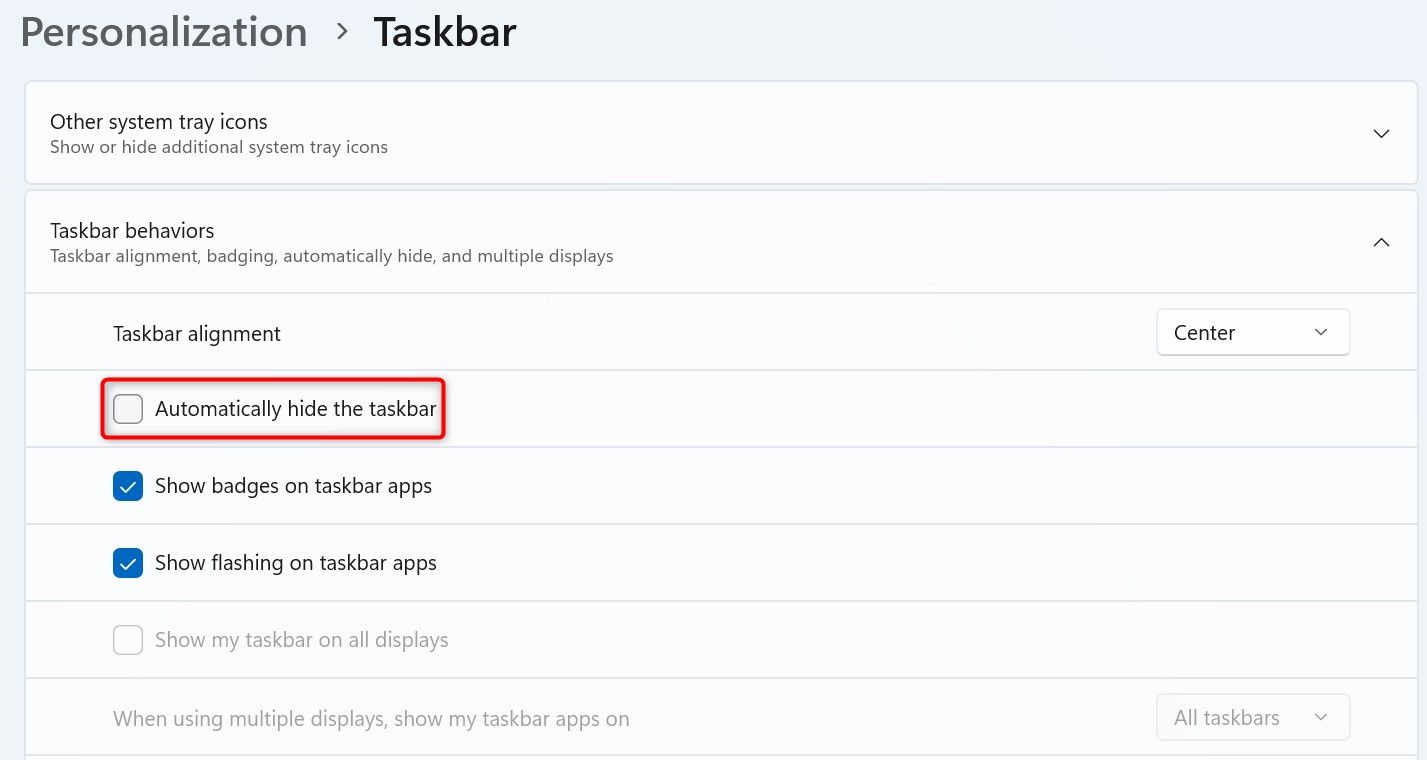
Windows 11: Откройте Параметры > Персонализация > Панель задач. Откройте раздел «Поведение панели задач» и отключите опцию «Автоматически скрывать панель задач».
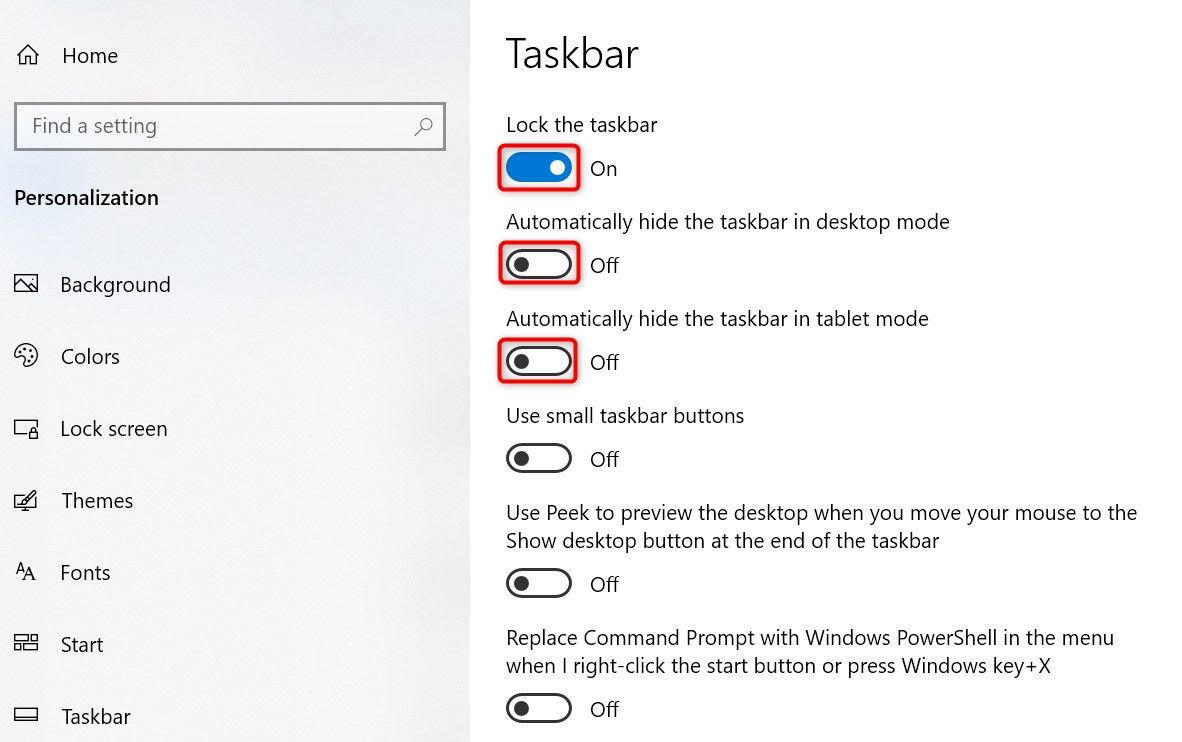
Windows 10: Откройте Параметры > Персонализация > Панель задач. Включите «Закрепить панель задач» и отключите «Автоматически скрывать панель задач в режиме рабочего стола» и «Автоматически скрывать панель задач в планшетном режиме».
Если панель задач видна, но меню всё ещё не открывается — переходите к перезапуску проводника.
Перезапустите Windows Explorer (Проводник)
Перезапуск Explorer часто восстанавливает работу панели задач и «Пуск». Это безопасная быстрая операция.
- Щёлкните правой кнопкой по панели задач и откройте Диспетчер задач. Если панель задач не отвечает, нажмите Windows+R, введите taskmgr и нажмите Enter.

- На вкладке «Процессы» найдите «Проводник Windows» или «Windows Explorer», щёлкните правой кнопкой и выберите «Перезапустить».
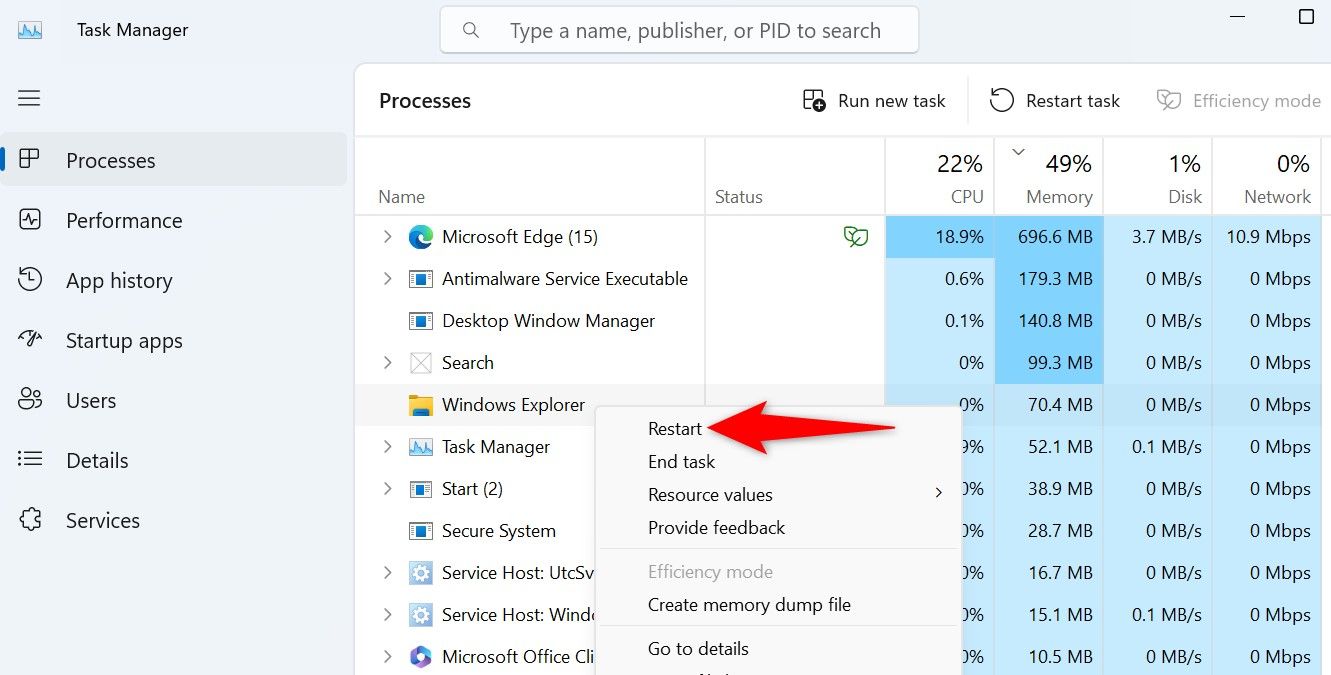
- Подождите 5–10 секунд. Если процесс не перезапускается автоматически, нажмите Windows+R, введите explorer.exe и нажмите Enter.
Если после перезапуска проблема исчезла — причина, скорее всего, временный сбой в процессе Explorer.
Обновите Windows
Иногда ошибка в самой ОС вызывает зависание меню «Пуск». Установка последних обновлений может содержать исправление.
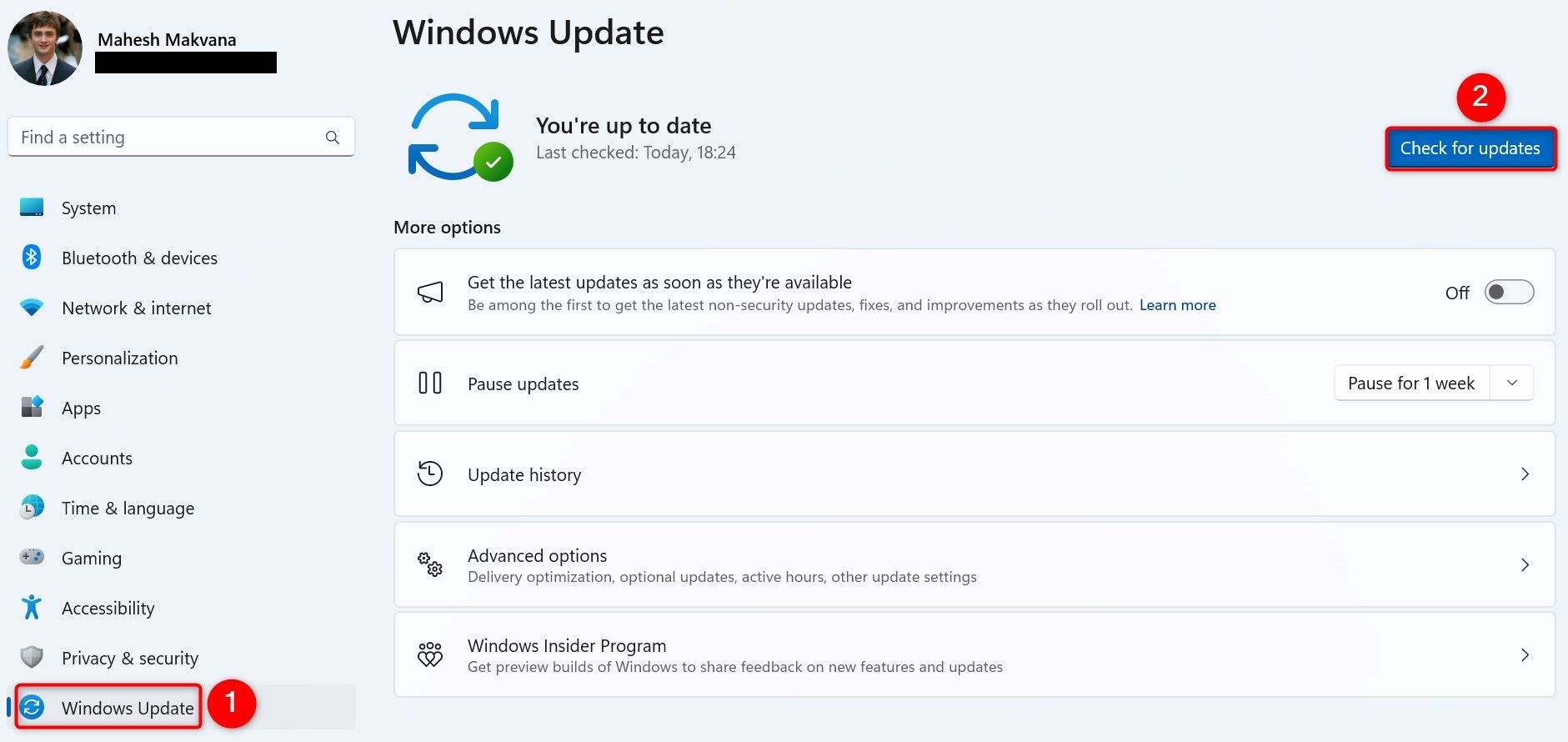
Windows 11: Параметры > Центр обновления Windows.
Windows 10: Параметры > Обновление и безопасность > Центр обновления Windows.
Нажмите «Проверить наличие обновлений», скачайте и установите доступные патчи. После установки перезагрузите ПК.
Переустановите или перерегистрируйте приложения Microsoft Store
Если повреждённое приложение из Магазина Microsoft мешает меню «Пуск», перерегистрируйте все приложения.
- Нажмите Windows+R, введите PowerShell и нажмите Ctrl+Shift+Enter, чтобы запустить PowerShell от имени администратора. Подтвердите UAC, нажав «Да».
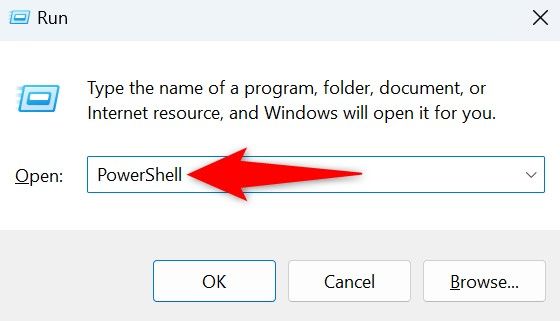
- Вставьте и выполните команду (скопируйте целиком и нажмите Enter):
Get-AppXPackage | Foreach {Add-AppxPackage -DisableDevelopmentMode -Register "$($_.InstallLocation)\AppXManifest.xml"}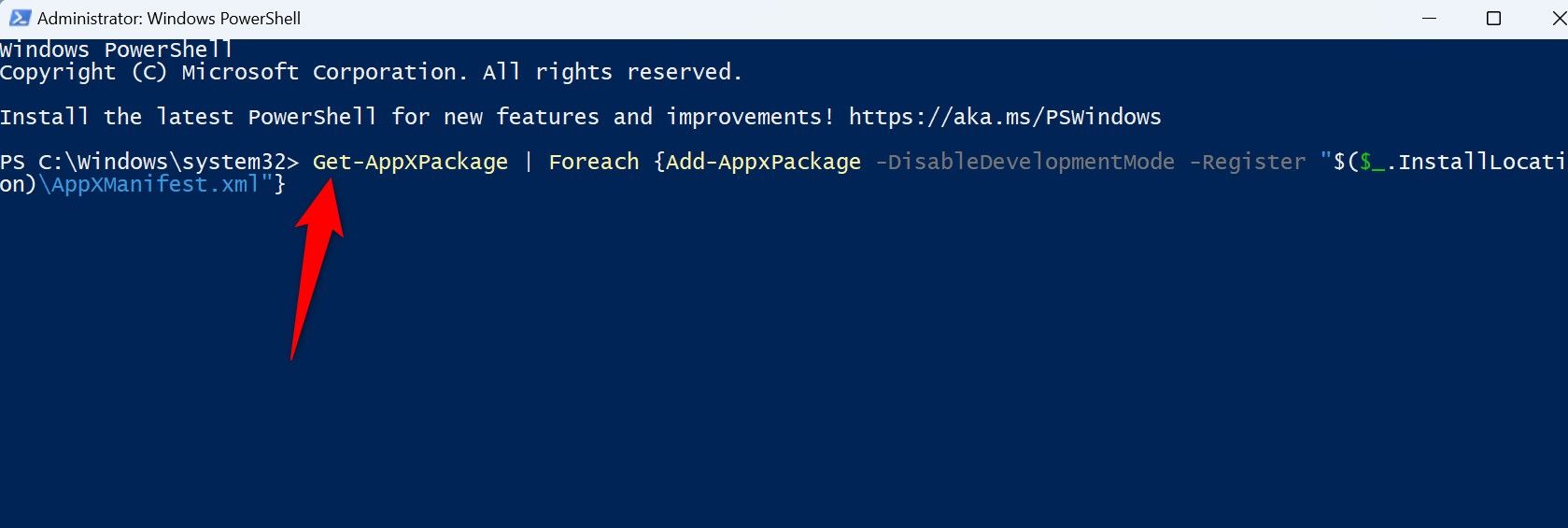
- Дождитесь завершения. Затем перезагрузите ПК.
Примечание: команда повторно регистрирует встроенные пакеты приложений — это не удаляет документы и файлы.
Проверка и восстановление системных файлов (DISM + SFC)
Повреждённые системные файлы часто приводят к сбоям интерфейса. Используйте DISM и SFC.
- Нажмите Windows+R, введите CMD и нажмите Ctrl+Shift+Enter, чтобы запустить Командную строку от имени администратора. Подтвердите UAC.
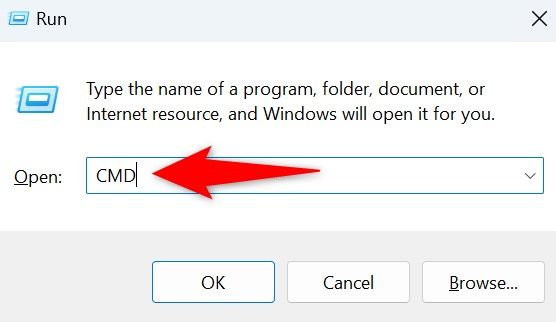
- Выполните сначала DISM, который загрузит и восстановит образ системы (может требоваться подключение к интернету):
DISM.exe /Online /Cleanup-image /Restorehealth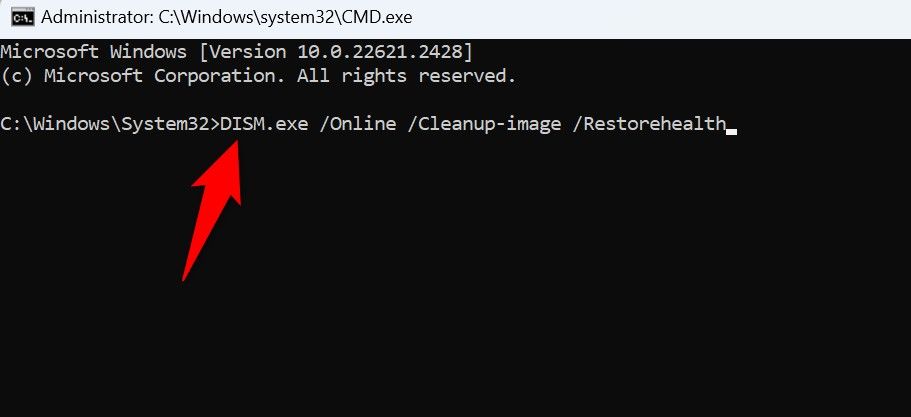
- После завершения DISM выполните проверку SFC:
sfc /scannow- Дождитесь окончания сканирования и перезагрузите компьютер.
DISM и SFC заменят или восстановят повреждённые системные файлы, если они доступны в репозитории обновлений.
Сброс Windows с сохранением файлов
Если конфигурация системы нарушена, сброс вернёт параметры по умолчанию. Вы сможете сохранить личные файлы, но настройки и установленные приложения будут удалены.
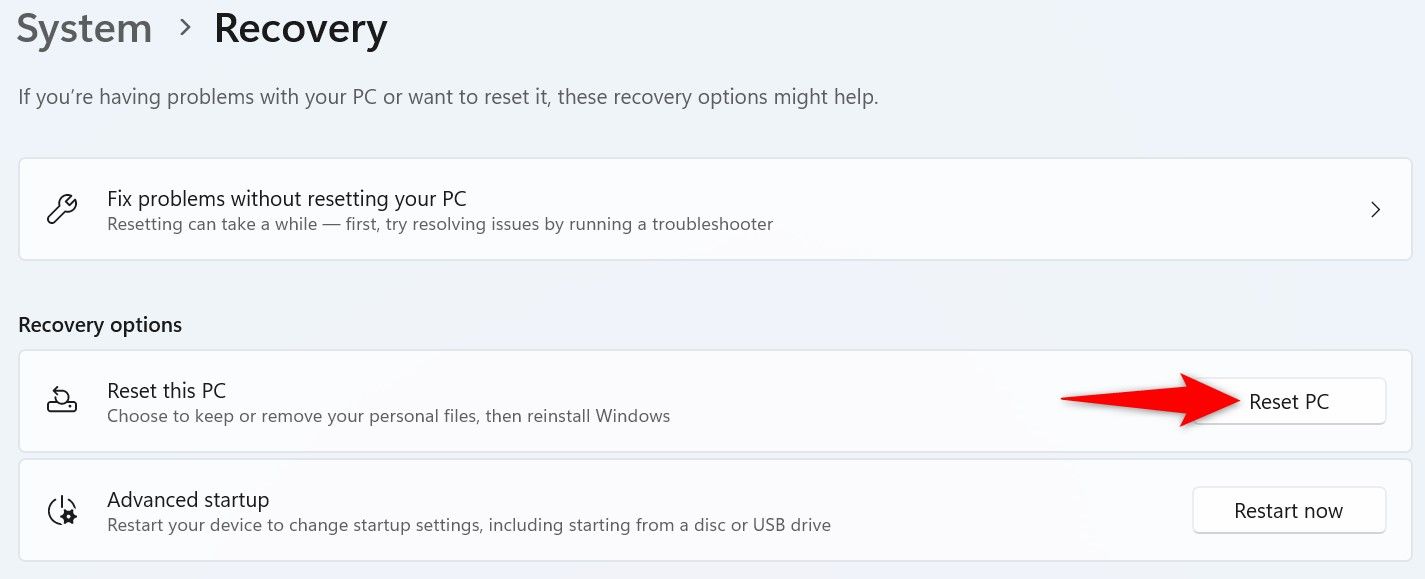
Windows 11: Параметры > Система > Восстановление. Рядом с «Сбросить этот компьютер» нажмите «Сбросить компьютер».
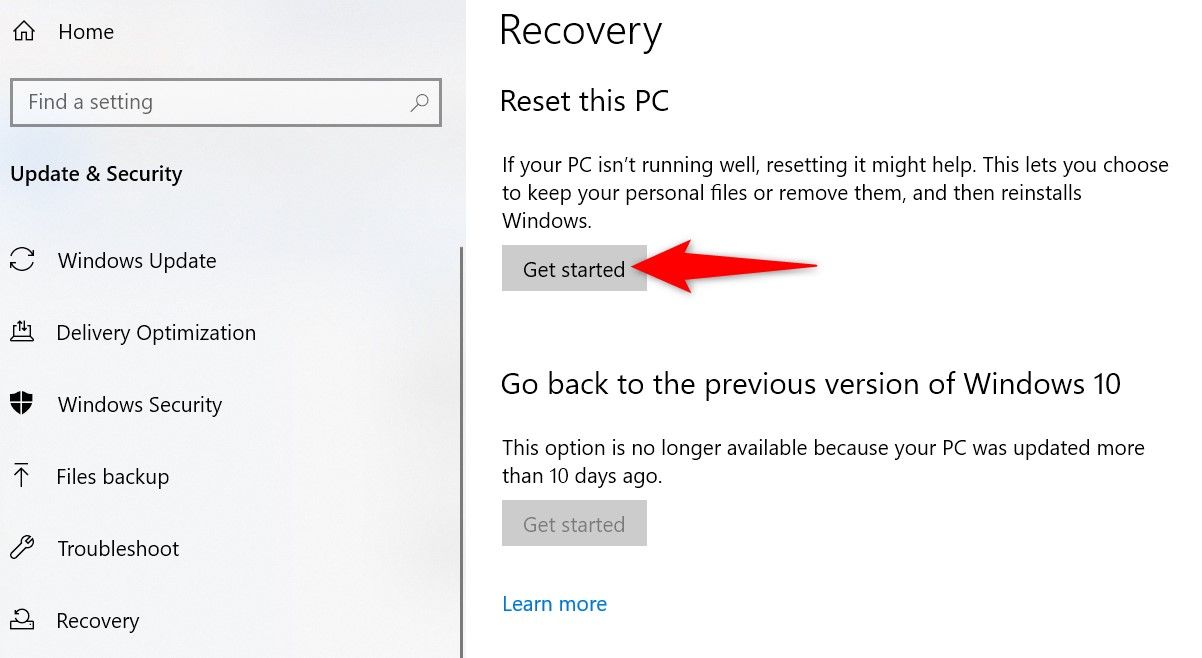
Windows 10: Параметры > Обновление и безопасность > Восстановление. В разделе «Сбросить этот компьютер» нажмите «Начать».
Выберите «Сохранить мои файлы» и следуйте инструкциям на экране. После сброса меню «Пуск» должно работать корректно.
Дополнительные методы и альтернативы
- Создайте нового пользователя: если меню «Пуск» работает в новой учётной записи, проблема в профиле пользователя.
- Восстановление системы: если точка восстановления доступна — откат к рабочему состоянию.
- Удаление последних обновлений: иногда последний патч ломает интерфейс; удалите проблемный пакет через Параметры > Центр обновления Windows > Просмотр журнала обновлений > Удалить обновления.
- Проверка целостности диска: запустите chkdsk на системном разделе, если есть подозрение на ошибки диска.
Краткая методика поиска неисправности (мини-процесс)
- Быстрая проверка: перезагрузка, проверка панели задач, кнопки Win.
- Перезапуск Explorer.
- Перерегистрация приложений и проверка обновлений.
- Восстановление системных файлов (DISM + SFC).
- Сброс системы или создание новой учётной записи — если всё остальное не помогло.
Применяйте шаги последовательно, фиксируя результат после каждого шага.
Когда это не поможет — типичные исключения
- Аппаратная проблема с клавиатурой (клавиша Win физически неисправна).
- Стороннее ПО, которое перехватывает сочетания клавиш (игровые оверлеи, менеджеры окон).
- Групповые политики в корпоративной среде, явно отключающие меню «Пуск» или его элементы.
- Серьёзные повреждения реестра или отсутствие важных системных компонентов из-за ручных вмешательств.
Если вы в корпоративной сети — обратитесь к администратору: у вас могут быть ограничения политик.
Контрольный список для ролей
- Обычный пользователь: 1) перезагрузить ПК; 2) проверить автоматическое скрытие панели задач; 3) запустить DISM+SFC (при наличии прав).
- Администратор локальной машины: 1) перезапустить Explorer; 2) запустить PowerShell от администратора и перерегистрировать пакеты; 3) проверить журнал событий Windows на ошибки по shell или explorer.
- IT-администратор: 1) проверка групповых политик, 2) анализ пакетов обновлений, 3) развёртывание исправлений через SCCM/Intune, 4) если нужно — восстановление образа ОС.
Модель принятия решения (flowchart)
flowchart TD
  A[Пуск: меню не открывается] --> B{Панель задач видна?}
  B -- Нет --> C[Отключить автоматическое скрытие]
  B -- Да --> D{Win+R / Диспетчер задач доступны?}
  D -- Да --> E[Перезапустить Explorer]
  D -- Нет --> F[Проверить клавиатуру и подключение]
  E --> G{Работает?}
  G -- Да --> H[Готово]
  G -- Нет --> I[Перерегистрировать Store-приложения]
  I --> J[Запустить DISM и SFC]
  J --> K{Решено?}
  K -- Да --> H
  K -- Нет --> L[Сброс системы / создание новой учётной записи]
Критерии приёмки
- Меню «Пуск» открывается кликом по кнопке и нажатием клавиши Win.
- Поиск в меню «Пуск» возвращает результаты.
- Плитки/приложения отображаются корректно.
- Нет повторной необъяснимой потери функциональности после перезагрузки.
Глоссарий (одно предложение)
- DISM: инструмент обслуживания образов Windows, используется для восстановления здоровья образа системы.
- SFC: System File Checker — проверяет и восстанавливает повреждённые системные файлы.
- PowerShell: расширенная оболочка командной строки для администрирования Windows.
- Explorer / Проводник: процесс, управляющий рабочим столом, панелью задач и интерфейсом файлов.
Вопросы и ответы
Почему меню «Пуск» вдруг перестало открываться без видимых причин?
Чаще всего — временный сбой процесса Explorer или конфликт с недавно установленным приложением/обновлением. Перезагрузка и перезапуск Explorer решают большинство таких случаев.
Можно ли вернуть меню «Пуск», не теряя личные файлы?
Да. Начните с перезапуска Explorer, перерегистрации приложений и восстановления системных файлов. Если нужен сброс — выберите опцию «Сохранить мои файлы». Всегда полезно сделать резервную копию перед радикальными шагами.
Меню «Пуск» не работает только в корпоративной учётной записи. Что делать?
Возможны ограничения групповой политики. Свяжитесь с IT-администратором, предоставьте журнал событий и описания шагов, которые вы уже выполнили.
Краткое резюме
- Начните с простого: перезагрузка и проверка скрытия панели задач.
- Перезапуск Explorer и обновление Windows — следующие быстрые шаги.
- Если не помогло — переустановите приложения Store, запустите DISM и SFC, затем рассмотрите сброс системы.
Дополнительные рекомендации: при работе в корпоративной среде — согласуйте действия с администратором; всегда делайте резервные копии перед сбросом или восстановлением системных компонентов.

Похожие материалы

Несколько аккаунтов Skype: Multi Skype Launcher

Журнал для работы: повысить продуктивность

Персональные звуки уведомлений на Android

Скачивание шоу Hulu для офлайн‑просмотра

Microsoft Start: персонализированная новостная лента
