
Windows Spotlight не работает — как быстро починить
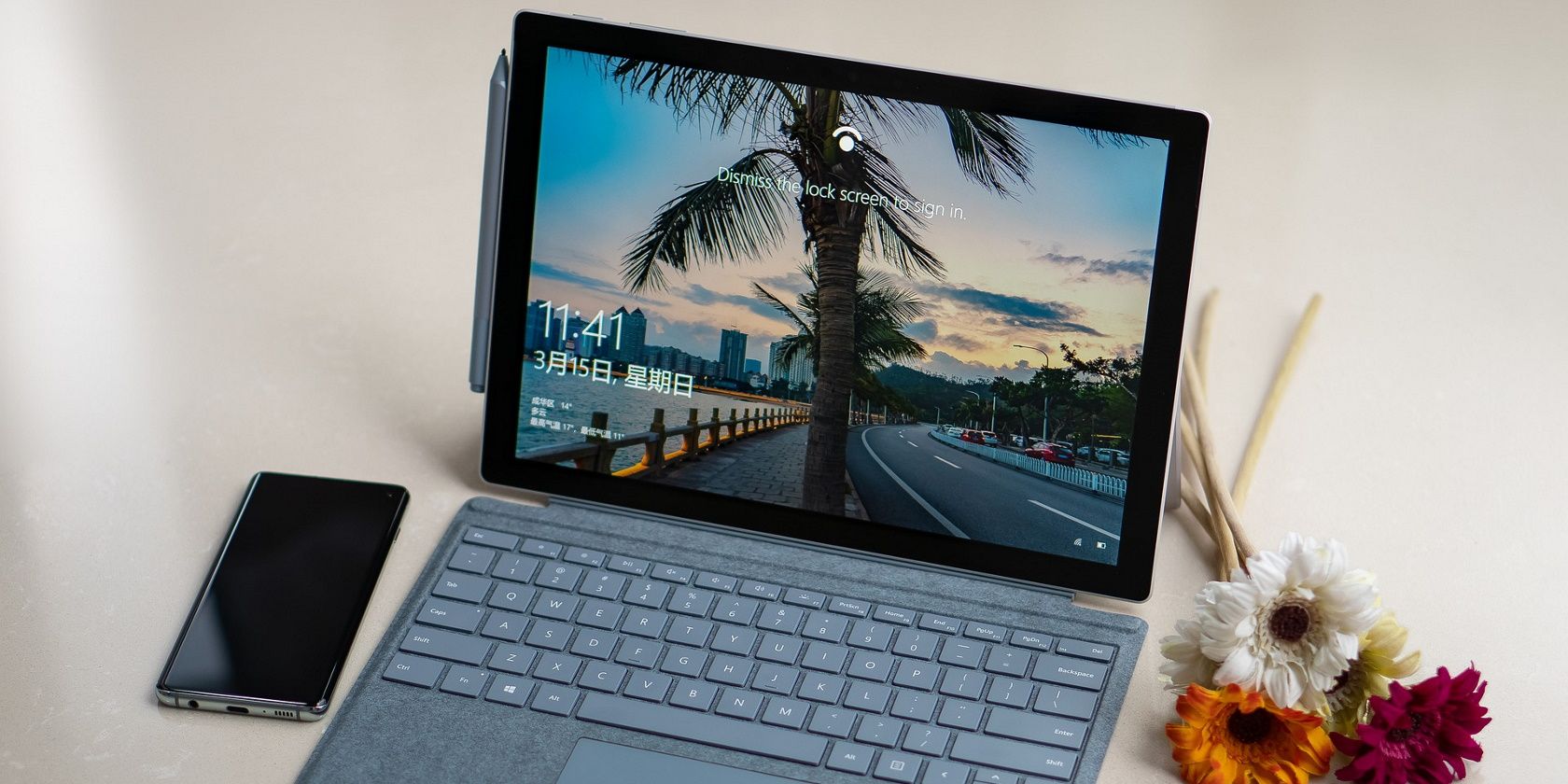
Windows Spotlight — удобная функция, но она может перестать работать. В этой статье объясню, что это за сервис, почему он ломается и как исправить проблему пошагово. В конце — чек-листы для домашнего пользователя и администратора, критерии приёмки и краткое объявление для команды.
Что такое Windows Spotlight?
Windows Spotlight — встроенный сервис в Windows 10 и 11, который автоматически загружает изображения с сервера Bing и показывает их на экране блокировки. К каждому изображению может прилагаться краткая информация о локации. Иногда вместе с картинками показываются рекламные блоки; отключить рекламу без полного отключения Spotlight нельзя.
Короткое определение: автоматическое обновление фоновой картинки блокировки через сеть.
Почему Windows Spotlight может перестать работать
Частые причины отказа Spotlight:
- Нет подключения к интернету — сервис не может загрузить новые изображения.
- После обновления Windows служба может временно перестать корректно работать.
- Файлы изображений Spotlight в локальном каталоге могут быть повреждены.
- Файлы настроек Spotlight могут быть повреждены и требуется их сброс.
- Ограничения корпоративной политики или параметры конфиденциальности могут блокировать доступ к служебным ресурсам.
Важно: здесь нет единой причины — чаще всего проблема связана с локальными файлам или сетевыми ограничениями.
Быстрая проверка перед починкой
Перед выполнением ручных действий выполните простые проверки:
- Убедитесь в стабильности интернет-соединения. Откройте браузер и загрузите несколько страниц.
- Попробуйте переключиться в другой способ фона:
КПК → Персонализация → Экран блокировкии временно выбратьКартина. - Перезагрузите ПК — иногда это устраняет проблемы после обновлений.
Если простые шаги не помогли, переходите к подробным методам ниже.
1. Перезапуск Windows Spotlight через настройки
Перезапуск — самый простой и безопасный способ.
Порядок действий:
- Откройте Параметры, нажав
Win + I. - Выберите
Персонализация, затемЭкран блокировкив левой панели. - В поле
Фоноткройте список и временно выберитеКартинаилиСлайд-шоу.
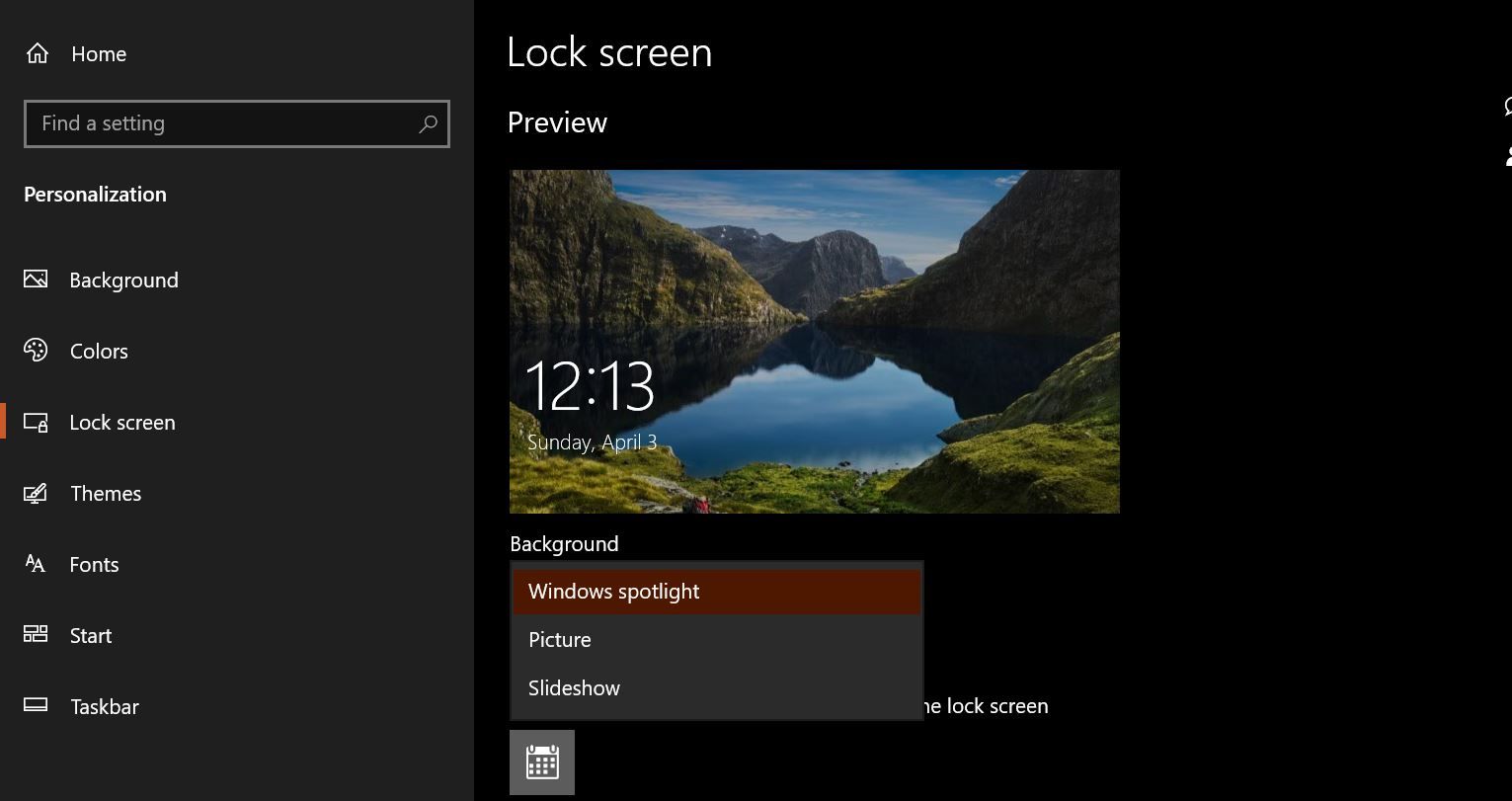
- Закройте Параметры и перезагрузите компьютер.
- После загрузки снова откройте те же настройки и включите
Windows SpotlightвместоКартина.
Проверьте: заблокируйте экран (Win + L) и посмотрите, обновился ли фон. Если проблема осталась — переходите к удалению локальных ассетов.
2. Ручное удаление ассетов Spotlight
Spotlight сохраняет загруженные изображения в локальной папке. Если файлы повреждены, сервис не сможет корректно отобразить фон.
Порядок действий:
- Нажмите
Win, введитеВыполнитьи откройте диалог Run. - Вставьте путь в поле и нажмите Enter:
%USERPROFILE%/AppData/Local/Packages/Microsoft.Windows.ContentDeliveryManager_cw5n1h2txyewy/LocalState/Assets
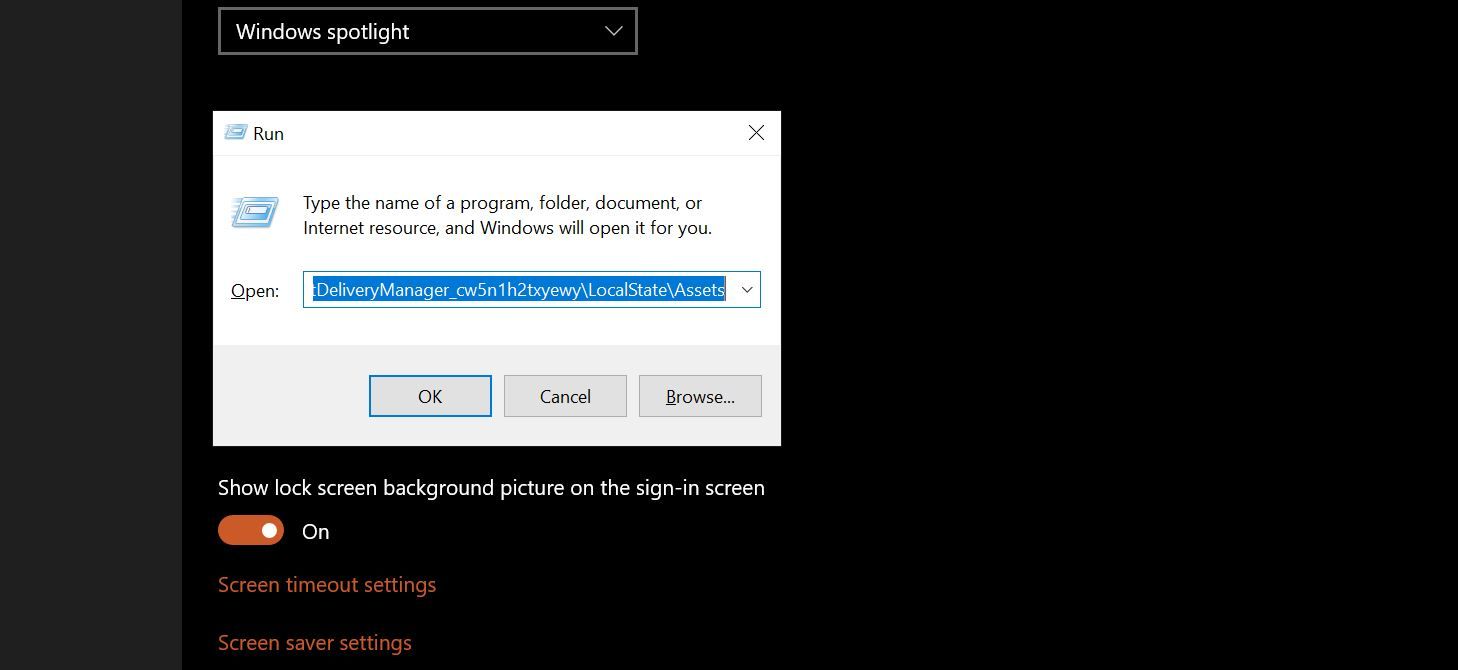
- После открытия папки нажмите
Ctrl + A, затемDeleteдля удаления всех файлов в каталоге. - Вернитесь в Параметры и включите
Windows Spotlight, если ранее отключали. - Перезагрузите компьютер и подождите несколько минут для автоматической загрузки новых изображений.
Примечание: удалять можно только файлы в этой папке. Не трогайте другие системные каталоги.
3. Сброс настроек Windows Spotlight
Если ассеты очищены, а проблема осталась, сбросьте файлы настроек Spotlight.
Порядок действий:
- Откройте
ВыполнитьчерезWin. - Вставьте путь:
%USERPROFILE%/AppData/Local/Packages/Microsoft.Windows.ContentDeliveryManager_cw5n1h2txyewy/Settingsи нажмите Enter. - В папке Settings найдите файлы
settings.datиroaming.lock. - Переименуйте их в
settings.dat.bakиroaming.lock.bakсоответственно (правый клик → Переименовать).
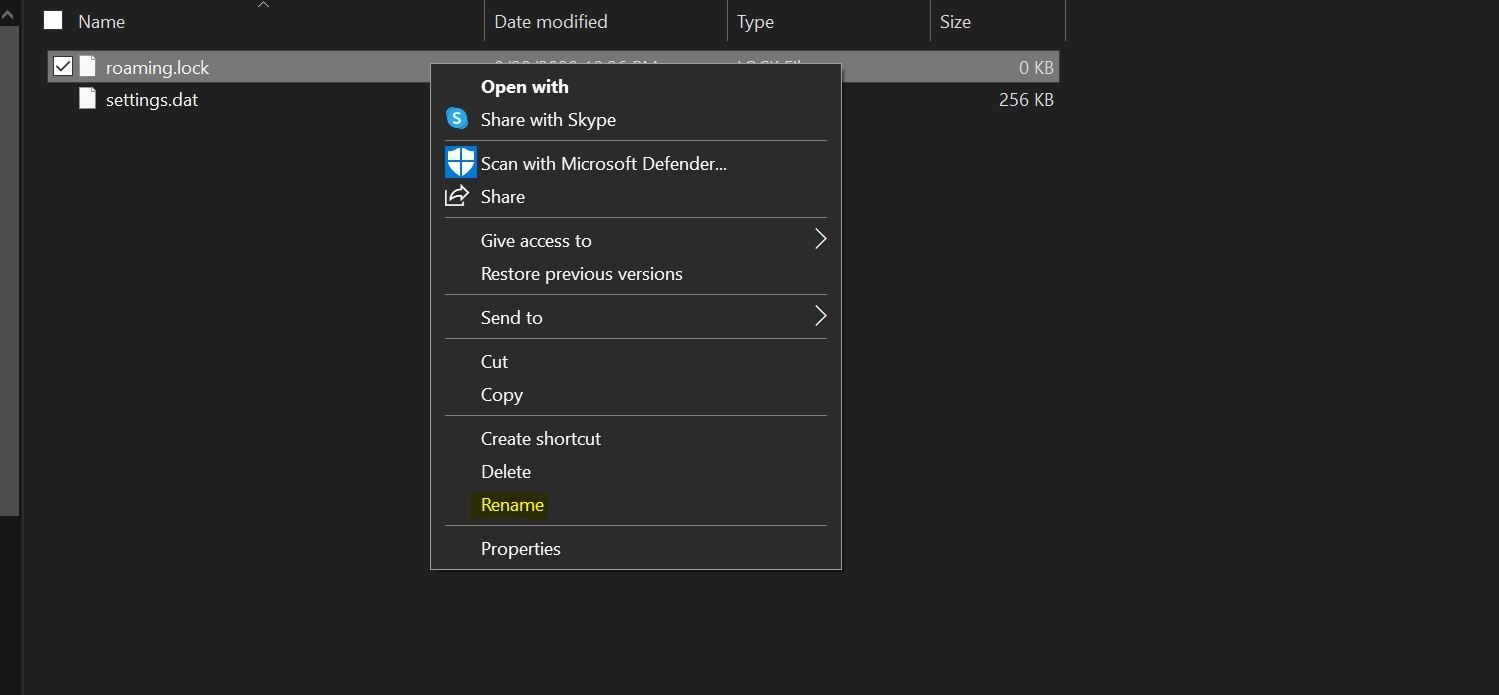
- Перезагрузите компьютер. Windows создаст новые файлы настроек при следующем запуске Spotlight.
Если это не помогло, продолжайте к разделу о корпоративных ограничениях и продвинутых шагах.
4. Корпоративные и сетевые ограничения
Если компьютер находится в домене или управляется через групповую политику, доступ Spotlight может блокироваться. Проверки:
- Спросите у IT-администратора, применяются ли ограничения, блокирующие доступ к доменам Bing или сервисам Microsoft.
- Для теста временно подключите компьютер к домашней сети или мобильной точке доступа и посмотрите, заработает ли Spotlight.
- Отключите прокси или VPN, которые могут фильтровать трафик.
Важно: в корпоративной среде иногда целенаправленно отключают Spotlight по соображениям безопасности или корпоративной политики.
5. Альтернативные подходы
Если Spotlight не критичен, рассмотрите альтернативы:
- Используйте стандартные режимы
КартинаилиСлайд-шоус вашей папкой изображений. - Установите приложение из Microsoft Store, например
Dynamic Theme— оно синхронизирует Bing-изображения и даёт больше контроля (рекламы Spotlight не будет). - Используйте скрипт/Task Scheduler для регулярного скачивания изображений Bing в локальную папку и установки их как фон.
Каждый вариант имеет свои плюсы: устойчивость, контроль над контентом и отсутствие рекламы.
Пошаговая методика диагностики и исправления (мини-методология)
- Проверить интернет и перезагрузить ПК.
- Переключить фон в Параметрах на
Картина, перезагрузить, затем вернутьSpotlight. - Очистить папку ассетов.
- Сбросить файлы настроек в папке Settings.
- Проверить сетевые ограничения и доменные политики.
- Если не помогло — развернуть систему восстановления или переустановить Windows.
Чек-листы по ролям
Домашний пользователь:
- Проверил интернет.
- Переключил фон и перезагрузил.
- Удалил файлы из Assets.
- Сбросил settings.dat и roaming.lock.
- Попробовал альтернативное приложение.
IT-администратор:
- Проверил групповые политики и профиль конфигурации.
- Проверил брандмауэр и прокси, разрешил доступ к доменам Bing/Microsoft CDN.
- Рассмотрел автоматизацию обновления ассетов через скрипты или MDM.
Когда перечисленные методы не помогут
- Если проблема воспроизводится на многих компьютерах в сети, вероятно, это сетевая политика или проблема у поставщика изображений.
- Если после чистой установки Windows проблема остаётся — проверьте аппаратные проблемы или нестандартные профили пользователей.
- Если необходимо удалить рекламу, единственный гарантированный способ — отключить Spotlight и использовать альтернативу.
Критерии приёмки
- Экран блокировки обновился на новое изображение в течение 10–15 минут после включения Spotlight.
- Папка Assets пустая перед запуском теста, а затем появились новые файлы.
- После переименования файлов настроек Windows создал новые settings.dat и roaming.lock.
Краткое объявление для команды (100–200 слов)
Windows Spotlight на некоторых рабочих станциях перестал обновлять фон блокировки. Рекомендуется временно переключиться на статический фон, очистить локальную папку ассетов и сбросить настройки Spotlight. IT-отдел проверит групповые политики и наличие сетевых ограничений доступа к источникам изображений Bing. Если проблема сохранится, будет рассмотрена установка альтернативного приложения для динамического фона или откат обновлений в соответствии с процедурой восстановления. Пожалуйста, передайте логи и скриншоты при запросе поддержки.
Глоссарий 1 строкой
- Spotlight — автоматическая служба Windows для загрузки и отображения фонов экрана блокировки.
Маленькая диаграмма принятия решения
flowchart TD
  A[Spotlight не работает] --> B{Интернет доступен?}
  B -- Нет --> C[Наладить соединение]
  B -- Да --> D{Параметры: включён Spotlight?}
  D -- Нет --> E[Переключить фон на Spotlight]
  D -- Да --> F{Ассеты повреждены?}
  F -- Да --> G[Удалить файлы в Assets]
  F -- Нет --> H[Сбросить settings.dat и roaming.lock]
  G --> H --> I[Перезагрузить и проверить]
  I --> J{Проблема решена?}
  J -- Да --> K[Готово]
  J -- Нет --> L[Проверить политики/сеть или использовать альтернативу]
Заключение
Windows Spotlight — удобная, но не критическая функция. Большинство проблем решаются перезапуском, очисткой локальных файлов и сбросом настроек. В корпоративной среде причина чаще лежит в политике безопасности или сетевых ограничениях. Если обычные методы не помогают, используйте альтернативы или обратитесь в IT для глубокого анализа. В крайнем случае переустановка Windows решит многие скрытые проблемы, но это крайняя мера.

Похожие материалы

Несколько аккаунтов Skype: Multi Skype Launcher

Журнал для работы: повысить продуктивность

Персональные звуки уведомлений на Android

Скачивание шоу Hulu для офлайн‑просмотра

Microsoft Start: персонализированная новостная лента
