
Как исправить ошибку «Windows SmartScreen не доступен прямо сейчас» на Windows 11
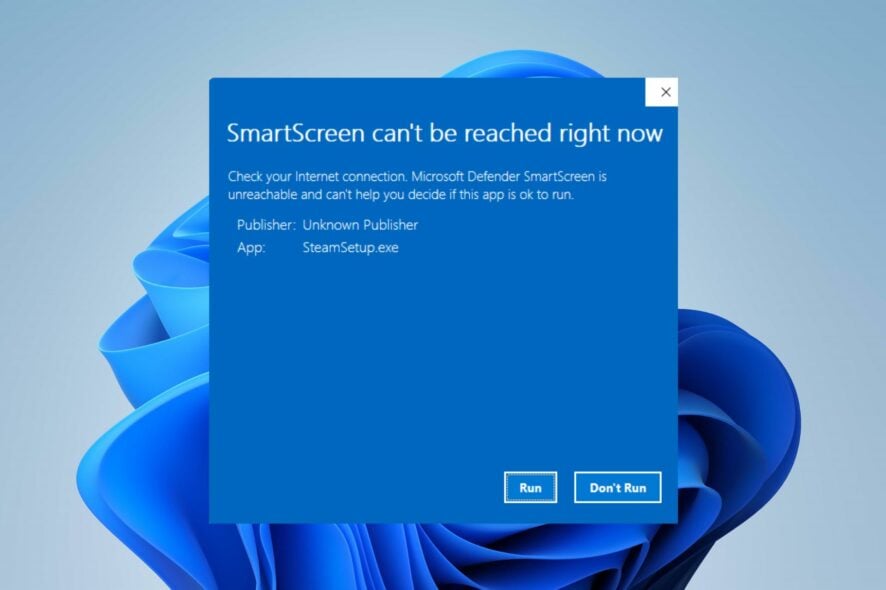
Краткое определение
SmartScreen — это облачный фильтр безопасности Microsoft, который проверяет загрузки и сайты на предмет вредоносного поведения. Кратко: SmartScreen сравнивает файлы и URL с репутационными базами и блокирует подозрительные объекты.
Почему появляется ошибка «Windows SmartScreen не доступен прямо сейчас»
Ошибка появляется, когда компонент SmartScreen не может связаться с облачными сервисами или неправильно настроен локально. Основные причины:
- Проблемы с сетевым подключением — SmartScreen работает через интернет и чувствителен к прерываниям или ограничению доступа к облаку.
- Неправильные настройки SmartScreen — отключённые или конфликтующие параметры в Безопасности Windows или груповой политике.
- Использование прокси или VPN — некоторые прокси-серверы и корпоративные прокси мешают проверке SmartScreen.
- Вмешательство стороннего антивируса или фаервола — блокируют сетевое соединение SmartScreen или модифицируют трафик.
- Наличие вредоносного ПО — вирусы могут мешать работе компонентов безопасности.
- Проблемы с профилем пользователя — повреждённые параметры учётной записи могут нарушать работу сервисов.
Важно: эти причины не взаимно исключающие — комбинированная проблема тоже возможна.
Быстрые предварительные проверки
Перед переходом к сложным методам выполните эти быстрые действия:
- Завершите фоновые приложения, особенно менеджеры загрузок и VPN.
- Проверьте подключение к интернету: сайт, где ранее скачивали файлы, открывается без ошибок.
- Временно отключите сторонний антивирус/фаервол и повторите попытку установки.
- Перезагрузите Windows в безопасном режиме с сетевыми драйверами и проверьте, появляется ли ошибка.
Если после проверок проблема остаётся — переходите к решениям ниже.
Шаги для исправления ошибки
1. Включите SmartScreen в параметрах Защиты Windows
- Нажмите «Пуск», введите «Безопасность Windows», откройте приложение.
- Выберите раздел “Контроль приложений и браузера”. Нажмите ссылку «Параметры защиты на основе репутации».
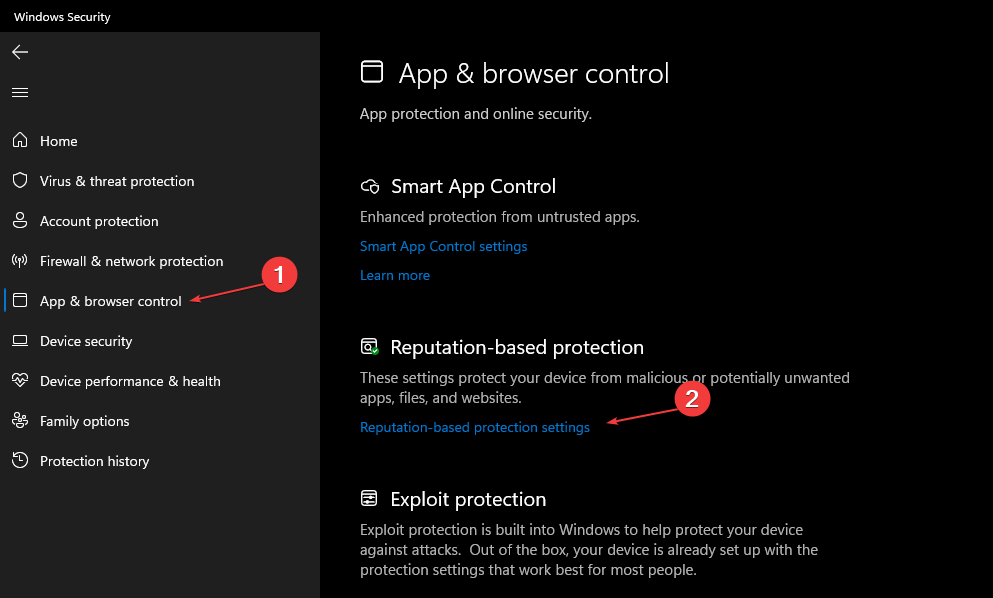
- Включите переключатели: “Проверять приложения и файлы”, “SmartScreen для Microsoft Edge”, “Блокировка потенциально нежелательных приложений”, “SmartScreen для приложений из Microsoft Store”.
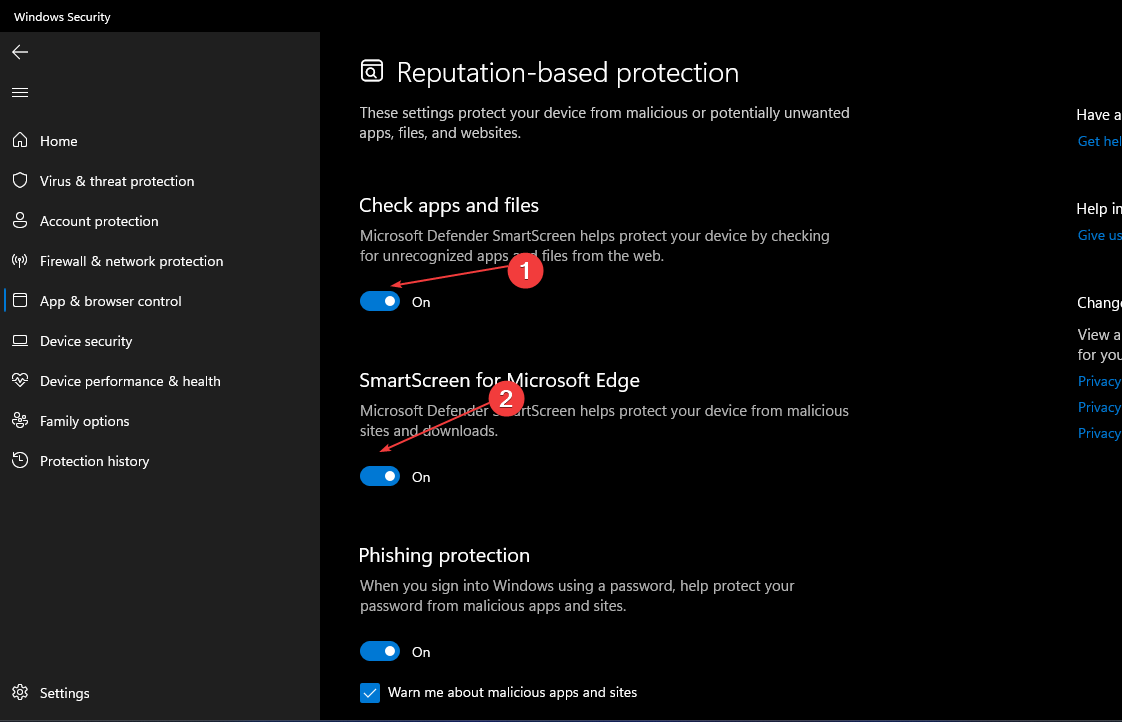
- Закройте окно и перезагрузите ПК. Проверьте, исчезла ли ошибка.
Пояснение: включение этих опций заставляет систему запрашивать репутационные данные из облака. Если опции включены, но ошибка остаётся — проблема связана с доступом к облаку (сеть, прокси, блокировка).
2. Включите Windows Defender SmartScreen через групповые политики
- Нажмите Win + R, введите
gpedit.mscи нажмите Enter. - Перейдите по пути:
Computer Configuration\Administrative Templates\Windows Components\File Explorer. - Дважды щёлкните параметр “Configure Windows Defender SmartScreen”.
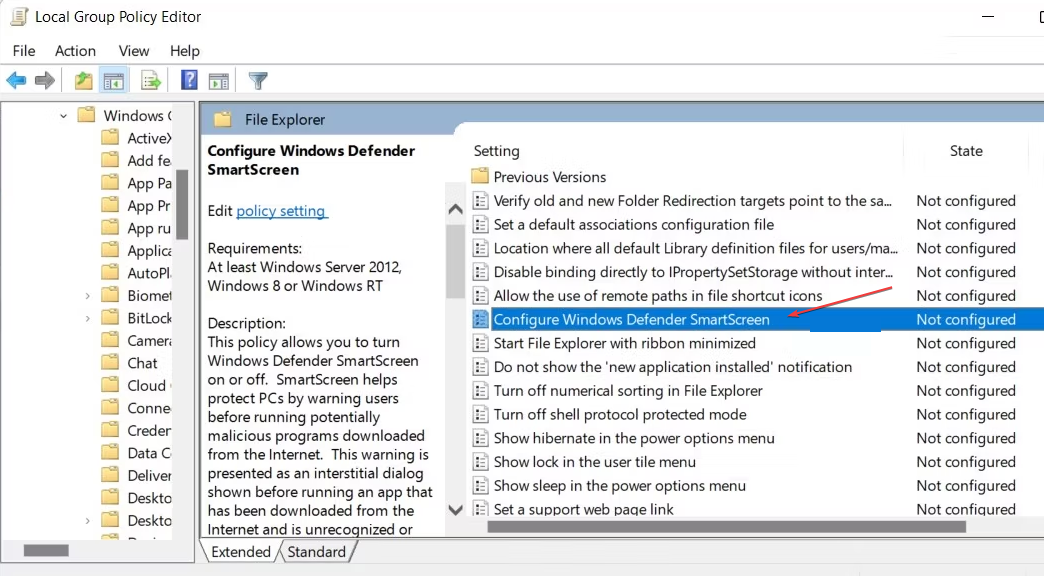
- Установите переключатель в положение “Enabled” и нажмите “OK”.
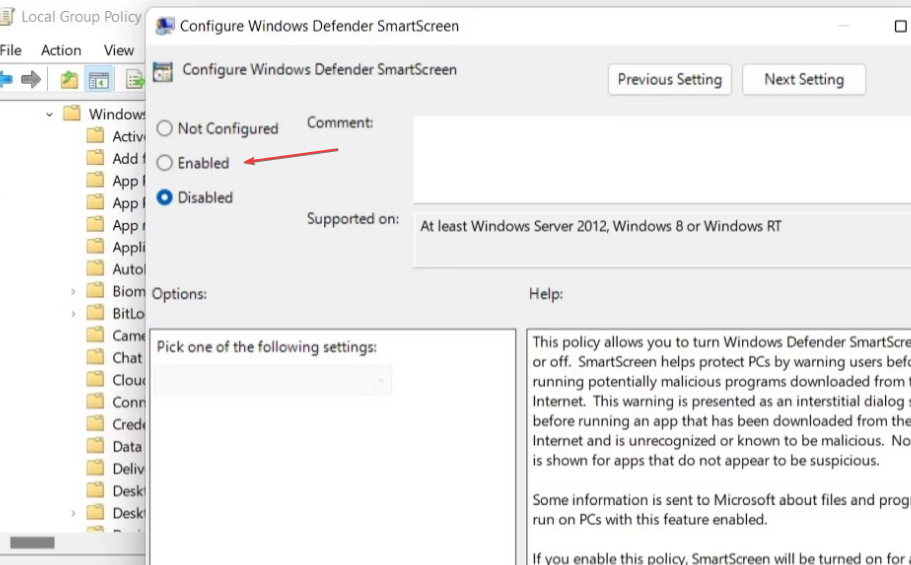
Примечание: групповая политика может переопределять параметры интерфейса. После изменения политики рекомендуется выполнить gpupdate /force в командной строке от имени администратора и перезапустить систему.
3. Отключите прокси-сервер
- Нажмите Win + I, откройте «Параметры».
- Перейдите в “Сеть и Интернет” → “Прокси”.
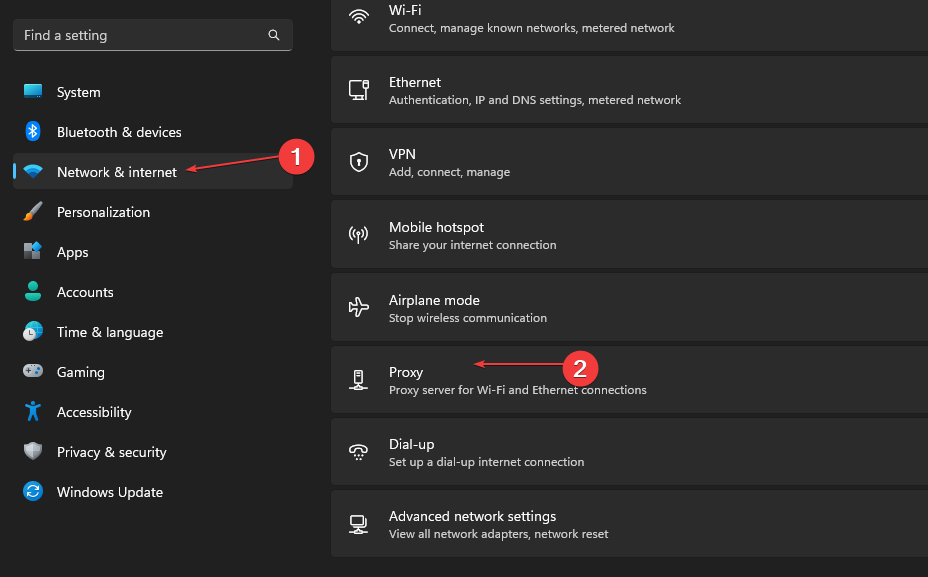
- Отключите опцию “Использовать прокси-сервер“ и нажмите “Сохранить”.
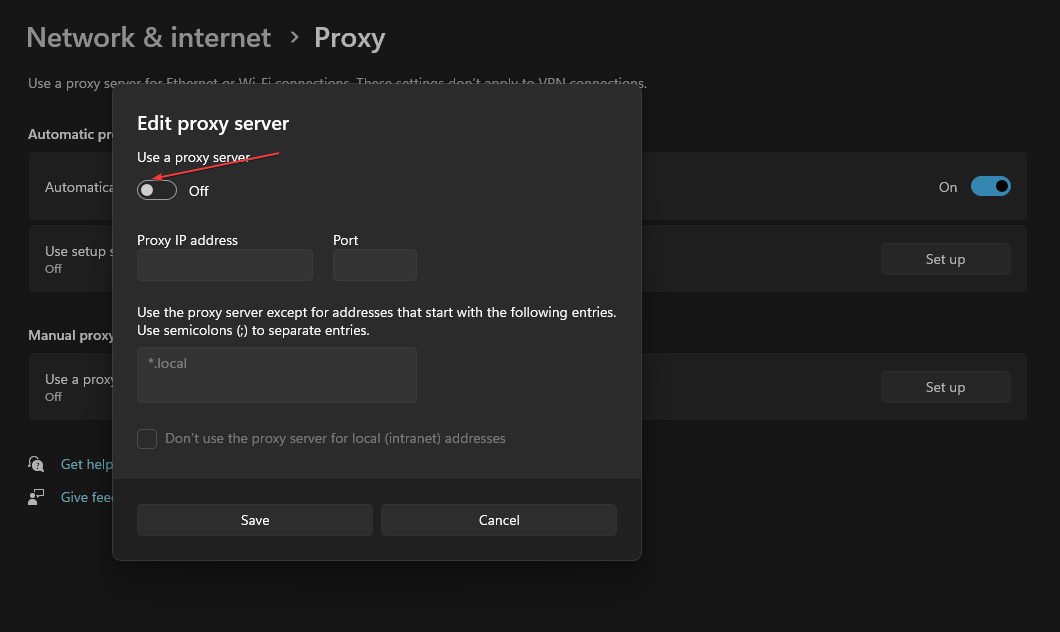
- Перезагрузите компьютер и проверьте проблему.
Почему это помогает: корпоративные или некорректные прокси могут подтасовывать заголовки или блокировать запросы к облачным сервисам Microsoft.
4. Создайте новую локальную учётную запись и проверьте работу SmartScreen
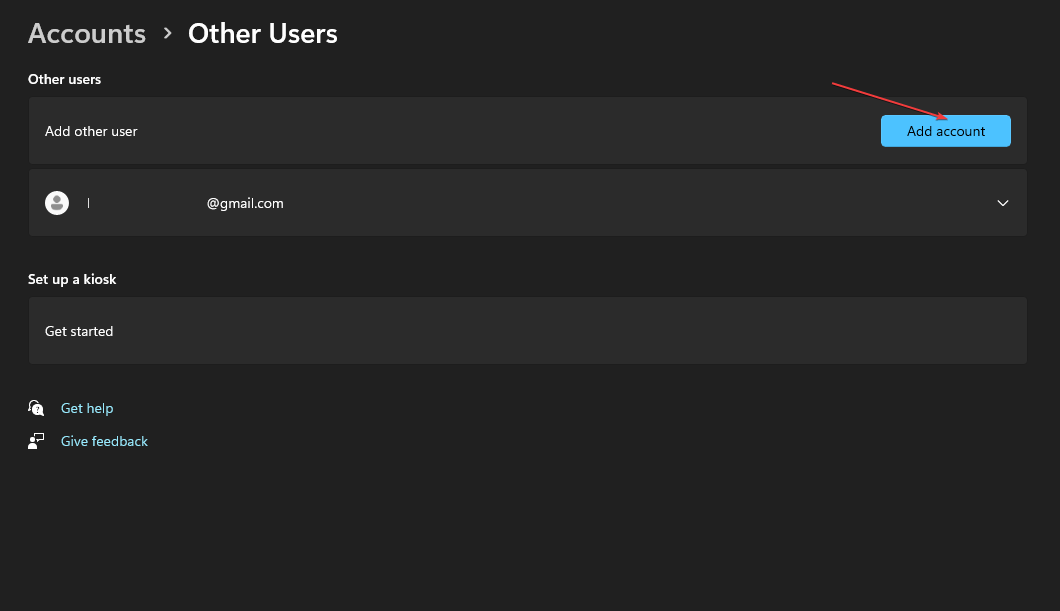
- Откройте Win + I → «Учётные записи».
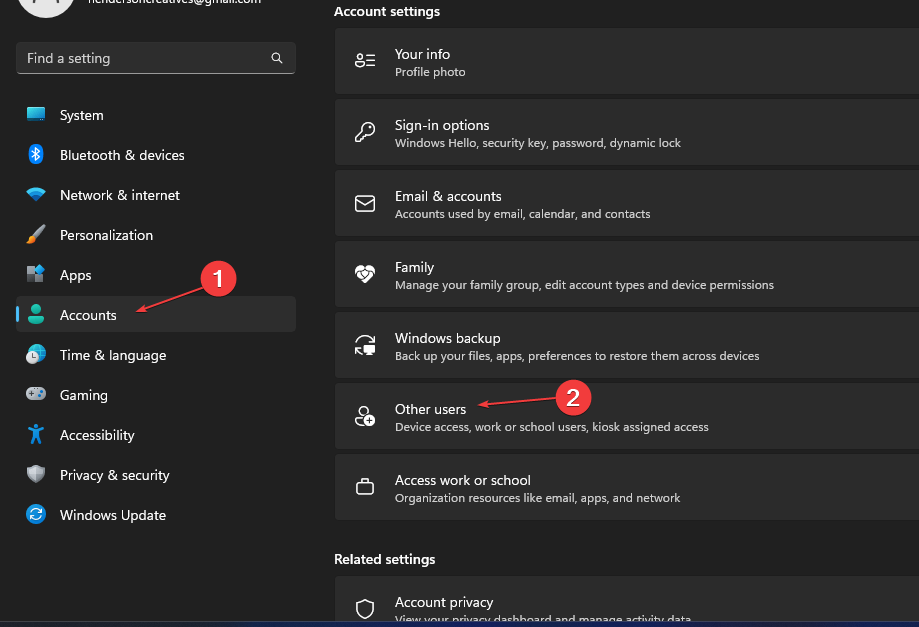
- Выберите «Другие пользователи» → «Добавить учётную запись».
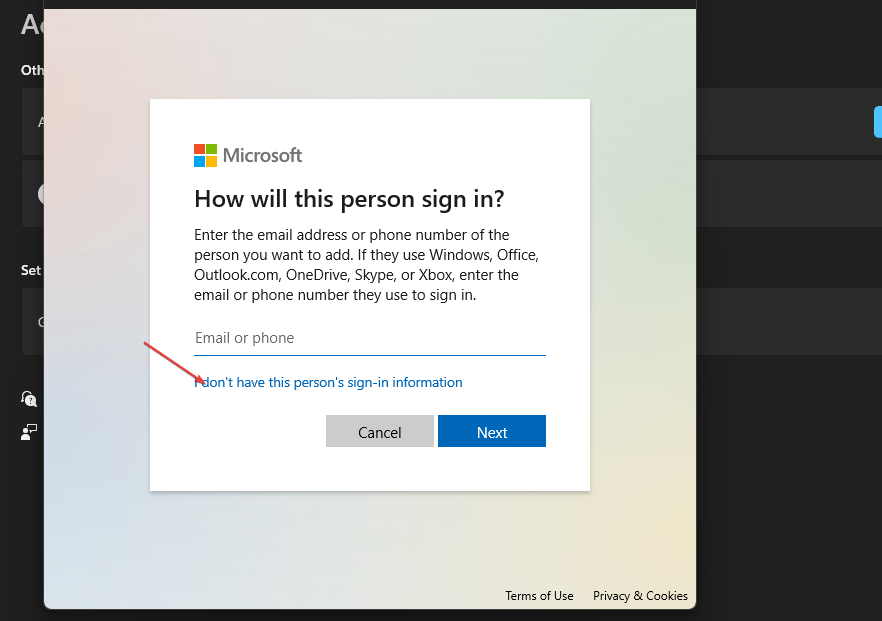
- Нажмите «У меня нет данных для входа этого пользователя».
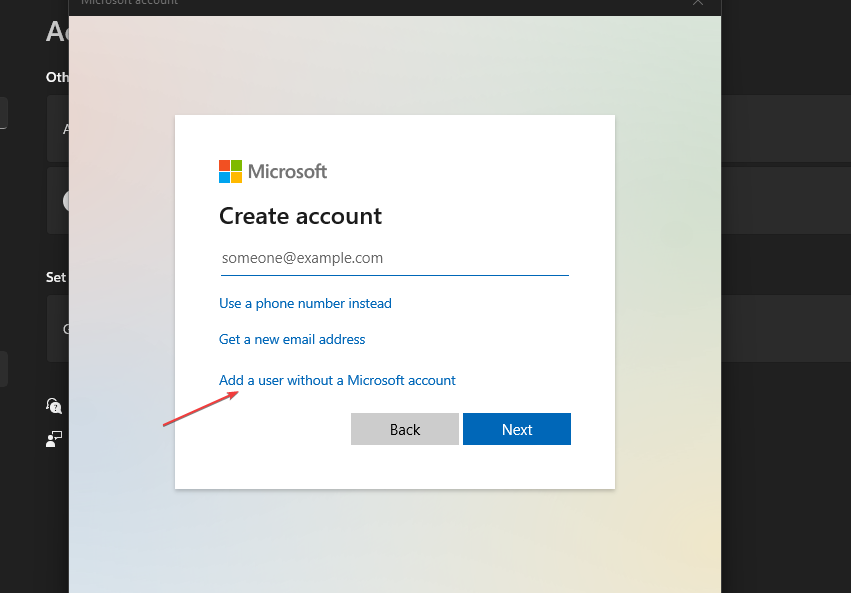
- Выберите «Добавить пользователя без учётной записи Microsoft».
- Заполните форму, нажмите «Далее».
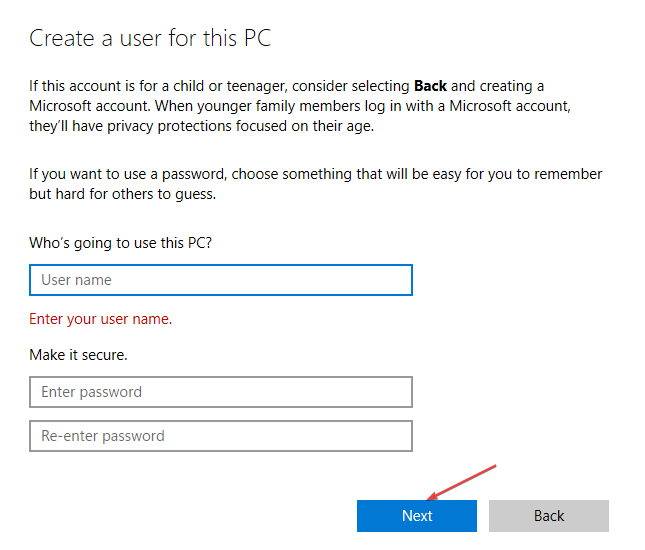
- Назначьте новой учётной записи тип “Администратор“ при необходимости, выйдите и войдите под новым пользователем.
Когда это помогает: если профиль пользователя повреждён или в нём нарушены политики безопасности, переход на новый локальный профиль покажет, связана ли ошибка с учётной записью.
5. Запустите полное сканирование Windows Defender
- Откройте «Безопасность Windows» → «Защита от вирусов и угроз».
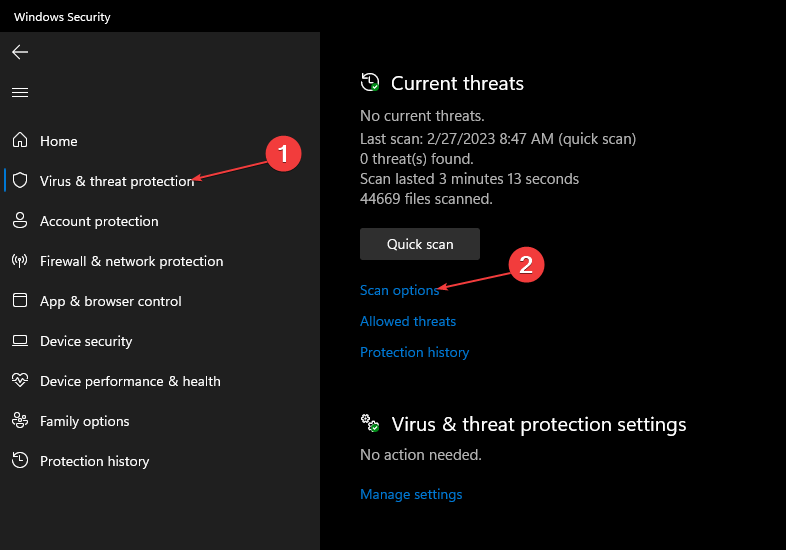
- Выберите «Параметры сканирования» и запустите «Полное сканирование».
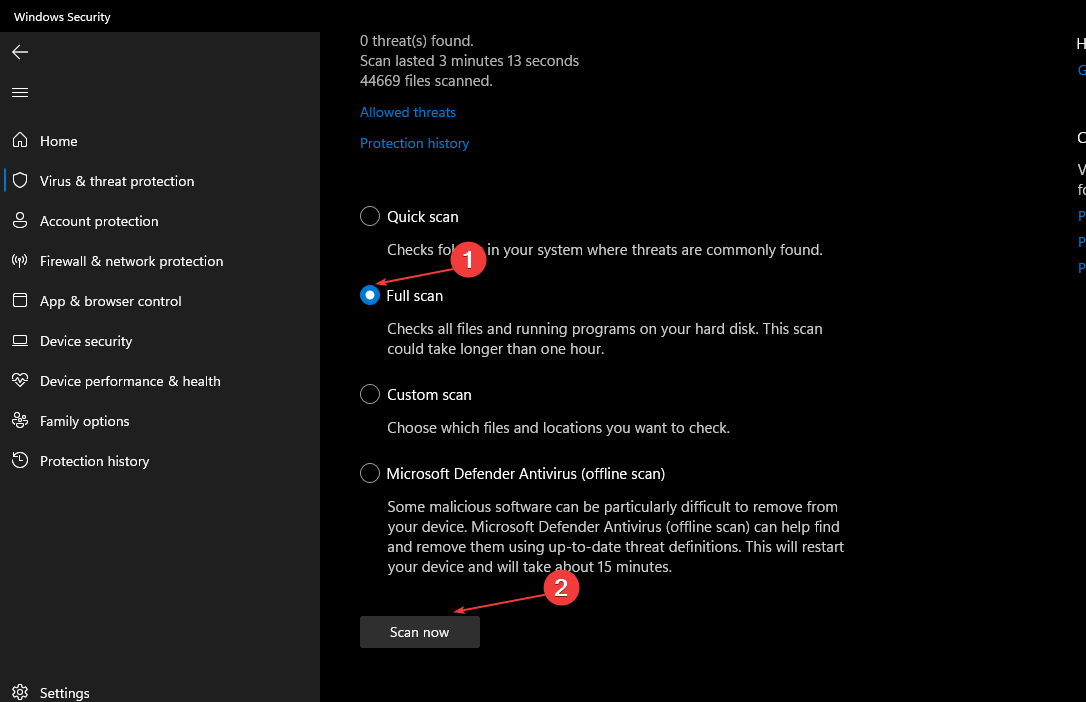
Если обнаружено вредоносное ПО, выполните рекомендации по удалению. После очистки перезагрузите систему и проверьте SmartScreen.
Альтернативные подходы и дополнительные проверки
- Проверьте дату и время системы — неверные настройки могут мешать TLS-соединениям с облаком.
- Обновите Windows и компонент Microsoft Defender через Центр обновления Windows.
- Выполните сброс сетевых настроек:
Settings→Сеть и Интернет→Сброс сети(будьте готовы повторно подключить VPN и Wi‑Fi). - В корпоративной среде обратитесь к администратору: возможно, глобальная групповая политика блокирует SmartScreen.
Важно: не отключайте SmartScreen как постоянный вариант — это снижает уровень защиты. Используйте отключение только для теста.
Ментальные модели и эвристики для поиска причины
- «Сеть прежде всего»: если ошибка появляется одновременно на нескольких устройствах в сети — скорее всего проблема в прокси/роутере/поставщике интернет.
- «Профиль vs система»: создайте локальную учётную запись — если ошибка исчезла, причина внутри профиля.
- «Локальные политики vs облако»: если параметры GUI включены, но сервис не работает — проверьте групповую политику и доступ к облаку.
Критерии приёмки
- После исправления SmartScreen не показывает ошибку при установке тех же программ.
- Параметры “Проверять приложения и файлы” активны в Безопасности Windows.
- Установки проходят без сообщений о недоступности сетевого сервиса SmartScreen.
- Windows Defender не находит активного вредоносного ПО, связанного с компонентами SmartScreen.
План отката и меры предосторожности
- Перед изменением реестра или политик создайте точку восстановления системы.
- Зафиксируйте старые значения настроек (скриншоты или экспорт политик) перед правкой.
- Если изменение групповой политики ухудшило состояние, верните прежние значения и выполните
gpupdate /force.
Important: действия с групповыми политиками и реестром требуют прав администратора и внимательности. Всегда делайте резервные копии.
Чек-листы по ролям
Домашний пользователь:
- Проверил подключение к интернету и время/дату
- Отключил сторонний антивирус на время теста
- Включил SmartScreen в Безопасности Windows
- Попробовал установку в безопасном режиме
Сетевой администратор:
- Проверил прокси/корпоративный прокси и правила ACL
- Убедился, что домен Microsoft не блокируется (URL-зоны SmartScreen)
- Проверил групповые политики, связанные со SmartScreen
Специалист по безопасности:
- Запустил полное сканирование Defender
- Проверил журналы событий Windows на ошибки SmartScreen
- Оценил возможность вмешательства вредоносного ПО
Тестовые сценарии и критерии приёмки
- Тест: включение SmartScreen и запуск установки известного безопасного ПО
- Ожидаемый результат: установка проходит без ошибки «не доступен».
- Тест: включение прокси, попытка установки
- Ожидаемый результат: при активном прокси SmartScreen может выдавать ошибку; отключение прокси устраняет её.
- Тест: вход под новой локальной учётной записью
- Ожидаемый результат: если проблема в профиле, ошибка исчезает.
- Тест: полное сканирование Defender
- Ожидаемый результат: вредоносных компонентов, блокирующих SmartScreen, не обнаружено.
Скрипт визуального решения (блок-схема)
flowchart TD
  A[Начальная проверка: сеть, антивирус, время/дата] --> B{Проблема сохраняется}
  B -- Нет --> Z[Готово]
  B -- Да --> C[Включить SmartScreen в Безопасности Windows]
  C --> D{Ошибка исчезла}
  D -- Да --> Z
  D -- Нет --> E[Проверить прокси и отключить]
  E --> F{Ошибка исчезла}
  F -- Да --> Z
  F -- Нет --> G[Включить через gpedit.msc]
  G --> H{Ошибка исчезла}
  H -- Да --> Z
  H -- Нет --> I[Создать новую учётную запись]
  I --> J{Ошибка исчезла}
  J -- Да --> Z
  J -- Нет --> K[Полное сканирование Defender и ручная проверка политик]
  K --> L[Обратиться к системному администратору или восстановить систему]
  L --> Z
Когда описанные методы не помогут
- Если ваш компьютер управляется доменной политикой, локальные изменения могут быть перезаписаны.
- Если корпоративный прокси или межсетевой экран блокирует доступ к URL SmartScreen, потребуется вмешательство сети.
- Если повреждён системный компонент Windows (коррумпированные системные файлы), может потребоваться восстановление образа или переустановка.
Безопасность и конфиденциальность
SmartScreen передаёт метаданные о файлах и URL в облако Microsoft для оценки репутации. Если вы работаете с конфиденциальными локальными сборками, учтите это при тестировании — временно копируйте файлы на машину без доступа к чувствительным данным.
Глоссарий (1 строка каждый)
- SmartScreen: облачный фильтр Microsoft для проверки репутации файлов и URL.
- Групповая политика: централизованный механизм настройки Windows в домене или локально (gpedit.msc).
- Прокси: промежуточный сервер, который может изменять/перенаправлять сетевой трафик.
Короткое резюме
- Ошибка чаще всего связана с сетью, прокси, групповой политикой или профилем пользователя.
- Начните с включения SmartScreen в Безопасности Windows и проверки прокси.
- Если проблема остаётся, применяйте шаги по политике, создавайте новый профиль и выполняйте полное сканирование.
- Перед изменениями делайте точки восстановления и сохраняйте старые настройки.
Если у вас остались вопросы или хотите, чтобы я подготовил пошаговый плейбук для вашей корпоративной среды — напишите параметры сети и администрирования (корпоративный прокси, домен, права администратора).

Похожие материалы

Несколько аккаунтов Skype: Multi Skype Launcher

Журнал для работы: повысить продуктивность

Персональные звуки уведомлений на Android

Скачивание шоу Hulu для офлайн‑просмотра

Microsoft Start: персонализированная новостная лента
