
Windows Security не открывается в Windows 11 — как исправить
Краткое описание проблемы
После обновления до Windows 11 или в результате случайного апдейта пользователи нередко сталкиваются с тем, что приложение Windows Security (иногда называемое Windows Defender) не открывается или работает некорректно. Проблема может проявляться так:
- Пустое окно приложения или мгновенное закрытие.
- Невозможность открыть разделы «Защита от вирусов и угроз» или «Брандмауэр и безопасность сети».
- Ошибки при попытке открыть приложение через меню «Пуск» или «Параметры».
Важно: большинство случаев вызвано локальными сбоями приложения, повреждёнными системными файлами или конфликтами со сторонним ПО — это устраняется описанными ниже способами.
Почему Windows Security может не открываться
Основные причины:
- Сбои внутри приложения Windows Security после обновления или установки приложений.
- Повреждённые или отсутствующие системные файлы, нужные для запуска интерфейса.
- Конфликт со сторонним антивирусом или инструментами безопасности.
- Неправильные политики или отключенные системные службы.
Быстрая проверка перед началом (чек‑лист)
- Перезагрузите компьютер — часто это решает временные конфликты.
- Проверьте, не установлено ли стороннее антивирусное ПО, которое может блокировать Защитник.
- Попробуйте открыть Windows Security через «Параметры» → «Приложения» → «Приложения и возможности» → найти «Windows Security» → «Дополнительные параметры» → Запустить.
Подробные методы устранения неполадок
1. Сброс приложения через PowerShell (рекомендуемый первый шаг)
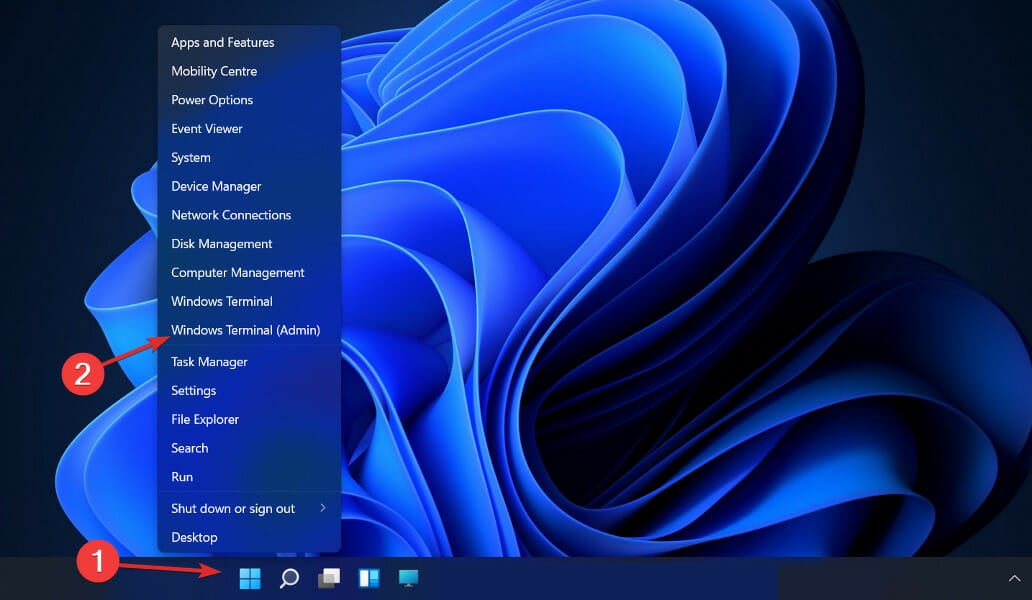
- Нажмите правой кнопкой по кнопке «Пуск» (Пуск) и выберите “Windows Terminal (Администратор)” или “Windows PowerShell (Администратор)”.
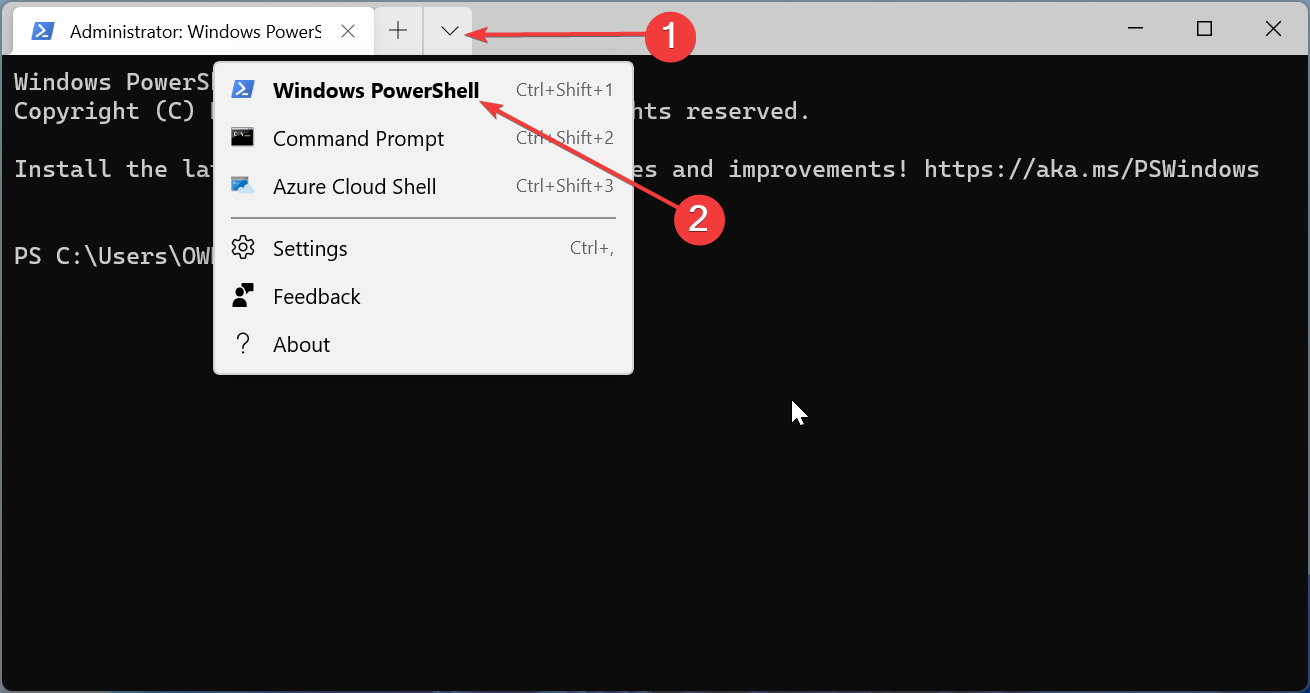
- В выпадающем списке выберите PowerShell.
- Выполните команду для сброса пакета интерфейса безопасности:
Get-AppxPackage Microsoft.SecHealthUI -AllUsers | Reset-AppxPackage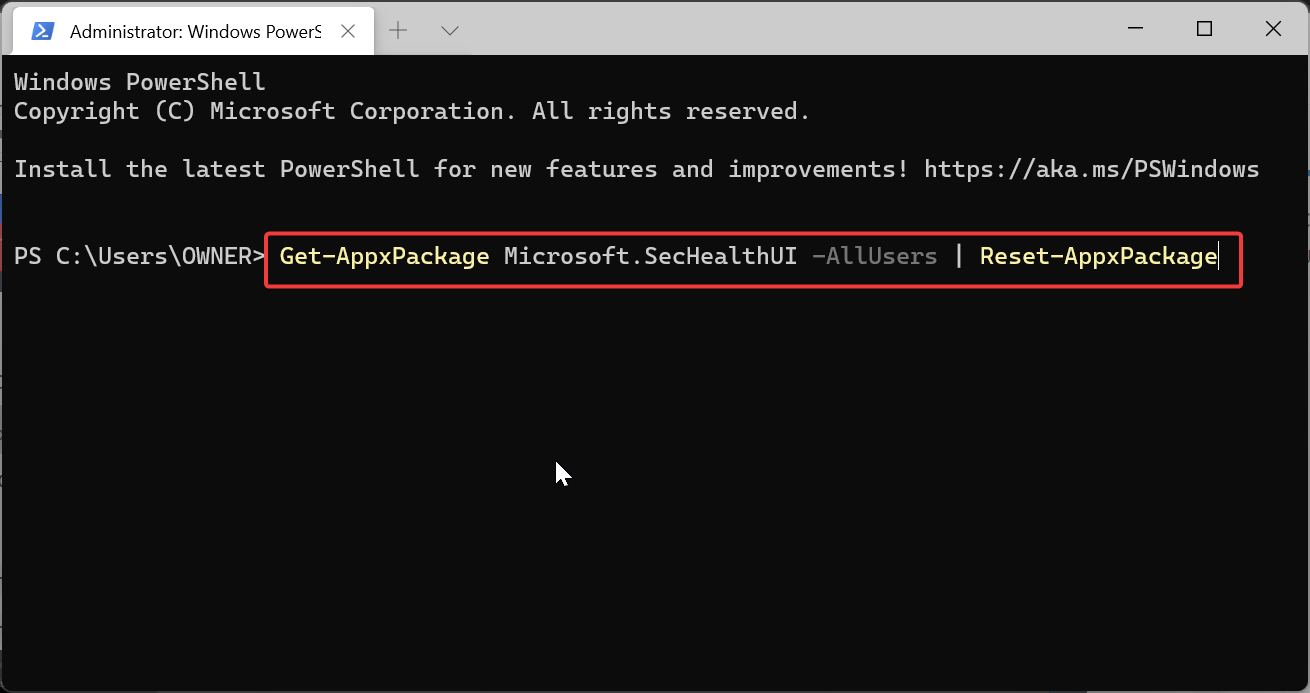
Перезагрузите ПК и проверьте работу приложения.
Если сброс не помог, переустановите все встроенные UWP‑пакеты командой (выполняется в PowerShell от администратора):
Set-ExecutionPolicy Unrestricted
Get-AppXPackage -AllUsers | Foreach {Add-AppxPackage -DisableDevelopmentMode -Register "$($_.InstallLocation)\AppXManifest.xml"}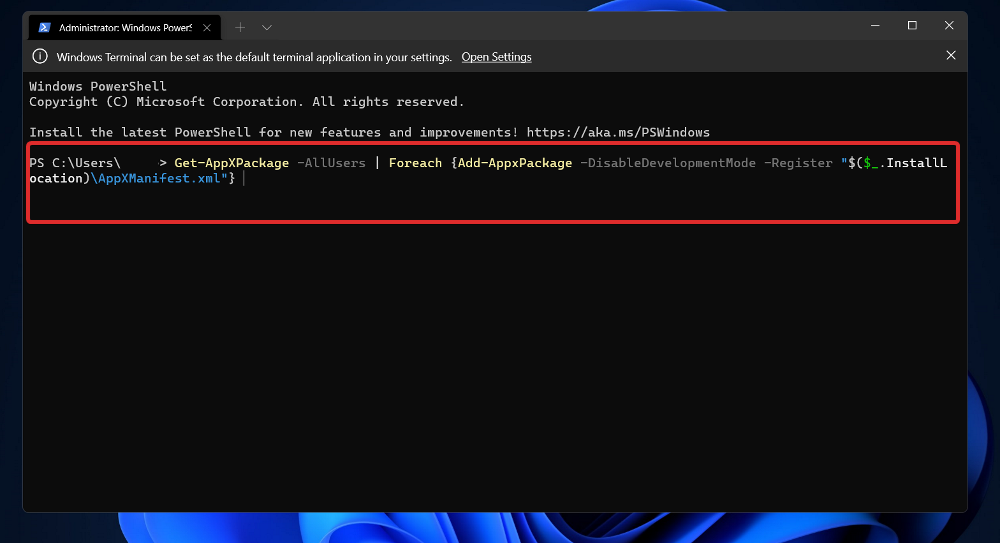
Примечание: команда переустановки регистрирует манифесты всех приложений — процесс может занять время. После завершения перезагрузите систему.
Важно: не меняйте исполнения команд, если не уверены; команды выполняют системные операции и требуют прав администратора.
2. Ремонт приложения через «Параметры»
- Откройте «Параметры» (Windows + I) → Приложения → Приложения и возможности.
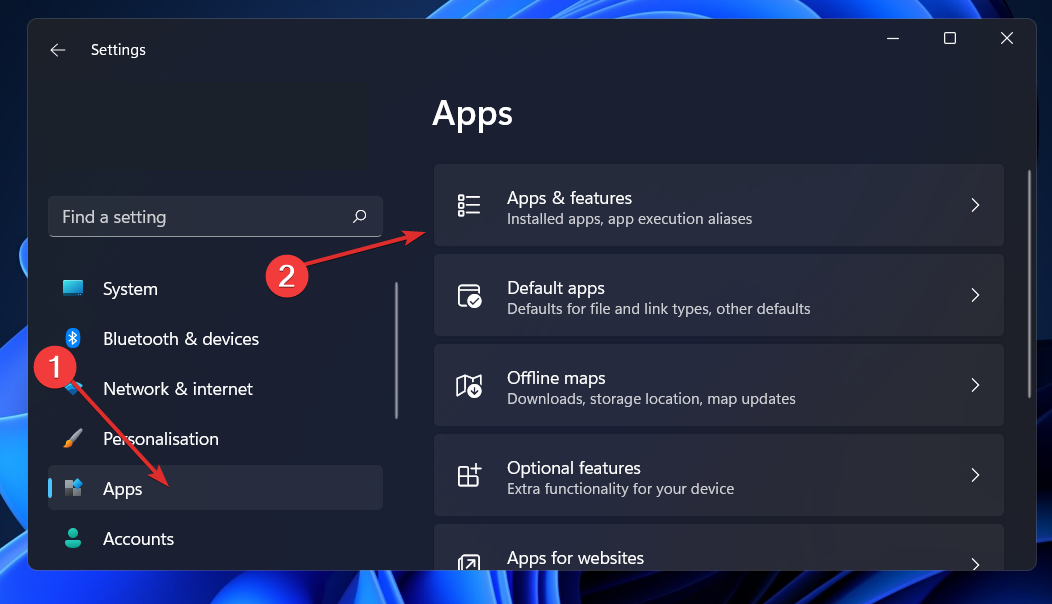
- В списке найдите Windows Security, нажмите на трёхточечное меню и выберите «Дополнительные параметры».
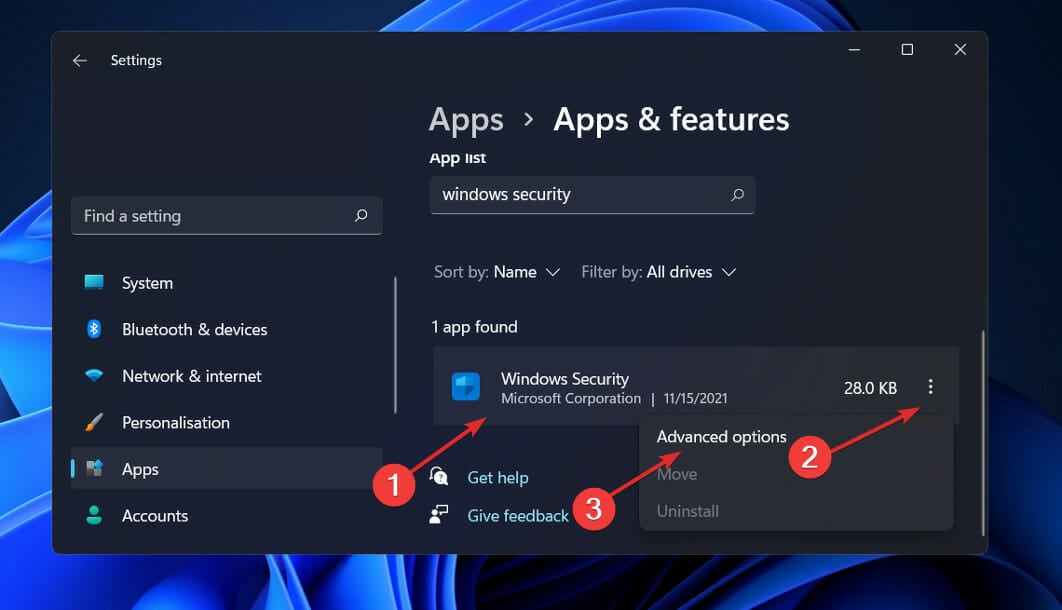
- В разделе «Сброс» сначала нажмите «Исправить» (Repair). Если после ремонта проблема не решилась, вернитесь и нажмите «Сброс» (Reset).
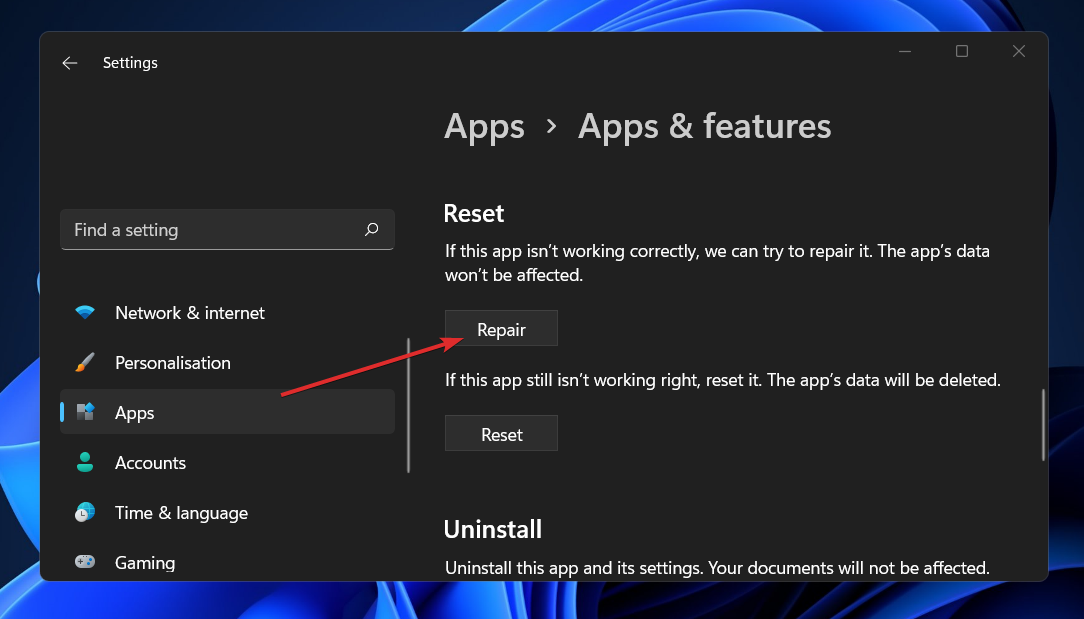
Подождите завершения операции и перезагрузите компьютер.
3. Проверка и восстановление системных файлов (SFC)
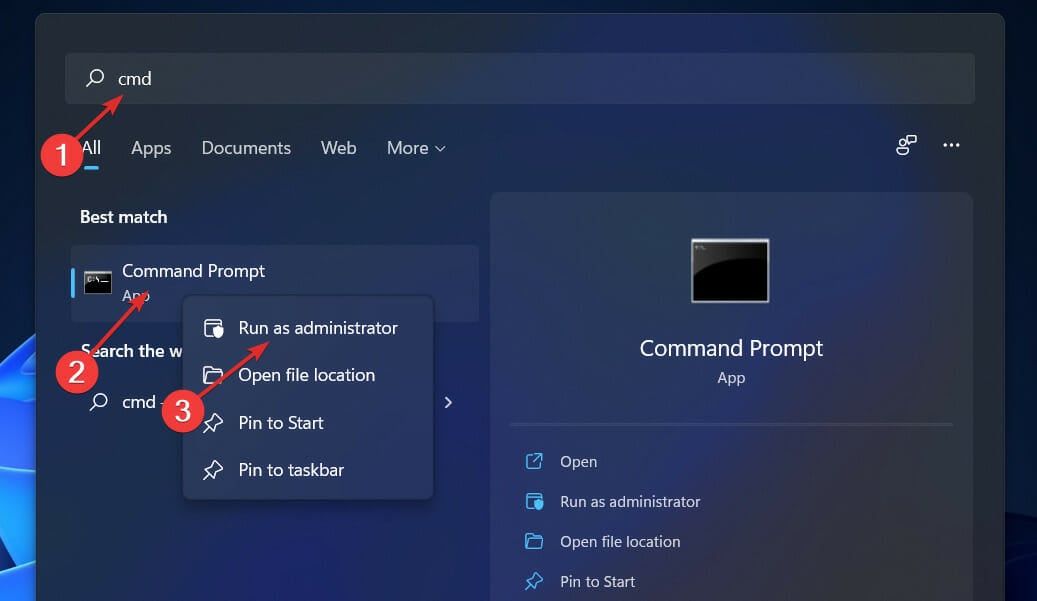
- Откройте меню «Пуск», введите cmd, щёлкните правой кнопкой по “Командная строка” и выберите “Запуск от имени администратора”.
- Выполните команду:
sfc /scannow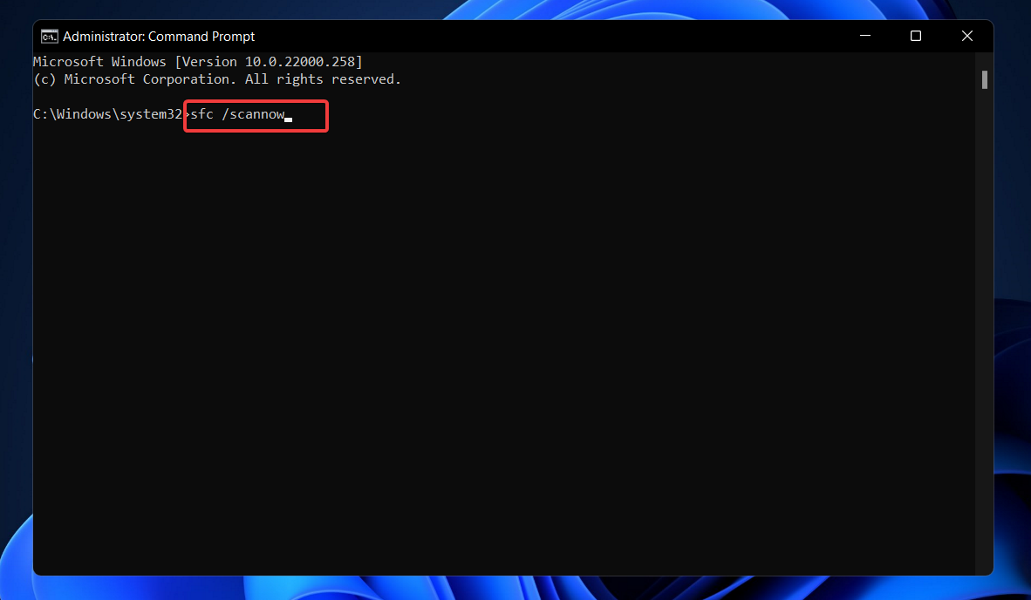
SFC просканирует и попытается восстановить повреждённые системные файлы. Процесс может занять 10–30 минут.
Если SFC не смог восстановить некоторые файлы — используйте DISM (см. следующий раздел).
4. Проверка целостности образа Windows (DISM)
Откройте командную строку от имени администратора.
Выполните команды по очереди:
DISM /online /Cleanup-Image /ScanHealth
DISM /Online /Cleanup-Image /RestoreHealth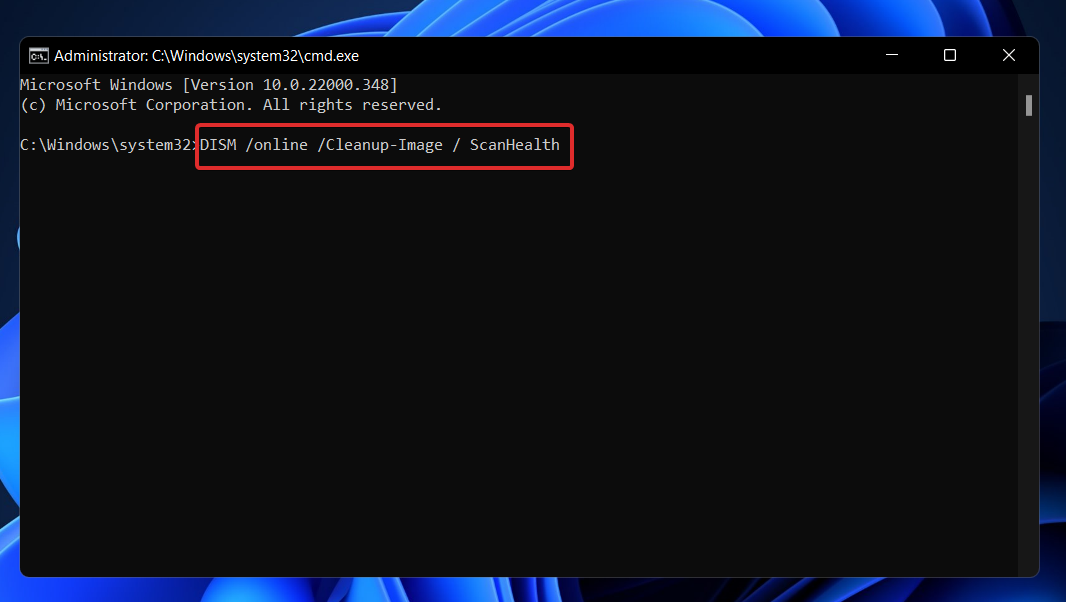
DISM проверит и при необходимости восстановит компоненты образа Windows. После завершения перезагрузите ПК и снова выполните sfc /scannow.
5. Проверка конфликтов со сторонним антивирусом
- Если у вас установлен сторонний антивирус (Avast, Avira, Kaspersky и т.д.), временно отключите его через значок в системном трее — обычно доступна опция “Disable for 10 minutes” или похожая.
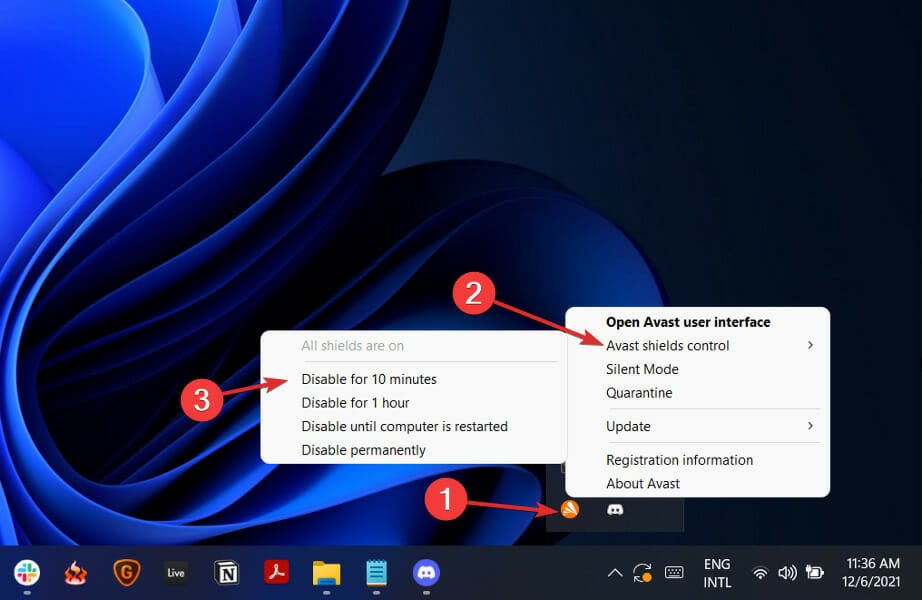
- После отключения попробуйте запустить Windows Security. Если приложение работает — конфликт подтверждён; рассмотрите удаление стороннего ПО или изменение его настроек.

Важно: временное отключение увеличивает риск заражения — выполняйте эту операцию только ради проверки и обязательно снова включите защиту.
6. Проверка служб и политик
Убедитесь, что служба Windows Security Center запущена:
- Откройте services.msc (через окно «Выполнить» Win + R).
- Найдите службу «Security Center» (Центр обеспечения безопасности) и проверьте её состояние — должно быть «Выполняется» и тип запуска “Автоматически”.
Проверьте групповые политики и реестр на предмет отключения Защитника (актуально для корпоративных устройств).
Если устройство управляется организацией, обратитесь к администратору, так как некоторые политики могут намеренно отключать компоненты безопасности.
Дополнительные подходы и альтернативы
- Временное создание новой локальной учётной записи: иногда проблема связана с профилем пользователя. Создайте локальную учётную запись администратора, войдите под ней и проверьте работу приложения.
- Откат обновления Windows: если проблема появилась после конкретного апдейта, попробуйте откатить последнее обновление через «Параметры» → “Windows Update” → “История обновлений” → “Удалить обновления”.
- Восстановление системы к контрольной точке, если таковая доступна.
- Использование специализированных инструментов для ремонта (только от проверенных поставщиков).
Когда перечисленные методы не помогают — варианты для IT‑администраторов
- Проверить журналы событий Windows (Event Viewer) на ошибки и исключения при запуске Microsoft.SecHealthUI.
- Выполнить анализ обновлений и применённых политик через PowerShell (Get-WindowsUpdateLog, gpresult /h report.html).
- При массовой проблеме — рассмотреть развёртывание исправления через SCCM/Intune или временное удаление конфликтующего ПО.
Чек‑лист для разных ролей
Для обычного пользователя:
- Перезагрузить ПК.
- Сбросить приложение через PowerShell.
- Временно отключить сторонний антивирус и проверить.
- Выполнить sfc и DISM.
Для системного администратора:
- Проверить Security Center service и зависимые службы.
- Просмотреть Event Viewer и драйверы, связанные с безопасностью.
- Проверить групповые политики и профили конфигурации в Intune/AD.
- Запланировать развёртывание исправлений, если проблема массовая.
Ментальные модели и рекомендации
- “Сверху вниз”: сначала выполняйте безопасные и обратимые шаги (перезагрузка, сброс приложения), затем переходите к более глубоким (SFC/DISM, реестр, политики).
- “Минимальное вмешательство”: сначала проверяйте конфликты с третьими программами, прежде чем менять системные настройки.
- “Проверяй логи”: ошибки в Event Viewer часто указывают точную причину — отсутствие файла, отказ службы, проблемы с разрешениями.
Decision tree (схема принятия решения)
graph TD
  A[Windows Security не открывается] --> B{Перезагрузка помогла?}
  B -- Да --> Z[Готово]
  B -- Нет --> C{Сторонний антивирус установлен?}
  C -- Да --> D[Временно отключить антивирус и проверить]
  C -- Нет --> E[Сброс приложения через PowerShell]
  D --> F{Работает после отключения?}
  F -- Да --> Y[Рассмотреть удаление/замену антивируса]
  F -- Нет --> E
  E --> G[SFC /scannow]
  G --> H[DISM RestoreHealth]
  H --> I{Проблема решена?}
  I -- Да --> Z
  I -- Нет --> J[Проверить службы, политики и Event Viewer]
  J --> K[Связаться с поддержкой или откат обновления]
Краткий словарь терминов (1‑строчная дефиниция)
- SFC: встроенная утилита Windows для проверки и восстановления системных файлов.
- DISM: инструмент для проверки и восстановления компонентов образа Windows.
- Microsoft.SecHealthUI: пакет UWP, отвечающий за интерфейс Windows Security.
Частые вопросы (FAQ)
Q: Можно ли полностью удалить Windows Security?
A: Для большинства домашних систем удаление не рекомендуется; компонент встроен в Windows и обеспечивает базовую защиту. В корпоративных окружениях он может быть отключён политиками.
Q: Повлияет ли временное отключение стороннего антивируса на безопасность?
A: Да, временное отключение снижает уровень защиты — делайте это только ради диагностики и кратковременно.
Q: Что делать, если все шаги не помогли?
A: Проверьте журналы событий, выполните откат обновлений или обратитесь в службу корпоративной поддержки/восстановление системы.
Ресурсы и ссылки по теме
- Статьи по теме восстановления компонента Windows и обновлениям: Fix: Windows Update & Security not opening in Windows 10/11
- Обзоры сторонних антивирусов и советы по подбору: пять лучших антивирусов для Windows 11
- Руководство по включению защиты для устройств разработчика: Dev Device protection в Windows 11
Итог и рекомендации
- Начните с простых шагов: перезагрузка, сброс приложения, временное отключение стороннего антивируса.
- Если это не помогло — выполните sfc /scannow и DISM /RestoreHealth.
- Для корпоративных устройств проверьте политики и журналы событий; при массовых сбоях централизуйте исправление через инструменты управления.
Важно: всегда создавайте точку восстановления или резервную копию важных данных перед выполнением серьёзных изменений системы.
Пожалуйста, в комментариях ниже напишите, какой метод помог вам, и какое антивирусное решение вы предпочитаете.

Похожие материалы

Несколько аккаунтов Skype: Multi Skype Launcher

Журнал для работы: повысить продуктивность

Персональные звуки уведомлений на Android

Скачивание шоу Hulu для офлайн‑просмотра

Microsoft Start: персонализированная новостная лента
