
Автоматизация повседневных задач в Windows PowerShell
Кратко
PowerShell — это мощный инструмент в Windows для автоматизации рутинных задач. В этой статье вы получите понятное введение, готовые скрипты для организации загрузок и резервного копирования, рекомендации по планировщику задач и чек-листы для безопасного применения в работе.
Быстрые ссылки
- Что такое Windows PowerShell?
- Понимание основ PowerShell
- Написание простых PowerShell-скриптов
- Скрипт для автоматической сортировки файлов из Загрузок
- Планирование и автоматический запуск задач
Что такое Windows PowerShell?
PowerShell — это командная оболочка и язык сценариев (скриптов), интегрированный в Windows. Он создан для автоматизации административных и повторяющихся действий. PowerShell работает с объектами, а не с текстом, что упрощает фильтрацию, трансформацию и передачу данных между командами.
Краткое определение терминов:
- Cmdlet — простая команда PowerShell с одной задачей.
- Пайплайн — передача объектов между командами при помощи оператора |.
- Объект — структурированный результат команды, с полями и методами.
Важно: PowerShell способен выполнять простые задачи (переименование файлов, запуск приложений) и сложные (автоматизация серверной инфраструктуры). Эта статья фокусируется на практических сценариях для персонального компьютера.
Понимание основ PowerShell
Ключевые компоненты, которые стоит знать:
- Cmdlets: односложные команды вроде Get-Date, Get-ChildItem, Copy-Item.
- Пайплайны: используются для передачи результата одной команды в другую.
Пример — получить процессы и отсортировать по CPU:
get-process | sort-object CPU -Descending- Объекты: команды возвращают объекты. Это позволяет выбрать нужные свойства:
Get-Date | Select-Object -Property Day, Month, Year- Фильтрация и форматирование: Where-Object и Format-Table/Format-List.
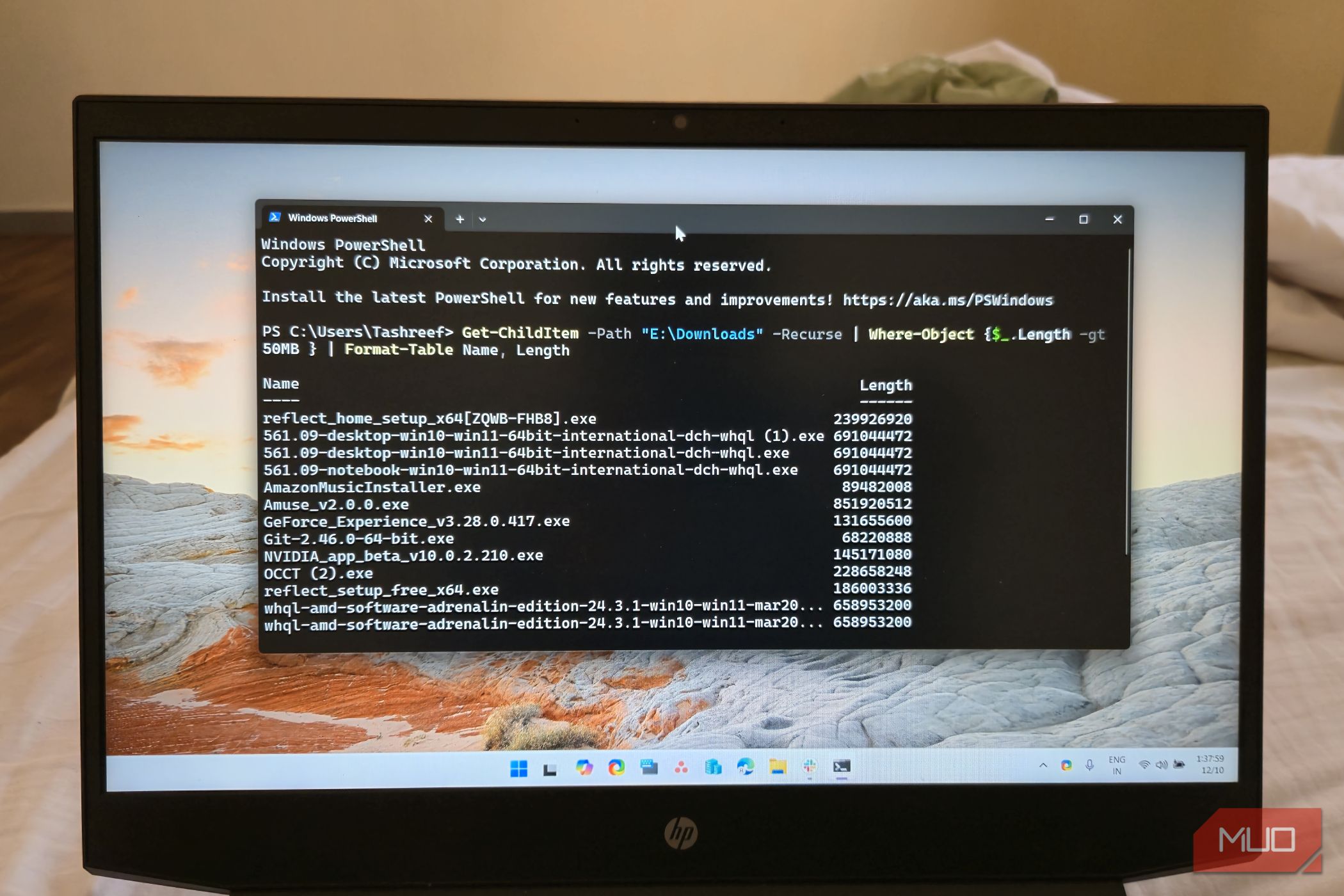
Пример: найти файлы больше 50 МБ в папке Загрузки и вывести имя и размер:
Get-ChildItem -Path 'E:\Downloads' -Recurse | Where-Object { $_.Length -gt 50MB } | Format-Table Name, LengthПолезные команды: Get-Help, Get-Command, Get-ChildItem.
Примечание: если Get-Help показывает мало информации, выполните Update-Help с правами администратора для загрузки локальной справки.
Написание простых PowerShell-скриптов
PowerShell хорош для задач, которые вы выполняете часто. Ниже — несколько практических примеров.
Важно: если при запуске скрипта возникает ошибка политики выполнения (ExecutionPolicy), можно временно разрешить выполнение в текущем процессе:
Set-ExecutionPolicy -Scope Process -ExecutionPolicy BypassПактовое переименование файлов в папке
Сценарий: заменить префикс “oldco” на “newco” в именах текстовых файлов:
Get-ChildItem -Path 'C:\CompanyFiles' -Filter '*.txt' | Rename-Item -NewName { $_.Name -replace 'oldco','newco' }Подсказка: поменяйте ‘.txt’ на ‘.jpg’ или ‘*.docx’ для других типов файлов.
Автоматический запуск приложений
Если вы ежедневно открываете одни и те же приложения, создайте скрипт:
# Открыть несколько приложений одним кликом
Start-Process 'notepad.exe'
Start-Process 'calc.exe'
Start-Process 'chrome.exe'
Start-Process 'slack.exe'
Сохраните как LaunchFavoriteApps.ps1 и дважды щёлкните для запуска.
Копирование важных файлов в резервную папку
Пример периодического резервного копирования папки MyFiles:
# Копировать содержимое C:\Documents\MyFiles в D:\MyFilesBackup рекурсивно
Copy-Item -Path 'C:\Documents\MyFiles' -Destination 'D:\MyFilesBackup' -Recurse
Добавьте проверку свободного места диска в более сложном сценарии.
Скрипт для автоматической сортировки файлов из Загрузок
Проблема: папка Загрузки быстро превращается в свалку разных типов файлов. Решение: скрипт, который перемещает файлы по типам в подпапки.
Скопируйте и вставьте в новый файл OrganizeDownloadsFolder.ps1. Отредактируйте путь $sourcePath под свою систему.
# Измените путь исходной папки ниже
$sourcePath = 'E:\Downloads'
# Сопоставление типов файлов с папками; Others включает файлы, не подошедшие под остальные категории
$fileTypes = @{
  'Documents' = @('*.docx','*.pdf','*.txt')
  'Images' = @('*.jpg','*.png','*.gif')
  'Media' = @('*.mp4','*.mp3','*.mov')
  'Zip' = @('*.zip','*.rar')
  'ISO' = @('*.iso')
  'Others' = @('*')
}

foreach ($folder in $fileTypes.Keys) {
  # Создать путь назначения
  $destPath = Join-Path -Path $sourcePath -ChildPath $folder
  if (!(Test-Path -Path $destPath)) {
    New-Item -ItemType Directory -Path $destPath | Out-Null
  }
  foreach ($pattern in $fileTypes[$folder]) {
    Get-ChildItem -Path $sourcePath -Filter $pattern -File -ErrorAction SilentlyContinue | ForEach-Object {
      try {
        Move-Item -Path $_.FullName -Destination $destPath -Force -ErrorAction Stop
        Write-Output "Moved: $($_.FullName) to $destPath"
      } catch {
        Write-Warning "Failed to move file: $($_.FullName). Error: $_"
      }
    }
  }
}
Write-Output 'Files organized successfully!'
Сохраните как OrganizeDownloadsFolder.ps1. При сохранении в Блокноте выберите тип “Все файлы”.
Важно: скрипт перемещает файлы, поэтому убедитесь, что в файлах нет важных незакоммиченных изменений.
Планирование и автоматический запуск задач
Чтобы скрипт запускался автоматически, используйте Планировщик задач Windows через PowerShell.
Пример команды, создающей ежедневную задачу на 17:00 (5:00 PM):
$action = New-ScheduledTaskAction -Execute 'PowerShell.exe' -Argument '-File "J:\OrganizeDownloadsFolder.ps1"'
$trigger = New-ScheduledTaskTrigger -Daily -At '17:00'
Register-ScheduledTask -Action $action -Trigger $trigger -TaskName 'OrganizeDownloadsFolderDaily'
Замените путь ‘J:\OrganizeDownloadsFolder.ps1’ на полный путь вашего скрипта.
Подсказка: можно также создавать триггеры по входу пользователя или при запуске системы.
Безопасность и рекомендации по развёртыванию
Важно:
- Не запускать случайные скрипты из интернета. Читайте код перед выполнением.
- Подпись скриптов повышает безопасность: подпишите скрипты при помощи сертификата и установите ExecutionPolicy как AllSigned для постоянной защиты.
- Для одноразового обхода политики используйте Set-ExecutionPolicy -Scope Process -ExecutionPolicy Bypass.
Рекомендации:
- Храните пользовательские скрипты в защищённой папке, доступной только вам.
- При автоматизации с администраторскими правами логируйте действия и добавляйте обработку ошибок.
Методология создания надёжных скриптов
Мини‑методология (быстро и безопасно):
- Разработайте и протестируйте скрипт локально на тестовой папке.
- Добавьте логирование: Write-Output, Write-Error, запись в файл лога.
- Обработайте ошибки try/catch и не используйте -Force без необходимости.
- Создайте контрольный список тестов и тестовые случаи до развёртывания.
Тесты и критерии приёмки
Критерии приёмки для скрипта сортировки:
- Скрипт перемещает все файлы указанных типов в соответствующие папки.
- Никакие файлы не удаляются без явного указания.
- В случае ошибки файл остаётся в исходной папке и логируется.
- Скрипт работает повторно (idempotent): повторный запуск не приводит к ошибкам или дублированию.
Примеры тестов:
- Создать тестовую папку с файлами разных типов и проверить, что каждый файл оказался в нужной папке после запуска.
- Положить в Загрузки файл без расширения — он должен попасть в Others.
- Заблокировать один файл (открыт в другой программе) — скрипт должен перехватить ошибку и продолжить.
Полезные сниппеты и шпаргалка команд
Чек‑лист команд:
- Получить список файлов: Get-ChildItem -Path ‘C:\Path’ -Recurse
- Фильтрация: Where-Object { $_.Length -gt 10MB }
- Переименовать: Rename-Item -NewName { $_.Name -replace ‘old’,’new’ }
- Копирование: Copy-Item -Path ‘src’ -Destination ‘dst’ -Recurse
- Перемещение: Move-Item -Path ‘src’ -Destination ‘dst’
- Создать задачу: Register-ScheduledTask …
Шпаргалка обработки ошибок:
- Try/Catch: оборачивайте команды, которые могут упасть.
- -ErrorAction Stop: чтобы catch сработал.
Роли и чек-листы
Для обычного пользователя:
- Убедиться, что путь $sourcePath указывает на вашу папку Загрузок.
- Скопировать и протестировать скрипт на отдельной тестовой папке.
- Настроить задачу в Планировщике на удобное время.
Для администратора:
- Проверить политику ExecutionPolicy на машинах домена.
- Настроить централизованное хранение скриптов и права доступа.
- Подписывать скрипты и контролировать их распространение.
Когда автоматизация не подходит
Примеры, когда скрипт может не подойти:
- Файлы зависят от контекста приложения (например, проекты, где важна структура папок).
- Если в организации требуются согласования на удаление/перемещение файлов.
- Если у пользователя нестандартные привычки сортировки — лучше предложить обучающий инструмент.
Типичные ошибки и способы их решения
- Ошибка доступа: проверьте права на папки и запустите с нужной учётной записью.
- Файл занят: обработайте исключение и попробуйте переместить позже.
- Неверный путь: используйте Test-Path перед операцией.
Галерея пограничных случаев
- Дубликаты имён: Move-Item с -Force перезапишет. Вместо этого можно добавлять суффикс таймстем.
- Большие объёмы данных: для тысяч файлов добавьте прогресс-бар или пакетную обработку.
- Сетевые папки: учитывайте сетевые задержки и возможные разрывы соединения.
Короткий глоссарий
- Cmdlet — встроенная команда PowerShell.
- Пайплайн — передача результата одной команды в другую через |.
- Объект — структурированные данные, возвращаемые командой.
Итог и дальнейшие шаги
Подведём итог:
- PowerShell даёт эффективные средства для автоматизации повседневных задач.
- Начните с простых скриптов (переименование, запуск приложений, резервирование).
- Тестируйте, логируйте и соблюдайте правила безопасности при развёртывании.
Следующие шаги:
- Разработайте собственный OrganizeDownloadsFolder.ps1 и протестируйте на тестовой папке.
- Настройте задачу в планировщике и наблюдайте за логами в течение недели.
Важно: перед массовым развёртыванием всегда тестируйте скрипты и делайте резервные копии важных данных.

Похожие материалы

Несколько аккаунтов Skype: Multi Skype Launcher

Журнал для работы: повысить продуктивность

Персональные звуки уведомлений на Android

Скачивание шоу Hulu для офлайн‑просмотра

Microsoft Start: персонализированная новостная лента
