
Автоматизация задач в Windows с PowerShell
TL;DR
PowerShell — это встроенная оболочка и язык сценариев в Windows, который позволяет автоматизировать рутинные операции: переименование файлов, резервное копирование, организация загрузок и запуск приложений. В статье объяснены базовые концепции, приведены рабочие скрипты для типичных задач и показано, как запускать их по расписанию через Планировщик задач.
Содержание
- Что такое Windows PowerShell?
- Основы PowerShell
- Примеры простых скриптов
- Скрипт для ежедневной сортировки папки «Загрузки»
- Планирование и автоматическое выполнение
- Отладка, безопасность и лучшие практики
- Быстрые чек-листы и методология внедрения
- Критерии приёмки и тест-кейсы
- Короткое резюме
Что такое Windows PowerShell?
PowerShell — это командная оболочка и язык сценариев от Microsoft, встроенный в Windows. Он работает с объектами .NET, поэтому команды возвращают объекты, а не просто текст. Это упрощает отбор, фильтрацию и дальнейшую обработку данных.
Важно: термин “cmdlet” (произносится как “камдлет”) — это небольшая встроенная команда PowerShell с одной задачей.
Основы PowerShell
Ключевые понятия, которые нужно знать:
- Cmdlets — однозадачные команды (Get-Help, Get-Command, Get-ChildItem и т. п.).
- Объекты — результат команд представляется как объекты с набором свойств и методов.
- Конвейер (pipeline, оператор |) — передаёт объекты от одной команды к другой.
- Фильтрация и форматирование — Where-Object, Select-Object, Format-Table, Format-List.
Примеры команд из исходного текста (с пояснениями):
get-process | sort-object CPU -DescendingВывод процессов сортируется по использованию CPU. Результат — объекты процессов, отсортированные по свойству CPU.
Get-Date | Select-Object -Property Day, Month, YearGET-DATE возвращает объект даты; Select-Object выбирает только указанные свойства.
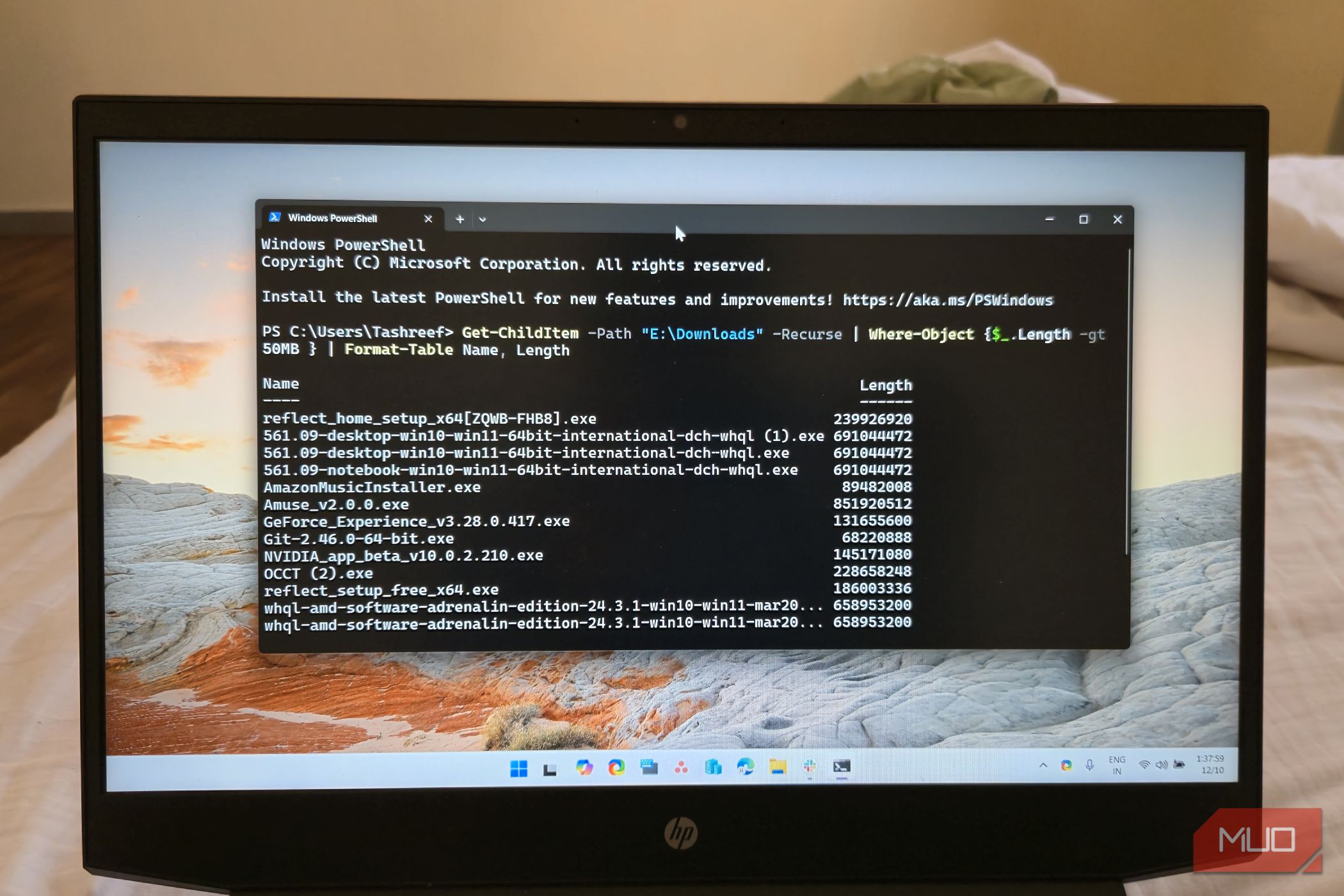
Get-ChildItem -Path "E:\Downloads" -Recurse | Where-Object {$_.Length -gt 50MB } | Format-Table Name, LengthЭта команда рекурсивно просматривает папку Downloads на диске E:, фильтрует файлы больше 50 МБ и выводит таблицу с именами и размерами.
Советы:
- Введите Get-Help
чтобы получить справку по любой команде. - Для поиска команд используйте Get-Command -Noun file или Get-Command -Verb Get.
- Запуск скриптов из файла .ps1 по умолчанию может быть запрещён политикой ExecutionPolicy — см. раздел «Безопасность и политика выполнения» ниже.
Примеры простых PowerShell-скриптов
Ниже — практические примеры, которые можно адаптировать для своих задач.
Пакетное переименование файлов в папке
Сценарий: заменить префикс “oldco” на “newco” для всех .txt-файлов в папке C:\CompanyFiles.
Get-ChildItem -Path "C:\CompanyFiles" -Filter "*.txt" | Rename-Item -NewName {$_.Name -replace "oldco","newco"}Пояснение: Rename-Item получает новый шаблон имени из скрипт-блока, где $_ — текущий объект файла.
Запуск набора приложений одним кликом
Скрипт открывает несколько приложений — удобно для рабочего набора при старте дня.
#Open multiple apps with a single click
Start-Process "notepad.exe"
Start-Process "calc.exe"
Start-Process "Chrome.exe"
Start-Process "slack.exe"
Сохраните в файле LaunchFavoriteApps.ps1 и запустите двойным щелчком (если политика исполнения позволяет).
Копирование важных файлов в резервную папку
Простой бэкап каталога MyFiles в D:\MyFilesBackup:
#Copy MyFiles folder contents to MyFilesBackup in D:\
Copy-Item -Path "C:\Documents\MyFiles" -Destination "D:\MyFilesBackup" -Recurse
Учтите: при использовании -Recurse структура вложенных папок копируется автоматически.
Скрипт для ежедневной организации папки “Загрузки”
Проблема: папка Загрузки быстро захламляется разными типами файлов. Решение — скрипт, который в конце дня разложит файлы по подкаталогам по типу.
Скопируйте и при необходимости измените путь $sourcePath на вашу папку “Загрузки”.
# Change the source folder path below
$sourcePath = "E:\Downloads"
# Add file mapping folder names; the Others folder includes all the files that do not match file types in the other categories
$fileTypes = @{
"Documents" = @("*.docx", "*.pdf", "*.txt")
"Images" = @("*.jpg", "*.png", "*.gif")
"Media" = @("*.mp4", "*.mp3", "*.mov")
"Zip" = @("*.zip", "*.rar")
"ISO" = @("*.iso")
"Others" = @("*")
}
# Iterate through each folder type and prepare a destination folder for organizing files
foreach ($folder in $fileTypes.Keys) {
# Create the destination folder path
$destPath = Join-Path -Path $sourcePath -ChildPath $folder
# Check if the destination folder exists, and create it if it doesn't
if (!(Test-Path -Path $destPath)) {
New-Item -ItemType Directory -Path $destPath | Out-Null
}
# Move matching files from the source folder to the destination folder based on file type patterns
foreach ($pattern in $fileTypes[$folder]) {
Get-ChildItem -Path $sourcePath -Filter $pattern -File -ErrorAction SilentlyContinue | ForEach-Object {
try {
Move-Item -Path $_.FullName -Destination $destPath -Force -ErrorAction Stop
Write-Output "Moved: $($_.FullName) to $destPath"
} catch {
Write-Warning "Failed to move file: $($_.FullName). Error: $_"
}
}
}
}
Write-Output "Files organized successfully!"
Практические улучшения и варианты:
- Исключить скрытые системные файлы: добавьте параметр -Attributes !Hidden
- Учитывать вложенные папки: можно сначала обработать файлы в подпапках или изменить алгоритм для рекурсивной обработки
- Логирование: добавить запись в лог-файл с таймстампом и перечнем перемещённых файлов
Важно: сценарий использует правило “Others = *” — это означает, что любые файлы, не попавшие в другие категории, окажутся в папке Others. Если у вас есть редкие расширения, добавьте их в соответствующую категорию.
Планирование и автоматическое выполнение
Написать скрипт — только половина задачи. Нужно настроить его запуск по расписанию.
Пример создания задачи через PowerShell (замените путь на полный путь к вашему OrganizeDownloadsFolder.ps1):
$action = New-ScheduledTaskAction -Execute "PowerShell.exe" -Argument "-File 'J:\OrganizeDownloadsFolder.ps1'"
$trigger = New-ScheduledTaskTrigger -Daily -At "5:00 PM"
Register-ScheduledTask -Action $action -Trigger $trigger -TaskName "OrganizeDownloadsFolderDaily"
Подсказки и локализация времени:
- В Windows локаль влияет на формат времени. В сценарии выше указано “5:00 PM” — при необходимости замените на локальный формат, например “17:00”.
- Альтернативный метод: используйте графический интерфейс Планировщика задач (Task Scheduler) — нажмите Пуск → Планировщик заданий и создайте задачу вручную.
- Для командной строки можно также использовать schtasks.exe:
schtasks /Create /SC DAILY /TN "OrganizeDownloadsFolderDaily" /TR "PowerShell.exe -File \"J:\OrganizeDownloadsFolder.ps1\"" /ST 17:00Безопасность и политика выполнения (Execution Policy)
Windows имеет политику исполнения скриптов, которая по умолчанию может запрещать запуск .ps1-файлов. Временное разрешение для текущего процесса:
Set-ExecutionPolicy -Scope Process -ExecutionPolicy BypassРекомендации по безопасности:
- Никогда не запускать скрипты из ненадёжных источников.
- Подписывайте скрипты с помощью сертификата, если используете их в корпоративной среде.
- Если скрипт запускается под учётной записью с повышенными правами, ограничьте права этой учётной записи по принципу наименьших привилегий.
Важно: временное изменение политики сработает только в текущем сеансе PowerShell, а при закрытии окно политика вернётся к прежним настройкам.
Отладка и распространённые ошибки
- Ошибка: “ExecutionPolicy запрещает выполнение скриптов” — см. раздел выше.
- Ошибка: “Move-Item: доступ запрещён” — вероятно, требуется повышенные права; либо файл заблокирован другим процессом.
- Ошибка: пути с пробелами — оборачивайте пути в кавычки.
- Логические ошибки: скрипт перемещает больше или меньше файлов, чем ожидалось — добавьте вывод (Write-Output) и логирование для диагностики.
Совет: используйте параметр -WhatIf при потенциально опасных командах (например, Remove-Item). Пример:
Move-Item -Path $_.FullName -Destination $destPath -WhatIf-WhatIf покажет, что произойдёт, без фактического перемещения.
Роли и чек-листы для внедрения
Чек-лист для обычного пользователя:
- Скопировать скрипт в личную папку.
- Изменить $sourcePath на реальный путь “Загрузки”.
- Запустить скрипт вручную и проверить результат.
- Настроить задачу в Планировщике задач.
Чек-лист для системного администратора:
- Проверить политику ExecutionPolicy для целевых машин.
- Прописать учётную запись и права, под которыми будет запускаться задача.
- Настроить централизованное логирование и мониторинг выполнения задач.
- Добавить цифровую подпись скрипта или распространять через надёжный репозиторий.
Методология внедрения (мини-SOP)
- Подготовка: сделать бэкап папки Downloads перед первыми запусками.
- Тестирование: запускать скрипт с –WhatIf или в тестовой папке.
- Внедрение: настроить расписание и запустить в рабочее время.
- Мониторинг: смотреть логи в течение недели и корректировать фильтры типов файлов.
- Обратная связь: собирать отзывы пользователей и обновлять правила классификации.
Критерии приёмки
- Скрипт корректно запускается вручную и по расписанию.
- Файлы перемещаются в ожидаемые папки без потерь данных.
- Не возникает необработанных ошибок в логах за период 7 дней после внедрения.
- Скрипт работает под назначенной учётной записью с минимально необходимыми правами.
Тест-кейсы и приёмочные проверки
- Тест: файл с расширением .docx должен переместиться в папку Documents.
- Ожидаемый результат: файл появляется в E:\Downloads\Documents и исчезает из корня.
- Тест: файл размера 0 байт не должен блокировать работу скрипта.
- Ожидаемый результат: 0-байтовые файлы корректно перемещаются или логируются.
- Тест: файлы с одинаковыми именами в целевой папке.
- Ожидаемый результат: скрипт использует опцию -Force или переименование по правилу; заранее определите поведение.
- Тест на отказоустойчивость: запустить скрипт при включённом блокировщике файла.
- Ожидаемый результат: файл, занятый другим процессом, вызывает Write-Warning, но не прерывает обработку других файлов.
Альтернативные подходы и когда они подходят
- Power Automate (ранее Microsoft Flow): если вы предпочитаете интерфейс без кода.
- Сторонние утилиты для очистки (например, утилиты для управления загрузками): подходят, если нужны дополнительные GUI-функции.
- PowerShell Core (PowerShell 7+): кроссплатформенное решение, если вы планируете перенос скриптов на macOS/Linux.
Когда PowerShell может не подойти:
- Если необходим сложный графический интерфейс для пользователей, лучше выбрать специализированное приложение.
- Если организация запрещает выполнение скриптов локально по соображениям безопасности — нужен согласованный процесс централизованного развёртывания.
Совместимость и миграция
- Windows PowerShell (версии 5.1 и ниже) присутствует по умолчанию на многих версиях Windows.
- PowerShell 7 (Core) — кроссплатформенный; синтаксис в большинстве случаев совместим, но некоторые Windows-only cmdlets могут отсутствовать.
- При миграции проверьте используемые модули и командлеты на совместимость.
Безопасность данных и конфиденциальность
- Скрипты, которые перемещают или копируют файлы, могут иметь косвенное влияние на соответствие требованиям конфиденциальности данных. Не перемещайте персональные данные без согласования с политиками вашей организации.
- Для ЕС/РФ: если скрипт обрабатывает персональные данные, примените стандартные меры защиты и минимизации доступа.
Быстрая шпаргалка (cheat sheet)
- Просмотр справки: Get-Help
- Найти команду: Get-Command -Noun
- Тестовое выполнение: -WhatIf
- Логирование: Add-Content -Path “C:\Logs\ps-log.txt” -Value “$(Get-Date): сообщение”
- Временная политика: Set-ExecutionPolicy -Scope Process -ExecutionPolicy Bypass
Решение: запуск по расписанию — простой флоу
flowchart TD
  A[Нужна автоматизация?] --> B{Есть скрипт?}
  B -- Нет --> C[Написать и протестировать скрипт]
  B -- Да --> D{Требуется расписание?}
  D -- Да --> E[Создать задачу в Планировщике]
  D -- Нет --> F[Запуск вручную или сочетание клавиш]
  E --> G[Мониторинг логов]
  C --> G
  F --> G
Резюме
PowerShell даёт мощный, но доступный инструмент для автоматизации рутинных задач в Windows. Даже простые скрипты, приведённые в статье, позволяют экономить время и поддерживать порядок в файловой структуре. Основные шаги: изучите cmdlets, протестируйте скрипты в безопасной среде, настройте расписание и проследите за безопасностью выполнения.
Важно: начните с резервного копирования и маленьких тестовых наборов файлов, прежде чем применять скрипт на реальных данных.
Короткие подсказки:
- Используйте -WhatIf при тестировании опасных операций.
- Подписывайте скрипты и минимизируйте права учётной записи для автоматических задач.
- Логируйте результаты и проверяйте работу скрипта первые 7–14 дней после внедрения.

Похожие материалы

Несколько аккаунтов Skype: Multi Skype Launcher

Журнал для работы: повысить продуктивность

Персональные звуки уведомлений на Android

Скачивание шоу Hulu для офлайн‑просмотра

Microsoft Start: персонализированная новостная лента
