
Что делать, если Windows Photo Viewer не закрывается
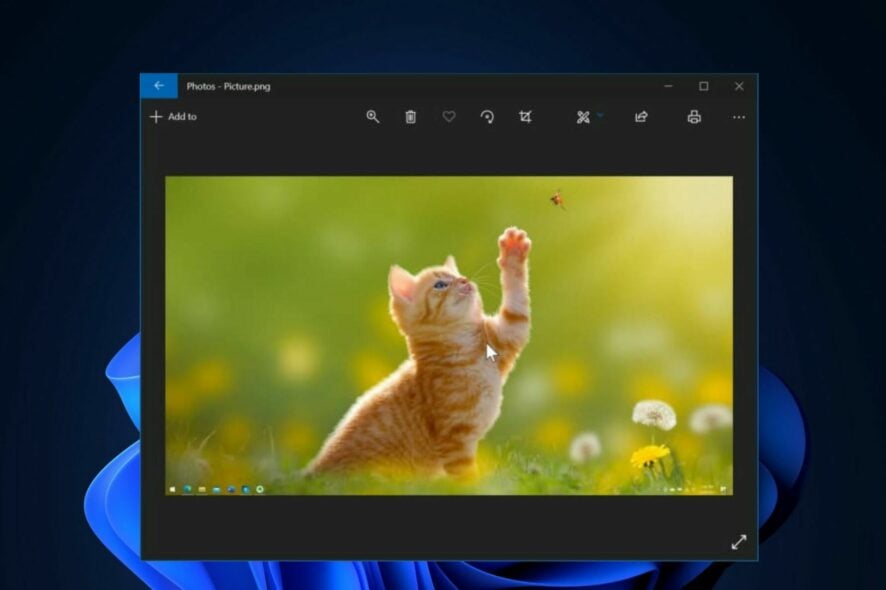
Windows Photo Viewer (или приложение «Фото» в современных версиях Windows) иногда не закрывается — окно мигает или приложение продолжает работать в фоне. Причины обычно связаны с конфликтами приложений, перегрузкой ОЗУ, повреждёнными системными файлами или вредоносным ПО. Ниже — понятная пошаговая инструкция для пользователя и для IT-специалиста, плюс методология диагностики и план действий.
Быстрая диагностика и подготовка
Перед тем как выполнять сложные шаги, сделайте простые вещи:
- Сохраните работу в других приложениях и закройте ненужные программы. Это освобождает память и уменьшает вероятность зависания.
- Перезапустите компьютер — часто это решает временные блокировки процессов.
- Убедитесь, что у вас есть права администратора, если будете запускать диагностические команды.
Если после перезапуска проблема осталась, перейдите к подробным шагам ниже.
Шаг 1. Завершите процесс с помощью Диспетчера задач
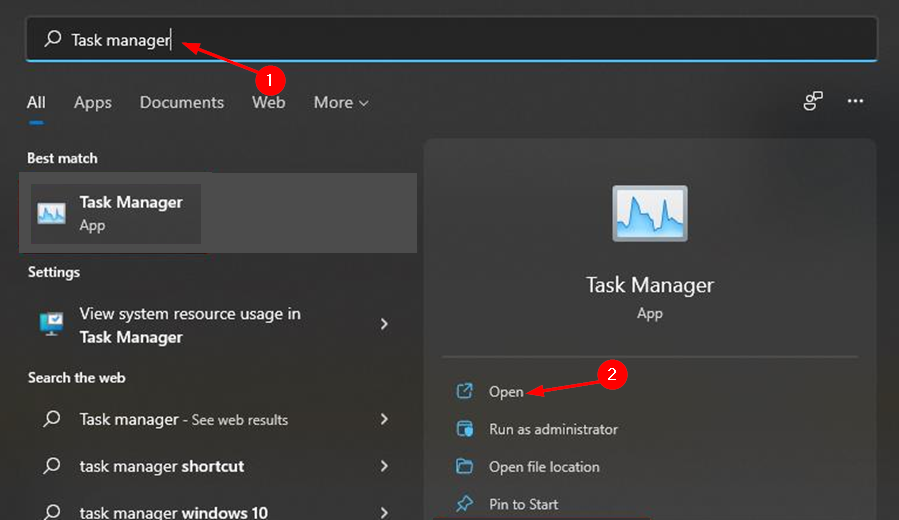
- Нажмите клавишу Windows, введите Диспетчер задач и откройте приложение.
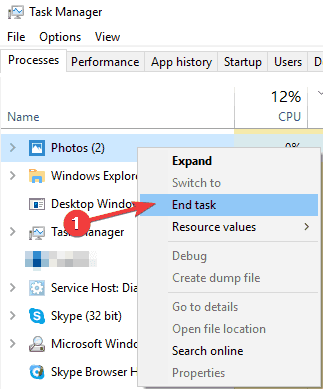
- В списке процессов найдите Windows Photo Viewer или Photos, щёлкните правой кнопкой и выберите Завершить задачу.
Важно: если процесс не виден, посмотрите в списке фоновых процессов — приложение может работать в фоне.
Шаг 2. Проверьте системные файлы командой SFC
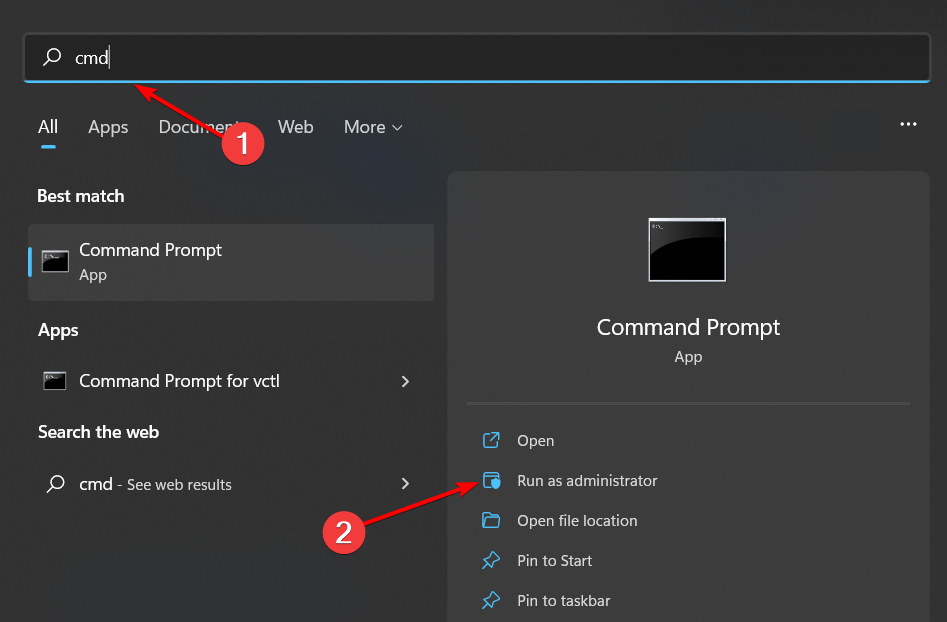
- Нажмите Windows, введите cmd и запустите «Командная строка» от имени администратора.
- Введите команду и нажмите Enter:
sfc /scannow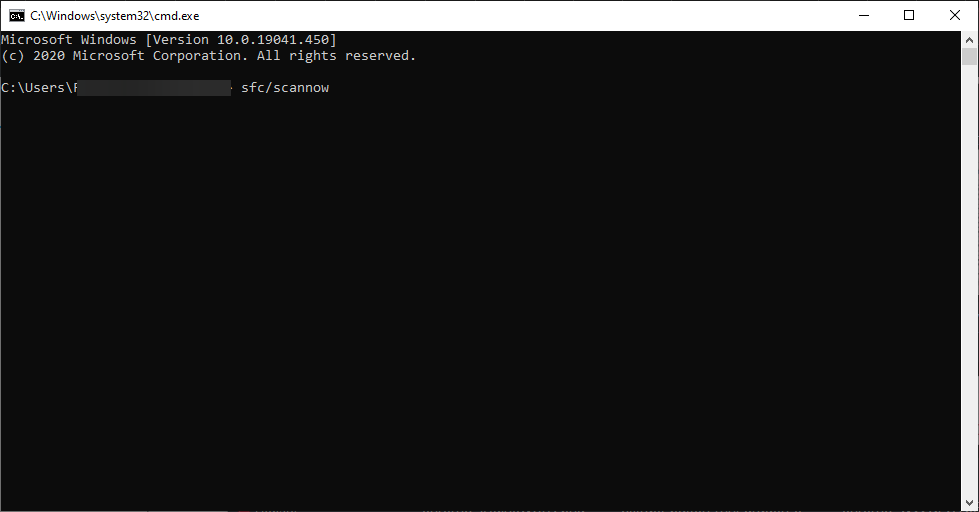
Описание: sfc /scannow проверяет целостность защищённых системных файлов и пытается автоматически восстановить повреждённые. Процесс занимает несколько минут. После завершения перезагрузите ПК.
Альтернатива для глубокого восстановления (если SFC не исправил проблему): запустите от администратора следующие команды по очереди:
DISM /Online /Cleanup-Image /ScanHealth
DISM /Online /Cleanup-Image /RestoreHealth
Эти команды проверяют и восстанавливают образ Windows. После них снова выполните sfc /scannow.
Шаг 3. Восстановление приложения «Фото»
- Нажмите Windows и откройте Параметры.

- Перейдите в раздел Приложения, затем Приложения и возможности.
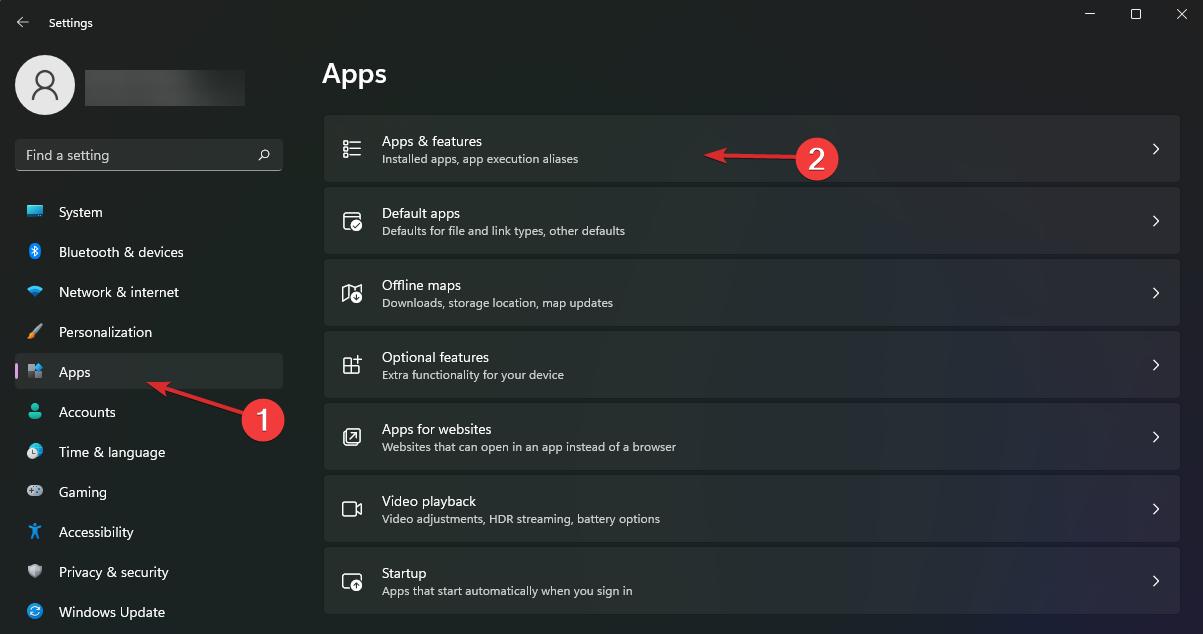
- Найдите приложение Фото (Windows Photo Viewer), нажмите на три точки и выберите Дополнительные параметры.
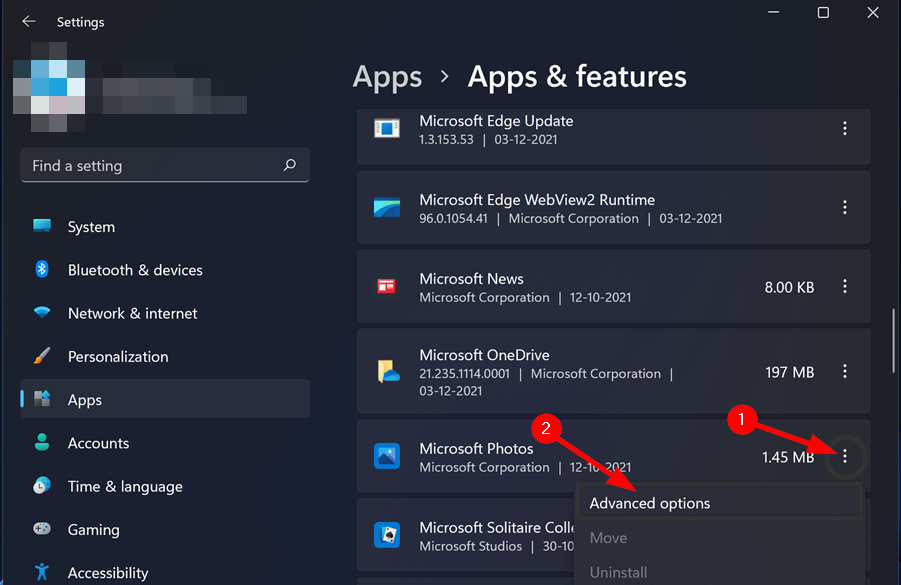
- Нажмите кнопку «Восстановить» или «Repair».

Если восстановление не помогло — нажмите «Сбросить». Сброс вернёт приложение к исходному состоянию без удаления данных пользователя.
Шаг 4. Проверка на вредоносное ПО
- Откройте Безопасность Windows через меню Пуск.

- Перейдите в раздел Защита от вирусов и угроз.
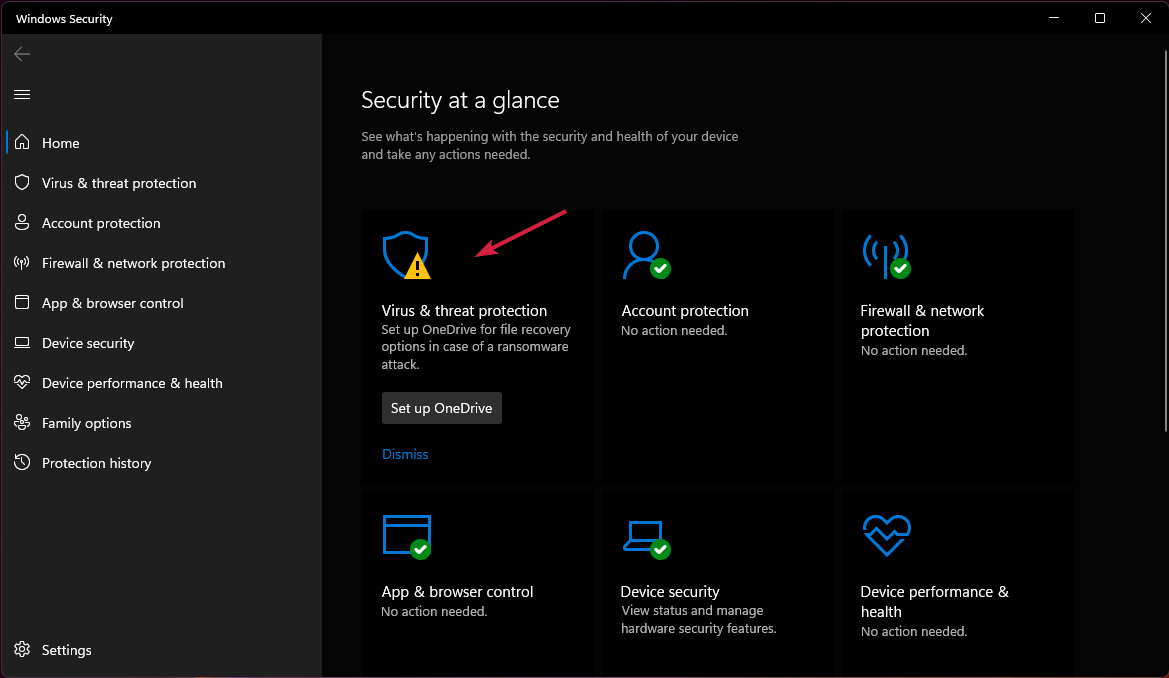
- Запустите Быстрое сканирование.
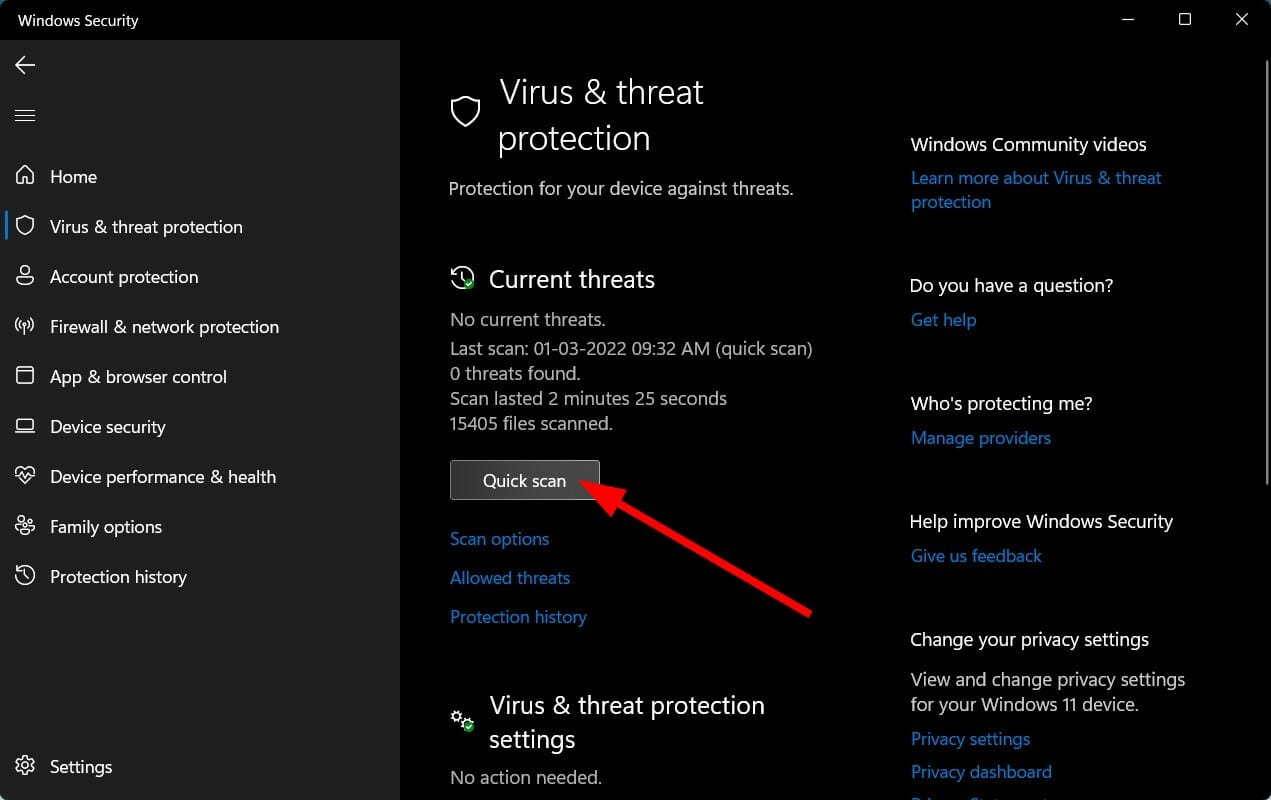
Рекомендация: если Быстрое сканирование не нашло проблем, выполните Полное сканирование. При обнаружении угроз выполните очистку и перезагрузите систему.
Шаг 5. Переустановка приложения
- Откройте Параметры → Приложения → Приложения и возможности.
- Найдите Фото, нажмите три точки и выберите Удалить.

- После удаления установите приложение заново из Microsoft Store или используйте встроенную модернизацию Windows Update.
Совет: чтобы избежать потери персональных данных, убедитесь, что ваши фото хранятся в оригинальных папках или в облаке.
Когда эти шаги не помогают
Если после всех действий приложение всё ещё не закрывается, рассмотрите следующие варианты:
- Конфликт стороннего ПО: временно отключите автозапуск антивирусов, снэп-инструментов для изображений или менеджеров облачных синхронизаций (OneDrive, Dropbox) и проверьте поведение.
- Обновления Windows: проверьте Центр обновлений на наличие ожидающих обновлений и установите их.
- Профиль пользователя: создайте временную учетную запись и проверьте, сохраняется ли проблема — если нет, причина в повреждении профиля.
- Откат системы: если проблема появилась недавно, используйте точку восстановления.
Методология диагностики и чеклист для быстрого теста
Ментальная модель: двигайтесь от простого к сложному — сначала внешний симптом (UI), затем процессы, затем системные файлы, затем влияние внешних факторов (ПО, вредоносное ПО).
Быстрый чеклист перед углублённой диагностикой:
- Перезагрузили компьютер
- Завершили процесс через Диспетчер задач
- [ ] Выполнили
sfc /scannow - Проверили приложение через Параметры (Восстановить/Сброс)
- Просканировали систему на вирусы
- Переустановили приложение
- Проверили в другой учётной записи
Пошаговый план для IT-администратора
- Спросите пользователя о воспроизведении и частоте проблемы.
- Соберите логи: Просмотрите журнал приложений в Просмотре событий (Event Viewer) на предмет ошибок, связанных с приложением Photos.
- Выполните SFC и DISM.
- Проверьте блокировки файлов и права доступа к папкам с изображениями.
- Если массовые инциденты — подготовьте образ с тестовой машиной и прогоните пакеты обновлений и политики групп.
Критерии приёмки
- Приложение закрывается немедленно при нажатии на крестик в 5 из 5 тестовых случаев.
- Наблюдаемых фоновых процессов Photos нет в списке процессов после закрытия.
- Нет регистрации критических ошибок Photos в Журнале событий за последние 24 часа.
Сценарии, когда этот подход не сработает
- Проблема аппаратного характера (например, переполнение оперативной памяти из-за других приложений), при этом решение требует апгрейда или перераспределения нагрузки.
- Глубокие повреждения системы или нестандартные модификации Windows, которые нарушают работу компонентов — в таких случаях может потребоваться переустановка системы.
Быстрый план восстановления при неудачном обновлении приложения
- Откатить пакет обновлений через «Журнал обновлений Windows».
- Если откат невозможен — восстановление из точки восстановления системы.
- В крайнем случае — восстановление образа системы или чистая установка.
Мини-глоссарий
- SFC — встроенная утилита для проверки целостности системных файлов.
- DISM — инструмент для обслуживания образа Windows и восстановления повреждённых компонентов.
Короткий чеклист для конечного пользователя
- Завершите процесс в Диспетчере задач
- Выполните
sfc /scannow - Восстановите приложение в Параметрах
- Просканируйте систему антивирусом
- Переустановите приложение
Заключение
Если вы прошли все шаги по порядку, проблема с тем, что Windows Photo Viewer не закрывается, должна быть решена в подавляющем большинстве случаев. Начинайте с простых действий — перезапуск и завершение процесса в Диспетчере задач — затем переходите к проверке целостности системных файлов и восстановлению приложения. Для системных администраторов рекомендован сбор логов и поэтапная проверка инфраструктуры.
Важно: сообщите в комментариях, какой шаг сработал для вас — это поможет другим пользователям быстрее находить решение.
Примечание: если вы видите регулярные падения приложения (crashes), ознакомьтесь с отдельной инструкцией по устранению неполадок приложения «Фото» и вариантами альтернативного ПО для редактирования изображений.
Краткое резюме
- Закрытие через Диспетчер задач и перезагрузка часто решают проблему.
sfc /scannowи DISM помогают восстановить системные файлы.- Ремонт или переустановка приложения и проверка на вредоносное ПО — стандартные шаги.
- Если всё это не помогает — проверьте профиль пользователя, конфликтующие приложения и логи системы.

Похожие материалы

Несколько аккаунтов Skype: Multi Skype Launcher

Журнал для работы: повысить продуктивность

Персональные звуки уведомлений на Android

Скачивание шоу Hulu для офлайн‑просмотра

Microsoft Start: персонализированная новостная лента
