
Как отключить Windows Modules Installer Worker (TiWorker) и нужно ли это
Что такое Windows Modules Installer Worker
Windows Modules Installer Worker (также TiWorker.exe или WMIW) — это системный процесс, отвечающий за автоматическую проверку, скачивание и установку компонентов и исправлений Windows. Он необходим для установки обновлений безопасности и улучшения стабильности системы.
Короткое определение: TiWorker — фоновая служба Windows для установки модулей и обновлений.
Почему он вызывает вопросы:
- Во время работы служба может потреблять много ресурсов: загрузку CPU, диск и оперативную память.
- В отдельных случаях нагрузка достигает 100% CPU или высокой активности диска, что замедляет систему.
Важно: служба повышает безопасность. Отключение прекращает автоматические обновления и увеличивает риск уязвимостей.
Как временно или постоянно отключить Windows Modules Installer Worker
Ниже — официальный способ отключения службы через графический интерфейс Windows.
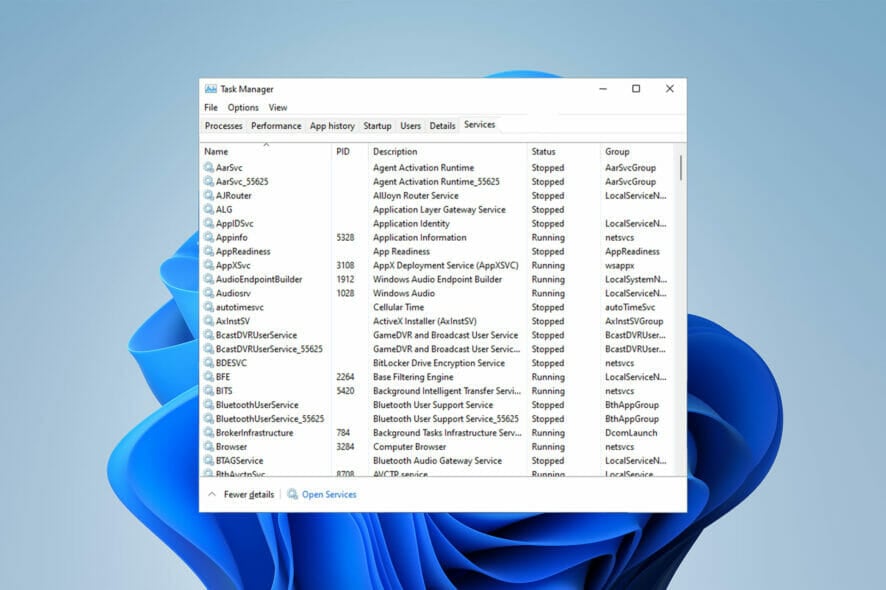
- Откройте Диспетчер задач сочетанием клавиш Ctrl + Alt + Delete и перейдите на вкладку Службы. Нажмите Открыть службы.
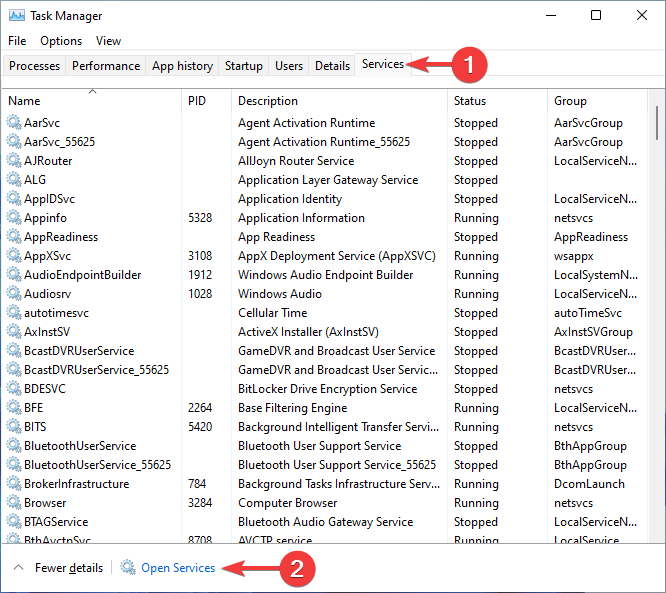
- В списке служб найдите «Windows Modules Installer Worker» (в локализованной системе может называться «Инсталлятор модулей Windows»). Щёлкните правой кнопкой и откройте Свойства.

- В поле Тип запуска выберите Отключено, нажмите ОК.

Примечание: это действие остановит автоматическое выполнение этой службы. После перезагрузки служба останется отключённой, пока вы её не включите вручную.
Краткий вариант командной строки (для продвинутых пользователей):
sc config TrustedInstaller start= disabled
net stop TrustedInstaller
(Имя службы — TrustedInstaller.)
Когда не стоит отключать TiWorker — аргументы “за” и “против”
Почему стоит НЕ отключать:
- Служба устанавливает патчи безопасности. Без неё система уязвима.
- Обновления исправляют баги и повышают стабильность.
Когда можно временно отключить:
- На старом компьютере с минимальными ресурсами, когда нужна срочная производительность.
- При критической задаче, требующей немедленной производительности (например, рендеринг или игровая сессия). В этом случае отключение до перезагрузки — приемлемо.
Контрпример/когда это не сработает:
- Если причина высокой загрузки — повреждённый компонент Windows Update или сторонний драйвер, простое отключение службы не решит проблему. Нужно диагностировать Windows Update и SFC.
Важно: временное отключение не заменяет регулярного обновления. Планируйте включение и установку накопленных обновлений позже.
Альтернативные методы снизить нагрузку (без полного отключения)
- Включить «Платный доступ» (Metered Connection) для Wi‑Fi/подключения — это приостанавливает автоматические загрузки обновлений и уменьшит активность TiWorker.
- Использовать встроенный «Устранение неполадок Windows Update» (Windows Update Troubleshooter).
- Запустить системную проверку файлов:
sfc /scannow- Запустить проверку целостности компонентов обновления:
DISM /Online /Cleanup-Image /RestoreHealth- Установить обновления вручную в off-peak время (например, по ночам), чтобы служба не мешала работе.
Мини‑план действий (SOP) перед отключением
- Создайте точку восстановления системы.
- Сохраните важные документы и закройте программы.
- Попробуйте запустить Устранение неполадок Windows Update и SFC/ DISM.
- Если нужно отключить сейчас — выберите тип запуска «Отключено» в службах или используйте sc config.
- После завершения критической работы включите службу и вручную установите накопленные обновления.
Критерии приёмки:
- Система работает без заметных тормозов в течение 24–72 часов.
- После повторного включения все обновления установлены и ошибок Windows Update нет.
Чек-листы по ролям
Для обычного пользователя:
- Сделать резервную копию важных файлов.
- Перезагрузить компьютер и проверить, не решилась ли проблема сама.
- Отключать временно только при необходимости.
Для администратора/IT‑специалиста:
- Проверить логи Windows Update и журнал событий (Event Viewer).
- Запустить SFC/DISM и Windows Update Troubleshooter.
- Планировать отключение на короткий срок и проводить обновления вручную.
План отката (как вернуть службу в рабочее состояние)
- Откройте «Службы». Найдите TrustedInstaller или Windows Modules Installer.
- Установите Тип запуска на «Вручную» или «Автоматически». Нажмите «Запустить».
- Перезагрузите систему и проверьте обновления в Центре обновления Windows.
Командная строка для включения:
sc config TrustedInstaller start= demand
net start TrustedInstaller
Факт‑бокс: ключевые моменты
- Название процесса: TiWorker.exe (Windows Modules Installer Worker).
- Роль: установка и изменение компонентов Windows.
- Величина нагрузки: в редких случаях процесс может занимать до 100% CPU и высокую активность диска.
- Последствия отключения: уменьшение безопасности и отказ от автоматических обновлений.
Когда нужно расследовать дальше (диагностика)
- Проверьте журнал событий на ошибки Windows Update.
- Если TiWorker постоянно грузит систему после перезагрузки, выполните DISM и SFC.
- Проверьте наличие сторонних антивирусов или драйверов, которые конфликтуют с обновлениями.
Короткое резюме
Отключение Windows Modules Installer Worker даёт временное улучшение производительности, но увеличивает риск пропуска важных обновлений безопасности. Безопасная стратегия — сначала провести базовую диагностику (Устранение неполадок, SFC, DISM), затем использовать временное отключение только при острой необходимости и всегда возвращать службу в рабочее состояние после завершения критической задачи.
Важно: если вы сомневаетесь, лучше не отключать служебные компоненты Windows навсегда. Планируйте обновления и используйте платный трафик или ручную установку, чтобы минимизировать влияние на работу.
Пожалуйста, напишите в комментариях, удалось ли вам безопасно отключить TiWorker и какие шаги помогли.

Похожие материалы

Несколько аккаунтов Skype: Multi Skype Launcher

Журнал для работы: повысить продуктивность

Персональные звуки уведомлений на Android

Скачивание шоу Hulu для офлайн‑просмотра

Microsoft Start: персонализированная новостная лента
