
Почему Windows со временем «забивает» оперативную память и как это исправить
TL;DR
- Windows иногда оставляет ранее запущенные приложения занятыми в оперативной памяти, даже после их закрытия. Это вызывает подтормаживания и заметную паузу при открытии новых программ.
- Самый простой способ — раз в несколько часов или при падении производительности запускать лёгкую утилиту для очистки RAM (например, WinMemoryCleaner или Memory Cleaner) или использовать структурированный набор действий ниже.
- Если вы предпочитаете не ставить сторонние программы, перезагрузка, завершение «утекающих» процессов и контроль автозагрузки обычно решают проблему.
Введение
Ваш компьютер на Windows может быть быстрым по характеристикам, но спустя часы работы начать тормозить. Причина часто кроется не в диске или процессоре, а в оперативной памяти (RAM). Приложения занимают быстрый рабочий объём памяти, но не всегда корректно его освобождают. В результате свободной RAM становится недостаточно для новых задач, и система начинает «заикаться».
Как работает RAM — простая модель
- RAM — это оперативная память, в которой приложения хранят активные данные для быстрого доступа. Она быстрее, чем накопитель (SSD/HDD), но ограничена по объёму.
- Рабочий набор (working set) — объём памяти, который процесс использует прямо сейчас.
- Standby/Cache — страницы памяти, которые освобождены, но ещё содержат полезные данные для быстрого восстановления.
- Страничный файл (pagefile) — резерв на диске, куда перемещаются части памяти, когда RAM переполняется.
- «Утечка памяти» — когда приложение не освобождает память корректно, даже если она больше не нужна.
Кратко: свободная память — не всегда плохо. Пустая RAM — упущенная возможность ускорить запуск программ. Проблема возникает, когда свободной памяти становится слишком мало из‑за удерживаемых блоков, которые не освобождаются.
Почему Windows показывает высокий процент занятости памяти и что это значит
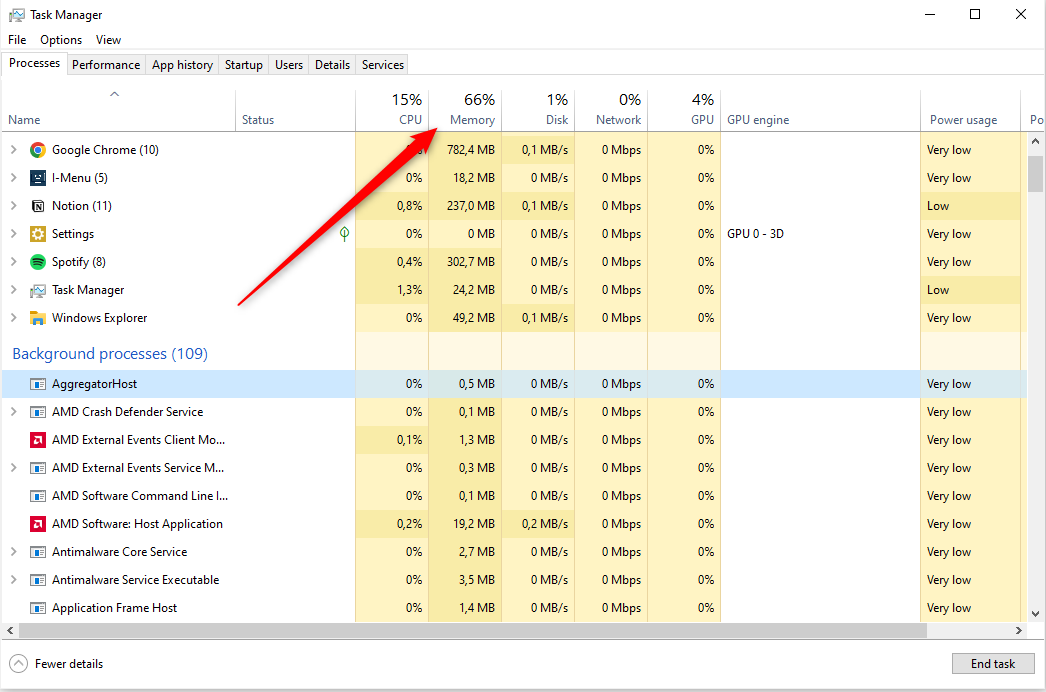
Если в Диспетчере задач вы видите, что «Память» загружена на 50–60% и выше, это не всегда критично. Windows заранее подгружает часто используемые данные (раньше функция называлась Superfetch, сейчас — SysMain). Это ускоряет запуск приложений.
Но есть более важная причина: некоторые программы и службы не возвращают память в общий пул. Они оставляют за собой выделенные участки. Windows не принуждает приложение к строгому лимитированию использования RAM. Пока процесс жив, часть памяти считается используемой. Поэтому, даже при 16 ГБ, вы можете наблюдать паузы при открытии новой вкладки браузера или при запуске тяжёлой игры.
Важно: такие паузы называют микрофризами — кратковременные «зависания», которые особенно заметны в играх и при переключениях между тяжёлыми задачами.
Быстрые способы освободить RAM — пошагово
- Проверьте «Диспетчер задач» → вкладка «Процессы» или «Подробности» и отсортируйте по использованию памяти. Найдите очевидных «потребителей».
- Закройте ненужные приложения. Особенно браузеры с десятками вкладок и тяжёлые фоновые сервисы.
- Если приложение явно «утекает» (не возвращает память), завершите процесс через «Диспетчер задач».
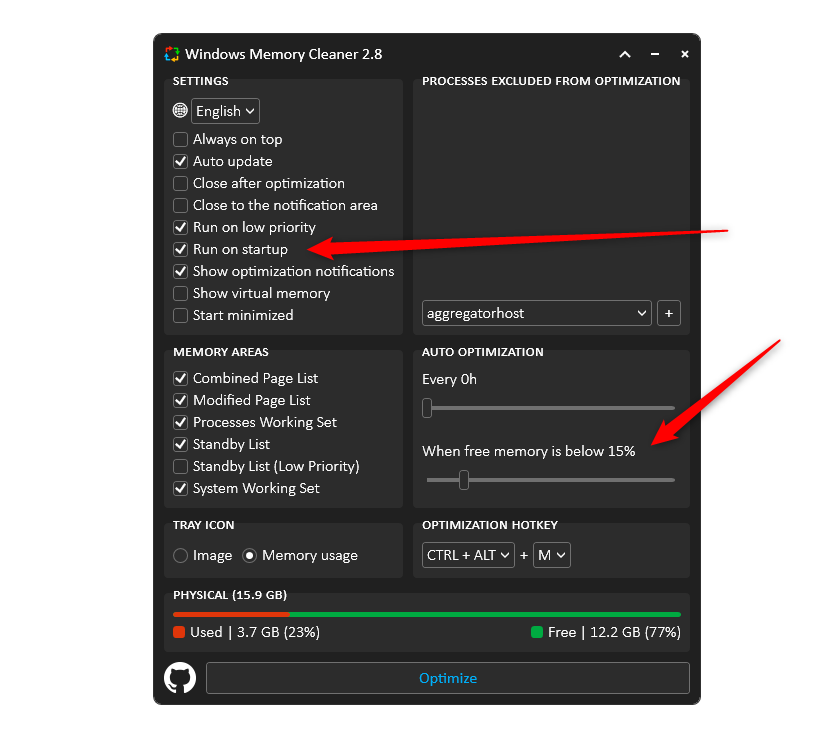
- Если вы не хотите перезагружать систему часто, используйте лёгкую утилиту для очистки RAM. Примеры, с которыми у автора был положительный опыт: WinMemoryCleaner и Memory Cleaner. Эти утилиты вызывают встроенные функции Windows для освобождения «стоячей» памяти и уменьшения рабочего набора без закрытия активных приложений.
- При долгой работе компьютера настроить автозапуск такой утилиты с порогом, например, освобождать при падении свободной памяти ниже 15%.
Пример: как работать с WinMemoryCleaner (общие шаги)
- Скачайте EXE и проверьте его антивирусом перед запуском.
- Поместите файл в удобное место (рабочий стол или папка с программами).
- Запустите и нажмите кнопку «Optimize» (или «Оптимизировать») — индикатор памяти покажет освобождение в реальном времени.
- Для фоновой работы включите опцию автозапуска и установите порог для автоматической очистки.
Важно: эти приложения не «маги́чески» улучшают код проблемных программ. Они лишь аккуратно очищают страницы памяти, которые больше не должны быть заняты, но остаются в пуле Windows.
Альтернативы очистке RAM сторонними программами
- Перезагрузка системы — самый надёжный способ освободить всю память.
- Завершение конкретных процессов вручную — безопасно и не требует установок.
- Обновление проблемных приложений — иногда разработчики устраняют утечки в новых версиях.
- Апгрейд RAM — если вы регулярно упираетесь в ограничение, физическое увеличение объёма оперативной памяти решит проблему кардинально.
- Оптимизация браузера: уменьшение числа вкладок, использование «спящего режима» вкладок (расширения), выбор браузера с лучшей организацией памяти.
Команды и инструменты для продвинутых пользователей
- PowerShell: посмотреть топ процессов по использованию памяти
Get-Process | Sort-Object -Property WorkingSet -Descending | Select-Object -First 15 -Property Id,ProcessName,WorkingSet- Resource Monitor (resmon) — детальный просмотр распределения памяти по страницам и процессам.
- Sysinternals RAMMap — инструмент от Microsoft для глубокого анализа использования памяти (показатель Standby, Modified, Active и т.д.).
Если вы используете такие утилиты, делайте это осторожно и сохраняйте закрытые данные перед принудительным завершением процессов.
Когда очистка памяти не помогает: возможные причины
- Проблема в самом приложении: утечки памяти сохраняются после очистки и повторяются при выполнении тех же действий.
- Вредоносное ПО или нежелательные фоновые службы занимают ресурсы. Проверьте систему антивирусом и средствами безопасности.
- Жёсткие ограничения в конфигурации (например, постоянно запущенные виртуальные машины, контейнеры). В таких случаях нужна дисциплина в управлении запущенными сервисами или аппаратный апгрейд.
Если очистка RAM решает проблему временно, но зависания возвращаются быстро, диагностируйте виновника и обновите/замените проблемное ПО.
Чеклист: что делать, когда Windows тормозит из‑за памяти
- Откройте Диспетчер задач и найдите процессы с высокой памятью.
- Закройте ненужные приложения и вкладки браузера.
- Запустите лёгкую утилиту для очистки памяти или перезагрузите ПК.
- Проверьте автозагрузку (msconfig / Task Manager → Startup) и отключите лишнее.
- Обновите критичные приложения и драйверы.
- Прогоните антивирусную проверку, если есть подозрения на вредоносное ПО.
- Если регулярно не хватает памяти — рассмотрите апгрейд RAM.
Роли и рекомендации
- Для геймеров: установите порог автоматической очистки на 10–20% или перезагружайте ПК перед сессией; следите за потреблением браузера и оверлеями.
- Для офисных пользователей: закройте тяжёлые вкладки и периодически перезапускайте браузер; используйте автосохранение в документах.
- Для разработчиков: отслеживайте утечки памяти в среде разработки и используйте профайлеры.
Безопасность и осторожность при использовании сторонних утилит
- Всегда скачивайте программы с официальных страниц или доверенных репозиториев.
- Перед запуском проверьте файл антивирусом и подпись издателя, если она есть.
- Избегайте громоздких «оптимизаторов», которые предлагают дополнительные модули и продают подписки — они могут сами потреблять ресурсы.
Краткое резюме и рекомендации
- Высокая загрузка RAM в Windows не всегда означает проблему: система использует память, чтобы ускорять работу.
- Проблема — когда приложения не освобождают память. Тогда появляются микрофризы и торможения.
- Самые простые решения: закрыть ненужные процессы, перезагрузить ОС или использовать лёгкую утилиту для очистки оперативной памяти.
- Если проблема повторяется, найдите и обновите виновное приложение или увеличьте объём физической памяти.
Важно: утилиты типа WinMemoryCleaner и Memory Cleaner удобны и лёгки, но не заменяют исправление кода проблемных приложений. Используйте их как «ремонт на лету», а не как постоянную замену диагностике.
Коротко: контроль автозапуска, мониторинг процессов и разовая очистка памяти при затормаживании обычно возвращают систему к нормальной скорости. Если тормоза постоянные — диагностируйте источники и рассматривайте апгрейд оборудования.

Похожие материалы

Несколько аккаунтов Skype: Multi Skype Launcher

Журнал для работы: повысить продуктивность

Персональные звуки уведомлений на Android

Скачивание шоу Hulu для офлайн‑просмотра

Microsoft Start: персонализированная новостная лента
