
Микрофон слишком тихий — как увеличить громкость в Windows 10
В этой статье собраны проверенные шаги и дополнительные советы для пользователей и администраторов. Следуйте инструкции по порядку и проверьте звук после каждого шага.
Быстрое объяснение
Микрофон слышно тихо, когда уровень входного сигнала слишком низкий или когда система автоматически снижает громкость. Краткое определение: усиление микрофона — это программное увеличение уровня входного аудиосигнала.
Что проверить в первую очередь
- Кабели и разъёмы: убедитесь, что штекер полностью вставлен и контакт чистый.
- Физический регулятор: если у гарнитуры есть колёсико или ползунок громкости, отрегулируйте его.
- Устройство по умолчанию: проверьте, что выбран правильный микрофон в системе.
Как действовать, если громкость микрофона слишком низкая
1. Увеличьте громкость через Параметры
- Откройте Параметры.
- Нажмите Система.
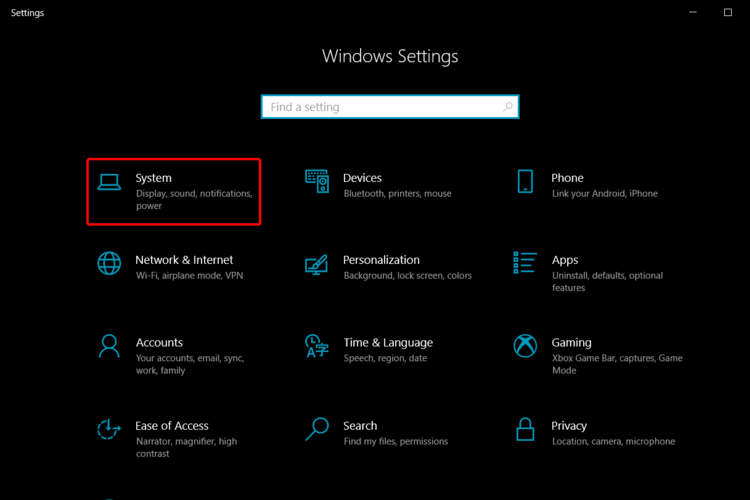
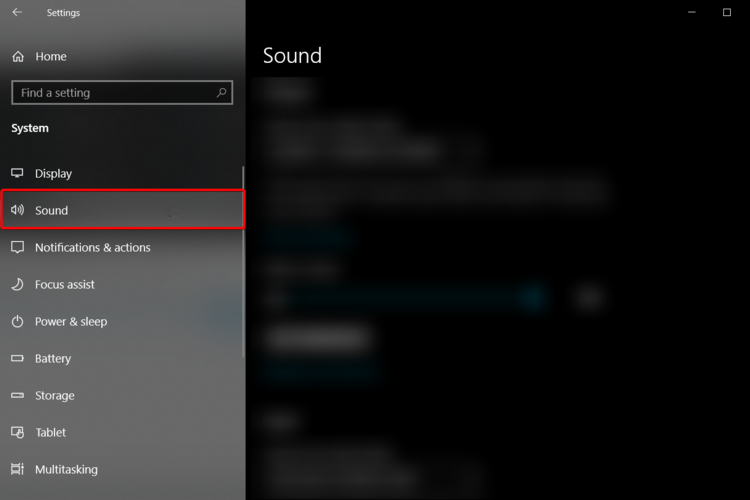
- Слева выберите Звук.
- Прокрутите вниз до раздела Ввод и нажмите Свойства устройства.
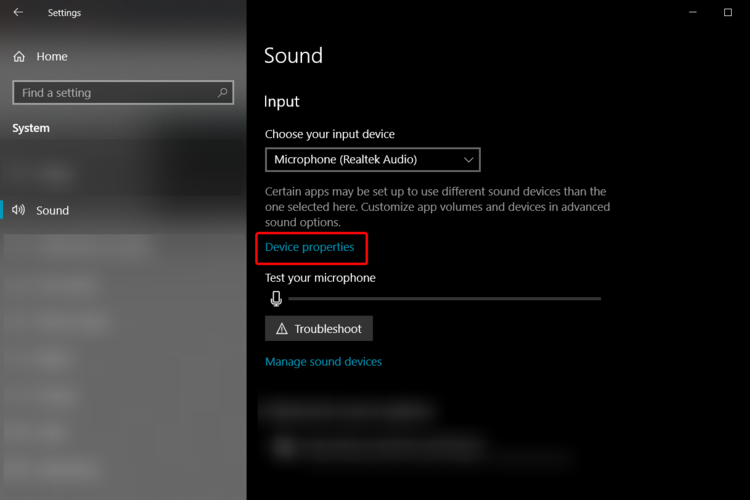
- Поднимите ползунок Усиление микрофона до нужного уровня.
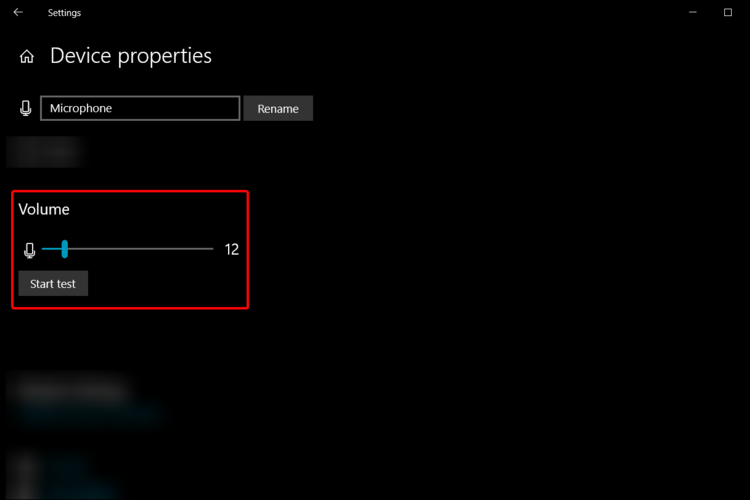
Пояснение: в Параметрах вы настраиваете общий входной уровень. Это первый и самый быстрый шаг.
2. Измените свойства микрофона через Панель управления
- Откройте Панель управления.
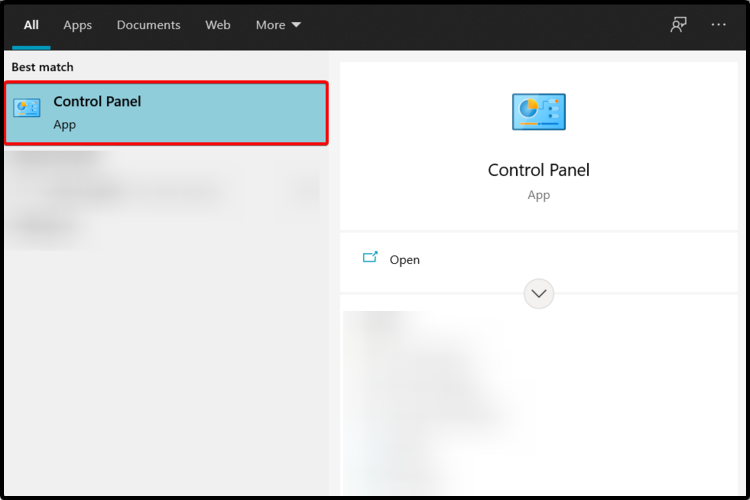
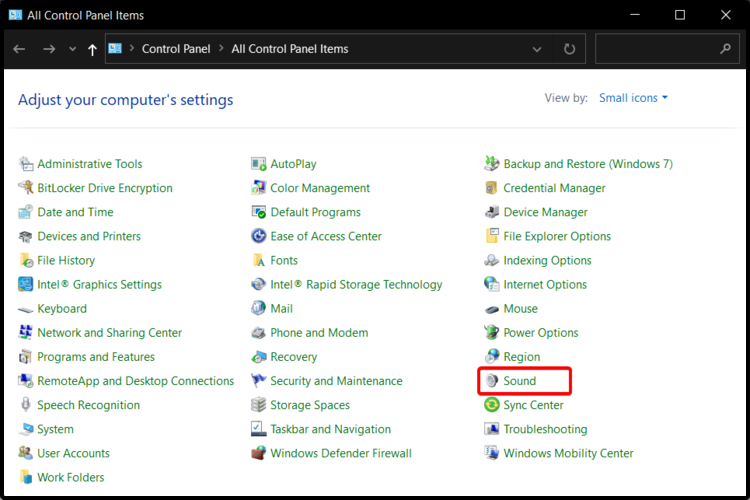
- Нажмите Звук.
- Перейдите на вкладку Запись.
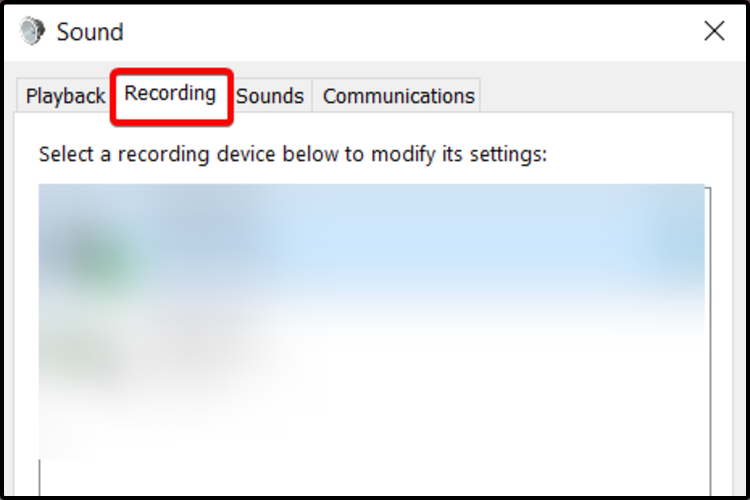
- Щёлкните правой кнопкой по вашему микрофону и выберите Свойства.
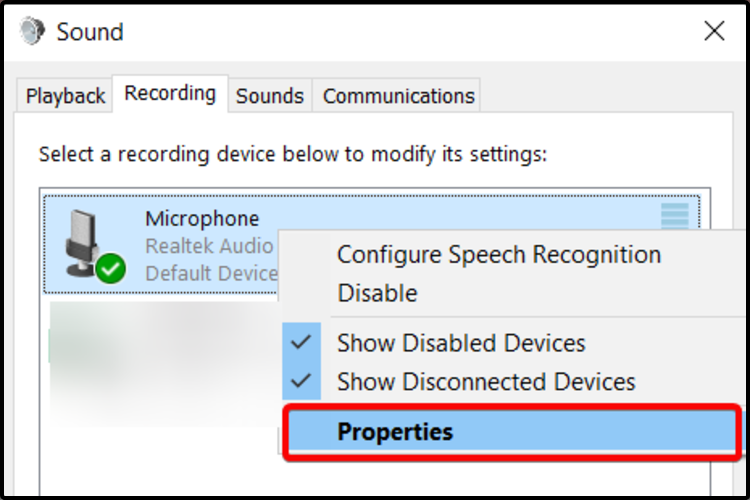
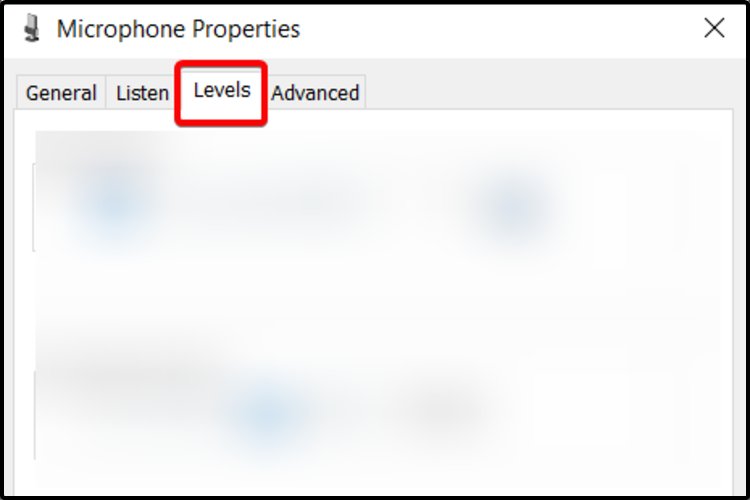
Вкладка Уровни
- Откройте вкладку Уровни.
- Поднимите ползунок Усиления (Boost) микрофона.
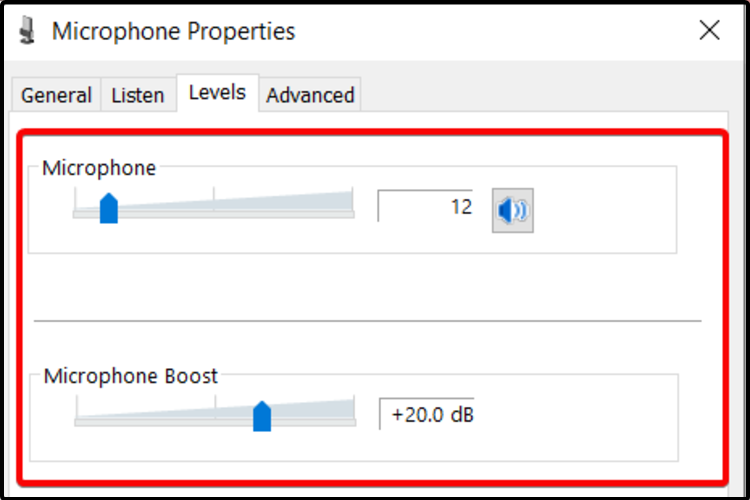
Если усиление установлено на низкое значение, звук будет тихим даже при высоком системном уровне.
Вкладка Дополнительно
- Перейдите на вкладку Дополнительно.
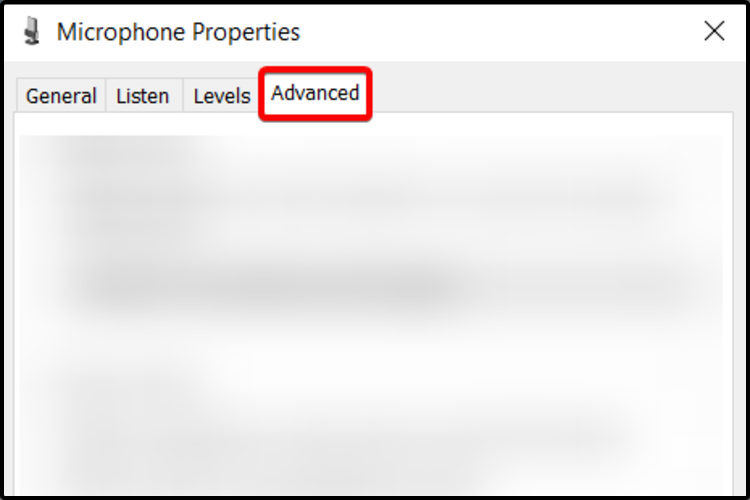
- Снимите галочку Разрешить приложениям исключительно управлять этим устройством.
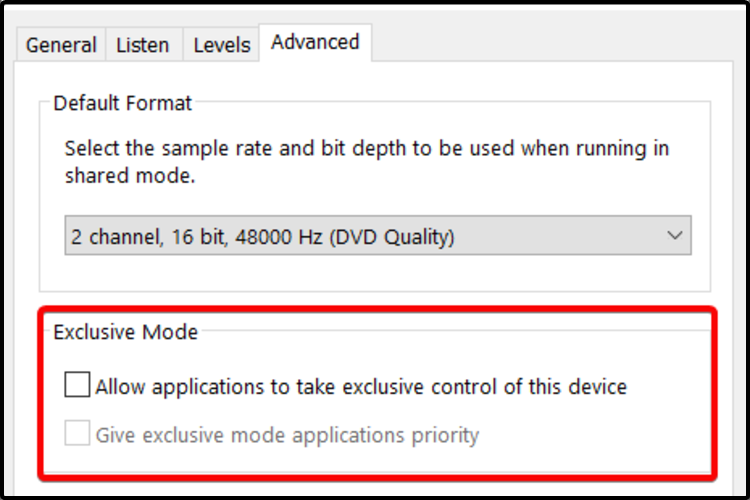
Пояснение: некоторые приложения автоматически изменяют громкость микрофона. Отключение этой опции предотвращает непреднамеренные корректировки.
3. Запустите средство устранения неполадок записи звука
- Откройте Параметры.
- Перейдите Обновление и безопасность.
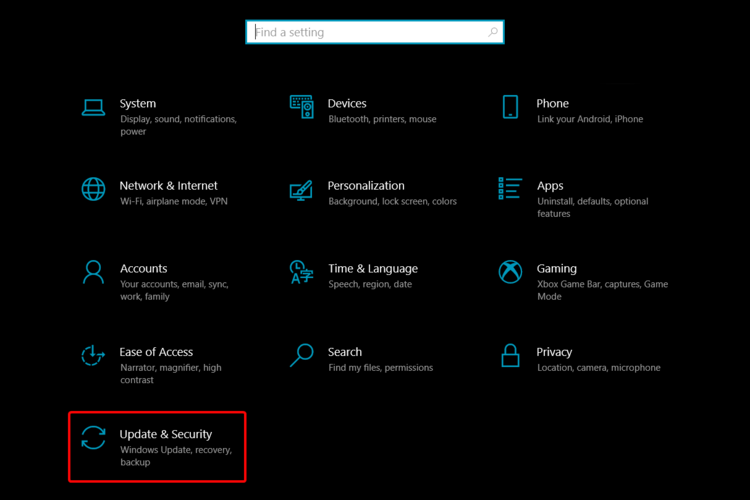
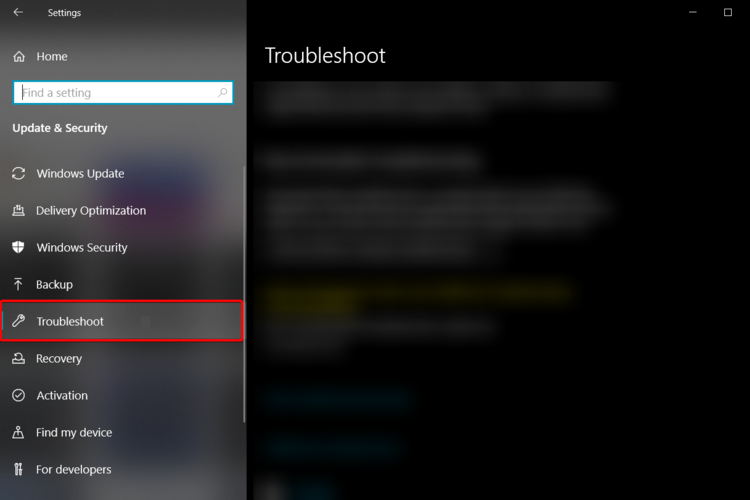
- Слева выберите Устранение неполадок.
- Нажмите Дополнительные средства устранения неполадок.
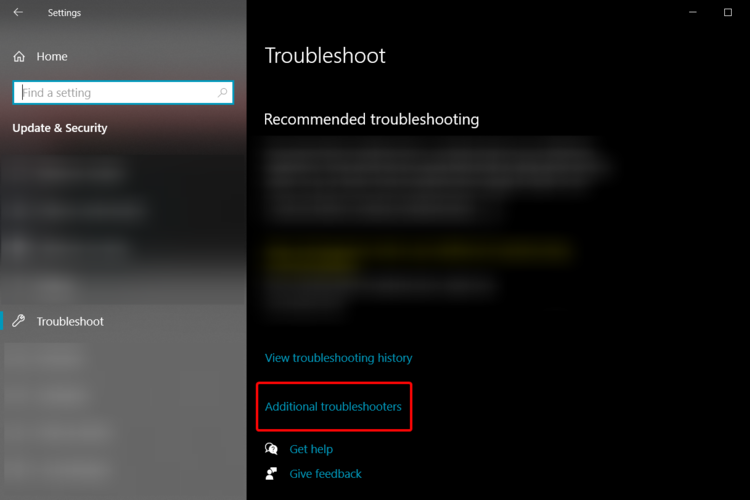
- В разделе Найти и устранить другие проблемы выберите Запись звука.
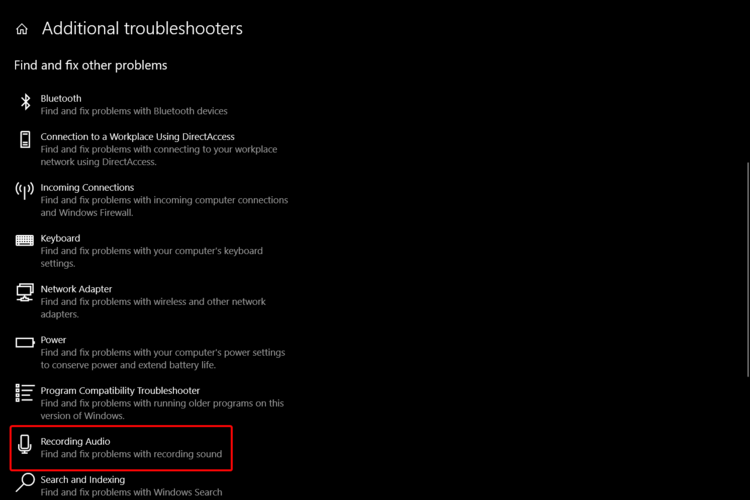
- Нажмите Запустить средство устранения неполадок.
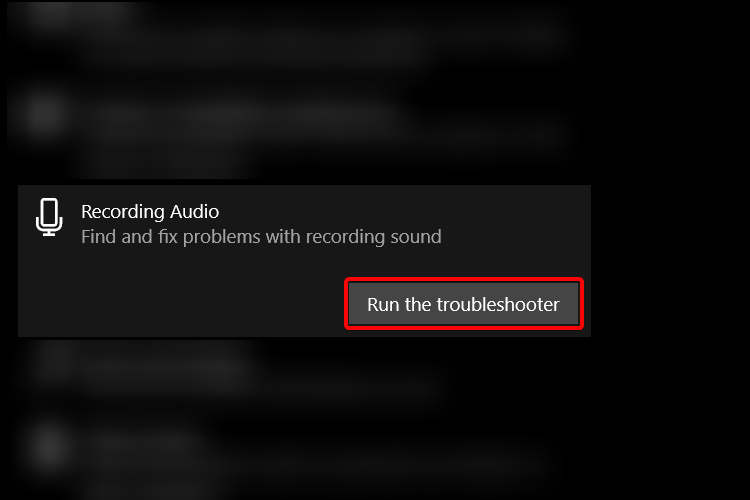
Средство поможет найти типичные ошибки и предложит автоматические исправления.
4. Установите драйверы с сайта производителя
- Перейдите на сайт производителя вашего ноутбука или звуковой карты и скачайте драйверы звука.
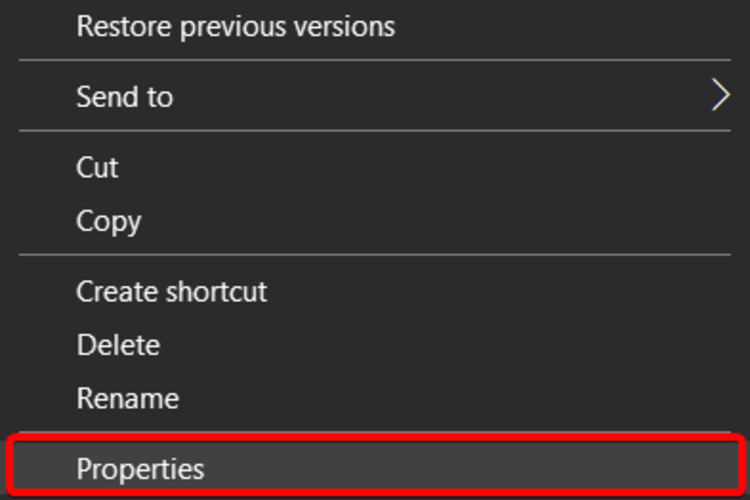
- Щёлкните правой кнопкой по файлу установщика.
- Выберите Свойства.
- Перейдите на вкладку Совместимость.
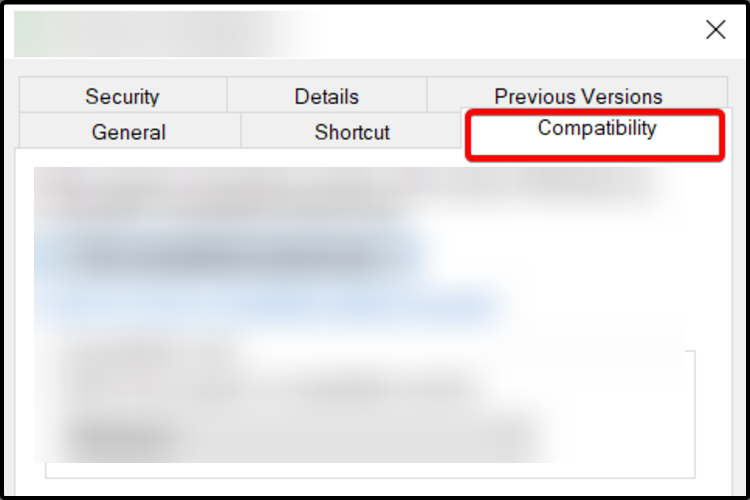
- Установите режим Запускать программу в режиме совместимости для.
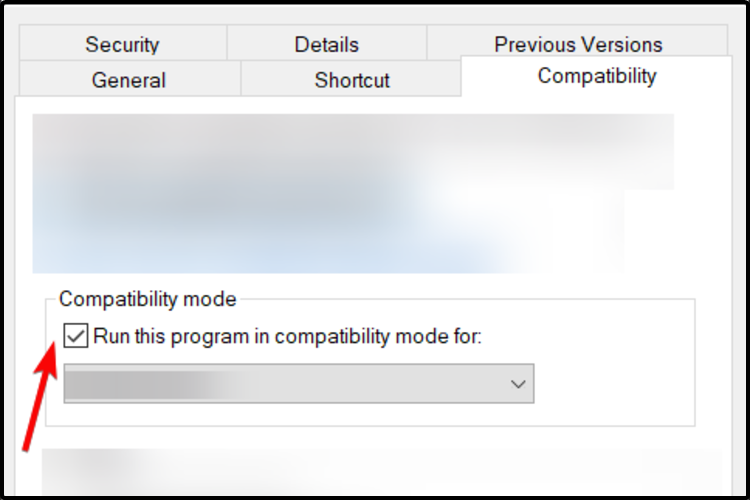
- Выберите Windows 10.
- Запустите установку от имени администратора.
Комментарий: иногда именно фирменный драйвер даёт корректную работу усиления и фильтров микрофона.
5. Отключите автоматическую регулировку громкости для звонков
- Откройте Панель управления.
- Нажмите Звук.
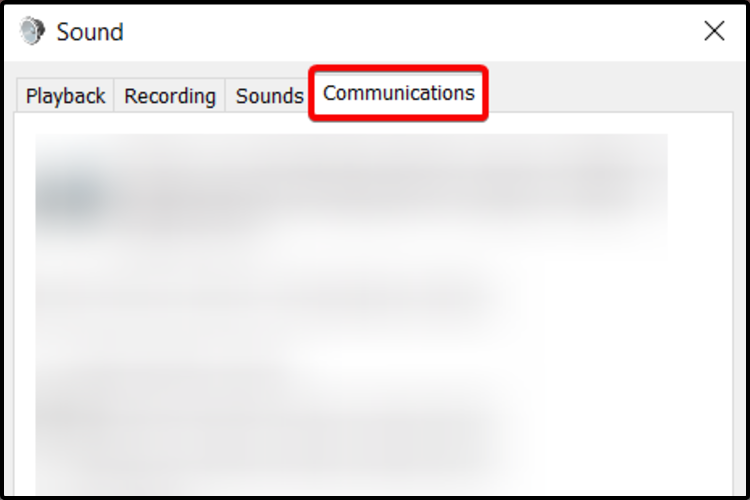
- Перейдите на вкладку Связь.
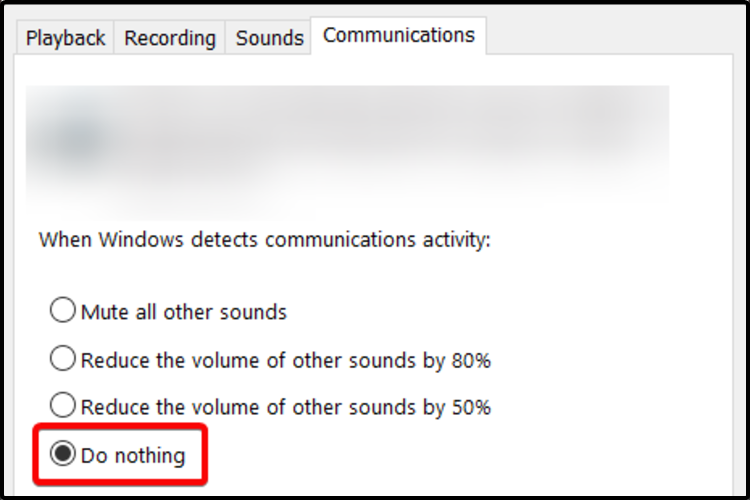
- Выберите Не предпринимать действий.
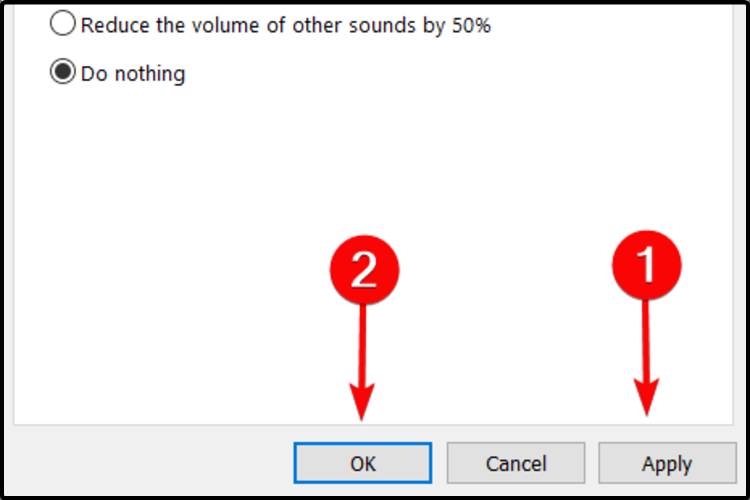
- Нажмите Применить, затем ОК.
- Перезагрузите компьютер.
Windows иногда автоматически уменьшает громкость других звуков во время звонков. Отключение этой опции позволяет сохранить уровень микрофона.
Когда описанные шаги не помогают
- Микрофон физически повреждён. Проверьте на другом ПК или устройстве.
- Проблема аппаратного интерфейса USB/разъёма. Попробуйте другой порт или шнур.
- Интерференция или сильные фоновые шумы. Перенеситесь в более тихую среду и проверьте.
Альтернативные подходы
- Используйте внешний усилитель или предусилитель для профессиональных микрофонов.
- Примените программное усиление в DAW или аудиоредакторе (например, Audacity) при записи.
- Попробуйте другую звуковую карту или USB-аудиоинтерфейс.
Мини‑метод: последовательность проверки (быстро)
- Проверьте кабели и физический регулятор. 2. Убедитесь, что устройство выбрано по умолчанию. 3. Поднимите уровень в Параметрах. 4. Увеличьте Boost в Свойствах. 5. Запустите средство устранения неполадок. 6. Обновите драйверы.
Решение для администратора и пользователя — чеклист
- Пользователь:
- Проверить штекер и порт.
- Поднять громкость в Параметрах.
- Перезагрузить приложение, использующее микрофон.
- ИТ‑администратор:
- Установить фирменные драйверы.
- Проверить групповые политики, блокирующие доступ к устройству.
- Проверить журнал событий Windows на ошибки аудиодрайвера.
Диагностическое дерево принятия решения
flowchart TD
  A[Микрофон тихий] --> B{Проверили кабель и порт?}
  B -- нет --> C[Проверьте кабель/порт]
  B -- да --> D{Устройство выбрано по умолчанию?}
  D -- нет --> E[Выберите правильный микрофон]
  D -- да --> F{Уровень в Параметрах низкий?}
  F -- да --> G[Поднимите уровень и проверьте]
  F -- нет --> H{Boost в свойствах низкий?}
  H -- да --> I[Увеличьте Boost]
  H -- нет --> J{Драйверы устарели?}
  J -- да --> K[Установите драйвер с сайта производителя]
  J -- нет --> L[Запустите средство устранения неполадок]
  L --> M{Проблема решена?}
  M -- да --> N[Готово]
  M -- нет --> O[Проверьте оборудование или замените микрофон]
Что делать после исправления
- Проведите тест записи и проверьте качество.
- Если используете приложения для конференций, выполните тестовое подключение.
- Запишите короткий файл и послушайте на других устройствах.
Частые ошибки и как их избежать
- Оставлять включённой опцию эксклюзивного управления приложением. Решение: отключите её.
- Устанавливать неподходящие драйверы из посторонних источников. Решение: загружать с официального сайта.
- Игнорировать физические проблемы кабеля. Решение: сначала проверить физику, затем ПО.
Краткое резюме
- Начните с простых действий: кабель, настройки Параметров, свойства микрофона.
- Увеличьте усиление (Boost) и отключите эксклюзивное управление.
- Если не помогло, обновите драйверы с сайта производителя и проверьте аппаратную часть.
Важное: оставьте комментарий под статьёй о том, какой шаг помог именно вам. Ваш опыт полезен другим пользователям.

Похожие материалы

Несколько аккаунтов Skype: Multi Skype Launcher

Журнал для работы: повысить продуктивность

Персональные звуки уведомлений на Android

Скачивание шоу Hulu для офлайн‑просмотра

Microsoft Start: персонализированная новостная лента
